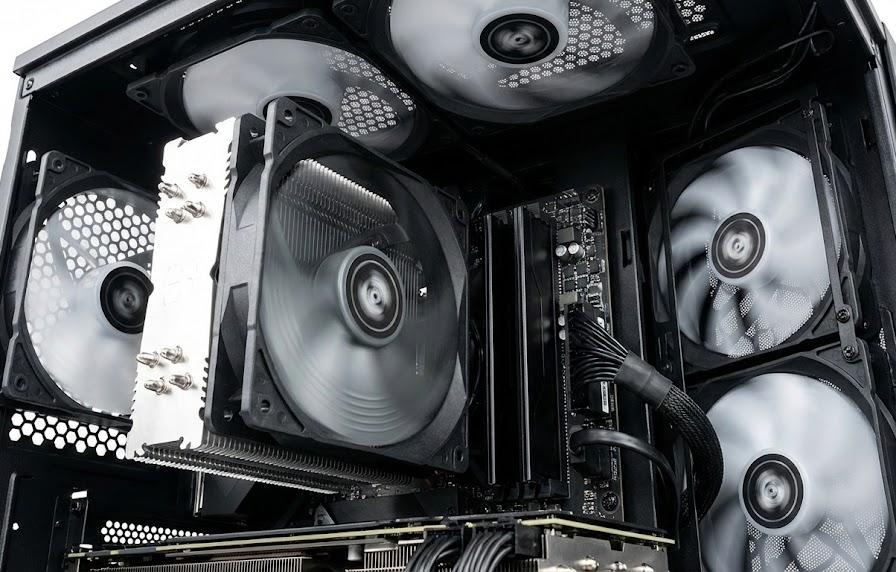
Windows 11を搭載したパソコンを使用している際、突然ファンの音が大きくなって驚いた経験を持つ方は少なくありません。まるで飛行機が離陸するかのような激しい回転音は、作業の集中力を削ぐだけでなく、機械の故障を予感させる不安な要素となります。この現象は多くの場合、パソコン内部の温度上昇を防ごうとする正常な防衛反応ですが、放置すると動作の遅延や寿命の短縮を招く恐れがあるでしょう。
ファンの音が著しく大きくなる背景には、システム上の設定ミスや物理的な汚れなど、複数の要因が複雑に絡み合っています。適切な対処を行うことで、静かな動作環境を取り戻すとともに、大切なデータの入ったパソコンを熱のダメージから守ることが可能です。快適なデジタルライフを維持するために、まずは音が出る仕組みと正しい改善ステップを理解することが、トラブル解決の第一歩となります。
静音化に成功した未来では、深夜の作業でも家族に気兼ねすることなく、自分だけの時間に没頭できるはずです。また、パソコンの排熱がスムーズになれば処理能力も安定し、サクサクとした軽快な動作を体感できる恩恵も得られます。これから解説する手順を一つずつ確認して、あなたの愛機を最適な状態へ導いてあげましょう。
この記事でわかること
- ファンの音が激しくなるシステム上の主な原因
- Windows 11の設定を変更して発熱を抑える方法
- 埃の除去や冷却グッズによる物理的な冷却改善策
- 異常な音が止まらない場合に見極めるべき故障の兆候
ファンの音がうるさくなる主な原因とメカニズム
パソコンの内部にある冷却ファンは、熱に弱い精密部品を守るために欠かせない役割を担っています。しかし、その音が過剰に聞こえる状態には、必ず何らかの理由が潜んでいるはずです。ここでは、なぜWindows 11のパソコンが激しく音を立てるのか、その裏側に隠された主要な要因を詳しく解説します。原因を突き止めることができれば、無駄な作業を省いて最短距離で解決へ向かえるでしょう。
多くの場合、ファンが高速回転するのは「CPU」というパーツから出る熱を外へ逃がそうとするためです。人間が激しい運動をして体温が上がると汗をかくように、パソコンも計算負荷が高まると温度が上昇し、それを冷やすために風を送ります。このサイクルが頻繁に、あるいは過剰に起こる状況こそが、私たちが悩まされる騒音の正体なのです。まずは自分のPCで何が起きているのか、冷静に分析することをおすすめします。
負荷の高いアプリケーションによるCPUへの影響
Windows 11で高画質な動画を編集したり、最新の3Dゲームを楽しんだりする際、パソコンの心臓部であるCPUには莫大な計算負荷がかかります。この計算処理は電気抵抗を伴うため、作業量が増えれば増えるほどパーツの温度は著しく上昇する仕組みです。一定以上の熱を持つと、システムは故障を防ぐためにファンを最大速度で回転させる命令を出すため、結果として大きな騒音が発生してしまいます。
また、自分では何も重い作業をしていないつもりでも、実際には裏側で多くのソフトウェアが動いているケースも珍しくありません。ブラウザのタブを何十個も開いたままにしていたり、ウイルススキャンが自動で始まっていたりすると、CPUは休む暇なく働き続けることになります。こうした「目に見えない負荷」が積み重なることで、冷却機能が常にフル稼働の状態となり、ファンの音が止まらなくなる環境が作り出されるのです。
| アプリケーションの種類 | CPU負荷の程度 | ファンへの影響 |
|---|---|---|
| 動画編集・3Dゲーム | 高い | 高速回転(大きな音) |
| Webブラウジング(少なめ) | 低い | 低速回転(静か) |
| ウイルススキャン実行中 | 中〜高 | 中〜高速回転 |
上の表からもわかる通り、実行している作業の内容によって騒音の度合いは大きく変化します。日常的な事務作業であっても、パソコンが古い場合やメモリが不足している状況では、CPUが100%に近い力で稼働し続けなければなりません。このような状況下では、たとえ軽いソフトであってもファンが唸り声を上げる原因となります。作業内容に応じた負荷管理を行うことが、静音性を維持する上でとても大切です。
内部に溜まった埃が排熱効率を下げている可能性
長年同じパソコンを使い続けていると、吸気口や排気口の周辺、そして内部のファン自体に細かな埃が蓄積していきます。この埃は断熱材のような役割を果たしてしまい、パーツから出た熱が外部へ逃げるのを邪魔してしまうのです。風通しが悪くなった室内で扇風機を回しても涼しくならないのと同様に、埃にまみれたファンはどれだけ激しく回っても十分な冷却効果を得られなくなります。
さらに、埃がファンの軸の部分に絡まることで、回転バランスが崩れて異音が発生する場合もあるでしょう。「ブーン」という風を切る音ではなく、「カタカタ」や「カラカラ」といった物理的な振動音が混じっているなら注意が必要です。清掃を怠ると冷却性能が下がるだけでなく、ファンそのものの寿命を縮めることにも繋がりかねません。定期的な外観チェックと、必要に応じた内部清掃の検討が推奨されます。
| 汚れの状態 | 冷却効率 | 発生する音の種類 |
|---|---|---|
| 清掃直後の綺麗な状態 | 高い | 静かな風切り音 |
| フィルターに埃がある | 低下 | 高めの風切り音 |
| 軸に汚れが詰まっている | 著しく低い | 振動を伴う異音 |
空気の通り道が塞がれると、パソコンは「もっと強く冷やさなければならない」と判断してファンの回転数をさらに上げようとします。これが、埃が溜まっているときに音が一段と大きく感じる理由です。部屋の掃除と同様に、パソコンのメンテナンスも定期的に行うことで、静かで安定した動作を保つことができるようになります。特にカーペットの上などでノートパソコンを使用する習慣がある方は、埃の吸い込みやすさに配慮すべきでしょう。
Windows 11の設定変更で音を静かにする方法
ハードウェアに手を加える前に、まずはWindows 11のシステム設定を見直すことでファンの騒音を劇的に抑えられる可能性があります。設定一つでパソコンの電力消費をコントロールし、発熱量そのものを減らすアプローチです。この方法は初心者の方でも実行しやすく、また効果も実感しやすいため、トラブル解決の最初の手順として強くおすすめしたい手段といえます。まずはソフトウェア側でできる限りの対策を試してみましょう。
パソコンは標準設定では最高の性能を発揮しようとしますが、その分だけ消費電力と発熱も大きくなりがちです。日常の利用シーンにおいては、そこまで高いパワーを必要としない場面も多いのではないでしょうか。賢い設定変更によって、必要十分な速度を維持しつつ、ファンを穏やかに回すバランスを探ることが可能です。ここでは、静音化に直結する設定項目を厳選して解説しますので、ご自身のパソコンでも同様の手順を試してみてください。
プロセッサの電源管理を見直して熱発生を抑える
Windows 11には、CPU(プロセッサ)が使用する電力の上限を制限する機能が備わっています。初期設定では「100%」の力を使うようになっていますが、これを少し下げるだけで、発熱を驚くほど抑えることができるのです。例えば、最大プロセッサの状態を「99%」にするだけで、CPUのターボブースト機能がオフになり、急激な温度上昇とそれに伴うファンの爆走を未然に防ぐ効果が期待できるでしょう。
この設定は「コントロールパネル」の電源オプションから行います。性能をわずかに削ることにはなりますが、Web閲覧や文書作成といった軽作業であれば、動作に違和感を覚えることはほとんどありません。音の静かさと快適な操作感のどちらを優先するかを考えたとき、多くの方にとってはこの微調整が最適な解となるはずです。ファンの音が気になって仕方がないという状況下では、試してみる価値が十分にあります。
| プロセッサの状態設定 | パフォーマンス | ファンの静音性 |
|---|---|---|
| 100%(標準) | 最大 | 負荷時に音が大きい |
| 99%(調整後) | やや低下 | 安定して静か |
| 80%(省電力重視) | 低下 | 極めて静か |
設定を反映させた後は、再起動をせずとも効果が現れ始めるケースが大半です。実際に数値を変更してみて、ファンの回転が落ち着く様子を確認してみてください。もし動作が重すぎると感じた場合は、数値を少しずつ戻して調整すれば問題ありません。自分自身の用途に合わせた「ちょうど良い落とし所」を見つけることが、パソコンと上手に付き合っていく秘訣ともいえるでしょう。
バックグラウンドアプリの制限による負荷軽減
現在使用していないアプリが裏側で勝手に動き続けていることも、熱が溜まる大きな要因となります。Windows 11では多くの標準アプリやインストール済みのソフトが、最新情報の受信や更新のチェックのためにバックグラウンドで動作しているのです。これらを必要なものだけに絞り込むことで、CPUの無駄な働きを減らし、結果として冷却ファンの出番を減らすことに繋がります。システムリソースの節約は、バッテリー持ちの向上にも寄与するでしょう。
設定メニューの「アプリ」から、バックグラウンドでの動作を許可しないソフトを個別に選択できます。特に使う機会の少ない通知機能や自動同期などは、オフにしても実用上の支障はほとんどありません。一つひとつの負荷は小さくても、積み重なれば馬鹿にできない熱源となってしまうため、定期的に見直すことが重要です。パソコンの「整理整頓」を心がけることで、静寂な作業空間を維持しやすくなります。
| アプリの種類 | バックグラウンド制限 | メリット |
|---|---|---|
| メール・カレンダー | 許可(推奨) | 通知をリアルタイム受信 |
| ニュース・ウィジェット | オフを検討 | CPU負荷の削減 |
| 常駐型おまけソフト | オフを推奨 | メモリ消費の抑制 |
不必要なソフトを整理することで、パソコンの起動速度が向上する副次的な効果も期待できるでしょう。システムの健全性を保つためには、常にクリーンな状態を維持することが求められます。ファンの音をきっかけに、一度自分のパソコンに入っているソフトウェアの一覧を眺めてみるのはいかがでしょうか。自分でも忘れていたようなアプリが裏で動いている実態に気づくことで、より快適なPC環境を手に入れられるはずです。
システムのメンテナンスで負荷を最適化する手順
設定の変更に加えて、システム全体のメンテナンスを行うこともファンの騒音対策として実用的です。Windows 11を最新の状態に保つことや、不審な動作をしているプログラムを止めることは、パソコンの健康状態を維持する上で欠かせない作業となります。日々のルーチンとして取り入れることで、突然ファンが大きな声を出すようなトラブルを未然に防げる可能性が高まるでしょう。ここでは、具体的な点検の手順を解説します。
ソフトウェアの不具合や古いドライバーが原因で、システムが過剰にCPUを消費してしまう事象はしばしば発生します。これはパソコン側が空回りしているような状態で、無駄なエネルギーを消費して熱を出し続けているのと同じです。こうした「無駄な頑張り」を解消してあげることで、ファンは本来の穏やかな動作を取り戻します。難しい操作は必要ありませんので、落ち着いて一つずつの項目をチェックしていきましょう。
タスクマネージャーで不審なプロセスを特定する
パソコンの動作が重いときやファンの音が止まらないとき、最強の味方になるのが「タスクマネージャー」です。このツールを使えば、今現在どのソフトがどれだけのCPUやメモリを使用しているかを一目で確認できます。もし、何もしていないはずなのにCPU使用率が高い数値(例えば50%以上など)を示し続けているプロセスがあれば、それが騒音の主犯である可能性が極めて高いといえます。
特定のアプリが暴走している場合は、タスクマネージャー上から強制終了させることで、瞬時に熱が下がりファンも静かになることがあります。また、心当たりのない不審なプログラムが動き続けているなら、それはアドウェアやマルウェアの影かもしれません。定期的に負荷状況を監視する習慣をつけることで、PCの異変にいち早く気づけるようになります。自分のマシンの「平熱」を知っておくことが、トラブル解決への近道となるでしょう。
| CPU使用率の目安 | PCの状態 | 推奨される対応 |
|---|---|---|
| 0% 〜 10% | アイドル状態 | 特になし |
| 10% 〜 50% | 通常の作業中 | 状況を見守る |
| 80% 〜 100% | 高負荷状態 | 不要なアプリを終了 |
表にあるように、常に高い数値を示している場合は早急な対応が求められます。特に「システム」関連のプロセスが高い負荷をかけているときは、Windowsの更新中であったり、インデックスの作成中であったりすることが多いものです。そのような場合は作業が終わるまで待つのが正解ですが、いつまでも終わらないなら別の問題が隠れているかもしれません。数字を客観的に見ることで、感情的な不安を解消し、適切な処置へ繋げることができます。
デバイスドライバーとWindows Updateの最新化
Windows 11自体の更新プログラムや、各パーツを動かすための「デバイスドライバー」を最新の状態に保つことは、安定動作の基本中の基本です。古いドライバーにはバグが含まれていることがあり、それが原因でCPUが不必要なループ処理を行い、異常な発熱を招くことが実際によくあります。マイクロソフトやPCメーカーは、こうした問題を修正するために頻繁にアップデートを配信しているのです。
特に「チップセット」や「グラフィックス」のドライバーは、電力管理や熱制御に密接に関わっています。これらを更新するだけで、これまで悩まされていたファンの爆走が嘘のように止まることもあるでしょう。面倒に感じて更新を先送りにしている方も多いかもしれませんが、静音性を手に入れるためにも一度最新状況をチェックしてみることを強く推奨します。最新のOSには最新のドライバーを組み合わせるのが、最も効率的な運用方法です。
| 更新対象 | 期待できる効果 | 確認場所 |
|---|---|---|
| Windows Update | システム全体の安定 | 設定メニュー |
| GPUドライバー | 画像処理の効率化 | デバイスマネージャー |
| BIOS / UEFI | ハードウェア制御改善 | メーカー公式サイト |
更新作業中は一時的にファンが高速で回ることがありますが、これは処理が集中しているためであり、完了すれば落ち着くのが普通です。もしアップデート後に音が大きくなった場合は、新機能が裏で動いている可能性も考慮して少し様子を見てみましょう。多くの場合、最新の状態に保つことがパソコンの寿命を延ばす最善の策となります。安全かつ静かなパソコン環境は、日々の小さなアップデートの積み重ねによって作られていくものです。
ハードウェア面の対策で排熱効果を向上させる
ソフトウェア側の対策を尽くしても音が改善しない場合は、物理的な環境やハードウェアそのものに目を向ける必要があります。パソコンは周囲の空気を吸い込んで内部を冷やすため、設置場所や周辺環境の状態がファンの挙動にダイレクトに反映されるからです。外からのアプローチで熱を逃がす手助けをしてあげれば、ファンが必死に回る必要がなくなり、結果として静かな環境を手に入れられます。明日からすぐに実践できる工夫も多いため、ぜひ取り入れてみてください。
特に夏場や暖房の効いた部屋では、パソコンの冷却能力を超えた熱がこもりやすくなります。このような状況では、システムがどれだけ効率よく動いていても物理的な限界が来てしまうでしょう。物理的な冷却を補助するための便利なグッズや、正しい置き方の知識を身につけることは、大切なパソコンを長く愛用するためにも大きな助けとなります。ここでは、実生活で役立つ具体的なハードウェア対策を詳しく解説します。
パソコンの設置場所と吸排気口の確保
ノートパソコンをソファやベッドの上など、柔らかい布の上に置いて使用していませんか。このような環境では、パソコンの底面にある吸気口が塞がれてしまい、冷たい空気を取り込めなくなります。空気が入ってこない状態でファンを回しても冷却効果は期待できず、パソコンは温度を下げるために回転数を上げ続けるという悪循環に陥るのです。常に平らで硬いデスクの上で使用することが、熱対策の基本となります。
デスクトップパソコンの場合も同様で、壁にぴったりとくっつけて配置したり、狭い収納棚の中に押し込めたりするのは避けるべきです。排気された暖かい空気が滞留し、それを再び吸い込んでしまう「熱の再循環」が起きると、内部温度は上昇し続けることになります。周囲に10センチメートル程度の十分な隙間を開け、空気の流れを遮らないように配慮しましょう。風通しの良い場所に置くだけで、ファンの音が劇的に静かになる実例は少なくありません。
| 置き場所 | 排熱のしやすさ | 騒音への影響 |
|---|---|---|
| 硬い平らな机 | 良好 | 安定している |
| 膝の上やソファ | 悪い | 大きくなりやすい |
| 壁際の狭い場所 | 著しく悪い | 常に爆音の危険 |
少しだけ本体を浮かせて隙間を作るだけでも、底面からの放熱が促進されます。市販のパソコンスタンドを活用したり、家にある小さな台を工夫して使ってみたりするのも良い方法です。パソコンを「熱を出す機械」として認識し、その熱がどこへ逃げていくのかを意識した配置を心がけてください。快適な温度環境を整えることは、人間にとってもパソコンにとっても作業効率を最大化させるための重要なポイントといえます。
ノートパソコン冷却台やエアダスターの活用
物理的な冷却を強力にサポートするアイテムとして、冷却ファンが内蔵された「ノートパソコン冷却台」が非常に役立ちます。これを本体の下に敷いて使用することで、PC内部のファンだけに頼らず外側から強制的に冷やすことが可能です。冷却台のファンは大型で低速回転なものが多いため、パソコン自体の小さなファンが「キーン」と高音で回るよりも、ずっと耳に優しい音で済むというメリットがあります。
また、吸気口に詰まった埃を吹き飛ばすための「エアダスター」も、メンテナンスには欠かせない必需品です。電源を切った状態で、排気口や吸気口からシュッと空気を吹き付けるだけで、驚くほど大量の埃が出てくることもあります。ただし、ファンを無理やり高速回転させないよう、短い間隔で少しずつ吹くのがコツとなります。これらのお役立ちグッズを適切に使うことで、高価な修理に出す前に自分でトラブルを解決できるかもしれません。
| お役立ちグッズ | 主な役割 | 導入の目安 |
|---|---|---|
| 冷却パット・スタンド | 放熱面積の拡大 | 夏場の利用時 |
| 外部冷却ファン | 強制的な吸排気 | ゲーム・動画編集時 |
| エアダスター | 埃の除去 | 3ヶ月に一度 |
安価な投資でパソコンの寿命を買い取れると考えれば、こうしたグッズの活用は賢明な選択と言えるでしょう。特に、熱くなりやすい薄型ノートパソコンを使っている方にとっては、冷却台の効果は目を見張るものがあるはずです。音を無理に抑え込むのではなく、熱そのものを取り去るアプローチを優先してください。物理的なメンテナンスが行き届いたパソコンは、あなたの期待に長く、そして静かに応え続けてくれる最高の相棒となります。
異常な異音が続く場合に検討すべき対応策
これまでの対策をすべて試しても状況が変わらない、あるいは明らかに「故障ではないか」と感じるような異音が出る場合は、もう少し踏み込んだ対応が必要になります。単なる風切り音ではなく、物理的な摩耗や劣化によって音が発生している可能性を否定できないからです。無理に使い続けると、ある日突然ファンが止まってしまい、熱暴走でデータが消失するなどの致命的な事態を招く恐れもあるでしょう。最悪のシナリオを避けるための、最終的な判断基準をまとめました。
パソコンのパーツには必ず寿命があります。特に回転し続けるファンは、物理的な接触を伴うため最も故障しやすい部品の一つです。異変を感じたときに「いつものことだ」と見過ごさず、適切な時期にプロの力を借りることも勇気ある決断となります。また、設定レベルでまだ改善の余地がある上級者向けの知識についても触れておきますので、自分のスキルに合わせて判断の参考にしてみてください。冷静な現状把握こそが、最善の解決を導きます。
BIOS設定でのファン制御プロファイルの変更
Windows 11が起動する前の段階、いわゆる「BIOS(またはUEFI)」の設定画面では、ファンをどのように回すかを根本的に制御できる場合があります。メーカーや機種にもよりますが、「静音モード(Silent Mode)」や「省電力モード」といったプロファイルが用意されていることもあるのです。これを変更することで、システムの温度が多少上がってもファンの回転数を低く抑えるといった、よりダイレクトな静音化設定が可能になります。
ただし、この設定はあくまで「自己責任」で行う必要があります。冷却を弱めるということは、それだけパーツが熱に晒されるリスクを高める行為でもあるからです。あまりに極端な静音設定にすると、熱でパソコンがフリーズしたり、基板がダメージを受けたりすることもあるでしょう。設定をいじる際は、必ず少しずつ様子を見ながら、安定して動く範囲を見極めることが肝要です。ハードウェアと対話するような気持ちで、最適なバランスを探ってみてください。
| BIOS設定項目 | 内容 | 注意点 |
|---|---|---|
| Standard | 標準的なバランス | 標準の設定 |
| Silent | 静音優先 | 温度が上がりやすい |
| Performance | 冷却優先(爆音) | 音がかなり大きい |
表にある各モードの特性を理解した上で、自分の使用環境に照らし合わせてみましょう。BIOS画面の操作は慣れていないと難しく感じるかもしれませんが、マニュアルを確認しながら進めれば決して不可能ではありません。もし設定項目が見当たらない場合は、OS側での制御に限界があるということですので、別の対策に注力すべきです。ハードウェアの深い階層から調整を行うことで、OSの設定では届かなかった究極の静音化にたどり着けるかもしれません。
故障の可能性と修理・買い替えの判断基準
「ガラガラ」「ギュイーン」という明らかに不自然な金属音が聞こえる場合、それは設定や埃の問題ではなく、ファンのベアリング(軸受け)の磨耗や羽の破損が疑われます。こうなると、ソフトウェアの調整でどうにかできる段階ではありません。修理に出してファンそのものを交換するか、あるいは長く使ったマシンであれば、この機会に新しいモデルへの買い替えを検討するタイミングかもしれません。無理な延命は、余計な修理費用を膨らませることにもなりかねません。
修理を検討する際の目安としては、購入から3年から5年程度が経過しているかどうかが一つの指標となります。保証期間内であれば迷わずメーカーに相談すべきですが、保証が切れている場合は修理見積もりと新品の価格を天秤にかける必要があるでしょう。最新のパソコンは省電力性能が進化しており、古いマシンよりもずっと静かに動作する傾向があります。静かな環境をお金で買うという考え方も、効率的な投資といえるのではないでしょうか。
| 音の種類 | 予想される原因 | 対応の緊急度 |
|---|---|---|
| 一定の低い風の音 | 負荷・発熱 | 低(設定見直し) |
| カチカチ・振動音 | 埃・異物混入 | 中(清掃必須) |
| 高音の金属音 | 軸の故障 | 高(修理検討) |
異音を放置して完全にファンが止まってしまうと、作業内容の保存すらできないまま電源が落ちてしまうこともあります。そのような事態になれば、データの復旧費用など、さらに大きな出費を強いられることになるかもしれません。異音はパソコンが発している「助けて」というサインだと捉えて、早めに対処してあげることが大切です。愛着のある道具だからこそ、限界が来る前に適切な手入れや世代交代を考えてあげることが、最終的にはあなた自身を守ることにも繋がります。
よくある質問
- ファンが回らなくなるのは壊れているからですか?
-
必ずしも故障とは限りません。最近のパソコンには「セミファンレス」という機能があり、温度が低いときは騒音を避けるためにあえてファンを止める仕様のものが多いです。負荷がかかったときに回り始めるのであれば、正常な動作といえるでしょう。
しかし、パソコンが非常に熱くなっているのに全く動かない、あるいはエラーメッセージが出る場合は、故障の疑いがあります。その場合は火傷や発火のリスクを避けるため、速やかに使用を中断して点検を受けることをおすすめします。
- 掃除機で吸気口を吸っても大丈夫ですか?
-
外側の大きな埃を吸い取る程度であれば効果がありますが、あまりおすすめはしません。掃除機の強力な吸引力でファンを無理やり高速回転させてしまうと、モーターが逆起電力を起こして基板を損傷させたり、軸を痛めたりする可能性があるためです。
できればエアダスターを使用し、ファンの羽をピンセットなどで軽く固定しながら埃を吹き飛ばす方法が安全です。また、静電気による故障のリスクもあるため、掃除の際は必ず電源コードを抜き、バッテリーも外せる場合は外した状態で行いましょう。
- Windows Updateが終わってからも音が止まらないのですが?
-
アップデート直後は、システムが裏側でデータの最適化やインデックスの再作成を行っていることがよくあります。数時間から一晩ほど放置すれば落ち着くことが多いので、まずは様子を見てみましょう。もし数日経っても音が大きいままなら、アップデートに伴う設定のリセットを疑ってみてください。
まとめ
Windows 11でファンの音がうるさくなる問題は、適切な知識と手順で向き合えば、その多くを解決することが可能です。まずは、今動いているアプリケーションの負荷や、溜まった埃などの外部要因を冷静にチェックすることから始めましょう。設定変更というソフトウェア的な対策から、設置場所の見直しといった物理的な対策まで、段階を踏んで試していくことが騒音解消への着実なステップとなります。
また、ファンの音を単なる「うるさいもの」として嫌うのではなく、あなたのパソコンが懸命に自分を冷やそうとしているサインだと理解してあげてください。日頃からの細かなメンテナンスや設定の最適化は、PCの寿命を延ばすだけでなく、あなた自身の作業効率や心の平穏にも直結します。もし自分の手に負えないと感じるような異音があれば、迷わず専門家に相談する勇気を持つことも大切です。
静かなパソコン環境を手に入れた後は、作業中の集中力が一段と高まっている自分に気づくはずです。今回解説した対策を参考に、定期的な点検をルーチン化して、常にベストなコンディションで愛機を使い続けていきましょう。快適で安心なパソコンライフは、あなたの小さな気づきと優しいメンテナンスから始まります。