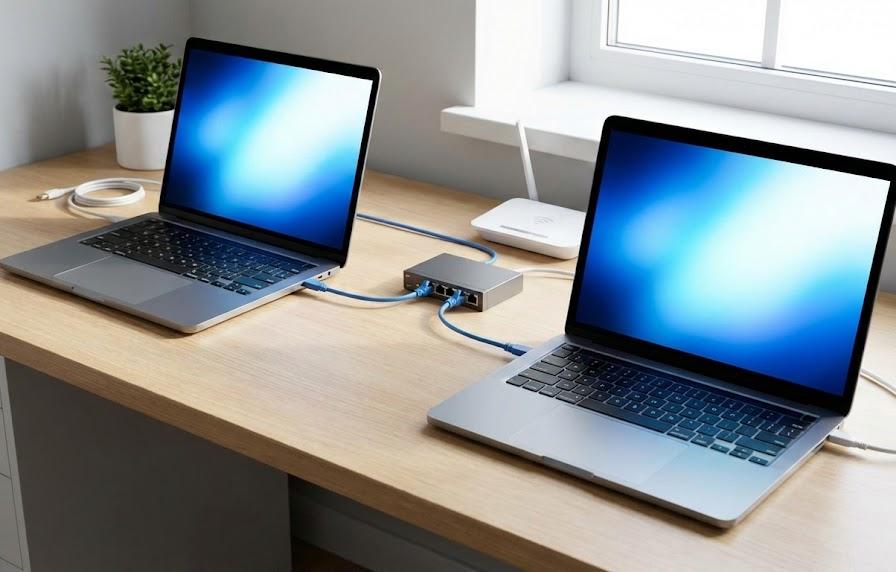
仕事や家庭内でパソコン同士のデータをやり取りしようとした際、突然ネットワーク上のフォルダが見えなくなったり、アクセスが拒否されたりして困った経験を持つ方は少なくありません。Windows11ではセキュリティ機能が強化されている影響もあり、これまでのOSで問題なかった設定が通用しなくなるケースも散見されます。
せっかく設定を済ませたはずなのに共有相手のパソコンが表示されない状況は、業務の停滞やストレスを招く大きな要因となります。原因は多岐にわたりますが、一つずつ設定を見直すことで、多くの場合において正常な通信状態を取り戻すことが可能です。データの共有環境を整えて、快適なデジタルライフを実現する未来を手に入れましょう。
この記事でわかること
- ネットワークプロファイルを正しく設定して共有の土台を作る方法
- 詳細な共有設定とパスワード保護共有を適切に管理する手順
- フォルダごとのアクセス権限を詳細に割り当てて拒否を回避するコツ
- システム関連サービスやセキュリティソフトの干渉を解消する対策
Windows11でファイル共有ができない原因とネットワーク設定の基本
Windows11において外部のデバイスと通信を行うためには、まず自分のパソコンがネットワーク上でどのような立ち位置にいるのかを定義する必要があります。OSが提供する「ネットワークプロファイル」という概念は、接続している環境が自宅のような信頼できる場所なのか、それともカフェのような不特定多数が利用する場所なのかを判別する基準となります。
この初期設定が適切でないと、どれだけフォルダの設定を変更しても共有機能が制限されたままとなり、通信エラーが発生し続けます。特にアップデート後や初期設定直後は、セキュリティの観点から外部への露出を避ける設定が選ばれやすいため注意を払わなければなりません。まずは基本となるプロファイルの変更から始めて、共有の基盤を構築していきましょう。
プライベートネットワークへの切り替え手順
Windows11では、接続しているWi-Fiや有線LANの属性を「プライベート」に設定しなければ、他のパソコンから自分の端末を発見することができません。パブリック設定のままでは、ファイアウォールが通信を厳重に遮断するため、共有フォルダへのアクセスはすべて弾かれてしまうのです。まずは設定アプリを開き、「ネットワークとインターネット」から現在使用している接続のプロパティを確認してみましょう。
プロパティ画面の中に「ネットワークプロファイルの種類」という項目が存在するため、ここで「プライベート」を選択してください。この切り替えを行うことで、Windowsは同じルーターに繋がっているデバイスを信頼できる仲間だと認識するようになります。操作を誤ってパブリックにしてしまうと、セキュリティが優先されて共有が停止してしまうので慎重に選ぶことが大切です。
| 設定項目 | 推奨設定 | 影響範囲 |
|---|---|---|
| ネットワークの種類 | プライベート | ネットワーク探索の有効化 |
| パブリック設定 | 非推奨 | 外部からのアクセス遮断 |
設定を変更した後は、念のため一度ネットワークを再接続するか、パソコンを再起動させるのが良いでしょう。古い設定情報が残っていると、画面上ではプライベートになっていても内部的にパブリックの挙動を示す場合があるからです。表にまとめた通り、プライベート設定は共有を実現するための必須条件と言っても過言ではありません。この手順を完了させてから、次の詳細な共有設定へと進むのが効率的なトラブルシューティングと言えるでしょう。
詳細な共有設定とネットワーク探索の有効化
プロファイルの設定が完了しても、Windowsの内部機能として「ファイルとプリンターの共有」が無効化されている場合は、依然としてデータのやり取りは行えません。これはネットワークプロファイルとは別に存在する、共有機能自体のスイッチのような役割を果たしているからです。OSの深い階層にあるコントロールパネルから、この設定を明示的にオンにする必要があります。
また、自分のパソコンを相手に見せるための「ネットワーク探索」も同時に有効化しなければなりません。探索機能がオフになっていると、相手があなたのパソコンのIPアドレスを直接入力しない限り、ネットワーク一覧に名前が表示されることはないのです。手間を省いてスムーズに接続するためには、これらのスイッチがすべて正しい位置にあることを確認することが重要となります。
共有機能と探索スイッチの一括オン
コントロールパネルから「ネットワークと共有センター」を開き、左側にある「共有の詳細設定の変更」を選択しましょう。ここにはプライベート、パブリック、すべてのネットワークという3つのカテゴリが表示されますが、まずはプライベートセクションを展開してください。その中にある「ネットワーク探索を有効にする」と「ファイルとプリンターの共有を有効にする」にチェックを入れます。
この二つの項目がオンになって初めて、あなたのパソコンは周囲のデバイスに対して「共有の準備ができています」という信号を発信し始めます。設定を保存するボタンを押すのを忘れないように注意しましょう。もしチェックを入れても勝手にオフに戻ってしまう場合は、Windowsのシステムサービスが停止している可能性があるため、後述するサービス設定の確認が必要になります。
| 機能名 | ステータス | 主な役割 |
|---|---|---|
| ネットワーク探索 | オン | 自身の名前を周囲に通知 |
| 共有機能 | オン | フォルダやプリンタの公開 |
設定を保存した後、他のパソコンからネットワーク一覧を確認してみてください。もし一覧に表示されない場合は、名前解決がうまくいっていないだけの可能性もあるため、エクスプローラーのアドレスバーに直接「(コンピュータ名)」を入力して試すのも一つの手段です。焦らずに、設定が正しく反映されているかを確認しながら進めていくことが解決への近道となるでしょう。次のステップでは、セキュリティに関わるパスワード設定を見ていきます。
パスワード保護共有の管理と解除の判断
共有設定の中にある「パスワード保護共有」は、アクセス時にユーザー名とパスワードを要求するかどうかを決める重要な分岐点です。初期状態ではこの機能が有効になっており、共有元のパソコンに登録されているユーザーアカウント情報を入力しなければフォルダを開くことができません。セキュリティ面では非常に強固ですが、家庭内などで手間を省きたい場合には壁となることもあります。
もしパスワード入力を求められたくない、あるいは資格情報エラーで繋がらない場合は、あえてこの機能をオフにする選択肢も検討に値します。先ほどの詳細設定画面で「すべてのネットワーク」を展開し、一番下にある「パスワード保護共有を無効にする」を選択してください。ただし、この設定を適用すると、同じネットワーク内の誰でもフォルダの中身を見ることができるようになる点は理解しておく必要があります。
利便性と安全性のバランスを考え、環境に応じた最適な設定を施してください。例えば、会社などの組織内ではセキュリティを重視して有効にしたまま運用し、信頼できるデバイスのみで構成される家庭内では無効化して使い勝手を向上させるという使い分けが考えられます。以下のリストに設定の判断基準となる例をまとめましたので、ご自身の状況に照らし合わせてみてください。
- 複数の家族で手軽に写真や動画を共有したい場合は無効化する
- 仕事の重要なファイルを保存しており勝手に見られたくないなら有効化する
- 認証エラーが頻発して解決できない場合のトラブルシューティングとして試す
- ゲスト用の共有フォルダを作成して一時的に使わせたい状況で検討する
パスワード設定を変更した後は、必ず「変更の保存」を実行しましょう。この設定変更は即座に反映されますが、相手側のパソコンに古い資格情報がキャッシュとして残っていると、うまく挙動が変わらないこともあります。その場合はコントロールパネルの資格情報マネージャーから古い情報を削除することで、新しい設定でのアクセスがスムーズに行えるようになるでしょう。
共有フォルダごとの個別権限設定
ネットワーク設定全体を整えたとしても、共有したい特定のフォルダ自体に「誰に対して公開するか」という命令が下されていなければ、アクセスは許可されません。Windowsには「共有アクセス権」と「NTFSアクセス許可(セキュリティ)」という二重の扉が存在しており、その両方を開錠しなければならないという複雑な構造を持っています。一見すると二度手間に感じますが、これはデータを守るための堅牢な仕組みなのです。
どちらか一方の権限が不足しているだけで、「このフォルダにアクセスする許可がありません」というメッセージが表示されてしまいます。特に外部からのアクセスを許容する「Everyone」ユーザーを追加する方法を知っておくと、多くのトラブルを回避できるようになるでしょう。各設定画面の違いを意識しながら、詳細な権限付与の手順を学んでいきましょう。
共有タブでのユーザー追加と権限付与
共有したいフォルダを右クリックしてプロパティを開き、「共有」タブを選択しましょう。そこにある「共有」ボタンをクリックすると、現在の共有ユーザー一覧が表示されるはずです。ここで新しくユーザーを追加するために、入力欄に「Everyone」と入力して追加ボタンを押してください。これにより、ネットワーク上の全ユーザーを対象とした共有設定が作成されます。
追加されたEveryoneに対して、「読み取り」だけを許可するのか、それともファイルの編集や削除を許す「読み取り/書き込み」を与えるのかを選択します。基本的にはセキュリティの観点から読み取りのみを推奨しますが、共同で資料を作成する場合は書き込み権限が必要です。設定が完了したら、共有ボタンを押してそのフォルダをネットワーク上に公開しましょう。
| 権限レベル | 許可される操作 | 推奨シーン |
|---|---|---|
| 読み取り | 表示・コピー | 写真や資料の配布 |
| 読み取り/書き込み | 編集・削除 | 共同作業用フォルダ |
この段階では、まだネットワーク上の入り口が作られたに過ぎません。実はもう一つの扉である「セキュリティ」タブの設定も同期させなければ、実際のアクセスは阻まれてしまうのです。次の段落では、そのセキュリティ設定の確実な手順を詳しく説明していきます。両方の設定が正しく組み合わさることで、初めて円滑なファイル共有が可能になるというわけです。
セキュリティタブにおけるアクセス許可の調整
共有タブの設定が終わったら、同じプロパティ画面内の「セキュリティ」タブに移動してください。ここがWindowsのファイルシステムレベルでのアクセス制限を司る場所となります。「編集」ボタンをクリックして、共有タブと同様に「Everyone」がリストに含まれているかを確認しましょう。もし存在しない場合は「追加」からEveryoneを入力して登録します。
リストにあるEveryoneを選択し、下の許可欄にある「読み取り」などの項目にチェックが入っていることを確認してください。共有タブで書き込みを許可した場合は、ここでも「書き込み」や「変更」にチェックを入れる必要があります。この二つのタブの設定を一致させることが、共有トラブルを防ぐための最大の秘訣と言えるかもしれません。適用を押して設定を確定させましょう。
設定が終わっても、下層のフォルダやファイルに権限がうまく継承されないことがあります。そのような事態に備えて、詳細設定から「すべての子オブジェクトのアクセス許可エントリを、このオブジェクトからの継承可能なアクセス許可エントリで置換する」という操作を実行するのも有効な手段です。これで、指定したフォルダの中にあるすべてのデータに対して、均一な権限が適用されるようになります。
システムサービスとSMBの有効化による解決
ネットワーク設定やフォルダの権限に不備がないにもかかわらず通信が成立しない場合、Windowsの背後で動いているシステムサービスに不具合が生じている可能性を疑いましょう。通信を制御する「エンジン」にあたるサービスが止まっていると、ユーザーがいくら画面上のスイッチを切り替えても機能が働きません。これらのサービスが正常に稼働し、自動的に起動する状態を作ることが求められます。
さらに、古いNASや旧OSのパソコンと通信する際には「SMB 1.0」という古い規格が必要になる場面もあります。Windows11ではデフォルトでこの機能がオフになっているため、接続先によっては手動で有効化しなければならないのです。現代的なセキュリティ基準からは外れますが、互換性を維持するためには欠かせない設定項目の一つと言えるでしょう。
関連サービスの自動起動設定
Windowsの検索窓に「services.msc」と入力してサービス管理画面を立ち上げてください。数多くの項目が並んでいますが、その中から「Function Discovery Resource Publication」という名称を探し出しましょう。このサービスはネットワーク上のリソースを他のパソコンに知らせる役割を担っています。見つけたらダブルクリックしてプロパティを開き、スタートアップの種類を「自動」に変更して開始ボタンを押してください。
同様の手順で「SSDP Discovery」と「UPnP Device Host」というサービスも自動起動に設定することを推奨します。これらが連動することで、不安定だったネットワーク上のデバイス表示が劇的に改善されることがよくあります。サービスの状態を変更した後は、設定がシステム全体に浸透するようにパソコンを一度再起動させることが確実な方法です。
| サービス名 | 状態 | 設定の目的 |
|---|---|---|
| FD Resource Publication | 自動 | 端末の可視化 |
| SSDP Discovery | 自動 | 機器の自動検出 |
バックグラウンドでの動作を最適化することで、手動で何度も設定をやり直す手間が省けるようになります。もしこれでも改善しない場合は、プロトコルの互換性に問題があるかもしれません。次に説明するSMB設定は、少し古い環境と通信する際の切り札となりますので、是非目を通しておいてください。システムが提供する互換性機能をフル活用して、繋がらないイライラを解消しましょう。
SMB 1.0/CIFS ファイル共有サポートの有効化
数年前のNAS(ネットワークHDD)やWindows 7以前の端末をネットワークに含めている場合、Windows11の標準設定では通信規格が合わずに見ることができません。これを解決するには、「Windowsの機能の有効化または無効化」から古い規格であるSMB 1.0を呼び出す必要があります。コントロールパネルの「プログラムと機能」からこの設定画面にアクセスしてみましょう。
一覧の中に「SMB 1.0/CIFS ファイル共有サポート」という項目があるので、チェックボックスをオンにしてください。特に「SMB 1.0/CIFS クライアント」がオンになっていることが、相手のデータを見に行くためには必要不可欠な条件となります。設定を適用すると、機能のインストールが始まり、完了後には再起動を求められますので指示に従ってください。
ただし、SMB 1.0は脆弱性が指摘されている古いプロトコルであるため、不要になったらオフに戻すことも検討すべきです。どうしても繋がらない場合の最終手段として利用し、もし接続先が最新のOSであればこの設定なしで繋がるのが理想的と言えます。利用シーンに合わせて、以下のリストを参考に導入を判断してみてはいかがでしょうか。
- 長年使い続けている古い外付けハードディスクをネットワーク経由で使いたい
- サポートが切れた古いOSを搭載したパソコンとデータを移動させたい
- 新しいパソコン同士なのにネットワーク一覧に出ない際の最後の手段として試す
- 複合機のスキャン機能がネットワーク経由で正常に動かない場合に確認する
互換性設定を適切に使いこなすことで、新旧のデバイスが混在する環境でもシームレスにデータ活用ができるようになります。ここまででシステム側の設定はほぼ網羅されました。最後に、意外と見落としがちな外部要因であるセキュリティソフトの影響について触れておきます。万全の設定をしたはずなのに動かない、という謎を解く最後の鍵となるでしょう。
セキュリティソフトとファイアウォールの干渉確認
Windows11の標準機能であるWindows Defenderや、サードパーティ製のウイルス対策ソフトは、悪意のあるアクセスからパソコンを守るために常に目を光らせています。しかし、その監視が厳しすぎるあまり、正規のファイル共有通信まで「攻撃」と誤認してブロックしてしまう事例が後を絶ちません。設定が完璧なのに行き詰まった時は、ガードを少しだけ緩める調整が必要かもしれません。
特に導入しているセキュリティソフトに独自のファイアウォール機能が含まれている場合、Windows側の設定を上書きして通信を遮断していることがあります。一時的にソフトを無効化してみて、その間に共有が成功するかどうかをテストしてみるのは非常に有効な切り分け手法です。原因を特定し、適切な例外設定を行うことで、安全と共有を両立させることが可能になります。
Windowsファイアウォールでの例外許可
まずは標準のファイアウォール設定を確認しましょう。コントロールパネルの「システムとセキュリティ」からファイアウォールの設定を開き、「Windowsファイアウォールを介したアプリまたは機能を許可」を選択してください。ここで「ファイルとプリンターの共有」の項目を探し、プライベートとパブリックの両方にチェックが入っているかをチェックします。
もしチェックが外れていれば、右上の「設定の変更」ボタンを押してから有効化してください。市販のセキュリティソフトを使っている場合は、そのソフトの設定画面内で「ホームネットワークの信頼」や「ファイル共有の許可」といった項目を探す必要があります。ソフトによってはネットワーク上の特定のIPアドレス範囲のみを許可する設定になっていることもあるため、注意深く確認しましょう。
| 確認場所 | チェック内容 | 期待される結果 |
|---|---|---|
| Windows標準設定 | 共有機能の許可 | 通信のバイパス許可 |
| 外部ソフト設定 | ネットワーク信頼度 | セキュリティ干渉の排除 |
セキュリティの設定を見直す際は、一時的な変更に留め、目的が達成されたら必要最小限の許可範囲に絞るのが賢明な対応です。完全に無防備にするのではなく、ファイル共有に必要なポートだけを開けるといったきめ細やかな設定を意識することで、リスクを抑えつつ便利さを享受できます。すべての対策を終えた今、あなたのWindows11はきっとスムーズなファイル共有を実現できているはずです。
よくある質問
- 同じWi-Fiに繋いでいるのに相手のPCが全く表示されません
Wi-Fiルーターの「プライバシーセパレーター」機能がオンになっている可能性があります。この機能が有効だと、同じ無線LAN内のデバイス同士の通信が遮断されてしまいます。ルーターの管理画面にログインして、セパレーター機能をオフにできるか確認してみてください。また、テザリング環境などの公衆回線では標準でこの制限がかかっていることが多いので注意が必要です。
- 「組織のセキュリティポリシーによって非認証のゲストアクセスがブロックされています」と出ます
これはWindows10や11の最近のアップデートで適用されたセキュリティ制限によるものです。ゲストアクセス(パスワードなしの共有)を許可するには、レジストリやグループポリシーの編集が必要になる場合があります。安全な方法としては、共有先のPCに専用のユーザーアカウントを作成し、そのアカウントで認証を行う「パスワード保護共有」の形式に運用を切り替えることをお勧めします。
- IPアドレスを直接指定してアクセスする方法を教えてください
エクスプローラーを立ち上げ、上部のアドレスバーを一度クリックして全選択状態にします。そこに「192.168.x.x」といった形式で相手PCのIPアドレスを入力してEnterキーを押してください。コンピュータ名でのアクセスがうまくいかない場合でも、この方法なら直接通信を試みることができるため、名前解決のエラーかどうかを判断する材料としても非常に役立ちます。
まとめ
Windows11でファイル共有ができない時の対策を、ネットワークプロファイルの基本設定からシステムサービスの深部まで、幅広く解説してきました。最初はネットワークプロファイルを「プライベート」に設定すること、そして詳細な共有設定で探索と機能をオンにすることが解決の第一歩となります。これらの基礎を固めるだけで、多くの問題はクリアできるはずです。
もし基礎設定で解決しない場合は、フォルダごとの個別権限の見直しや、SMB規格の有効化といった踏み込んだ対策を試みてください。また、セキュリティソフトの干渉や物理的なルーターの設定など、パソコン外部の要因にも目を向けることで、より確実に原因を特定できるでしょう。本ガイドの手順を一つずつ丁寧に実践し、データのやり取りが自由自在に行える快適な環境を作り上げてください。日々のデジタル作業が、これまで以上にスムーズで生産的なものになることを願っております。