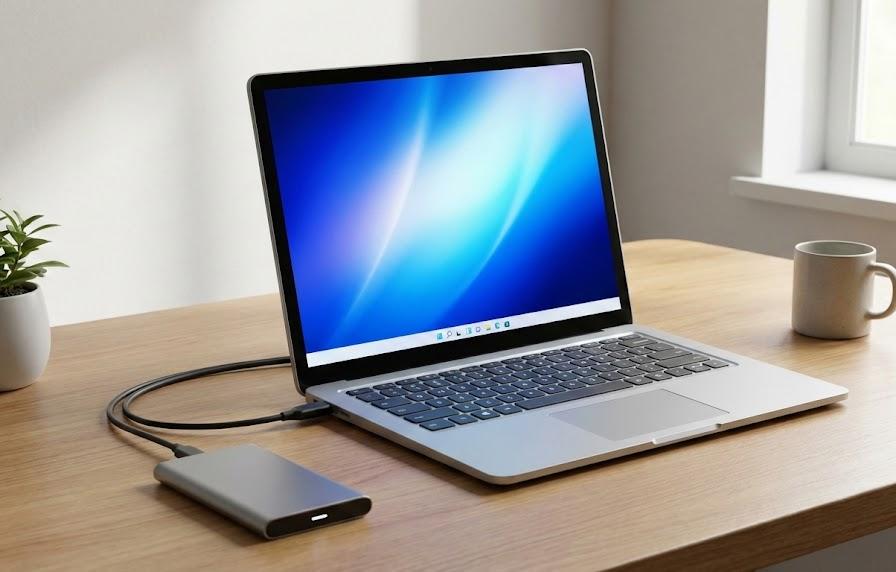
大切な写真や仕事の書類を保護するために欠かせないバックアップ作業ですが、予期せぬエラーで作業が止まってしまうと不安を感じるものです。Windows 11ではシステムの仕様変更やクラウド連携の影響により、以前のバージョンよりも複雑なエラーが発生しやすい傾向にあります。データの消失は一度起きてしまうと取り返しがつかないため、不具合が生じた際には迅速な対応が求められます。
エラーの原因は多岐にわたり、単純な接続ミスからシステム深部の不整合まで多種多様なパターンが存在します。闇雲に設定を変更するのではなく、論理的な順序でトラブルの根源を特定することが早期解決への近道です。この記事では、バックアップが正常に動作しない状況から抜け出し、再び安心してパソコンを活用できる状態へと導くための実用的な解決策を詳しく網羅しました。
この記事でわかること
- バックアップが失敗する主な原因と背景知識
- エラーコード別の詳細な修復手順
- 外付けHDDやネットワーク環境の最適化方法
- 将来的なトラブルを未然に防ぐための管理術
バックアップが失敗する背景にある共通の理由
作業が中断される背景には、ハードウェアの物理的な制約やソフトウェア側の設定不備が潜んでいます。特にWindows 11では標準機能の「ファイル履歴」や「システムのバックアップ」が厳格なセキュリティ規則の下で動作しており、少しの不整合でも停止する仕様です。まずは現状の動作環境を整理し、何が障害となっているのかを冷静に分析する姿勢が大切でしょう。
保存先となるメディアの状態や、バックアップ対象となるファイルの状態が正常であるかを確認するのは基本中の基本といえます。エラーメッセージが表示されている場合は、そのコードが示す意味を正確に把握することで、無駄な作業を大幅に削減できます。ここでは、多くのユーザーが直面しやすい代表的な原因を深掘りして説明します。
保存先ストレージの容量不足と空きスペースの確保
最も頻繁に発生する問題として、バックアップ先となる外付けハードディスクやネットワークドライブの容量が足りなくなっているケースが挙げられます。バックアップは差分を積み重ねていく性質があるため、初期設定時よりも多くの容量を消費する特性を持っています。例えば、高画質な動画や大量の画像データを保存している場合、想定を遥かに超えるスピードで空き領域が減少します。
Windowsのシステム通知で「容量が不足しています」という警告が出た際は、速やかに保存先の中身を整理するか、より大容量のデバイスへ移行を検討してください。古いバックアップデータを手動で削除したり、保存する世代数を制限したりすることで、当面のトラブルを回避することが可能です。ドライブの健全性を保つためには、常に総容量の20パーセント程度の余白を残しておくのが理想的な運用方法といえます。
| ドライブの種類 | 推奨される空き容量 | 主な用途 |
|---|---|---|
| 外付けHDD | 全体の20%以上 | 個人用ファイル一式 |
| SSD | 全体の15%以上 | 高速なシステム復旧 |
| NAS | 全体の25%以上 | 複数台の共有データ |
上記のように、使用するデバイスの特性に合わせて空き容量を調整することが推奨されます。ストレージの管理を怠ると、書き込みエラーが頻発し、最悪の場合は既存のバックアップデータまで破損する恐れがあります。定期的にプロパティ画面を開き、グラフで視覚的に使用量を確認する習慣を身につけることが重要です。容量不足による失敗は、最も解決が容易な部類に入るため、まずはこの点からチェックを開始してください。
インターネット接続の不安定さと同期の遅延
OneDriveなどのクラウドサービスを利用してバックアップを行っている場合、ネットワーク環境の品質が成功を左右します。無線LANの電波が弱かったり、ルーターに一時的な負荷がかかっていたりすると、大容量のデータ転送中に接続が遮断されてしまうでしょう。特に光回線の混雑時間帯や、公共のフリーWi-Fi環境下では、パケットロスが発生して同期エラーを招く確率が格段に高まります。
安定した転送を実現するためには、可能な限り有線LAN接続を利用し、安定した帯域を確保することが望ましいです。もしバックアップ作業が特定のパーセンテージで必ず止まる場合は、プロバイダーによる通信制限や、ファイアウォールによる通信遮断を疑ってみる必要があります。実例として、VPNソフトがバックグラウンドで動作している際に同期が失敗する事象も報告されているため、設定のオフを試す価値は十分にあります。
通信環境に不安がある場合は、以下の項目を確認してみることをお勧めします。
- ルーターとPC間の物理的な距離の短縮
- モデムの再起動によるキャッシュのクリア
- バックグラウンドで動く通信負荷の高いアプリの停止
- ネットワークアダプターのドライバー更新
これらの対策を講じることで、多くの通信エラーは解消へと向かいます。ネットワーク経由のバックアップは利便性が高い反面、環境の変化に敏感であるという側面を理解しておかなければなりません。安定したインフラを整えることは、作業効率の向上だけでなく、データ保護の信頼性を高めることにも直結します。通信の安定性を第一に考え、適切なタイミングで作業が実行されるようスケジュールを調整してください。
エラーコード別の原因と実効性のある修復手段
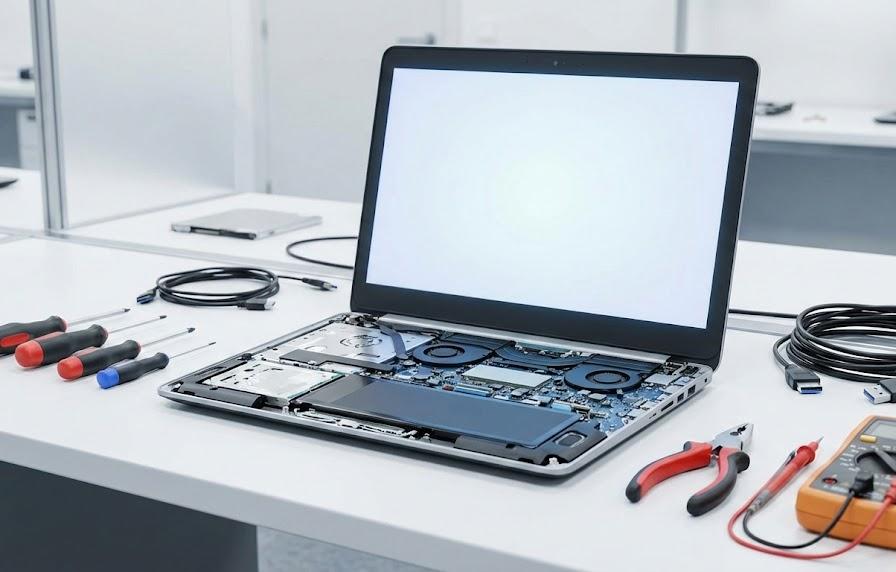
Windowsのシステムが発生させるエラーコードは、問題の本質を映し出す鏡のような存在です。例えば「0x80070002」や「0x80780119」といった謎の数字の羅列には、それぞれ固有のトラブル内容が割り当てられています。これらを解読することで、どのファイルが欠落しているのか、あるいはどのサービスが停止しているのかを正確に突き止めることが可能になります。
システムがエラーを吐き出すのは、それ以上の処理を続行するとデータが壊れる危険性があるという警告でもあります。そのため、警告を無視して強制的にバックアップを試みるのは得策ではありません。それぞれのコードが持つ意味を正しく解釈し、推奨される修正手順を順番に踏んでいくことが、結果として最も早く問題を解決できる手段となるはずです。ここからは、遭遇率の高い主要なエラーコードへのアプローチを詳細に見ていきましょう。
エラーコード0x80070002と欠落したファイルへの対処
このエラーコードは「指定されたファイルが見つかりません」という状態を示しており、バックアップ対象のパスが変更された際によく現れます。フォルダを移動させたり、名前を変更したりした直後にバックアップを実行すると、システムが古い所在情報を探しに行ってしまうために発生します。また、特定のディレクトリにアクセス権限が与えられていない場合にも、同様のメッセージが表示されるケースが目立ちます。
解決のためには、バックアップの設定画面から対象となるフォルダを選択し直し、最新の所在情報を再認識させる作業が必要となります。ライブラリのリンクが壊れている場合は、一度ライブラリ設定を既定値にリセットすることで解消される可能性が高いです。手作業での修正が困難な場合は、一旦バックアップ設定を削除して、最初から定義し直すことで不整合を一掃するのが最も確実な方法といえます。
| 主な発生条件 | 解決のヒント |
|---|---|
| ファイル移動 | パスの再設定を実行する |
| 権限不足 | 管理者権限で実行する |
| 破損ファイル | システムファイルチェッカーを使用する |
表の内容からも分かる通り、状況に応じた柔軟な対応が求められます。ファイルが見つからないというエラーは、実はユーザーの些細な整理整頓作業が引き金になっていることが多々あります。バックアップ対象のリストを整理し、不要なリンクが含まれていないかを精査してください。設定をクリーンな状態に保つことで、システムが迷子になる事態を未然に防ぎ、スムーズなバックアップルーチンを確立できます。
エラーコード0x80780119とシステム予約済み領域の拡張
システムのイメージバックアップを作成しようとした際に表示されるこのエラーは、システム予約済みパーティションの空き容量不足を指しています。Windows 11のアップグレードを繰り返すと、この目に見えない小さな領域が満杯になり、バックアップ作成に必要な一時作業スペースが失われてしまいます。これは通常のファイル削除では解決できない、ディスク管理上の専門的なトラブルといえるでしょう。
対処法としては、不要なジャーナルログを消去して空きを作るか、サードパーティ製のパーティション管理ソフトを用いて予約領域のサイズを微調整することが考えられます。ただし、パーティション操作は失敗するとOSが起動しなくなるリスクを伴うため、作業前には重要な個人データを別のメディアに避難させておくのが鉄則です。コマンドプロンプトを管理者として実行し、USNジャーナルを削除するコマンドを打つことで、容量が劇的に回復する場合もあります。
領域の整理を行う際は、以下の手順を念頭に置いて進めてください。
- ディスクの管理を開き予約領域の状態を確認
- コマンドを使用した不要ログの強制削除
- 不要な復元ポイントの削除による負荷軽減
- システムの保護設定の最適化
これらの工程を完了させることで、システムイメージの作成が正常に進行するようになります。予約領域の問題は自力で気づくのが難しいため、エラーコードをきっかけに構造を見直す良い機会と捉えるのが適切です。もしコマンド操作に不安を感じる場合は、無理に継続せず、信頼できる修復ツールを利用することを選択肢に入れてください。安全を最優先に考えた慎重なアプローチが、システムの安定稼働を支える基盤となります。
OS内部の不整合を正すための高度な修復プロセス
設定を見直しても改善が見られない場合、Windows OS自体の構成ファイルが破損している可能性があります。OSのアップデートに失敗したり、電源の予期せぬ切断が重なったりすると、バックアップを司る重要なプログラムコードに傷がついてしまうことがあります。このような内面的な損傷は、通常の設定画面からでは触れることができず、コマンド入力を伴う深い階層での修復作業が必要になります。
一見難しそうに感じるかもしれませんが、Windowsには標準で自己修復を行うための強力な機能が備わっています。これらを正しい順序で実行することで、初期化や再インストールをすることなく、システムの状態を正常に戻すことが期待できます。専門的なコマンドを駆使して、不具合の根っこから治療を行う方法を習得しておけば、将来的に他のトラブルに遭遇した際にも大いに役立つ知識となるでしょう。
システムファイルチェッカーとDISMコマンドの活用術
最も推奨される修復手段の一つが、システムファイルチェッカー(SFC)とイメージ修復ツール(DISM)の併用です。DISMは、Windowsの土台となるイメージをオンラインのサーバーから取得して健康な状態に戻す役割を担い、SFCは個別の構成ファイルの破損をスキャンして修正します。この二段構えの修復を行うことで、バックアップ機能に関連するサービスエラーの多くを解消することが可能になります。
実行には管理者権限が必要であり、作業時間はパソコンの性能によって数十分程度かかる場合もあります。スキャン中に進行が止まっているように見えても、内部では膨大なファイルの検証が行われているため、途中で電源を切らずに完了を待つのが鉄則です。修復完了のメッセージが表示された後に再起動を行うと、今まで頑なに拒否されていたバックアップ設定が、嘘のようにスムーズに保存できるようになる実例を数多く見てきました。
| コマンド名 | 期待される効果 |
|---|---|
| DISM /Online /Cleanup-image /Restorehealth | OSイメージの根本的な修復 |
| sfc /scannow | 個別の構成ファイルの欠損修正 |
| chkdsk c: /f | ディスク表面のエラー修正 |
上記のコマンドを上から順に試すことで、段階的にシステムの健全性を取り戻せます。一つ一つの作業には明確な目的があり、単独で行うよりも組み合わせて実行する方が修復の成功率は高まります。システムへの介入は少し勇気が必要な作業ですが、画面の指示に従って正確に入力すれば、危険性は極めて低いです。不調を抱えたまま使い続けるストレスを解消するために、ぜひこの高度な修復プロセスに挑戦してみてください。
セキュリティソフトの干渉確認と一時的な機能停止
意外な落とし穴として、外部のセキュリティ対策ソフトがバックアップの動作を「不審なファイルの大量書き込み」と誤認してブロックしてしまう事象があります。特に、ランサムウェア対策機能が強化されている最近のソフトでは、保護されたフォルダへのバックアップアプリのアクセスを厳しく制限することが一般的です。これにより、バックアップが開始された直後にエラーで終了したり、権限不足の通知が出たりすることがあります。
トラブルの切り分けとして、一時的にセキュリティ機能を無効にした状態でバックアップを試行してみてください。もし無効化して成功したならば、原因はソフトの過剰な自己防衛にあることが確定します。その場合は、バックアップソフトを「除外リスト」や「許可リスト」に追加することで、保護機能を維持したまま円滑に運用できるようになります。セキュリティと利便性のバランスを適切に保つ設定を施すことが、安定したデータ管理の鍵となります。
干渉を確認する際のチェックポイントを整理しました。
- ウイルス対策ソフトの保護履歴の確認
- バックアッププロセスの除外設定への登録
- OS標準のWindows Defenderとの競合確認
- リアルタイムスキャン設定の一時的な緩和
セキュリティソフトはユーザーを守るための強力な味方ですが、時にはその誠実さが仇となってバックアップ作業を妨げてしまうこともあるのです。設定の見直しは難しくありませんので、まずはソフトの管理画面を開いて、最近のブロック履歴を覗いてみてください。正しい設定を施すことで、安全性を損なうことなく、万が一の事態に備えたデータのバックアップを完璧にこなせるようになるでしょう。
よくある質問
- Windows 11の標準機能である「ファイル履歴」が勝手にオフになるのはなぜですか?
主な原因は、保存先の外付けドライブが一時的に切断されたり、ドライブ文字(Dドライブ、Eドライブなど)が変更されたりすることにあります。システムが保存先を認識できなくなると、安全のために機能を停止させます。
解決するには、ドライブが確実に接続されていることを確認した上で、再び設定画面から「ドライブの選択」を行い、機能をオンにし直してください。ドライブレターを固定設定しておくと再発を防げます。
- バックアップデータが肥大化してドライブを圧迫してしまいます。制限する方法はありますか?
ファイル履歴の設定詳細から、保存するバージョンを保持する期間を短く設定することが有効です。デフォルトでは「無期限」になっていることが多く、これが容量不足を招く主因となります。
例えば「3ヶ月」や「1ヶ月」に変更することで、古いバックアップが自動的に削除され、常に一定の空き容量を確保しながら最新の状態を保つことができるようになります。
- システムイメージの作成が99%で止まってしまう場合の対処法を教えてください。
最終段階で止まる場合、特定のシステムファイルがロックされているか、VSS(ボリュームシャドウコピー)サービスに不具合が生じている可能性が高いです。PCを一度再起動してから、他のアプリを一切開かずに実行してみてください。
それでも改善しない場合は、ディスクエラーチェック(chkdsk)を実行して、ドライブのファイルシステムを修復することで解決する場合があります。
まとめ
Windows 11でバックアップができないトラブルは、冷静に一つずつ原因を潰していくことで、必ず解決の道が開けます。容量不足や接続の不安定さといった基本的な部分から確認し、必要に応じてシステムファイルチェッカーなどの高度な修復ツールを活用してください。エラーコードは決して敵ではなく、私たちに解決のヒントを与えてくれる重要なメッセージであることを忘れないでください。
データの安全性を確保することは、デジタルライフを送る上での最優先事項です。標準機能で解決が難しい場合は、信頼性の高いサードパーティ製のバックアップソフトを導入するなど、柔軟に選択肢を広げることも大切でしょう。今回の手順を参考に環境を整え、万全の体制で大切な資産を守り抜いてください。無事にバックアップが完了し、心の平穏を取り戻せることを願っています。