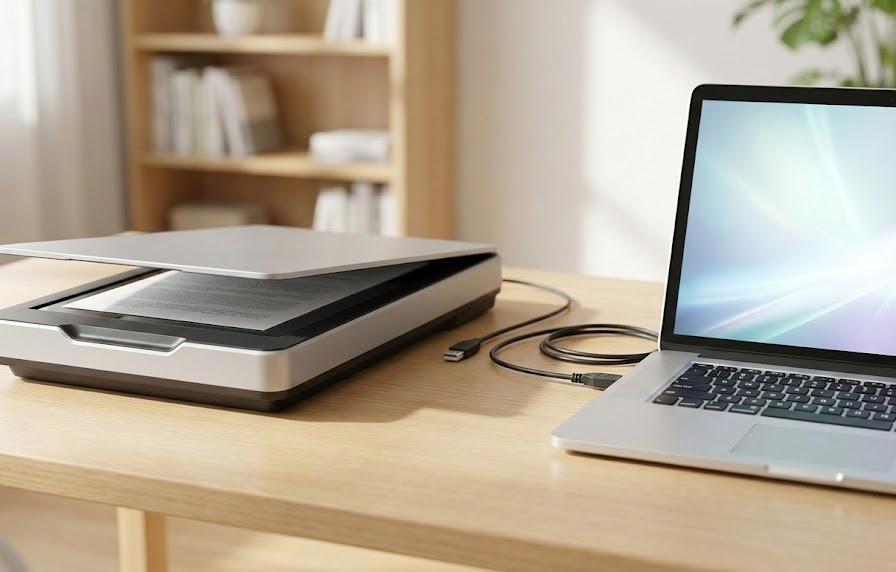
Windows11へアップグレードした直後や、定期的な更新プログラムの適用後に、今まで動いていたスキャナーが突然反応しなくなる現象に悩む方は少なくありません。仕事やプライベートで大切な書類をデータ化したい時に、デバイスが認識されないと焦ってしまいますね。このようなトラブルの多くは、システム環境の変化にドライバーが追いついていないことや、設定の不整合が主な理由です。
スキャナーが正常に動作しない状態は、決して機器の故障だけが原因ではありません。設定の見直しや適切なドライバーの再導入を行うことで、多くのケースで機能を回復させることが可能です。トラブルの背景を正しく理解し、一つずつ手順を踏んで確認していくことが、解決への最短ルートとなるでしょう。読み終える頃には、スキャンができないストレスから解放されているはずです。
この記事でわかること
- Windows11でスキャナーが認識されない主な原因
- 各メーカー別の最新ドライバー導入手順
- Windows スキャンアプリの正しい設定方法
- ネットワーク接続トラブルの解消テクニック
Windows11でスキャナーが認識されない原因
スキャナーが動かなくなる背景には、複数の要素が複雑に絡み合っている場合があります。Windows10から11への移行では、内部的なドライバーモデルの変更が行われたため、以前のソフトウェアがそのままでは動作しないケースが散見されます。まずは何が原因で通信が遮断されているのか、その全体像を整理することが重要です。状況を把握することで、無駄な作業を省き効率的に対処できるようになります。
接続形式がUSBであっても無線LANであっても、OS側が「デバイスの存在」を正しく認識しているかどうかが最初の分かれ道です。物理的な断線や端子の接触不良といった単純なミスから、セキュリティソフトによる通信ブロックまで、可能性は多岐にわたります。焦って設定をいじりすぎる前に、まずは基本に立ち返って確認を進めていきましょう。トラブルの根源を特定するための視点を詳しく解説します。
OSアップデートに伴うドライバーの互換性問題
Windows11は、セキュリティ強化のために古い形式のドライバーを排除する傾向にあります。これにより、Windows10以前で利用していた古いスキャナー用ソフトウェアが、システムによってブロックされたり、正常に読み込まれなくなったりすることがあります。システムが新しくなったことで、周辺機器との対話ルールが書き換えられたような状態だと考えると分かりやすいでしょう。
特にエプソンやキヤノン、ブラザーといった主要メーカーの古い機種では、Windows11専用のドライバーを改めてインストールし直す必要があります。以前のドライバーが残っていると、それが競合して新しい通信を妨げる悪影響を及ぼすこともあるのです。システムデバイスとしての整合性を保つためには、一度古い情報をクリアにしてから最新版を当てる作業が欠かせません。
| トラブル要因 | 発生する主な現象 | 影響度 |
|---|---|---|
| 古いドライバー | アプリでスキャナー名が出ない | 高 |
| OS仕様変更 | プレビューまではできるが保存不可 | 中 |
| 署名なしソフト | インストール自体が拒否される | 高 |
上記の表にまとめた通り、ドライバーの古さは最も深刻な影響を与える要素の一つと言えます。互換性が失われると、デバイスマネージャー上では認識されているように見えても、実際のデータ転送が始まらないといった不可解な動きを見せることがあります。メーカーが公式に提供している情報を確認し、自環境に適したバージョンが配布されているかチェックする習慣をつけたいところです。
接続ケーブルやWi-Fiネットワークの物理的トラブル
ソフトウェアの問題を疑う前に、物理的な接続状態を再確認することも大切です。USBケーブルがわずかに緩んでいたり、ポート側に埃が溜まっていたりするだけで、信号のやり取りは途絶えてしまいます。特にデスクトップPCの背面ポートは抜き差しがしにくいため、接触不良に気づきにくい場所と言えるでしょう。一度ケーブルを抜き、端子を清掃してから別のポートへ差し直すだけでも、認識が戻ることがあります。
無線接続を利用している場合は、ルーターとの距離や電波干渉が原因となるシーンも多いです。電子レンジの使用中や、近くに他の電子機器がある環境では、スキャンデータの大きなパケットが途中で失われる可能性があります。Wi-Fiの周波数帯を5GHzから2.4GHzへ切り替える、あるいはその逆を試すことで、通信の安定性が向上し、デバイスが見つからない問題を解決できる場合もあるでしょう。
物理的な接続を安定させるための手順を整理しました。以下のチェック項目を順番に確認し、基本的な部分でミスがないか確定させてください。スキャナー側の電源ランプの状態や、液晶パネルにエラーメッセージが出ていないかも、重要な判断材料となります。ネットワーク設定のリセットが必要になる前に、まずは目に見える範囲の接続を完璧に整えることがトラブルシューティングの基本です。
- USBケーブルをハブ経由ではなくPC本体へ直接刺す
- スキャナーとPCが同じWi-Fiルーターに接続されているか確認
- スキャナー本体の電源を切りコンセントを抜いて1分待つ
- セキュリティソフトを一時的に無効化して動作を試す
スキャナーを正常に動作させるための基本設定
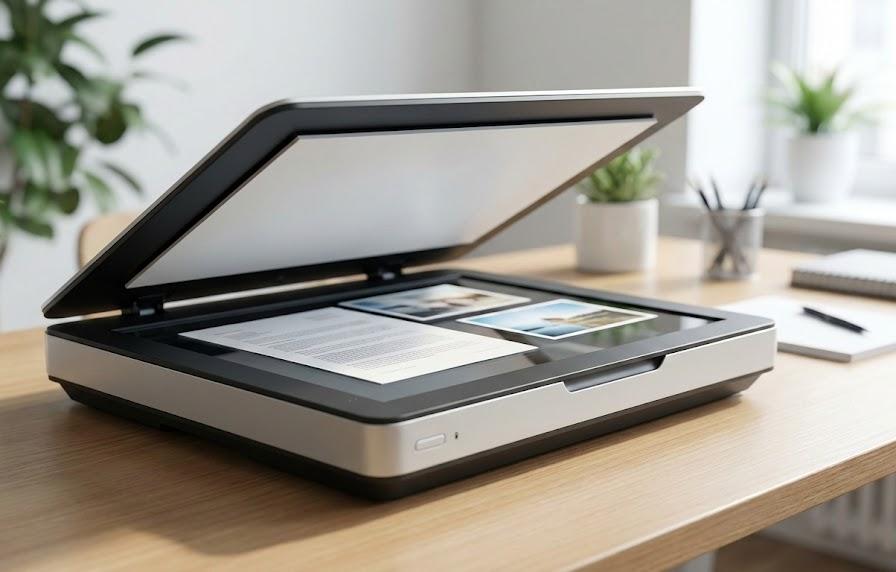
機器側の準備が整ったら、次はWindows11側のシステム設定を最適化していきましょう。OSの内部には「Windows Image Acquisition (WIA)」というスキャン機能を司るサービスが存在し、これが停止していると、どんなに良いドライバーを入れても動作しません。また、Windows Updateが保留状態になっている場合も、デバイスの通信プロトコルに不整合が生じることがあります。システム全体の状態を最新かつ正常に保つことが、解決への近道です。
設定作業を行う際は、管理者権限で操作することを忘れないようにしてください。標準ユーザーでは変更できないシステム領域の設定が、スキャナーの認識に影響を与えている事例も多々あります。デバイスのプロパティから詳細な設定を覗いてみることで、隠れていたエラーの原因が判明することもあるでしょう。ここでは、初心者の方でも迷わずに進められるよう、Windowsの標準機能を活用した調整方法を詳しくお伝えします。
Windows Updateによる最新パッチの適用
Windows11は未完成な部分もあり、リリース後のアップデートによって周辺機器の認識バグが修正されることが頻繁にあります。もしOSの更新を数週間放置しているなら、それがスキャナー不調の原因かもしれません。Microsoftは定期的にハードウェアとの互換性を向上させるパッチを配布しており、これを適用するだけで、ドライバーを手動で探す手間が省ける場合もあるのです。
設定アプリから「Windows Update」を開き、「更新プログラムのチェック」をクリックしてみてください。ここで重要なのが「詳細オプション」の中にある「オプションの更新プログラム」です。ここには、自動ではインストールされないメーカー製ドライバーの修正版が隠れていることが多いため、スキャナー関連の項目があれば迷わずチェックを入れて更新を実行しましょう。OSを最新に保つことは、トラブル防止の鉄則と言えます。
| 更新場所 | 確認すべき項目 | 備考 |
|---|---|---|
| Windows Update | 更新プログラムのチェック | 基本の更新を全て適用 |
| 詳細オプション | オプションの更新プログラム | ドライバー関連が隠れている |
| Microsoft Store | ライブラリの更新 | スキャンアプリの最新化 |
表に示した3つの場所を全て確認することで、システム環境は万全の状態になります。特に「オプションの更新プログラム」を見落としているユーザーは意外に多く、ここを更新しただけで「今までのが嘘のように動いた」という報告も珍しくありません。ネットワークの帯域を消費するため、時間の余裕がある時に一気に済ませてしまうのが良い選択となるでしょう。最新パッチの適用は、セキュリティ対策としても有効な手段です。
デバイスマネージャーでの状態確認と再起動
パソコンがスキャナーを「何者であるか」を正しく認識しているかは、デバイスマネージャーで確認できます。スタートボタンを右クリックして一覧から呼び出し、「イメージングデバイス」または「印刷キュー」の項目を確認してみてください。ここに黄色い「!」マークや「?」マークが表示されている場合、ドライバーの読み込みに失敗している証拠です。デバイスが迷子になっているような状態であり、交通整理が必要となります。
異常が見つかった場合は、該当する項目を右クリックして「デバイスのアンインストール」を選んでみましょう。これは実機を壊す操作ではなく、システム内の登録情報をリセットする作業です。その後、PCを再起動してスキャナーを接続し直すと、Windows11が「新しいデバイスを見つけた」と判断し、最適なドライバーを自動的に割り当て直してくれます。この「削除と再認識」のプロセスは、多くの接続トラブルに有効な特効薬です。
デバイスマネージャーでの確認から再試行までの流れを整理しました。一見難しそうに見える画面ですが、色やマークに注目するだけで状況は判断できます。以下の手順を参考に、システムの深層部分で何が起きているかを探ってみてください。物理的な抜き差しと組み合わせることで、ソフトウェア的な詰まりが解消され、データの通り道がスムーズに開通する可能性が大幅に高まります。
- 「イメージングデバイス」の一覧に機器名があるか確認
- 「不明なデバイス」として認識されていないかチェック
- ドライバーの更新ボタンでネット上の最新版を検索
- エラーコードが表示されている場合はその番号をメモ
トラブルを解消する具体的な接続修復手順
基本的な設定で解決しない場合は、より踏み込んだ修復作業へと進みます。ここでは、メーカーが用意している純正ツールや、Windows標準のアプリを再構築する方法を見ていきましょう。多くのトラブルは、Windows10から引き継がれた古い設定ファイルが、Windows11の新しいセキュリティ層と干渉することで発生します。この「設定の垢」を落とすことが、スムーズなスキャン環境を取り戻すための鍵となります。
手順を実行する際は、スキャナー本体の電源を入れた状態で作業を行うのが理想です。システムがデバイスからの信号をいつでも受け取れるようにしておくことで、ソフトウェア側との紐付けが正確に行われます。特に、複合機のようにプリンター機能と一体化しているデバイスでは、プリンターとしては動いてもスキャナーとしては認識されないといった偏った不具合が起きやすいため、注意深く進める必要があるでしょう。
各メーカー公式サイトからの最新ドライバー導入
Windowsの自動更新に頼るのではなく、メーカーのサポートページから自分の機種にぴったりのドライバーをダウンロードしてくるのが、最も確実な方法です。メーカーはWindows11の大型アップデート(22H2や23H2など)に合わせて、随時ドライバーの修正版を公開しています。型番を正確に入力し、OSのビット数(Windows11は常に64bit)を確認した上で、一括インストールパックなどを入手しましょう。
インストールを行う前に、現在入っている中途半端なドライバーを完全に削除しておくのが、成功のコツです。プログラムの追加と削除から関連ソフトを消去し、PCをクリーンな状態にしてから最新版を実行してください。この一手間を惜しむと、古いファイルが上書きされずに残り、エラーを再現させてしまうことがあります。プロも最初に行うこの「クリーンインストール」の手法を、ぜひ試してみてください。
| メーカー | 配布ソフトの名称例 | 特徴 |
|---|---|---|
| EPSON | Epson Scan 2 | 詳細設定が豊富な定番ソフト |
| Canon | IJ Scan Utility | 初心者向けの簡単操作が魅力 |
| Brother | iPrint&Scan | PCとモバイルを繋ぐ多機能型 |
メーカーごとに提供されているソフトウェアの名称は異なりますが、役割はどれも「PCとスキャナーを仲介すること」にあります。表に挙げたソフトを正しく導入することで、専用のボタン操作や高品質な読み取り設定が利用可能になるでしょう。汎用のドライバーでは引き出せない、機器本来の性能をフルに発揮させるためにも、公式サイトからの入手は強く推奨されます。作業時間は15分程度ですので、焦らずに取り組んでください。
Windows スキャン アプリの再インストールと設定
メーカーのソフトがうまく動かない場合、Microsoft Storeで配布されている「Windows スキャン」という純正アプリが救世主になることがあります。これはWindows11向けに最適化された軽量なアプリで、無駄な機能がない分、トラブルが起きにくいのがメリットです。すでにインストールされている場合でも、一度削除してストアから最新版を入れ直すことで、動作が安定することがあります。
アプリを起動してもデバイスが見つからない時は、プライバシー設定を確認してください。Windows11では、アプリが周辺機器にアクセスすることを許可するかどうかの個別スイッチがあります。「設定」の「プライバシーとセキュリティ」から「スキャナー」を選び、アクセスがオンになっているか確認しましょう。この設定がオフだと、どんなに高性能な機種を繋いでも、アプリからは存在しないものとして扱われてしまいます。
純正アプリを快適に利用するためのポイントをまとめました。複雑な機能が必要ない日常的な書類のスキャンであれば、この「Windows スキャン」アプリだけで十分事足ります。以下の項目に沿って、アプリの健全性と設定の整合性をチェックしてみることをお勧めします。システム標準の機能だからこそ、他社製ソフトとの競合が少なく、予期せぬエラーを回避しやすいという安心感は大きな魅力です。
- Microsoft Storeで「スキャン」を検索し更新を確認
- アプリの詳細設定から「リセット」を実行して初期化
- カメラやマイクと同様のアクセス許可設定を確認
- 保存先フォルダーへの書き込み権限があるかチェック
ネットワーク越しにスキャンできない場合の解決策
Wi-Fi経由でのスキャンが失敗する場合、原因はさらに複雑になります。PCとスキャナーの間にあるネットワーク機器が、データのやり取りを「不正な通信」として遮断している可能性があるからです。特にWindows11はネットワークの場所(パブリックかプライベートか)に厳格であり、設定を誤ると家庭内であっても通信が制限されます。この目に見えない壁を取り払う作業が、無線スキャンの安定には不可欠です。
多くの方が陥りがちなのが、ルーターのゲストポートに繋いでしまうミスです。ゲストポートはセキュリティのために他のデバイスとの通信が禁止されていることが多く、同じWi-Fiに繋いでいるつもりでも、PCからはスキャナーが見えません。こうしたネットワークの階層構造や、セキュリティソフトの挙動を正しく理解することで、無線ならではの利便性を再び手に入れることができるようになるでしょう。
ファイアウォール設定と共有設定の見直し
Windows11の標準セキュリティ機能である「Windows Defender ファイアウォール」が、スキャナーからの応答を拒否しているケースが多々あります。特に双方向通信が必要な高度なスキャナーでは、外部からのデータ送信として処理されてしまうことがあるのです。これを防ぐためには、ファイアウォールの設定画面から、スキャナー用ソフトウェアの通信を「許可されたアプリ」として登録する作業が有効となります。
また、ネットワークのプロファイルが「パブリック」になっているなら、迷わず「プライベート」に変更してください。パブリック設定はカフェや空港での利用を想定しており、周辺機器との通信が極端に制限されています。自宅のWi-Fiであればプライベート設定にすることで、Windows側が「このネットワーク内の機器は信頼できる」と判断し、スキャナーとの接続をスムーズに仲介してくれるようになります。
| 設定箇所 | 変更すべき内容 | 得られる効果 |
|---|---|---|
| ネットワークプロファイル | パブリックからプライベートへ | デバイスの相互発見を有効化 |
| ファイアウォール | アプリの通信を許可 | データの受信拒否を回避 |
| 共有センター | ネットワーク探索を有効化 | スキャナー名の表示を迅速化 |
ネットワーク設定の見直しは、スキャナーだけでなくプリンターやファイル共有の不具合解消にも役立ちます。表で紹介した設定変更を行うことで、自宅のネットワーク環境が「周辺機器と協調して動く場」へと生まれ変わります。セキュリティを確保しつつ、必要な通信だけを通すバランスの取れた設定を目指しましょう。一度正しく構築してしまえば、OSの小さなアップデートで通信が途絶えるリスクを減らすことができます。
固定IPアドレスの割り当てによる通信の安定化
無線接続が時々不安定になる場合、スキャナーのIPアドレスが頻繁に変わっていることが原因かもしれません。通常、ルーターは各機器に一時的な住所(IPアドレス)を割り当てますが、再起動などでこの住所が変わると、PC側が「以前の住所にいない」と判断して通信エラーを出してしまいます。これを解決するのが「IPアドレスの固定」というテクニックであり、通信の安定性を飛躍的に高めることが可能です。
スキャナー本体の設定パネルや、Web管理画面からネットワーク設定を開き、DHCP(自動割り当て)をオフにして手動で数値を入力します。例えば「192.168.1.50」のように、他の機器と重複しない番号を予約するように設定してみてください。PC側のドライバー設定でもこの数値を指定することで、常に決まったルートで通信が行われるようになり、毎朝の「スキャナーが見つからない」というトラブルから解放されるでしょう。
安定したネットワーク環境を築くためのステップを整理しました。少し専門的に聞こえるかもしれませんが、ルーターとスキャナーの設定を合わせるだけの作業ですので、マニュアルを片手に取り組めば難しくありません。以下の重要ポイントを意識しながら、通信のインフラを整えてみてください。安定したインフラこそが、ストレスのないデジタルライフを支える基盤となります。
- ルーターの管理画面でスキャナーのMACアドレスを確認
- 他のデバイス(スマホ等)とIPアドレスが被らないよう配慮
- サブネットマスクやゲートウェイの値も正確に入力
- 設定後は必ずPCとスキャナーの両方を再起動してテスト
よくある質問
- Windows10用の古いドライバーをWindows11に入れても壊れませんか?
システムが物理的に壊れることはありませんが、動作が不安定になったり、Windowsが起動しなくなる致命的な不整合が起きたりする恐れはあります。可能な限り、メーカーが提供している公式のWindows11用ドライバーを使用するように心がけてください。もし古いものしか存在しない場合は、互換モードでのインストールを試すことになりますが、自己責任での判断が求められます。
- 複合機のスキャナー機能だけが使えないのはなぜでしょうか?
プリンターとスキャナーは、PC内部では別々のデバイスとして扱われているため、一方のドライバーだけが破損していることがよくあります。印刷ができるからといって接続に問題がないとは言い切れず、スキャナー専用の通信ポートが閉じている可能性も考慮すべきでしょう。複合機の場合は、プリンタードライバーとは別に「スキャナードライバー」や「TWAINドライバー」を個別にインストールする必要がある機種も多いです。
- USB3.0のポートに繋いだら認識しなくなったのですが関係ありますか?
古いスキャナーの場合、高速なUSB3.0ポート(青い端子)との相性が悪く、正常に認識されない事例が報告されています。あえて速度の遅いUSB2.0ポート(黒い端子)に繋ぎ変えることで、通信の同期が取れて解決することがあるのです。また、延長ケーブルや安価なUSBハブの使用も電圧不足を招きやすいため、可能な限りPC背面の直接ポートを使用するのがベストな選択と言えます。
まとめ
Windows11でスキャナーが使えない問題は、一見複雑そうに見えますが、大半はドライバーの更新とネットワーク設定の見直しで解消できます。OSが進化する過程で、周辺機器との接続ルールが厳格になっていることが主な原因ですので、そのルールに合わせてPC環境を整えてあげることが大切です。物理的な接続、システムの更新、そして最新ドライバーの導入というステップを順番に踏めば、再び快適なスキャン環境が手に入るでしょう。
特に無線LAN接続を利用している方は、目に見えない通信の遮断に注意を払ってみてください。ファイアウォールの許可設定やIPアドレスの固定化は、一度設定してしまえばその後のトラブルを未然に防いでくれる強力な味方になります。自力での解決が難しいと感じた時は、メーカーの公式サポートが提供している診断ツールを活用するのも賢い選択です。デジタル環境を最適化し、大切な書類のデータ化作業をスムーズに再開させましょう。