
仕事や趣味でパソコンを操作している際、突然キーボードからの入力が受け付けられなくなると、作業が中断されてしまい大きなストレスを感じるものです。Windows 11を搭載したデバイスにおいて、こうしたトラブルは設定の不備やハードウェアの接続不良など、さまざまな要因が重なり合って発生します。焦って無理な操作を繰り返す前に、まずは状況を正しく把握し、一つずつ可能性を潰していく作業が復旧への最短ルートとなるでしょう。
突然のトラブルに遭遇するとパニックになりがちですが、多くの場合、システムの設定変更や簡単な物理的確認だけで解決に至るケースが大半を占めています。キーボード全体が反応しないのか、あるいは特定のキーだけが機能しないのかによっても、優先すべき対応策は大きく異なります。問題を解決した先には、これまで以上にスムーズで快適なタイピング環境を取り戻せる未来が待っているため、落ち着いて手順を確認していきましょう。
この記事でわかること
- キーボードが入力できなくなった際の物理的な確認手順
- Windows 11の設定変更で入力を復活させる方法
- ドライバーの更新やトラブルシューティングツールの使い方
- ログイン画面でパスワードが打てない時の緊急回避術
Windows 11でキーボードが反応しないときの基本確認
文字入力が全くできない状態に陥った際、最初に行うべきはソフトウェアの問題を疑う前に、目に見える物理的な接続環境を徹底的に調べることです。意外にもUSBケーブルが半差しになっていたり、ワイヤレス機器の電池が切れていたりと、単純な見落としが原因となっている事例は少なくありません。ここでは、基本的な確認項目を通じて、トラブルの切り分けを正確に進めるためのステップを詳しく説明いたします。
周囲の環境やデバイスの特性を考慮しながら、まずは手元でできる簡単なアクションから着手してみましょう。不具合の芽を早い段階で摘み取ることができれば、その後の複雑なシステム修復作業に時間を奪われる心配もなくなります。一つ一つの項目を丁寧にチェックすることで、正常に入力ができていた時の安定した動作を確実に取り戻していきましょう。
接続端子やワイヤレス接続の状態を確認する
有線キーボードを利用している場合、USB端子がパソコン本体のポートにしっかりと奥まで差し込まれているかを再確認する必要があります。長期間同じポートを使用していると、端子部分に微細な埃が溜まり、通電不良を引き起こす可能性も否定できません。例えば、一度端子を抜き、息を軽く吹きかけて清掃してから別のUSBポートに差し替えてみるだけで、認識が正常に戻るケースが多々あります。
ワイヤレス接続を採用している製品、特にBluetooth接続のキーボードにおいては、ペアリングが何らかの理由で解除されていないかを確かめることが大切です。電波干渉や一時的な通信エラーにより、接続状態が不安定になることがあるため、キーボード側のペアリングボタンを長押しして再設定を試みましょう。また、無線レシーバーを使用するタイプでは、レシーバーを差し込んでいるポートの位置を変更することで、電波の感度が改善されることもあります。
| 接続タイプ | 確認すべきポイント | 推奨されるアクション |
|---|---|---|
| 有線(USB) | ポートの緩み・汚れ | 別のポートへ差し替え |
| 無線(レシーバー) | レシーバーの認識 | レシーバーの抜き差し |
| Bluetooth | ペアリング設定 | 再ペアリングの実行 |
接続の確認は、トラブル解決における第一歩であり、最も重要な工程の一つといえます。これだけでも解決しない場合は、給電面に目を向けてみましょう。特に電池式のキーボードは、残量が低下すると動作が不安定になり、最終的に全く反応しなくなるため、新品の電池に交換して動作を確認することが推奨されます。
物理的な故障や電池切れの可能性を調べる
デバイスそのものが寿命を迎えていたり、物理的な破損が生じていたりする場合、いくらシステム側で設定をいじっても解決には至りません。キーボードを裏返してシリアル番号付近に傷がないか、あるいは飲み物をこぼした跡がないかなど、外観を詳しくチェックしてみましょう。特にノートパソコンの場合は、キーの隙間にパン屑や小さなゴミが挟まることで、特定のキーが物理的に押し込めなくなっているパターンも想定されます。
内蔵バッテリーを搭載しているモデルであれば、USBケーブルを繋いで充電しながら入力ができるか試してみるのが効果的です。充電インジケーターが点灯しない場合は、バッテリーの劣化や充電ポートの故障を疑うべきサインとなります。もし予備のキーボードを所有しているのであれば、それを一時的に繋いでみて、そちらでは正常に打てるかどうかを確認することで、問題が「キーボード単体」にあるのか「パソコン本体」にあるのかを明確に判別可能です。
| チェック項目 | 判断の目安 | 故障のサイン |
|---|---|---|
| 外観の損傷 | 目視で亀裂の有無 | 液体こぼれや割れ |
| キーの打鍵感 | 引っかかりの有無 | 押し戻しが弱い |
| 通電状態 | LEDライトの点灯 | 反応が一切ない |
物理的な破損が確認された際には、修理を依頼するか新しいデバイスの導入を検討することになります。しかし、外見に異常がなく、他のパソコンでは正常に動作する場合は、Windows 11内部のソフトウェア的な要因が絡んでいる可能性が高まります。ここからは、OSの設定やプログラムの挙動に焦点を当てた解決策を確認していきましょう。
設定の誤りが原因で入力できない場合の修正方法
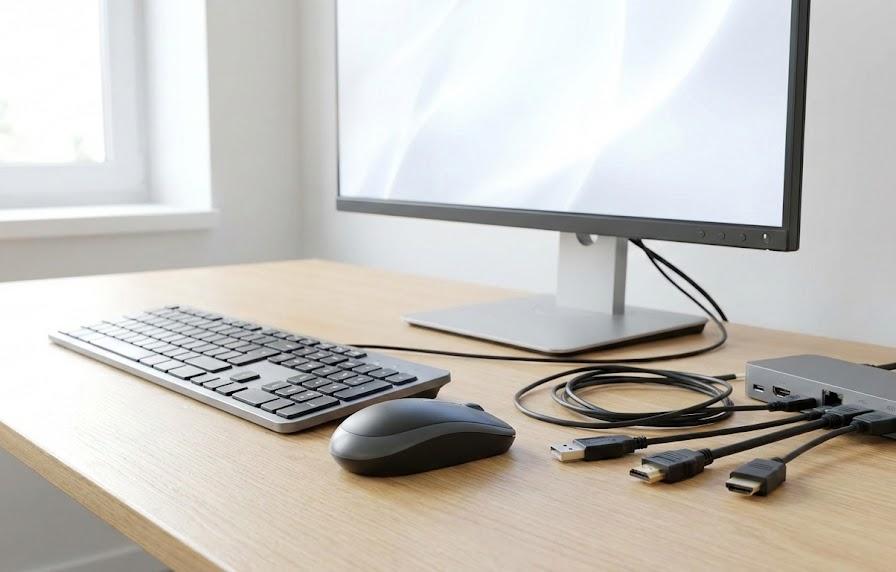
物理的な接続に問題がないにもかかわらず文字が打てない場合、Windows 11の「アクセシビリティ」機能が意図せず有効になっている可能性が高いと考えられます。例えば、特定のキーを長く押し続けた際に、システム側が「誤入力を防ぐための制限」をかけてしまう機能などが備わっています。これらは本来ユーザーを助けるためのものですが、設定状況によってはキーボードが壊れたかのような挙動を示すことがあるため注意が必要です。
意図しない設定の有効化は、ショートカットキーの押し間違いなどでも簡単に起こり得ます。こうしたソフトウェア的な障壁を取り除くことで、本来のタイピング感覚を即座に取り戻せるようになるでしょう。各機能のオン・オフを切り替える手順を詳しく解説しますので、ご自身のパソコンの設定画面と照らし合わせながら、不自然な箇所がないか精査を進めていきましょう。
フィルターキー機能が無効になっているか確かめる
「フィルターキー機能」は、キーを軽く押しただけでは反応しないようにしたり、同じキーが連続して入力されるのを防いだりする便利な機能です。しかし、これが有効になっていると、文字を打とうとしても反応が著しく遅れたり、全く入力できなかったりするように感じられます。右シフトキーを8秒以上長押しすると勝手にオンになることがあるため、まずは設定アプリから現在の状態を確認しましょう。
設定を解除するには、「設定」メニューから「アクセシビリティ」を選択し、その中にある「キーボード」という項目をクリックします。画面上部に表示される「フィルターキー機能」のトグルスイッチが「オン」になっていれば、それを「オフ」に切り替えるだけで解決します。また、その下にある「フィルターキー機能のショートカットキー」を無効にしておけば、今後不注意で同じトラブルに見舞われるリスクを排除できるため安心です。
| 機能名 | 役割 | オフにすべき理由 |
|---|---|---|
| フィルターキー | 速い連打の無視 | 入力遅延の解消 |
| 固定キー | 複数キーの同時押し | 意図しない挙動防止 |
| 切り替えキー | ロック時の音通知 | 操作ミスを防ぐ |
設定画面を確認する際は、フィルターキー以外にも「固定キー機能」や「切り替えキー機能」がオンになっていないかも併せて確認することをお勧めします。これらが複合的に作用している場合、入力時にビープ音が鳴ったり、想定外のショートカットが発動したりして、作業効率を大幅に低下させる恐れがあります。設定をリセットした後は、メモ帳などを開いて文字が即座に反映されるかテストしてみましょう。
キーボードドライバーを最新の状態に更新する
ドライバーとは、パソコン本体とキーボードを橋渡しするための制御プログラムのことです。このプログラムが古かったり、何らかの理由で破損していたりすると、Windows 11がキーボードからの信号を正しく受け取ることができなくなります。デバイスマネージャーを利用して、ドライバーの更新や再インストールを試みることは、システムトラブルに対する有力な解決手段となります。
操作手順としては、スタートボタンを右クリックして「デバイスマネージャー」を起動し、「キーボード」の項目を展開します。表示されたキーボード名を右クリックし、「ドライバーの更新」を選択することで、インターネット経由で最新版を探すことができます。もし「既に最新です」と表示される場合は、一度「デバイスのアンインストール」を実行し、その後にパソコンを再起動してみてください。再起動時にWindowsが標準ドライバーを自動で再配置するため、エラーが解消されることがあります。
| 実行アクション | 期待できる効果 | 注意点 |
|---|---|---|
| ドライバー更新 | 最新バグ修正の適用 | ネット環境が必要 |
| アンインストール | 設定のクリーン化 | 再起動が必須 |
| 無効化・有効化 | 一時的フリーズの解除 | 操作順序を守る |
ドライバー周りのトラブルは、Windows Updateの適用後に発生することが時折あります。更新後に動かなくなった場合は、ドライバーのロールバック(以前のバージョンに戻す)を試みるのも一つの賢い選択肢です。ソフトウェア側の基盤を整えることで、原因不明の入力不能状態から脱却し、安定した動作環境を再構築していきましょう。
システムのトラブルシューティングを活用する手順
手動での設定変更で改善が見られない場合、Windows 11に標準搭載されている自動診断ツールを頼るのが確実な方法です。システム内部で発生している目に見えない競合やエラーをプログラムが自動でスキャンし、必要に応じて修正を提案・実行してくれます。専門的な知識がなくても、画面の指示に従うだけで問題を解決できる可能性があるため、中級者以上のユーザーも積極的に活用している機能です。
トラブルシューティング機能は、OSのアップデートによって常に進化しており、検知できるエラーの範囲も広がっています。また、システム全体の動作をリフレッシュさせるために、再起動の方法を見直すことも忘れてはならないポイントです。OSを完全にクリーンな状態で立ち上げ直すことで、メモリ上に残ったゴミデータが原因の不具合を一掃できるケースも多いため、手順をしっかりと確認していきましょう。
Windows標準の診断ツールを実行する
Windows 11には、周辺機器の問題を解決するための専用ツールが備わっています。まず「設定」アプリを開き、「システム」タブの中から「トラブルシューティング」を選択します。続いて「その他のトラブルシューティングツール」をクリックし、一覧の中から「キーボード」の項目を見つけて「実行」ボタンを押しましょう。これにより、システムがキーボードの構成を確認し、問題があれば修復を自動で開始します。
診断プロセスが進むと、問題が見つかった場合にはその詳細と解決策が表示されます。例えば、「規定のドライバーが見つかりません」といったメッセージが出れば、そのまま修正を承認するだけで適切な設定が上書きされます。何も問題が検出されなかった場合でも、この作業を行うことで「少なくともOSの基本設定は正常である」という確証が得られるため、さらなる原因究明に向けた有力な材料となるでしょう。
| 工程 | 作業内容 | 所要時間 |
|---|---|---|
| 検索 | 設定からツールを探す | 約30秒 |
| スキャン | 自動診断の実行 | 約1〜3分 |
| 修復 | 推奨設定の適用 | 約1分 |
ツールが修復を完了した後は、必ず動作確認を行いましょう。それでも変化がない場合は、より深いシステムレベルでのリセットが必要かもしれません。続いては、パソコンの起動プロセス自体に介入することで、一時的な不具合を根本から解消するアプローチについて詳しく述べていきます。再起動というシンプルな操作の裏に隠された、重要な設定項目に目を向けてみましょう。
高速スタートアップをオフにして完全に再起動する
Windows 11の標準設定である「高速スタートアップ」は、次回起動を速めるためにシステムの状態を一時的に保存する機能です。しかし、この機能が仇となり、ドライバの読み込みエラーやデバイス認識の不整合を引き継いでしまうことがあります。通常の「再起動」ではなく、一度設定をオフにした状態で「シャットダウン」を行い、完全に電気を切ってから立ち上げ直すことが、トラブル解決の鍵となります。
設定変更は「コントロールパネル」の「ハードウェアとサウンド」内にある「電源オプション」から行います。「電源ボタンの動作を選択する」をクリックし、「現在利用可能ではない設定を変更します」を押した上で、「高速スタートアップを有効にする(推奨)」のチェックを外して保存してください。この状態で一度電源を落とし、数分待ってから起動することで、ハードウェアの初期化が正しく行われ、キーボードが正常に認識される可能性が高まります。
| モード | メリット | デメリット |
|---|---|---|
| 高速スタートアップ | 起動が速い | 不具合を引き継ぎやすい |
| 完全シャットダウン | システムがリフレッシュ | 起動に時間がかかる |
| 再起動 | プロセスの完全終了 | 一部設定が保存される |
この処置は、キーボードトラブルに限らず、パソコン全般の「動作が重い」「通信が繋がらない」といった不具合にも効果的です。トラブルが解決した後は、再び高速スタートアップをオンに戻しても構いませんが、不調を感じた際にはこの方法を思い出すことが解決への近道となるでしょう。システムのリセットが完了したら、次に特定の状況下で入力を妨げる要因がないかを探っていきます。
特定のキーだけ反応しない場合の対処
キーボード全体ではなく、「A」のキーだけが反応しない、あるいは「テンキー」から数字が打てないといった特定の不具合は、物理的な汚れや設定のモード変更が原因である場合が多い傾向にあります。一部のキーが効かないだけでも、文章入力や数値計算においては致命的な問題となるため、迅速な対応が求められます。特に長期間使用しているキーボードでは、埃の蓄積が接点の接触を妨げているケースが散見されます。
また、日本語入力をしているつもりが英語配列として認識されてしまい、記号の場所がズレる、といった「配列の不一致」もよくあるトラブルの一つです。これらは故障ではなく「認識の設定」を修正するだけで改善されるため、無駄な出費を抑えるためにも事前にしっかりと確認しておきましょう。特定のキーに特化した解決方法を整理して解説しますので、ご自身の状況に合わせて最適な手段を選び取ってください。
キーボードの掃除と異物の除去を行う
特定のキーだけ反応が鈍い場合、そのキーの下に微細なゴミや髪の毛が挟まっていることが考えられます。特にメカニカルキーボードやノートパソコンのパンタグラフ式キーボードは、構造が複雑なため、小さな異物一つで打鍵感が損なわれたり、反応が途切れたりしがちです。まずはパソコンの電源を切り、キーボードを優しく逆さにして軽く叩き、隙間からゴミを落とすことから始めてみましょう。
より入念に清掃する場合は、市販のエアダスターを使用してキーの隙間に空気を吹き込み、奥に潜んだ埃を追い出すのが効果的です。もしベタつきがある場合は、少量の無水エタノールを含ませた綿棒でキーの縁を優しく拭き取ります。ただし、キーを無理やり外そうとすると爪が折れて修復不能になるリスクがあるため、ご自身で分解を行う際には細心の注意を払うか、マニュアルを確認した上で作業するようにしてください。
| 清掃用具 | 用途 | 推奨度 |
|---|---|---|
| エアダスター | 隙間の埃の除去 | 高 |
| 無水エタノール | 皮脂やベタつきの清掃 | 中 |
| 掃除機(弱) | 表面のゴミ吸引 | 低 |
清掃を行っても改善しない場合は、内部の接点シートが摩耗している可能性が高いといえます。しかし、その前にソフトウェア側の設定、特にテンキーに関しては「NumLock」キーがオフになっていないかを必ず確認しましょう。意図せずこのキーに触れてしまうと、数字入力がカーソル移動に切り替わってしまうため、ランプが点灯しているかどうかの確認を怠らないようにしてください。
言語設定とキーボードレイアウトの整合性を取る
「@」や「+」などの記号を打とうとして、画面に違う文字が出てくる場合は、Windows 11がキーボードの種類を正しく識別できていない可能性が高いと考えられます。特に日本語の106/109キーボードを使用しているのに、システム側が英語配列の101/102キーボードとして処理していると、刻印通りの入力ができなくなります。これはOSの更新時や外部デバイスの接続時に稀に発生する不整合です。
設定を修正するには、「時刻と言語」から「言語と地域」を選択し、日本語の右側にある三点リーダーから「言語オプション」を開きます。「キーボード」の項目内にある「レイアウトを変更する」をクリックし、現在の設定が「日本語キーボード(106/109キー)」になっているかを確認しましょう。もし英語配列になっていればリストから日本語を選択し、OKを押してパソコンを再起動することで、キーの刻印と入力内容が一致するようになります。
| 現象 | 原因 | 修正後の結果 |
|---|---|---|
| 記号がズレる | 英語配列認識 | 刻印通りに入力可能 |
| 半角/全角が効かない | IMEの不具合 | 日本語切り替えがスムーズ |
| カナ入力になる | 入力モードの誤り | ローマ字入力に戻る |
言語設定の問題は、一見するとキーボードの故障のように見えますが、実はシステム上の認識の相違に過ぎません。設定を正しく合わせるだけで、ストレスのない文字入力が再び可能になります。ここまではデスクトップ画面での操作が前提でしたが、もし「ログインすらできなくて設定画面に行けない」という緊急事態であれば、別の回避策を講じる必要があります。最後は、そのような絶体絶命の状況での切り抜け方を説明いたします。
ログインできずに困ったときの回避方法
パソコンを起動した直後、パスワード入力画面でキーボードが反応しない事態は、最も焦りを感じるシチュエーションの一つです。設定を変更しようにも、まずはデスクトップ画面にアクセスしなければならないというジレンマが発生します。しかし、Windows 11には物理的なキーボードを使わなくても入力を完結させる「アクセシビリティ」機能が、ロック画面の時点から備わっています。
マウス操作さえ可能であれば、画面上の補助ツールを利用してパスワードを入力し、無事にログインすることが可能です。一旦中に入ってしまえば、先述したドライバーの更新やトラブルシューティングを実行する道が開けます。諦めて初期化を検討する前に、まずは画面の隅にあるアイコンから呼び出せる緊急用の機能について詳しく確認していきましょう。
画面上のキーボードを使用して入力する
Windows 11のログイン画面(パスワード入力画面)には、右下に「アクセシビリティ」のアイコン(人型のマーク)が表示されています。これをクリックし、表示されたメニューの中から「スクリーンキーボード」のスイッチをオンにしましょう。すると画面上に仮想のキーボードが現れ、マウスやタッチパネルを使って文字を入力できるようになります。これを使えば、物理キーボードが一切効かなくても安全にログインを完了させることができます。
スクリーンキーボードでのログインに成功した後は、落ち着いてデバイスマネージャーを開いたり、設定のフィルターキー機能をオフにしたりと、原因究明のための操作が行えます。もしマウスも動かないという場合は、別のUSBポートにマウスを差し替えてみるか、一時的にタッチパネル操作で対応することを試みてください。ログインさえ突破できれば、復旧の難易度は格段に下がります。
| 機能名 | 操作方法 | 主な活用シーン |
|---|---|---|
| スクリーンキーボード | マウスでクリック | パスワード入力不可時 |
| 音声認識入力 | マイクに話す | 手が離せない場合 |
| 拡大鏡 | 画面の一部を拡大 | 入力欄が見にくい時 |
仮想キーボードは、あくまで緊急用の一時的な手段ですが、その利便性は非常に高いものです。ログイン後も、どうしても解決策が見つからない場合の予備手段として覚えておくと役立ちます。一連の対処法を試しても解決しない場合は、OS自体のシステムファイルが壊れている可能性もあるため、データのバックアップを優先的に行い、システムの復元などを検討する段階へ進むことになります。
よくある質問
- 一部のキーだけが反応せず、特定の文字だけ打てないのはなぜですか?
-
特定のキーだけが効かない場合、最も考えられるのはキーの隙間に溜まった埃や異物による物理的な接触不良です。エアダスターなどで清掃を試みても改善しない場合は、キーボード内部の基板や接点シートが摩耗・劣化している故障の可能性が高くなります。
また、テンキーだけが打てない場合は「NumLock」キーがオフになっていないかを確認してください。ノートパソコンの場合は、特定のファンクションキーとの組み合わせでキーボードの動作が制限されているケースもあるため、Fnキーを伴うロック状態もチェックが必要です。
- USB接続しても「不明なUSBデバイス」と表示されて入力できません。
-
このエラーが表示される場合、パソコン側がキーボードを正しく識別できていないか、USBポートへの電力供給が不安定になっている可能性があります。USBハブを使用している場合は、パソコン本体のポートに直接差し込んで動作を確認してください。
それでも直らない場合は、デバイスマネージャーから該当するエラー項目のドライバーをアンインストールし、パソコンを再起動して再認識を促す方法が有効です。ケーブルの断線が始まっている初期症状としてこのエラーが出ることもあるため、別のケーブルが使えるなら交換も検討しましょう。
- ノートパソコンの内蔵キーボードが効かない時、外付けを繋げば使えますか?
-
はい、内蔵キーボードに不具合があっても、多くの場合USB接続やBluetooth接続の外付けキーボードは別系統として認識されるため、正常に使用することが可能です。これにより、内蔵側の修理を出すまでの間の作業を継続できます。
ただし、内蔵キーボードが「押しっぱなし」の状態で故障している場合は、外付けキーボードの入力と干渉して誤作動が続くことがあります。その際は、デバイスマネージャーで内蔵キーボードのデバイスを「無効」に設定する処置が必要になることもあります。
まとめ
Windows 11でキーボードが入力できなくなるトラブルは、ユーザーにとって非常に大きな困りごとですが、落ち着いて対処すれば多くの場合で自力での復旧が可能です。まずは物理的な接続や電池の確認といった基本から始め、次にOSの設定、そしてシステム診断ツールの活用へと順を追って進めていくことが解決への王道となります。特にフィルターキーなどの設定ミスは、故障と間違えやすいため重点的に確認したいポイントです。
トラブルへの対処を通じて、デバイスの仕組みや設定の重要性を再認識することは、今後のパソコン利用におけるトラブル回避能力の向上にも繋がります。万が一の事態に備えて、スクリーンキーボードの使い方や予備の入力手段を知っておくことは、デジタルライフをより安全で快適なものにするための備えとなるでしょう。この記事で紹介した手順が、皆様のタイピング環境を健やかな状態に戻す一助となれば幸いです。