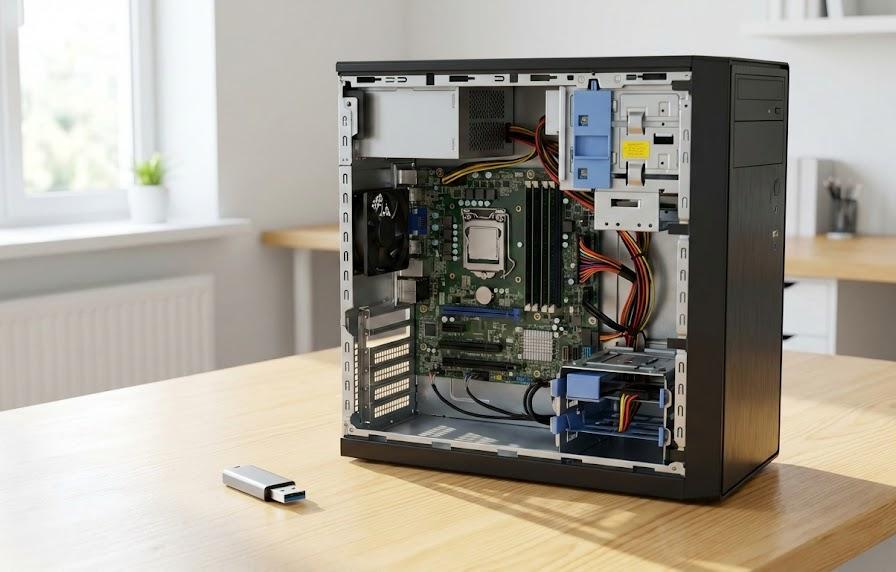
- 将来的な累積更新プログラムが受信できない恐れ
- 予期しないブルースクリーンやクラッシュの増加
- 特定の機能や最新のアプリケーションが動作しない可能性
- サポート対象外となることによる自己責任の範囲拡大
無理をさせてOSを動かすことは、いわば定員オーバーの車を走らせるようなものです。短期的には動くかもしれませんが、負荷がかかった時にどこで故障が出るか予測がつきません。OSは情報の安全を守る最後の砦ですから、その土台が不安定な状態では、安心して日々の作業に没頭することは難しいでしょう。解決策を探る中で、ハードウェアの限界を感じたならば、それは新しいテクノロジーに触れる絶好の機会と捉えることもできます。
インストールが途中で止まってしまった時の復旧策
「インストール中…」という画面のまま、数時間が経過しても数字が動かない。こうした状況に直面すると、背筋が凍るような思いをすることでしょう。処理が完全にフリーズしているのか、それともバックグラウンドで重たい処理を懸命に進めているのか。その見極めは極めて困難です。しかし、いつまでも待ち続けるわけにはいきません。適切なタイミングで判断を下し、システムを安全な状態に引き戻すための術を知っておく必要があります。
万が一作業が頓挫してしまった場合でも、Windowsには以前の状態に自動で戻す「ロールバック」という機能が備わっています。これによって、新しいOSの導入には失敗しても、これまでの使い慣れた環境にデータを保持したまま帰還できる確率が高まります。パニックに陥って電源を何度も入れ直すといった場当たり的な対応を避け、定められた復旧手順を一段ずつ登っていくことが、システムを救い出すための唯一の道しるべとなります。
強制終了とロールバックの手順を確認する
完全に画面が固まり、マウスもキーボードも受け付けなくなった場合は、最終手段として電源ボタンを長押しして強制終了を行うことになります。非常に心臓に悪い操作ですが、これによってシステムの起動プロセスがリセットされ、自動修復モードが起動します。再起動後に「以前のバージョンのWindowsを復元しています」というメッセージが出れば、ロールバックが正常に機能している証拠です。そのまま待機することで、元の環境に戻れます。
ロールバックが完了した後は、なぜ停止してしまったのかという「事後検証」が不可欠です。多くの場合、特定のデバイスドライバが新しいOSと競合してしまい、処理のデッドロックが起きていることが原因です。イベントビューアーなどのツールを使ってログを確認することで、停止の引き金となったファイルを特定できる場合があります。一度失敗したからといって諦める必要はありません。原因を排除すれば、次はきっと最後まで完走できるはずです。
| 状況 | 判断の目安 | 推奨アクション |
|---|---|---|
| 進捗が1時間以上停止 | フリーズの可能性が高い | HDDアクセスランプを確認 |
| エラー画面で停止 | 致命的な不整合が発生 | コードをメモして再起動 |
| 再起動を繰り返す | ブート情報の破損 | 修復メディアを使用 |
強制終了はあくまで「止むを得ない選択」であることを忘れないでください。できれば、HDDやSSDのアクセスランプが点滅していないことを確認してから行いたいものです。もしランプが激しく動いているのであれば、巨大なファイルのコピー作業を行っている真っ最中かもしれません。忍耐強く待つことも、トラブルシューティングにおける重要なスキルの一つです。状況を見極め、適切なタイミングで「次の一手」を打つ冷静さを保ち続けましょう。
インストールメディアを新しく作成し直す
Windows Updateからの自動更新が何度も失敗する場合、根本的なアプローチとして「USBインストールメディア」の使用が推奨されます。これは、専用のUSBメモリにOSのデータを丸ごと書き込み、そこから直接起動して導入を行う方法です。ネットワークの不安定さによる影響を完全に排除できるため、非常に確実性の高い手法として知られています。既存の環境が抱える細かなゴミを引き継がずに済むメリットも享受できます。
メディアを作成する際は、Microsoftが提供している公式の「メディア作成ツール」を利用してください。手持ちのUSBメモリが劣化していたり、書き込み中にエラーが発生していたりすると、インストールが途中で挫折する原因となります。できれば新しく信頼性の高いUSBメモリを用意し、一度フォーマットしてから作業を行うのが望ましいでしょう。安定したソース(供給元)を確保することが、エラーを断ち切るための強力な解決策となります。
- 8GB以上の容量を持つ空のUSBメモリを準備する
- 公式サイトからメディア作成ツールをダウンロード
- ツールを起動し「別のPCのインストールメディアを作成する」を選択
- 作成したUSBを挿入した状態でPCを再起動し起動順序を変更
USBメディアからの起動に成功すれば、これまでのエラーが嘘のように解消され、クリーンな環境でのセットアップが始まります。この際、「アップグレード」を選択すればデータを保持できますが、もし問題が深刻であれば「カスタム(クリーンインストール)」を選んで、システムを初期状態から作り直す判断も必要かもしれません。どちらを選ぶにせよ、手元にしっかりとした物理メディアがあるという安心感は、作業の大きな支えになるでしょう。
よくある質問
- インストール後に以前のOSに戻すことはできますか?
-
Windows 11へのアップグレード後、10日間以内であれば「設定」メニューの回復オプションから以前のバージョンに戻すことが可能です。ただし、10日を過ぎると古いシステムファイルが自動的に削除されるため、その場合はデータのバックアップを取った上で以前のOSを再インストールする手間が発生します。使用感に違和感がある場合は、早めに判断を下すことをお勧めします。
- 周辺機器が原因でエラーが出ることはありますか?
-
非常に多いケースです。外付けハードディスク、プリンター、USBハブなどの周辺機器が接続されたままだと、セットアップ中にドライバの競合が起きて停止することがあります。インストール作業を行う際は、マウス、キーボード、モニターといった最小限の構成のみを残し、他の機器はすべて外しておくことがトラブルを防ぐコツです。特に古いWebカメラなどは要注意です。
- 「準備中」のまま進まない場合、どのくらい待つべきですか?
-
PCのスペックやネット環境によりますが、最大でも2時間程度は様子を見るべきです。パーセンテージが全く動かなくても、内部では巨大な圧縮ファイルの解凍や整合性のチェックが行われている場合があります。ただし、丸一日経っても変化がない場合は何らかの処理がデッドロックを起こしている可能性が高いため、電源ボタン長押しによる強制終了と再試行を検討してください。
まとめ
Windows 11のインストール作業においてエラーは決して珍しいことではなく、多くの場合、適切な知識と手順で乗り越えられる壁に過ぎません。まずは焦らず、画面に表示された情報を冷静に読み取ること、そして基本的なネットワークや電源周りの環境を整えることが解決の第一歩となります。一つ一つの不備を丁寧に取り除いていけば、最新のシステムが持つ恩恵を安全に受け取ることができるようになります。トラブルを経験したことで、PCに対する理解も一層深まったことでしょう。
万が一、個人では解決が困難な複雑なエラーに遭遇したとしても、今回の記事で紹介した修復コマンドやインストールメディアの作成といった手法は、将来にわたって役立つ汎用的な知識となります。無理に要件を回避するリスクについても触れましたが、大切なのは「安全に使い続けられる環境」を最優先に考えることです。今回の作業が無事に完了し、新しく快適なデジタルライフがスタートすることを心より願っております。諦めずに挑戦を続けたあなたの努力が、最高の結果に結びつくはずです。
- 第8世代以降のIntelプロセッサまたは対応AMDプロセッサ
- 4GB以上のシステムメモリ(RAM)の搭載
- TPMバージョン2.0が有効化されていること
- セキュアブートに対応したシステムファームウェア
列挙した要素の中で特に見落としがちなのが、マザーボード上のTPM設定です。物理的には搭載されていても、設定画面で無効化されているためにエラーとして認識されるケースが多く見受けられます。こうしたハードウェア側の設定は、OS上の操作だけでは完結しないため、個別の機器に応じたマニュアルの参照が必要になる場面もあります。要件を正しく理解し、設定を最適化することで、インストールの成功率は飛躍的に高まるでしょう。
よく遭遇する主要なエラーコード別の解決策
画面に現れる英数字の羅列は、システムが発信している助けを求めるサインです。エラーコードごとに発生している問題の性質が異なるため、それぞれに合致した処置を施すことが早期解決の近道となります。意味不明に見える文字列も、開発者が用意したトラブルの手がかりに他なりません。これらの情報を手がかりに、OS内部で何が競合し、どこで処理が滞っているのかを詳細に分析していく作業を進めてまいりましょう。
多くのエラーは、既存のシステムファイルとの不整合や、アクセス権限の不備に起因しています。こうした問題は、一見複雑そうに見えますが、標準で用意されている修復コマンドや設定の変更で解消できることがほとんどです。代表的なエラーをピックアップして、その背後にある論理的な原因と、実際に行うべき改善ステップを整理しました。一つ一つのコードを丁寧に読み解くことで、閉ざされた扉を開く鍵が見つかるはずです。
エラー 0x80070005 の原因と対処手順
このコードが表示される際、その本質的な理由は「アクセス拒否」にあります。インストールプログラムがシステムの一部を書き換えようとした際、セキュリティソフトや誤ったユーザー権限設定によって、操作が遮断されてしまっている状態を指します。いわば、家の中に入ろうとしているのに、鍵がかかっていて中に入れない状態に似ています。この壁を乗り越えるためには、実行環境を「特権状態」に引き上げる工夫が必要となります。
最も手軽な解決策は、管理者の権限でプログラムを動かすことですが、それでも改善しない場合は一時的にウイルス対策ソフトを停止させる判断も必要です。セキュリティを司るソフトが、OSの根幹を書き換える挙動を「攻撃」と誤認してブロックしている可能性があるためです。安全を確認した上で、一時的にガードを下げることで、滞っていたプロセスがスムーズに流れ始めることがあります。作業後は速やかに設定を戻すことも忘れないでください。
| 対応ステップ | 操作内容 | 期待される結果 |
|---|---|---|
| 管理者として実行 | 右クリックメニューから選択 | 権限不足による拒否の解消 |
| セキュリティソフト停止 | リアルタイム保護を一時オフ | 誤検知による遮断の回避 |
| トラブルシューティング | 設定から修復ツールを起動 | 整合性の自動的な復元 |
権限に関連するトラブルは、複数のユーザーアカウントを使い分けている環境や、企業内での利用制限がかかっている端末で発生しやすい傾向にあります。自分自身がシステムのオーナーであることを明確に示す操作を行うことで、OSは安心してインストールを続行できるようになります。また、ファイルの所有権が複雑に絡み合っている場合は、システム修復ツールを併用することで、手動では困難な権限の再設定が自動で行われます。
エラー 0x800f081f が表示された時の修復方法
このエラーは、アップデートに必要なファイルが見つからない、あるいは破損していることを示唆しています。特に「.NET Framework」などのコンポーネントが関与していることが多く、パズルで言えば「最後のピースが足りない」状態と言えるでしょう。ネット環境の影響でダウンロードが不完全だったり、以前の更新作業で残ったゴミファイルが邪魔をしていたりすることが、主な要因として挙げられます。欠落を補うための積極的な介入が必要です。
対処法としては、Windowsのイメージ修復コマンドである「DISM」や、システムファイルの整合性をチェックする「SFC」コマンドの利用が推奨されます。これらは、Windowsが自分自身の健康状態を診断し、不備があればサーバーから正しいファイルを再取得して修復する強力な機能です。コマンドプロンプトを扱うため、一見すると難易度が高そうに感じられますが、入力する文字列を間違えなければ、非常に精度の高い復旧が期待できます。
| 実行コマンド | 主な役割 | 注意点 |
|---|---|---|
| sfc /scannow | システムファイルの整合性確認 | 完了まで数十分かかる場合あり |
| DISM /Online… | Windowsイメージの正常化 | ネット接続が必須となる |
| Updateカタログ利用 | 手動でのパッチ適用 | 適切なバージョン選択が必要 |
不完全な状態のまま放置されたファイルを一掃し、クリーンな状態でインストールを再開することが、このエラーを打破する最大のポイントとなります。もしコマンドでの修復が難航する場合は、Microsoftの公式サイトから直接更新プログラムをダウンロードして適用する「手動アップデート」という選択肢も検討すべきです。自動更新の仕組みをバイパスすることで、隠れた障害を回避して目的を達成できる可能性が高まるためです。
ハードウェア要件が原因で進まない場合の対応
インストールが途中で止まってしまう原因の中で、最も物理的な壁となるのがハードウェアの互換性問題です。ソフトウェア的な不具合であれば設定変更で直せますが、機器そのものが古かったり、特定のチップが欠けていたりする場合は、根本的な対応が求められます。しかし、最新のPCでなくても、設定一つで要件をクリアできるケースは意外と多いものです。諦める前に、まずは現在のハードウェアが持っている真の能力を引き出す工夫を試みましょう。
特に今回のOS移行において最大の難所となっているのが、セキュリティチップに関連する要件です。これは単なる性能不足とは異なり、機能の有効・無効というオンオフの問題であることが多いため、正しい知識さえあれば突破できる可能性を秘めています。マザーボードの奥深くにある設定項目に触れることになりますが、詳細な手順を追っていけば決して難しい作業ではありません。物理的な制約を論理的に解決する方法を探っていきます。
TPM 2.0やセキュアブートの設定を見直す
TPM(トラステッド・プラットフォーム・モジュール)は、暗号化などを司るセキュリティ部品です。Windows 11ではこのバージョン2.0が必須となっていますが、数年前のPCであれば多くの場合、CPUの機能として内蔵されています。しかし、工場出荷時の設定ではオフになっていることが多く、これが「非対応」と判断される最大の理由です。BIOSあるいはUEFIと呼ばれる、OSが起動する前の設定画面に入り、この項目をオンにする作業が必要です。
また、セキュアブートも同様に、安全な起動を保証するための機能として有効化が求められます。これらはPCの心臓部に関わる設定であるため、メーカーごとに呼び名が異なったり、メニューの深い階層に隠されていたりします。例えば、Intel製CPUなら「PTT」、AMD製なら「fTPM」という名称を探してみてください。ここを切り替えるだけで、これまでのエラーが嘘のように解消され、スムーズに導入が進む様子を目の当たりにするでしょう。
| CPUの種類 | 設定項目名 | 場所(例) |
|---|---|---|
| Intel | PTT (Platform Trust Tech) | Security または Advanced |
| AMD | fTPM (Firmware TPM) | CPU Configuration |
| 共通 | Secure Boot | Boot メニュー内 |
設定画面を操作する際は、他の項目をむやみに変更しないように注意を払うことが大切です。不慣れな環境での操作は緊張を伴いますが、基本的には指定された項目のスイッチを入れるだけの作業に集約されます。設定を保存して再起動した際、Windows 11の要件チェックを再び走らせてみてください。要件をクリアしたという緑色のチェックマークが表示されれば、いよいよ本格的なインストールプロセスを開始するための準備が整った証拠です。
古いパソコンで要件を回避して導入するリスク
どうしても要件を満たせない古い端末であっても、レジストリを編集したり特別なツールを使ったりすることで、無理やりインストールを進める手法は存在します。ネット上にはそうした裏技的な情報が溢れていますが、これには相応のリスクが伴うことを十分に理解しておくべきです。Microsoftは公式に、非推奨環境での動作を保証しておらず、将来的なアップデートが提供されなくなる可能性についても明確に言及しているためです。
動作が不安定になるだけでなく、最新のセキュリティ更新が届かなくなれば、OSとしての役割を十分に果たせなくなります。大切なデータを扱うメインのPCであれば、無理な導入は控えて、ハードウェアの買い替えを検討する方が長期的には賢明と言えるでしょう。一方で、実験的な用途や予備の端末であれば、リスクを承知の上で試してみる価値はあるかもしれません。ご自身の利用目的と天秤にかけて、慎重な判断を下すことが重要です。
- 将来的な累積更新プログラムが受信できない恐れ
- 予期しないブルースクリーンやクラッシュの増加
- 特定の機能や最新のアプリケーションが動作しない可能性
- サポート対象外となることによる自己責任の範囲拡大
無理をさせてOSを動かすことは、いわば定員オーバーの車を走らせるようなものです。短期的には動くかもしれませんが、負荷がかかった時にどこで故障が出るか予測がつきません。OSは情報の安全を守る最後の砦ですから、その土台が不安定な状態では、安心して日々の作業に没頭することは難しいでしょう。解決策を探る中で、ハードウェアの限界を感じたならば、それは新しいテクノロジーに触れる絶好の機会と捉えることもできます。
インストールが途中で止まってしまった時の復旧策
「インストール中…」という画面のまま、数時間が経過しても数字が動かない。こうした状況に直面すると、背筋が凍るような思いをすることでしょう。処理が完全にフリーズしているのか、それともバックグラウンドで重たい処理を懸命に進めているのか。その見極めは極めて困難です。しかし、いつまでも待ち続けるわけにはいきません。適切なタイミングで判断を下し、システムを安全な状態に引き戻すための術を知っておく必要があります。
万が一作業が頓挫してしまった場合でも、Windowsには以前の状態に自動で戻す「ロールバック」という機能が備わっています。これによって、新しいOSの導入には失敗しても、これまでの使い慣れた環境にデータを保持したまま帰還できる確率が高まります。パニックに陥って電源を何度も入れ直すといった場当たり的な対応を避け、定められた復旧手順を一段ずつ登っていくことが、システムを救い出すための唯一の道しるべとなります。
強制終了とロールバックの手順を確認する
完全に画面が固まり、マウスもキーボードも受け付けなくなった場合は、最終手段として電源ボタンを長押しして強制終了を行うことになります。非常に心臓に悪い操作ですが、これによってシステムの起動プロセスがリセットされ、自動修復モードが起動します。再起動後に「以前のバージョンのWindowsを復元しています」というメッセージが出れば、ロールバックが正常に機能している証拠です。そのまま待機することで、元の環境に戻れます。
ロールバックが完了した後は、なぜ停止してしまったのかという「事後検証」が不可欠です。多くの場合、特定のデバイスドライバが新しいOSと競合してしまい、処理のデッドロックが起きていることが原因です。イベントビューアーなどのツールを使ってログを確認することで、停止の引き金となったファイルを特定できる場合があります。一度失敗したからといって諦める必要はありません。原因を排除すれば、次はきっと最後まで完走できるはずです。
| 状況 | 判断の目安 | 推奨アクション |
|---|---|---|
| 進捗が1時間以上停止 | フリーズの可能性が高い | HDDアクセスランプを確認 |
| エラー画面で停止 | 致命的な不整合が発生 | コードをメモして再起動 |
| 再起動を繰り返す | ブート情報の破損 | 修復メディアを使用 |
強制終了はあくまで「止むを得ない選択」であることを忘れないでください。できれば、HDDやSSDのアクセスランプが点滅していないことを確認してから行いたいものです。もしランプが激しく動いているのであれば、巨大なファイルのコピー作業を行っている真っ最中かもしれません。忍耐強く待つことも、トラブルシューティングにおける重要なスキルの一つです。状況を見極め、適切なタイミングで「次の一手」を打つ冷静さを保ち続けましょう。
インストールメディアを新しく作成し直す
Windows Updateからの自動更新が何度も失敗する場合、根本的なアプローチとして「USBインストールメディア」の使用が推奨されます。これは、専用のUSBメモリにOSのデータを丸ごと書き込み、そこから直接起動して導入を行う方法です。ネットワークの不安定さによる影響を完全に排除できるため、非常に確実性の高い手法として知られています。既存の環境が抱える細かなゴミを引き継がずに済むメリットも享受できます。
メディアを作成する際は、Microsoftが提供している公式の「メディア作成ツール」を利用してください。手持ちのUSBメモリが劣化していたり、書き込み中にエラーが発生していたりすると、インストールが途中で挫折する原因となります。できれば新しく信頼性の高いUSBメモリを用意し、一度フォーマットしてから作業を行うのが望ましいでしょう。安定したソース(供給元)を確保することが、エラーを断ち切るための強力な解決策となります。
- 8GB以上の容量を持つ空のUSBメモリを準備する
- 公式サイトからメディア作成ツールをダウンロード
- ツールを起動し「別のPCのインストールメディアを作成する」を選択
- 作成したUSBを挿入した状態でPCを再起動し起動順序を変更
USBメディアからの起動に成功すれば、これまでのエラーが嘘のように解消され、クリーンな環境でのセットアップが始まります。この際、「アップグレード」を選択すればデータを保持できますが、もし問題が深刻であれば「カスタム(クリーンインストール)」を選んで、システムを初期状態から作り直す判断も必要かもしれません。どちらを選ぶにせよ、手元にしっかりとした物理メディアがあるという安心感は、作業の大きな支えになるでしょう。
よくある質問
- インストール後に以前のOSに戻すことはできますか?
-
Windows 11へのアップグレード後、10日間以内であれば「設定」メニューの回復オプションから以前のバージョンに戻すことが可能です。ただし、10日を過ぎると古いシステムファイルが自動的に削除されるため、その場合はデータのバックアップを取った上で以前のOSを再インストールする手間が発生します。使用感に違和感がある場合は、早めに判断を下すことをお勧めします。
- 周辺機器が原因でエラーが出ることはありますか?
-
非常に多いケースです。外付けハードディスク、プリンター、USBハブなどの周辺機器が接続されたままだと、セットアップ中にドライバの競合が起きて停止することがあります。インストール作業を行う際は、マウス、キーボード、モニターといった最小限の構成のみを残し、他の機器はすべて外しておくことがトラブルを防ぐコツです。特に古いWebカメラなどは要注意です。
- 「準備中」のまま進まない場合、どのくらい待つべきですか?
-
PCのスペックやネット環境によりますが、最大でも2時間程度は様子を見るべきです。パーセンテージが全く動かなくても、内部では巨大な圧縮ファイルの解凍や整合性のチェックが行われている場合があります。ただし、丸一日経っても変化がない場合は何らかの処理がデッドロックを起こしている可能性が高いため、電源ボタン長押しによる強制終了と再試行を検討してください。
まとめ
Windows 11のインストール作業においてエラーは決して珍しいことではなく、多くの場合、適切な知識と手順で乗り越えられる壁に過ぎません。まずは焦らず、画面に表示された情報を冷静に読み取ること、そして基本的なネットワークや電源周りの環境を整えることが解決の第一歩となります。一つ一つの不備を丁寧に取り除いていけば、最新のシステムが持つ恩恵を安全に受け取ることができるようになります。トラブルを経験したことで、PCに対する理解も一層深まったことでしょう。
万が一、個人では解決が困難な複雑なエラーに遭遇したとしても、今回の記事で紹介した修復コマンドやインストールメディアの作成といった手法は、将来にわたって役立つ汎用的な知識となります。無理に要件を回避するリスクについても触れましたが、大切なのは「安全に使い続けられる環境」を最優先に考えることです。今回の作業が無事に完了し、新しく快適なデジタルライフがスタートすることを心より願っております。諦めずに挑戦を続けたあなたの努力が、最高の結果に結びつくはずです。
- インストールが失敗する主な原因と事前のチェック事項
- 頻出するエラーコードの意味と個別の修復プロセス
- ハードウェア要件を満たさない場合の適切な判断基準
- 作業が中断した際のデータ保護と再試行の正しい手順
Windows11インストールでエラーが起きる原因と心構え
最新のOSを導入する際には、システムが要求する基準や環境が整っているかを確認することが第一歩となります。エラーが発生する背景には、単なるソフトウェアの不具合だけでなく、ネットワークの不安定さや周辺機器の干渉など、目に見えにくい要因が潜んでいることも珍しくありません。焦って何度も同じ操作を繰り返すのではなく、まずは全体像を俯瞰して、どこにボトルネックがあるのかを冷静に見極める姿勢が求められます。
また、事前の準備を疎かにすると、修復不可能なダメージをシステムに与えてしまうリスクも否定できません。作業を開始する前に、基本的なインフラが整っているかを再確認する作業は、結果として最も効率的な解決策につながります。ここでは、土台となる環境構築の重要性と、インストールを成功に導くための基礎知識を整理していきましょう。土台がしっかりしていれば、不測の事態にも柔軟に対応できるようになります。
通信環境や空き容量の不足を確認する
インターネット経由でファイルをダウンロードする場合、通信回線の速度や安定性は成功率を大きく左右します。無線LANを使用している環境では、電波の干渉や一時的な切断が原因で、取得したデータが破損してしまうケースが頻発するものです。大容量のデータをやり取りする際には、可能な限り有線接続を利用するか、ルーターの近くで作業を行うといった配慮が必要になります。データの欠落は致命的なエラーの温床となるためです。
加えて、ストレージの空き容量も無視できない要素と言えるでしょう。Windows 11の本体ファイルだけでなく、更新作業中に一時的に作成されるバックアップファイルなどを考慮すると、公表されている要件以上の余裕を持たせることが望ましいです。容量が逼迫した状態で作業を強行すると、書き込みエラーが発生してシステムが不安定になる恐れがあります。不要なファイルを整理し、十分なスペースを確保しておくことが賢明な判断です。
| 確認項目 | 推奨される状態 | 影響範囲 |
|---|---|---|
| ネットワーク接続 | 安定した有線または強固なWi-Fi | ファイル破損の防止 |
| Cドライブの空き | 64GB以上の余裕を推奨 | 書き込みエラーの回避 |
| ACアダプター | 常に電源供給されている状態 | 中断による故障防止 |
上記の表にまとめた通り、基本的な環境が整っていない状態では、いくら高度なトラブルシューティングを試みても効果が得られないことがあります。特に電源の確保は、ノートパソコンを使用している場合に陥りやすい罠です。バッテリー駆動のままアップデートを開始し、途中で力尽きてしまうと、OSの再構築ができなくなる致命的な事態を招きかねません。まずは物理的な環境を完璧に整えることから着手しましょう。細かな注意が成功を引き寄せます。
システム要件への適合状況を再点検する
Windows 11では、セキュリティを強化するためにハードウェアに対して厳格な制約が設けられています。以前のOSが動いていたからといって、必ずしも新しいシステムに対応しているとは限りません。プロセッサの世代やセキュリティモジュールの有無など、見えにくい部分で要件から外れている可能性があります。これを見落としたままインストールを試みると、「このPCでは実行できません」といったメッセージで遮断されることになります。
公式のチェックツールを活用して、どの項目が障害となっているのかを精査することが大切です。単に「未対応」と表示されるだけでなく、BIOSの設定を変更するだけで解決できる場合も少なくありません。要件を一つずつクリアしていく過程は手間がかかりますが、セキュリティレベルを維持するためには避けられないステップです。現在のPC構成が最新基準にどの程度準拠しているのか、詳細な情報を把握することから始めましょう。
- 第8世代以降のIntelプロセッサまたは対応AMDプロセッサ
- 4GB以上のシステムメモリ(RAM)の搭載
- TPMバージョン2.0が有効化されていること
- セキュアブートに対応したシステムファームウェア
列挙した要素の中で特に見落としがちなのが、マザーボード上のTPM設定です。物理的には搭載されていても、設定画面で無効化されているためにエラーとして認識されるケースが多く見受けられます。こうしたハードウェア側の設定は、OS上の操作だけでは完結しないため、個別の機器に応じたマニュアルの参照が必要になる場面もあります。要件を正しく理解し、設定を最適化することで、インストールの成功率は飛躍的に高まるでしょう。
よく遭遇する主要なエラーコード別の解決策
画面に現れる英数字の羅列は、システムが発信している助けを求めるサインです。エラーコードごとに発生している問題の性質が異なるため、それぞれに合致した処置を施すことが早期解決の近道となります。意味不明に見える文字列も、開発者が用意したトラブルの手がかりに他なりません。これらの情報を手がかりに、OS内部で何が競合し、どこで処理が滞っているのかを詳細に分析していく作業を進めてまいりましょう。
多くのエラーは、既存のシステムファイルとの不整合や、アクセス権限の不備に起因しています。こうした問題は、一見複雑そうに見えますが、標準で用意されている修復コマンドや設定の変更で解消できることがほとんどです。代表的なエラーをピックアップして、その背後にある論理的な原因と、実際に行うべき改善ステップを整理しました。一つ一つのコードを丁寧に読み解くことで、閉ざされた扉を開く鍵が見つかるはずです。
エラー 0x80070005 の原因と対処手順
このコードが表示される際、その本質的な理由は「アクセス拒否」にあります。インストールプログラムがシステムの一部を書き換えようとした際、セキュリティソフトや誤ったユーザー権限設定によって、操作が遮断されてしまっている状態を指します。いわば、家の中に入ろうとしているのに、鍵がかかっていて中に入れない状態に似ています。この壁を乗り越えるためには、実行環境を「特権状態」に引き上げる工夫が必要となります。
最も手軽な解決策は、管理者の権限でプログラムを動かすことですが、それでも改善しない場合は一時的にウイルス対策ソフトを停止させる判断も必要です。セキュリティを司るソフトが、OSの根幹を書き換える挙動を「攻撃」と誤認してブロックしている可能性があるためです。安全を確認した上で、一時的にガードを下げることで、滞っていたプロセスがスムーズに流れ始めることがあります。作業後は速やかに設定を戻すことも忘れないでください。
| 対応ステップ | 操作内容 | 期待される結果 |
|---|---|---|
| 管理者として実行 | 右クリックメニューから選択 | 権限不足による拒否の解消 |
| セキュリティソフト停止 | リアルタイム保護を一時オフ | 誤検知による遮断の回避 |
| トラブルシューティング | 設定から修復ツールを起動 | 整合性の自動的な復元 |
権限に関連するトラブルは、複数のユーザーアカウントを使い分けている環境や、企業内での利用制限がかかっている端末で発生しやすい傾向にあります。自分自身がシステムのオーナーであることを明確に示す操作を行うことで、OSは安心してインストールを続行できるようになります。また、ファイルの所有権が複雑に絡み合っている場合は、システム修復ツールを併用することで、手動では困難な権限の再設定が自動で行われます。
エラー 0x800f081f が表示された時の修復方法
このエラーは、アップデートに必要なファイルが見つからない、あるいは破損していることを示唆しています。特に「.NET Framework」などのコンポーネントが関与していることが多く、パズルで言えば「最後のピースが足りない」状態と言えるでしょう。ネット環境の影響でダウンロードが不完全だったり、以前の更新作業で残ったゴミファイルが邪魔をしていたりすることが、主な要因として挙げられます。欠落を補うための積極的な介入が必要です。
対処法としては、Windowsのイメージ修復コマンドである「DISM」や、システムファイルの整合性をチェックする「SFC」コマンドの利用が推奨されます。これらは、Windowsが自分自身の健康状態を診断し、不備があればサーバーから正しいファイルを再取得して修復する強力な機能です。コマンドプロンプトを扱うため、一見すると難易度が高そうに感じられますが、入力する文字列を間違えなければ、非常に精度の高い復旧が期待できます。
| 実行コマンド | 主な役割 | 注意点 |
|---|---|---|
| sfc /scannow | システムファイルの整合性確認 | 完了まで数十分かかる場合あり |
| DISM /Online… | Windowsイメージの正常化 | ネット接続が必須となる |
| Updateカタログ利用 | 手動でのパッチ適用 | 適切なバージョン選択が必要 |
不完全な状態のまま放置されたファイルを一掃し、クリーンな状態でインストールを再開することが、このエラーを打破する最大のポイントとなります。もしコマンドでの修復が難航する場合は、Microsoftの公式サイトから直接更新プログラムをダウンロードして適用する「手動アップデート」という選択肢も検討すべきです。自動更新の仕組みをバイパスすることで、隠れた障害を回避して目的を達成できる可能性が高まるためです。
ハードウェア要件が原因で進まない場合の対応
インストールが途中で止まってしまう原因の中で、最も物理的な壁となるのがハードウェアの互換性問題です。ソフトウェア的な不具合であれば設定変更で直せますが、機器そのものが古かったり、特定のチップが欠けていたりする場合は、根本的な対応が求められます。しかし、最新のPCでなくても、設定一つで要件をクリアできるケースは意外と多いものです。諦める前に、まずは現在のハードウェアが持っている真の能力を引き出す工夫を試みましょう。
特に今回のOS移行において最大の難所となっているのが、セキュリティチップに関連する要件です。これは単なる性能不足とは異なり、機能の有効・無効というオンオフの問題であることが多いため、正しい知識さえあれば突破できる可能性を秘めています。マザーボードの奥深くにある設定項目に触れることになりますが、詳細な手順を追っていけば決して難しい作業ではありません。物理的な制約を論理的に解決する方法を探っていきます。
TPM 2.0やセキュアブートの設定を見直す
TPM(トラステッド・プラットフォーム・モジュール)は、暗号化などを司るセキュリティ部品です。Windows 11ではこのバージョン2.0が必須となっていますが、数年前のPCであれば多くの場合、CPUの機能として内蔵されています。しかし、工場出荷時の設定ではオフになっていることが多く、これが「非対応」と判断される最大の理由です。BIOSあるいはUEFIと呼ばれる、OSが起動する前の設定画面に入り、この項目をオンにする作業が必要です。
また、セキュアブートも同様に、安全な起動を保証するための機能として有効化が求められます。これらはPCの心臓部に関わる設定であるため、メーカーごとに呼び名が異なったり、メニューの深い階層に隠されていたりします。例えば、Intel製CPUなら「PTT」、AMD製なら「fTPM」という名称を探してみてください。ここを切り替えるだけで、これまでのエラーが嘘のように解消され、スムーズに導入が進む様子を目の当たりにするでしょう。
| CPUの種類 | 設定項目名 | 場所(例) |
|---|---|---|
| Intel | PTT (Platform Trust Tech) | Security または Advanced |
| AMD | fTPM (Firmware TPM) | CPU Configuration |
| 共通 | Secure Boot | Boot メニュー内 |
設定画面を操作する際は、他の項目をむやみに変更しないように注意を払うことが大切です。不慣れな環境での操作は緊張を伴いますが、基本的には指定された項目のスイッチを入れるだけの作業に集約されます。設定を保存して再起動した際、Windows 11の要件チェックを再び走らせてみてください。要件をクリアしたという緑色のチェックマークが表示されれば、いよいよ本格的なインストールプロセスを開始するための準備が整った証拠です。
古いパソコンで要件を回避して導入するリスク
どうしても要件を満たせない古い端末であっても、レジストリを編集したり特別なツールを使ったりすることで、無理やりインストールを進める手法は存在します。ネット上にはそうした裏技的な情報が溢れていますが、これには相応のリスクが伴うことを十分に理解しておくべきです。Microsoftは公式に、非推奨環境での動作を保証しておらず、将来的なアップデートが提供されなくなる可能性についても明確に言及しているためです。
動作が不安定になるだけでなく、最新のセキュリティ更新が届かなくなれば、OSとしての役割を十分に果たせなくなります。大切なデータを扱うメインのPCであれば、無理な導入は控えて、ハードウェアの買い替えを検討する方が長期的には賢明と言えるでしょう。一方で、実験的な用途や予備の端末であれば、リスクを承知の上で試してみる価値はあるかもしれません。ご自身の利用目的と天秤にかけて、慎重な判断を下すことが重要です。
- 将来的な累積更新プログラムが受信できない恐れ
- 予期しないブルースクリーンやクラッシュの増加
- 特定の機能や最新のアプリケーションが動作しない可能性
- サポート対象外となることによる自己責任の範囲拡大
無理をさせてOSを動かすことは、いわば定員オーバーの車を走らせるようなものです。短期的には動くかもしれませんが、負荷がかかった時にどこで故障が出るか予測がつきません。OSは情報の安全を守る最後の砦ですから、その土台が不安定な状態では、安心して日々の作業に没頭することは難しいでしょう。解決策を探る中で、ハードウェアの限界を感じたならば、それは新しいテクノロジーに触れる絶好の機会と捉えることもできます。
インストールが途中で止まってしまった時の復旧策
「インストール中…」という画面のまま、数時間が経過しても数字が動かない。こうした状況に直面すると、背筋が凍るような思いをすることでしょう。処理が完全にフリーズしているのか、それともバックグラウンドで重たい処理を懸命に進めているのか。その見極めは極めて困難です。しかし、いつまでも待ち続けるわけにはいきません。適切なタイミングで判断を下し、システムを安全な状態に引き戻すための術を知っておく必要があります。
万が一作業が頓挫してしまった場合でも、Windowsには以前の状態に自動で戻す「ロールバック」という機能が備わっています。これによって、新しいOSの導入には失敗しても、これまでの使い慣れた環境にデータを保持したまま帰還できる確率が高まります。パニックに陥って電源を何度も入れ直すといった場当たり的な対応を避け、定められた復旧手順を一段ずつ登っていくことが、システムを救い出すための唯一の道しるべとなります。
強制終了とロールバックの手順を確認する
完全に画面が固まり、マウスもキーボードも受け付けなくなった場合は、最終手段として電源ボタンを長押しして強制終了を行うことになります。非常に心臓に悪い操作ですが、これによってシステムの起動プロセスがリセットされ、自動修復モードが起動します。再起動後に「以前のバージョンのWindowsを復元しています」というメッセージが出れば、ロールバックが正常に機能している証拠です。そのまま待機することで、元の環境に戻れます。
ロールバックが完了した後は、なぜ停止してしまったのかという「事後検証」が不可欠です。多くの場合、特定のデバイスドライバが新しいOSと競合してしまい、処理のデッドロックが起きていることが原因です。イベントビューアーなどのツールを使ってログを確認することで、停止の引き金となったファイルを特定できる場合があります。一度失敗したからといって諦める必要はありません。原因を排除すれば、次はきっと最後まで完走できるはずです。
| 状況 | 判断の目安 | 推奨アクション |
|---|---|---|
| 進捗が1時間以上停止 | フリーズの可能性が高い | HDDアクセスランプを確認 |
| エラー画面で停止 | 致命的な不整合が発生 | コードをメモして再起動 |
| 再起動を繰り返す | ブート情報の破損 | 修復メディアを使用 |
強制終了はあくまで「止むを得ない選択」であることを忘れないでください。できれば、HDDやSSDのアクセスランプが点滅していないことを確認してから行いたいものです。もしランプが激しく動いているのであれば、巨大なファイルのコピー作業を行っている真っ最中かもしれません。忍耐強く待つことも、トラブルシューティングにおける重要なスキルの一つです。状況を見極め、適切なタイミングで「次の一手」を打つ冷静さを保ち続けましょう。
インストールメディアを新しく作成し直す
Windows Updateからの自動更新が何度も失敗する場合、根本的なアプローチとして「USBインストールメディア」の使用が推奨されます。これは、専用のUSBメモリにOSのデータを丸ごと書き込み、そこから直接起動して導入を行う方法です。ネットワークの不安定さによる影響を完全に排除できるため、非常に確実性の高い手法として知られています。既存の環境が抱える細かなゴミを引き継がずに済むメリットも享受できます。
メディアを作成する際は、Microsoftが提供している公式の「メディア作成ツール」を利用してください。手持ちのUSBメモリが劣化していたり、書き込み中にエラーが発生していたりすると、インストールが途中で挫折する原因となります。できれば新しく信頼性の高いUSBメモリを用意し、一度フォーマットしてから作業を行うのが望ましいでしょう。安定したソース(供給元)を確保することが、エラーを断ち切るための強力な解決策となります。
- 8GB以上の容量を持つ空のUSBメモリを準備する
- 公式サイトからメディア作成ツールをダウンロード
- ツールを起動し「別のPCのインストールメディアを作成する」を選択
- 作成したUSBを挿入した状態でPCを再起動し起動順序を変更
USBメディアからの起動に成功すれば、これまでのエラーが嘘のように解消され、クリーンな環境でのセットアップが始まります。この際、「アップグレード」を選択すればデータを保持できますが、もし問題が深刻であれば「カスタム(クリーンインストール)」を選んで、システムを初期状態から作り直す判断も必要かもしれません。どちらを選ぶにせよ、手元にしっかりとした物理メディアがあるという安心感は、作業の大きな支えになるでしょう。
よくある質問
- インストール後に以前のOSに戻すことはできますか?
-
Windows 11へのアップグレード後、10日間以内であれば「設定」メニューの回復オプションから以前のバージョンに戻すことが可能です。ただし、10日を過ぎると古いシステムファイルが自動的に削除されるため、その場合はデータのバックアップを取った上で以前のOSを再インストールする手間が発生します。使用感に違和感がある場合は、早めに判断を下すことをお勧めします。
- 周辺機器が原因でエラーが出ることはありますか?
-
非常に多いケースです。外付けハードディスク、プリンター、USBハブなどの周辺機器が接続されたままだと、セットアップ中にドライバの競合が起きて停止することがあります。インストール作業を行う際は、マウス、キーボード、モニターといった最小限の構成のみを残し、他の機器はすべて外しておくことがトラブルを防ぐコツです。特に古いWebカメラなどは要注意です。
- 「準備中」のまま進まない場合、どのくらい待つべきですか?
-
PCのスペックやネット環境によりますが、最大でも2時間程度は様子を見るべきです。パーセンテージが全く動かなくても、内部では巨大な圧縮ファイルの解凍や整合性のチェックが行われている場合があります。ただし、丸一日経っても変化がない場合は何らかの処理がデッドロックを起こしている可能性が高いため、電源ボタン長押しによる強制終了と再試行を検討してください。
まとめ
Windows 11のインストール作業においてエラーは決して珍しいことではなく、多くの場合、適切な知識と手順で乗り越えられる壁に過ぎません。まずは焦らず、画面に表示された情報を冷静に読み取ること、そして基本的なネットワークや電源周りの環境を整えることが解決の第一歩となります。一つ一つの不備を丁寧に取り除いていけば、最新のシステムが持つ恩恵を安全に受け取ることができるようになります。トラブルを経験したことで、PCに対する理解も一層深まったことでしょう。
万が一、個人では解決が困難な複雑なエラーに遭遇したとしても、今回の記事で紹介した修復コマンドやインストールメディアの作成といった手法は、将来にわたって役立つ汎用的な知識となります。無理に要件を回避するリスクについても触れましたが、大切なのは「安全に使い続けられる環境」を最優先に考えることです。今回の作業が無事に完了し、新しく快適なデジタルライフがスタートすることを心より願っております。諦めずに挑戦を続けたあなたの努力が、最高の結果に結びつくはずです。
Windows 11への更新作業は順調に進むと思われがちですが、不意のエラーで作業が止まると大きな不安を感じるものです。最新のOSを導入して快適なパソコン環境を手に入れたいのに、画面に表示される謎の英数字に頭を抱えている方も多いのではないでしょうか。大切なデータを守りながら確実にシステムを移行するためには、発生している問題の根源を正しく切り分けることが重要です。
この記事では、インストール中に立ちふさがる様々な障害を取り除き、無事にデスクトップ画面まで到達するための手順を詳しく紐解いていきます。エラーの正体を知り、一つずつ丁寧に対応していくことで、専門的な知識がなくても解決への道筋が見えてくるはずです。トラブルを乗り越えた先にある、より安全で洗練された操作体験を目指して、作業を再開する準備を整えていきましょう。
この記事でわかること
- インストールが失敗する主な原因と事前のチェック事項
- 頻出するエラーコードの意味と個別の修復プロセス
- ハードウェア要件を満たさない場合の適切な判断基準
- 作業が中断した際のデータ保護と再試行の正しい手順
Windows11インストールでエラーが起きる原因と心構え
最新のOSを導入する際には、システムが要求する基準や環境が整っているかを確認することが第一歩となります。エラーが発生する背景には、単なるソフトウェアの不具合だけでなく、ネットワークの不安定さや周辺機器の干渉など、目に見えにくい要因が潜んでいることも珍しくありません。焦って何度も同じ操作を繰り返すのではなく、まずは全体像を俯瞰して、どこにボトルネックがあるのかを冷静に見極める姿勢が求められます。
また、事前の準備を疎かにすると、修復不可能なダメージをシステムに与えてしまうリスクも否定できません。作業を開始する前に、基本的なインフラが整っているかを再確認する作業は、結果として最も効率的な解決策につながります。ここでは、土台となる環境構築の重要性と、インストールを成功に導くための基礎知識を整理していきましょう。土台がしっかりしていれば、不測の事態にも柔軟に対応できるようになります。
通信環境や空き容量の不足を確認する
インターネット経由でファイルをダウンロードする場合、通信回線の速度や安定性は成功率を大きく左右します。無線LANを使用している環境では、電波の干渉や一時的な切断が原因で、取得したデータが破損してしまうケースが頻発するものです。大容量のデータをやり取りする際には、可能な限り有線接続を利用するか、ルーターの近くで作業を行うといった配慮が必要になります。データの欠落は致命的なエラーの温床となるためです。
加えて、ストレージの空き容量も無視できない要素と言えるでしょう。Windows 11の本体ファイルだけでなく、更新作業中に一時的に作成されるバックアップファイルなどを考慮すると、公表されている要件以上の余裕を持たせることが望ましいです。容量が逼迫した状態で作業を強行すると、書き込みエラーが発生してシステムが不安定になる恐れがあります。不要なファイルを整理し、十分なスペースを確保しておくことが賢明な判断です。
| 確認項目 | 推奨される状態 | 影響範囲 |
|---|---|---|
| ネットワーク接続 | 安定した有線または強固なWi-Fi | ファイル破損の防止 |
| Cドライブの空き | 64GB以上の余裕を推奨 | 書き込みエラーの回避 |
| ACアダプター | 常に電源供給されている状態 | 中断による故障防止 |
上記の表にまとめた通り、基本的な環境が整っていない状態では、いくら高度なトラブルシューティングを試みても効果が得られないことがあります。特に電源の確保は、ノートパソコンを使用している場合に陥りやすい罠です。バッテリー駆動のままアップデートを開始し、途中で力尽きてしまうと、OSの再構築ができなくなる致命的な事態を招きかねません。まずは物理的な環境を完璧に整えることから着手しましょう。細かな注意が成功を引き寄せます。
システム要件への適合状況を再点検する
Windows 11では、セキュリティを強化するためにハードウェアに対して厳格な制約が設けられています。以前のOSが動いていたからといって、必ずしも新しいシステムに対応しているとは限りません。プロセッサの世代やセキュリティモジュールの有無など、見えにくい部分で要件から外れている可能性があります。これを見落としたままインストールを試みると、「このPCでは実行できません」といったメッセージで遮断されることになります。
公式のチェックツールを活用して、どの項目が障害となっているのかを精査することが大切です。単に「未対応」と表示されるだけでなく、BIOSの設定を変更するだけで解決できる場合も少なくありません。要件を一つずつクリアしていく過程は手間がかかりますが、セキュリティレベルを維持するためには避けられないステップです。現在のPC構成が最新基準にどの程度準拠しているのか、詳細な情報を把握することから始めましょう。
- 第8世代以降のIntelプロセッサまたは対応AMDプロセッサ
- 4GB以上のシステムメモリ(RAM)の搭載
- TPMバージョン2.0が有効化されていること
- セキュアブートに対応したシステムファームウェア
列挙した要素の中で特に見落としがちなのが、マザーボード上のTPM設定です。物理的には搭載されていても、設定画面で無効化されているためにエラーとして認識されるケースが多く見受けられます。こうしたハードウェア側の設定は、OS上の操作だけでは完結しないため、個別の機器に応じたマニュアルの参照が必要になる場面もあります。要件を正しく理解し、設定を最適化することで、インストールの成功率は飛躍的に高まるでしょう。
よく遭遇する主要なエラーコード別の解決策
画面に現れる英数字の羅列は、システムが発信している助けを求めるサインです。エラーコードごとに発生している問題の性質が異なるため、それぞれに合致した処置を施すことが早期解決の近道となります。意味不明に見える文字列も、開発者が用意したトラブルの手がかりに他なりません。これらの情報を手がかりに、OS内部で何が競合し、どこで処理が滞っているのかを詳細に分析していく作業を進めてまいりましょう。
多くのエラーは、既存のシステムファイルとの不整合や、アクセス権限の不備に起因しています。こうした問題は、一見複雑そうに見えますが、標準で用意されている修復コマンドや設定の変更で解消できることがほとんどです。代表的なエラーをピックアップして、その背後にある論理的な原因と、実際に行うべき改善ステップを整理しました。一つ一つのコードを丁寧に読み解くことで、閉ざされた扉を開く鍵が見つかるはずです。
エラー 0x80070005 の原因と対処手順
このコードが表示される際、その本質的な理由は「アクセス拒否」にあります。インストールプログラムがシステムの一部を書き換えようとした際、セキュリティソフトや誤ったユーザー権限設定によって、操作が遮断されてしまっている状態を指します。いわば、家の中に入ろうとしているのに、鍵がかかっていて中に入れない状態に似ています。この壁を乗り越えるためには、実行環境を「特権状態」に引き上げる工夫が必要となります。
最も手軽な解決策は、管理者の権限でプログラムを動かすことですが、それでも改善しない場合は一時的にウイルス対策ソフトを停止させる判断も必要です。セキュリティを司るソフトが、OSの根幹を書き換える挙動を「攻撃」と誤認してブロックしている可能性があるためです。安全を確認した上で、一時的にガードを下げることで、滞っていたプロセスがスムーズに流れ始めることがあります。作業後は速やかに設定を戻すことも忘れないでください。
| 対応ステップ | 操作内容 | 期待される結果 |
|---|---|---|
| 管理者として実行 | 右クリックメニューから選択 | 権限不足による拒否の解消 |
| セキュリティソフト停止 | リアルタイム保護を一時オフ | 誤検知による遮断の回避 |
| トラブルシューティング | 設定から修復ツールを起動 | 整合性の自動的な復元 |
権限に関連するトラブルは、複数のユーザーアカウントを使い分けている環境や、企業内での利用制限がかかっている端末で発生しやすい傾向にあります。自分自身がシステムのオーナーであることを明確に示す操作を行うことで、OSは安心してインストールを続行できるようになります。また、ファイルの所有権が複雑に絡み合っている場合は、システム修復ツールを併用することで、手動では困難な権限の再設定が自動で行われます。
エラー 0x800f081f が表示された時の修復方法
このエラーは、アップデートに必要なファイルが見つからない、あるいは破損していることを示唆しています。特に「.NET Framework」などのコンポーネントが関与していることが多く、パズルで言えば「最後のピースが足りない」状態と言えるでしょう。ネット環境の影響でダウンロードが不完全だったり、以前の更新作業で残ったゴミファイルが邪魔をしていたりすることが、主な要因として挙げられます。欠落を補うための積極的な介入が必要です。
対処法としては、Windowsのイメージ修復コマンドである「DISM」や、システムファイルの整合性をチェックする「SFC」コマンドの利用が推奨されます。これらは、Windowsが自分自身の健康状態を診断し、不備があればサーバーから正しいファイルを再取得して修復する強力な機能です。コマンドプロンプトを扱うため、一見すると難易度が高そうに感じられますが、入力する文字列を間違えなければ、非常に精度の高い復旧が期待できます。
| 実行コマンド | 主な役割 | 注意点 |
|---|---|---|
| sfc /scannow | システムファイルの整合性確認 | 完了まで数十分かかる場合あり |
| DISM /Online… | Windowsイメージの正常化 | ネット接続が必須となる |
| Updateカタログ利用 | 手動でのパッチ適用 | 適切なバージョン選択が必要 |
不完全な状態のまま放置されたファイルを一掃し、クリーンな状態でインストールを再開することが、このエラーを打破する最大のポイントとなります。もしコマンドでの修復が難航する場合は、Microsoftの公式サイトから直接更新プログラムをダウンロードして適用する「手動アップデート」という選択肢も検討すべきです。自動更新の仕組みをバイパスすることで、隠れた障害を回避して目的を達成できる可能性が高まるためです。
ハードウェア要件が原因で進まない場合の対応
インストールが途中で止まってしまう原因の中で、最も物理的な壁となるのがハードウェアの互換性問題です。ソフトウェア的な不具合であれば設定変更で直せますが、機器そのものが古かったり、特定のチップが欠けていたりする場合は、根本的な対応が求められます。しかし、最新のPCでなくても、設定一つで要件をクリアできるケースは意外と多いものです。諦める前に、まずは現在のハードウェアが持っている真の能力を引き出す工夫を試みましょう。
特に今回のOS移行において最大の難所となっているのが、セキュリティチップに関連する要件です。これは単なる性能不足とは異なり、機能の有効・無効というオンオフの問題であることが多いため、正しい知識さえあれば突破できる可能性を秘めています。マザーボードの奥深くにある設定項目に触れることになりますが、詳細な手順を追っていけば決して難しい作業ではありません。物理的な制約を論理的に解決する方法を探っていきます。
TPM 2.0やセキュアブートの設定を見直す
TPM(トラステッド・プラットフォーム・モジュール)は、暗号化などを司るセキュリティ部品です。Windows 11ではこのバージョン2.0が必須となっていますが、数年前のPCであれば多くの場合、CPUの機能として内蔵されています。しかし、工場出荷時の設定ではオフになっていることが多く、これが「非対応」と判断される最大の理由です。BIOSあるいはUEFIと呼ばれる、OSが起動する前の設定画面に入り、この項目をオンにする作業が必要です。
また、セキュアブートも同様に、安全な起動を保証するための機能として有効化が求められます。これらはPCの心臓部に関わる設定であるため、メーカーごとに呼び名が異なったり、メニューの深い階層に隠されていたりします。例えば、Intel製CPUなら「PTT」、AMD製なら「fTPM」という名称を探してみてください。ここを切り替えるだけで、これまでのエラーが嘘のように解消され、スムーズに導入が進む様子を目の当たりにするでしょう。
| CPUの種類 | 設定項目名 | 場所(例) |
|---|---|---|
| Intel | PTT (Platform Trust Tech) | Security または Advanced |
| AMD | fTPM (Firmware TPM) | CPU Configuration |
| 共通 | Secure Boot | Boot メニュー内 |
設定画面を操作する際は、他の項目をむやみに変更しないように注意を払うことが大切です。不慣れな環境での操作は緊張を伴いますが、基本的には指定された項目のスイッチを入れるだけの作業に集約されます。設定を保存して再起動した際、Windows 11の要件チェックを再び走らせてみてください。要件をクリアしたという緑色のチェックマークが表示されれば、いよいよ本格的なインストールプロセスを開始するための準備が整った証拠です。
古いパソコンで要件を回避して導入するリスク
どうしても要件を満たせない古い端末であっても、レジストリを編集したり特別なツールを使ったりすることで、無理やりインストールを進める手法は存在します。ネット上にはそうした裏技的な情報が溢れていますが、これには相応のリスクが伴うことを十分に理解しておくべきです。Microsoftは公式に、非推奨環境での動作を保証しておらず、将来的なアップデートが提供されなくなる可能性についても明確に言及しているためです。
動作が不安定になるだけでなく、最新のセキュリティ更新が届かなくなれば、OSとしての役割を十分に果たせなくなります。大切なデータを扱うメインのPCであれば、無理な導入は控えて、ハードウェアの買い替えを検討する方が長期的には賢明と言えるでしょう。一方で、実験的な用途や予備の端末であれば、リスクを承知の上で試してみる価値はあるかもしれません。ご自身の利用目的と天秤にかけて、慎重な判断を下すことが重要です。
- 将来的な累積更新プログラムが受信できない恐れ
- 予期しないブルースクリーンやクラッシュの増加
- 特定の機能や最新のアプリケーションが動作しない可能性
- サポート対象外となることによる自己責任の範囲拡大
無理をさせてOSを動かすことは、いわば定員オーバーの車を走らせるようなものです。短期的には動くかもしれませんが、負荷がかかった時にどこで故障が出るか予測がつきません。OSは情報の安全を守る最後の砦ですから、その土台が不安定な状態では、安心して日々の作業に没頭することは難しいでしょう。解決策を探る中で、ハードウェアの限界を感じたならば、それは新しいテクノロジーに触れる絶好の機会と捉えることもできます。
インストールが途中で止まってしまった時の復旧策
「インストール中…」という画面のまま、数時間が経過しても数字が動かない。こうした状況に直面すると、背筋が凍るような思いをすることでしょう。処理が完全にフリーズしているのか、それともバックグラウンドで重たい処理を懸命に進めているのか。その見極めは極めて困難です。しかし、いつまでも待ち続けるわけにはいきません。適切なタイミングで判断を下し、システムを安全な状態に引き戻すための術を知っておく必要があります。
万が一作業が頓挫してしまった場合でも、Windowsには以前の状態に自動で戻す「ロールバック」という機能が備わっています。これによって、新しいOSの導入には失敗しても、これまでの使い慣れた環境にデータを保持したまま帰還できる確率が高まります。パニックに陥って電源を何度も入れ直すといった場当たり的な対応を避け、定められた復旧手順を一段ずつ登っていくことが、システムを救い出すための唯一の道しるべとなります。
強制終了とロールバックの手順を確認する
完全に画面が固まり、マウスもキーボードも受け付けなくなった場合は、最終手段として電源ボタンを長押しして強制終了を行うことになります。非常に心臓に悪い操作ですが、これによってシステムの起動プロセスがリセットされ、自動修復モードが起動します。再起動後に「以前のバージョンのWindowsを復元しています」というメッセージが出れば、ロールバックが正常に機能している証拠です。そのまま待機することで、元の環境に戻れます。
ロールバックが完了した後は、なぜ停止してしまったのかという「事後検証」が不可欠です。多くの場合、特定のデバイスドライバが新しいOSと競合してしまい、処理のデッドロックが起きていることが原因です。イベントビューアーなどのツールを使ってログを確認することで、停止の引き金となったファイルを特定できる場合があります。一度失敗したからといって諦める必要はありません。原因を排除すれば、次はきっと最後まで完走できるはずです。
| 状況 | 判断の目安 | 推奨アクション |
|---|---|---|
| 進捗が1時間以上停止 | フリーズの可能性が高い | HDDアクセスランプを確認 |
| エラー画面で停止 | 致命的な不整合が発生 | コードをメモして再起動 |
| 再起動を繰り返す | ブート情報の破損 | 修復メディアを使用 |
強制終了はあくまで「止むを得ない選択」であることを忘れないでください。できれば、HDDやSSDのアクセスランプが点滅していないことを確認してから行いたいものです。もしランプが激しく動いているのであれば、巨大なファイルのコピー作業を行っている真っ最中かもしれません。忍耐強く待つことも、トラブルシューティングにおける重要なスキルの一つです。状況を見極め、適切なタイミングで「次の一手」を打つ冷静さを保ち続けましょう。
インストールメディアを新しく作成し直す
Windows Updateからの自動更新が何度も失敗する場合、根本的なアプローチとして「USBインストールメディア」の使用が推奨されます。これは、専用のUSBメモリにOSのデータを丸ごと書き込み、そこから直接起動して導入を行う方法です。ネットワークの不安定さによる影響を完全に排除できるため、非常に確実性の高い手法として知られています。既存の環境が抱える細かなゴミを引き継がずに済むメリットも享受できます。
メディアを作成する際は、Microsoftが提供している公式の「メディア作成ツール」を利用してください。手持ちのUSBメモリが劣化していたり、書き込み中にエラーが発生していたりすると、インストールが途中で挫折する原因となります。できれば新しく信頼性の高いUSBメモリを用意し、一度フォーマットしてから作業を行うのが望ましいでしょう。安定したソース(供給元)を確保することが、エラーを断ち切るための強力な解決策となります。
- 8GB以上の容量を持つ空のUSBメモリを準備する
- 公式サイトからメディア作成ツールをダウンロード
- ツールを起動し「別のPCのインストールメディアを作成する」を選択
- 作成したUSBを挿入した状態でPCを再起動し起動順序を変更
USBメディアからの起動に成功すれば、これまでのエラーが嘘のように解消され、クリーンな環境でのセットアップが始まります。この際、「アップグレード」を選択すればデータを保持できますが、もし問題が深刻であれば「カスタム(クリーンインストール)」を選んで、システムを初期状態から作り直す判断も必要かもしれません。どちらを選ぶにせよ、手元にしっかりとした物理メディアがあるという安心感は、作業の大きな支えになるでしょう。
よくある質問
- インストール後に以前のOSに戻すことはできますか?
-
Windows 11へのアップグレード後、10日間以内であれば「設定」メニューの回復オプションから以前のバージョンに戻すことが可能です。ただし、10日を過ぎると古いシステムファイルが自動的に削除されるため、その場合はデータのバックアップを取った上で以前のOSを再インストールする手間が発生します。使用感に違和感がある場合は、早めに判断を下すことをお勧めします。
- 周辺機器が原因でエラーが出ることはありますか?
-
非常に多いケースです。外付けハードディスク、プリンター、USBハブなどの周辺機器が接続されたままだと、セットアップ中にドライバの競合が起きて停止することがあります。インストール作業を行う際は、マウス、キーボード、モニターといった最小限の構成のみを残し、他の機器はすべて外しておくことがトラブルを防ぐコツです。特に古いWebカメラなどは要注意です。
- 「準備中」のまま進まない場合、どのくらい待つべきですか?
-
PCのスペックやネット環境によりますが、最大でも2時間程度は様子を見るべきです。パーセンテージが全く動かなくても、内部では巨大な圧縮ファイルの解凍や整合性のチェックが行われている場合があります。ただし、丸一日経っても変化がない場合は何らかの処理がデッドロックを起こしている可能性が高いため、電源ボタン長押しによる強制終了と再試行を検討してください。
まとめ
Windows 11のインストール作業においてエラーは決して珍しいことではなく、多くの場合、適切な知識と手順で乗り越えられる壁に過ぎません。まずは焦らず、画面に表示された情報を冷静に読み取ること、そして基本的なネットワークや電源周りの環境を整えることが解決の第一歩となります。一つ一つの不備を丁寧に取り除いていけば、最新のシステムが持つ恩恵を安全に受け取ることができるようになります。トラブルを経験したことで、PCに対する理解も一層深まったことでしょう。
万が一、個人では解決が困難な複雑なエラーに遭遇したとしても、今回の記事で紹介した修復コマンドやインストールメディアの作成といった手法は、将来にわたって役立つ汎用的な知識となります。無理に要件を回避するリスクについても触れましたが、大切なのは「安全に使い続けられる環境」を最優先に考えることです。今回の作業が無事に完了し、新しく快適なデジタルライフがスタートすることを心より願っております。諦めずに挑戦を続けたあなたの努力が、最高の結果に結びつくはずです。