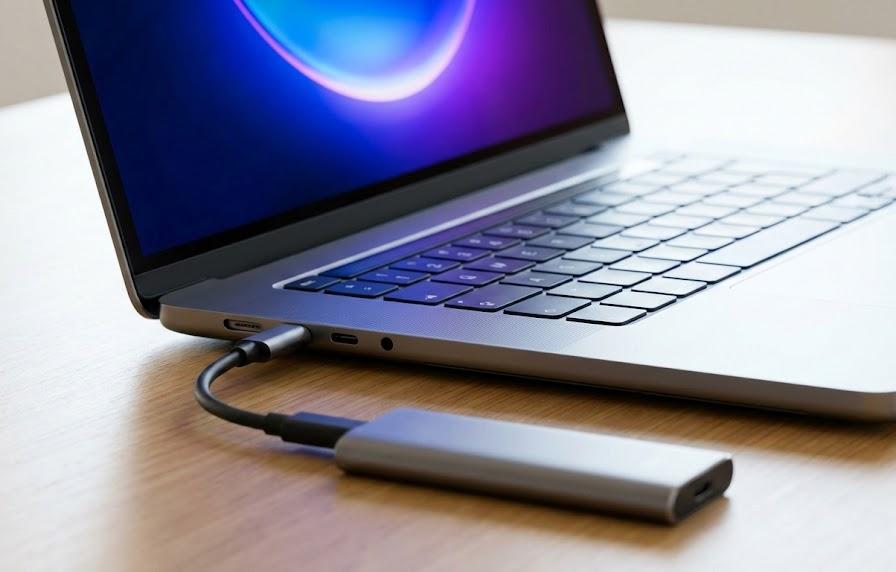
大切なデータを移そうとしてUSBメモリを差し込んだのに、パソコンが全く反応してくれない。あるいは、お気に入りのマウスが突然動かなくなって作業が止まってしまう。そんな経験をすると、まるで自分の手が封じられたような、何とも言えないもどかしさを感じてしまいますよね。Windows 11という新しい環境だからこそ、これまで使えていたものが使えなくなると、余計に不安が募るものです。
USB機器が認識されないトラブルは、実はちょっとした設定の見直しや物理的なチェックだけで、驚くほどあっさりと解決することが少なくありません。難しい専門用語を一つずつ紐解きながら、あなたのパソコンで何が起きているのかを一緒に探っていきましょう。この問題を乗り越えることで、パソコンの扱いにもっと自信が持てるようになり、ストレスのない快適なデジタルライフを取り戻せるはずです。
この記事でわかること
- USB機器が反応しない時にまず確認すべき物理的なチェック項目
- デバイスマネージャーを使ったドライバーの更新や再インストールの手順
- Windows 11特有の電源管理設定が接続に与える影響と変更方法
- どうしても直らない場合に役立つシステムの復元や初期化の考え方
USBが認識されない時の「まずはこれを試して」
急いでいる時に限って、周辺機器が言うことを聞いてくれないのは、本当にイライラしてしまいますよね。その苛立ちは、あなたの仕事や趣味の時間を奪ってしまう大きな壁のように感じられるでしょう。しかし、焦ってあちこちの設定を触りすぎる前に、まずは深呼吸をして、最も単純で基本的な部分から確認していくことが解決への近道となります。
多くの不具合は、高度なシステムエラーではなく、意外にも「電気がうまく流れていない」ことや「接触が少しだけ悪い」といった初歩的なことが原因で起きています。ここでは、誰にでもできる簡単な操作で、トラブルの半分以上を解決できる可能性がある手法を順番に説明します。まずは、自分の手を動かして物理的な状態を確認するところから始めて、パソコンの状態を整えていきましょう。
物理的な接続不良を確認する
まず真っ先に疑うべきは、USB端子と機器がしっかりと奥まで差し込まれているかどうかです。見た目には入っているように見えても、隙間に埃が溜まっていたり、わずかに傾いていたりするだけで、信号のやり取りは途切れてしまいます。一度抜いてから、改めて真っ直ぐにカチッという感触があるまで差し込み直してみてください。それだけで解決することもあります。
また、パソコンには複数のUSBポートが備わっていますが、特定の場所だけが故障している可能性もあります。別のポートに差し替えてみて、認識されるかどうかを確認するのは有効なテストになります。もし別の場所で動くのであれば、それは機器のせいではなく、パソコン側の特定のポートに物理的なダメージがあるという証拠になります。冷静に状況を切り分けていきましょう。
USB機器の種類や接続環境によって、トラブルが起きやすいパターンにはいくつかの特徴があります。例えば、電源を必要とする外付けハードディスクなどは、電力不足が原因で動かないことがよくあります。こうした状況を整理するために、以下のテーブルで主なチェック項目をまとめました。自分の環境と照らし合わせながら確認を進めてみてください。
| 確認する場所 | チェック内容 | 期待される結果 |
|---|---|---|
| USBハブ | ハブを通さず直接つなぐ | 電力不足の解消 |
| 別のPC | 他のパソコンで試す | 機器自体の故障判別 |
| 掃除 | 端子をエアダスターで吹く | 接触不良の改善 |
テーブルに示した通り、USBハブを使用している場合は、それがトラブルの種になっているケースが目立ちます。特に、複数の機器を一つのハブに集約していると、電力が分散されてしまい、動作が不安定になるのです。パソコン本体のポートに直接つなぐことで、十分な電力が供給され、認識が復活することが多々あります。地味な作業ですが、一つひとつ丁寧に進めることが大切です。
パソコンの再起動を実行する
何をしてもダメなとき、最も効果的な魔法は「再起動」です。パソコンは長時間使っていると、目に見えないところで小さなシステムエラーが積み重なり、USBの制御機能が一時的に眠ってしまうことがあります。再起動を行うことで、これらの溜まったエラーが一度リセットされ、システムが真っさらな状態で立ち上がります。非常に強力な解決策です。
このとき、単に「再起動」を選ぶだけでなく、一度完全に「シャットダウン」を行い、電源ケーブルも抜いて数分待つ「放電」を試すのがさらにおすすめです。パソコンの内部に溜まった不要な電気を逃がすことで、基板の状態が安定し、USB端子の認識機能が正常に戻ることがあるからです。少し時間はかかりますが、試してみる価値は十分にあります。
再起動の手順や、その際に気をつけるべきポイントを以下の表に整理しました。正しい手順を踏むことで、システムの修復効果を最大限に高めることが期待できます。作業中のデータは必ず保存してから行うようにしましょう。パソコンを一度休ませてあげる気持ちで、ゆっくりと再起動を見守ってみてください。思わぬスムーズさで解決するかもしれません。
| 手順 | 具体的な操作 | 得られる効果 |
|---|---|---|
| 完全終了 | Shiftを押しながらシャットダウン | 不要な情報の完全消去 |
| 放電 | 電源コードを抜いて2分待つ | 帯電による誤作動の防止 |
| 再起動 | 通常通り電源を入れる | ドライバーの再読み込み |
再起動はパソコンにとっての「深い眠り」のようなもので、リフレッシュさせるのに最適な手段となります。テーブルにある「放電」のステップは、特にノートパソコンなどで有効な場面が多いです。もし、これまでの簡単な方法で解決しない場合は、システム内部の設定に問題が潜んでいる可能性が高くなります。次のステップでは、もう少し踏み込んだ設定の確認方法について、優しく解説していきます。
設定やドライバーが原因の場合の解決策
物理的な問題がないのに動かないとなると、「パソコンが壊れてしまったのかな」と不安がさらに強くなりますよね。暗い画面を前にして、原因がわからないまま時間だけが過ぎていくのは、本当に心細いものです。しかし、安心してください。Windows 11の内部には、USB機器を動かすための「案内役」であるドライバーというソフトがあり、これにトラブルが起きているだけのことがよくあります。
案内役が道に迷っていたり、古い地図を使っていたりすると、USB機器という「お客さん」をうまく案内できなくなってしまいます。ここでは、その案内役を最新の状態に更新したり、一度正しい道に戻してあげたりするための操作を紹介します。マウス操作だけでできる内容ですので、難しいプログラミングのような知識は一切必要ありません。一緒に設定画面を覗いてみましょう。
デバイスマネージャーでの更新
Windowsには、パソコンに繋がっている全ての部品を管理する「デバイスマネージャー」という便利な道具箱があります。ここを確認すると、今どの機器が機嫌を損ねているのかが一目でわかります。USBの項目に黄色い「!」マークが付いていれば、それがトラブルの主犯格です。右クリックして「ドライバーの更新」を選ぶだけで、Windowsが自動的に問題を直してくれることがあります。
もし更新しても直らない場合は、一度その機器のドライバーを「デバイスのアンインストール」で消してしまうのも一つの手です。驚かれるかもしれませんが、消した後に機器を抜き差しすると、Windowsが「新しい機器が来た!」と判断して、改めて新鮮なドライバーを自動で入れ直してくれます。この「入れ直し」こそが、不具合を解消する強力な手段となるのです。
デバイスマネージャーで確認すべきポイントを以下のテーブルにまとめました。自分のパソコンの画面と見比べながら、どこを操作すれば良いのかを確認してみてください。操作はシンプルですので、落ち着いて進めれば大丈夫です。正常な状態に戻った瞬間の、あの安堵感を早く味わいたいものですね。一歩ずつ、確実に進めていきましょう。
| 確認項目 | 状態の目安 | 推奨する操作 |
|---|---|---|
| ユニバーサル バス | 黄色い三角マークがある | ドライバーの更新を選択 |
| 不明なデバイス | 名前が正しく出ていない | 一度削除して再接続 |
| ハブの状態 | 無効になっている | 右クリックで有効にする |
テーブルにある「有効にする」という操作は、何らかの理由で勝手に機能がオフになっていた場合に役立ちます。ドライバーの入れ直しは、ソフト的な詰まりを解消するのにとても有効な手法です。もし、これでも反応がない場合は、Windows 11が良かれと思って行っている「節電機能」が、裏目に出ている可能性を疑う必要があります。次は、その節電設定を調整する方法を見ていきましょう。
電源管理設定の見直し
Windows 11には、バッテリーを長持ちさせるために、使っていないUSBポートへの電気を自動的に止める機能があります。これはエコで素晴らしい機能なのですが、時として「使っているはずの機器」まで使っていないと勘違いして、電気を止めてしまうことがあるのです。もし、しばらく使っていると突然認識が切れるような場合は、この「セレクティブサスペンド」という機能が原因かもしれません。
この機能をオフにするには、電源プランの設定から少し深い階層へ進む必要がありますが、一度設定してしまえば勝手に電源が切れるストレスから解放されます。パソコンが「気を利かせすぎている」のを少し抑えてあげるイメージですね。特に、安定した接続が必要なキーボードやマウス、外付けHDDを使っている方にとっては、必須とも言える調整項目となります。
電源設定の変更によって、どのように接続が安定するのかを以下の表に整理しました。設定を変更することのメリットと、少しだけ注意すべき点について記述しています。節電も大切ですが、まずは道具がしっかり動くことが最優先ですよね。自分の使い方に合わせて、最適な設定を選んでみてください。これだけで、今までの不調が嘘のように安定することもあります。
| 設定項目 | 変更後の状態 | 主なメリット |
|---|---|---|
| USBの選択的休止 | 「無効」に設定する | 突然の切断を防げる |
| 高速スタートアップ | 「オフ」に設定する | 周辺機器の認識率向上 |
| スリープ設定 | 「なし」を検討する | 常時接続の安定化 |
テーブルで紹介した「高速スタートアップの無効化」も、USBトラブルの解決には定評のある設定です。パソコンの起動は数秒遅くなるかもしれませんが、周辺機器を確実に認識させるためには、非常に有効な手段と言えます。ここまでの対策で、多くのソフト的な問題は解決できているはずです。しかし、それでも改善しない場合は、Windows全体の更新状態をチェックしてみる必要があります。
よくある質問
- 特定のUSBメモリだけが認識しません。寿命でしょうか?
-
他の機器が認識されるのに一つだけダメな場合は、そのメモリ自体の故障や寿命の可能性があります。ただし、ドライブレター(Eドライブなどの名前)が重複して表示されていないだけのこともあるため、「ディスク管理」画面で文字を割り当て直すと直ることもあります。大切なデータが入っているなら、無理に使い回さず、早めのバックアップを検討してください。
- USB 3.0の青いポートだけが反応しません。
-
USB 3.0ポートは専用のドライバーで制御されていることが多く、チップセットドライバーという基板全体のソフトが古いと動かないことがあります。パソコンメーカーの公式サイトから最新のチップセットドライバーをダウンロードして入れると、解決する場合が多いです。また、延長ケーブルを使っているなら、それが3.0に対応しているかも確認してみてください。
- Windows 11にアップデートしてから不調になりました。
-
OSを新しくした直後は、周辺機器の古いドライバーが新しいWindowsと喧嘩をしてしまうことがよくあります。多くの場合は、数日待ってWindows Updateを繰り返すことで、互換性のある新しいドライバーが配信されて自然に直ります。急ぎの場合は、デバイスマネージャーから一度USBコントローラーを削除して、再読み込みさせるのが最も手っ取り早い解決法です。
まとめ
Windows 11でUSB機器が認識されないトラブルは、一見すると大きな故障のように思えて不安になりますが、実は些細なボタンの掛け違いで起きていることがほとんどです。まずは端子の差し込み直しや、ポートの変更、そして何より強力な「再起動と放電」を試すことで、多くの問題は解決の糸口を掴めるでしょう。物理的な不備を最初に取り除いておくことが、無駄な時間をかけずに済む賢いトラブル解決の鉄則です。
もし物理的に問題がなければ、デバイスマネージャーでのドライバー更新や、電源管理設定の見直しといったソフト面での調整が力を発揮します。パソコンが勝手に行っている節電機能を少し緩めてあげるだけで、驚くほど動作が安定することもあります。こうした知識を一つひとつ身につけていくことで、あなたはもうトラブルを恐れる必要はありません。快適な操作環境を取り戻したあなたのジムニーのような力強い走りを、パソコン作業でも存分に発揮してください。