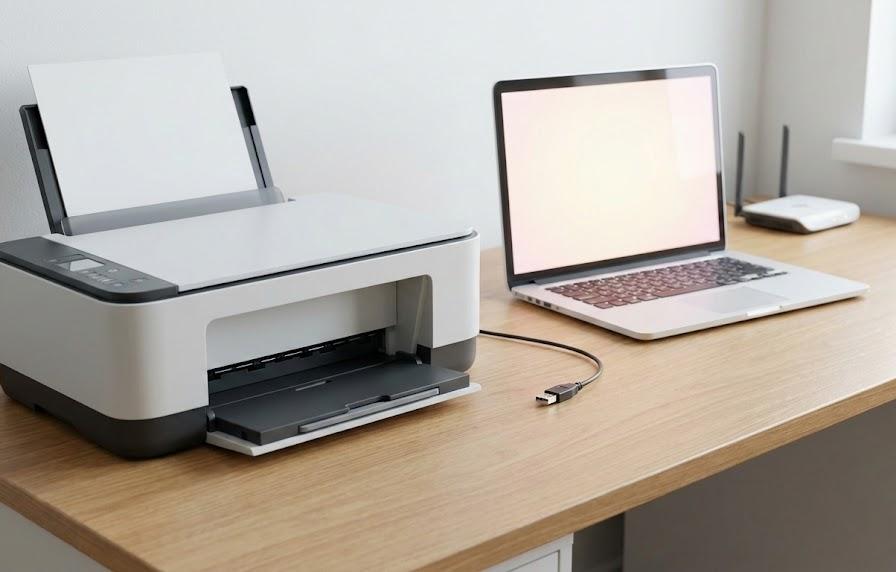
印刷ボタンを押してもプリンターが反応せず、作業が止まってしまう経験は誰にでもあるものです。Windows 11にアップグレードした直後や、突然のアップデート後に印刷ができなくなると、どこを確認すべきか迷ってしまうでしょう。仕事の資料や大切な書類をすぐに印刷したい時ほど、こうしたトラブルは焦りを生んでしまいます。
しかし、こうした印刷トラブルには必ず明確な理由が存在しており、一つずつ手順を追って確認することで解決の道が開けます。設定の不備からシステム内部の干渉まで、考えられる要素を整理することが大切です。正常な印刷環境を取り戻すことで、日々の業務やプライベートでのパソコン利用が驚くほどスムーズに運ぶようになるでしょう。
この記事でわかること
- Windows 11で印刷ができない時にまず確認すべき物理的なポイント
- デバイスドライバーの不整合が引き起こす動作不良とその対処法
- ネットワークやWi-Fi接続が原因でオフラインになる場合の解決策
- Windows Updateやシステムサービスが印刷機能に与える影響
Windows 11でプリンターが反応しない主な要因
最新のOSであるWindows 11において、印刷が実行されない理由は多岐にわたります。ハードウェアの単純な接続ミスから、ソフトウェアの深い階層での競合まで、様々なパターンが考えられるのです。まずは落ち着いて、トラブルの根源がどこにあるのかを切り分ける作業から始めましょう。
特にシステム更新が行われた直後は、これまで動いていた設定が意図せず書き換わってしまうことが珍しくありません。また、周辺機器との相性や通信環境の変化も大きな要因となります。それぞれのケースに合わせた対策を講じることで、多くの場合、専門的な知識がなくても自力で復旧させることが可能です。
物理的な接続不良や電源の状態
プリンターが動かない時に最も多い原因の一つが、初歩的な物理接続の不備となります。USBケーブルがわずかに抜けていたり、コンセントが半差しになっていたりすることで、通電しているように見えても正常なデータ通信が行われないケースがあるのです。まずはケーブルの抜き差しを丁寧に行い、確実に奥まで差し込まれているかを指先で確認してください。
無線接続の場合でも、プリンター本体のWi-Fiランプが正しく点灯しているかをチェックすることが不可欠です。電波の干渉や一時的なルーターの不具合により、機器同士の紐付けが切れてしまうことがあります。一度プリンターの主電源を切り、数十秒待ってから再起動させることで、内部メモリがリフレッシュされ通信が安定する効果が期待できるでしょう。
| 確認項目 | チェック内容 | 期待される結果 |
|---|---|---|
| USBケーブル | 両端の抜き差し | 確実な固定 |
| 電源供給 | コンセントの接続 | 安定した通電 |
| 無線ランプ | 点灯・点滅状態 | ネットワーク接続済 |
デバイスドライバーの不適合
Windows 11は新しいシステムであるため、古いプリンター用の制御プログラムであるドライバーが正しく動作しないことがあります。ドライバーはパソコンからプリンターへ命令を伝える「通訳」のような役割を果たしており、このプログラムが破損したり古かったりすると、印刷データが途中で消えてしまうのです。メーカーの公式サイトを確認し、最新版が提供されていないか探してみましょう。
たとえ以前のOSで使用できていたとしても、Windows 11専用のドライバーでなければ正常な挙動は保証されません。デバイスマネージャーを開き、プリンターの項目に黄色い警告マークが出ていないか確認することも大切となります。もし警告がある場合は、一度デバイスを削除してから再度インストールし直すことで、不整合が解消されトラブルが解決に向かいます。
| 状態 | 判断基準 | 推奨アクション |
|---|---|---|
| 警告あり | 黄色のアイコン表示 | 再インストール |
| 古いバージョン | 日付が数年前 | 最新版へ更新 |
| 不明なデバイス | 認識されていない | 専用ソフトの導入 |
ネットワーク接続に関連するトラブルの正体
現代の家庭やオフィスでは、Wi-Fiを経由したネットワーク印刷が一般的となっています。しかし、この便利な無線接続こそが、Windows 11でプリンターが認識されなくなる大きな火種となることも多いのです。ケーブルで物理的につながっていない分、目に見えない電波の状況やIPアドレスの設定が印刷の成否を左右します。
ネットワーク設定にわずかなズレが生じると、パソコン側からはプリンターが存在しないかのように見えてしまいます。これは複数の通信機器が混在する環境で特に起こりやすく、ルーターの割り振る住所情報が混乱している状態と言えるでしょう。通信経路の健全性を確認し、デジタル的な「通り道」を整備し直すことが復旧への鍵を握っています。
Wi-Fi環境の不安定さ
プリンターが時々使えなくなるといった不安定な挙動は、Wi-Fiの電波強度が不足している場合によく見られます。ルーターとプリンターの間に厚い壁や電子レンジなどの家電製品があると、電波が遮られたりノイズが混じったりして通信が途切れるのです。プリンターの配置場所を数センチ動かすだけで、劇的に接続状況が改善する例も少なくありません。
また、ルーターが同時に接続できる機器の台数制限を超えている可能性も考慮すべきでしょう。多くのスマートフォンやスマート家電を繋いでいる場合、プリンターへの通信帯域が確保できず、エラーが頻発することがあります。不要な機器のWi-Fiをオフにするか、ルーターを再起動させて接続順位を整理することで、印刷指示がスムーズに届くようになります。
| 障害原因 | 状況の詳細 | 対策のヒント |
|---|---|---|
| 電波干渉 | 電子レンジの使用など | 設置場所の変更 |
| 距離の乖離 | ルーターから遠い | 中継器の設置 |
| 同時接続過多 | 多数のスマホ接続 | 接続機器の削減 |
IPアドレスの重複や競合
ネットワーク上の住所にあたるIPアドレスが、他の機器と同じになってしまう「競合」も印刷不能の原因となります。通常はルーターが自動的に割り振りますが、プリンターの電源を長時間切っていた際などに、別のデバイスにその住所が使われてしまうことがあるのです。この状態では、パソコンがプリンターにデータを送っても、別の機器に届いてしまい無視されます。
恒久的な解決策としては、プリンターに固定のIPアドレスを手動で割り当てることが有効でしょう。設定画面からネットワーク情報を確認し、ルーターの管理範囲内で使われていない番号をプリンターに覚え込ませるのです。これにより、周辺機器の電源を入れ直すたびに住所が変わる心配がなくなり、常に安定した印刷環境を維持することが可能となります。
| アドレスの種類 | メリット | デメリット |
|---|---|---|
| 自動取得(DHCP) | 設定が不要で簡単 | 接続が切れるリスク |
| 手動固定(Static) | 通信が常に安定 | 初期設定の手間 |
| リンクローカル | 緊急時の直接接続 | 広範な通信は不可 |
システム設定やサービスによる動作制限
Windows 11の内部で動いているシステムプログラムそのものが、印刷の妨げになっているケースも珍しくありません。特に「Print Spooler」と呼ばれる印刷待ちデータを管理するサービスは、何らかの拍子に停止したり、不正なデータを抱え込んでフリーズしたりすることがあります。表面的には何も問題がなくても、システムの内側で印刷指示が詰まっている状態です。
また、OSのセキュリティ強化やアップデートが影響し、これまで許可されていたプリンターとの通信が遮断される事例も報告されています。これらはユーザーの過失ではなく、システムの自動的な制御によって引き起こされるものです。Windows 11の管理ツールを適切に操作し、滞っているプロセスを解消させることが、迅速なトラブル解決に繋がります。
Print Spoolerサービスの不具合
印刷データを一時的に溜めておく役割を持つPrint Spoolerサービスが異常終了すると、全ての印刷操作が受け付けられなくなります。ドキュメントを印刷しようとした際に「サービスが実行されていません」といった主旨のエラーが出る場合は、この機能が止まっている証拠です。コントロールパネルの「サービス」管理画面から、手動で再開始させる必要があります。
単に再起動させるだけでなく、溜まっている古い印刷データを一度クリアすることも重要でしょう。フォルダ内に残った一時ファイルが破損していると、サービスを再起動してもすぐにまたエラーで止まってしまうからです。スプールフォルダの中身を空にしてからサービスを立ち上げ直すことで、真っさらな状態で印刷指示を出すことができるようになります。
| サービス状態 | 発生する症状 | 必要な操作 |
|---|---|---|
| 停止中 | 印刷開始不可 | サービスの開始 |
| エラー発生 | データが送られない | サービスの再起動 |
| データ残留 | キューが消えない | 一時ファイルの削除 |
Windows Updateによる影響
システムの脆弱性を修正するためのWindows Updateが、皮肉にもプリンターの動作を止めてしまうことがあります。これはアップデートに含まれるセキュリティパッチが、一部の古い通信規格を制限したり、既存のドライバーと衝突したりするために起こる現象です。もしアップデート直後に問題が発生した場合は、その更新プログラムが原因である可能性が極めて高いでしょう。
こうした際は、一時的に更新プログラムをアンインストールして以前の状態に戻すことが、有効な切り分け手段となります。設定アプリから「更新の履歴」を確認し、トラブルの起きた日時にインストールされたものを特定してください。その後、メーカーから修正済みの新しいドライバーが配布されるのを待つか、設定を見直すことで、最新のセキュリティを保ちつつ印刷機能を復帰させることができます。
| 更新の種類 | プリンターへの影響 | 回避策 |
|---|---|---|
| 定例更新 | 通信規約の変更 | 設定の再構成 |
| 機能更新 | ドライバーの互換性 | 最新ドライバー導入 |
| 緊急パッチ | ポート接続の遮断 | 更新の一時停止 |
よくある質問
- Windows 11で特定のアプリからだけ印刷できないのはなぜですか?
-
アプリケーションごとのアクセス権限設定や、そのアプリ独自の印刷設定が誤っている可能性があります。ブラウザやドキュメント作成ソフトの設定メニューを確認し、正しい出力先プリンターが選択されているか確かめてください。
また、アプリを管理者権限で実行することで、制限されていたシステムリソースへのアクセスが可能になり、問題が解消される場合もあります。特定のソフトだけで起きる場合は、そのソフトの再インストールも検討しましょう。
- プリンターを買い替えた場合、以前の設定は引き継げますか?
-
新しいプリンターには専用のドライバーが必要となるため、以前の設定をそのまま流用することはできません。まずは古いプリンターのドライバーをアンインストールし、システムをクリーンな状態にすることをおすすめします。
その後、新しいプリンターに付属のソフトやメーカーサイトからダウンロードした最新版を使用してセットアップを行ってください。IPアドレスなどのネットワーク設定はルーター側で固定していれば、同じ情報を新しい機器に設定することでスムーズに移行可能です。
- セキュリティソフトを導入してから印刷が止まった場合の確認方法は?
-
セキュリティソフトのファイアウォール機能が、プリンターとの通信を「不正なアクセス」と誤認して遮断していることが考えられます。一度セキュリティソフトを一時的に無効化し、その状態で印刷ができるかテストしてください。
もし無効化して印刷ができるのであれば、ソフトの設定画面でプリンターのIPアドレスや通信ポートを「例外」として登録する必要があります。これにより、安全性を確保しながら正常な印刷機能を維持できるようになります。
まとめ
Windows 11でプリンターが使えない事態に直面しても、焦る必要はありません。原因は大きく分けて「物理的な接続」「ドライバーの不整合」「ネットワーク環境」「システムサービス」の4点に集約されます。本質的な解決のためには、まずは最も単純な電源やケーブルの確認から始め、徐々にソフトウェア的な階層へと調査を進めることが近道となります。
特にドライバーの更新やPrint Spoolerの再起動は、多くのトラブルを解消する頼もしい手段となります。日頃からプリンターの型番やIPアドレスなどの情報を把握しておくことで、万が一の際にも迅速に切り分けを行うことができるでしょう。適切な対処法を身につけ、快適でストレスのないWindows 11ライフを送りましょう。