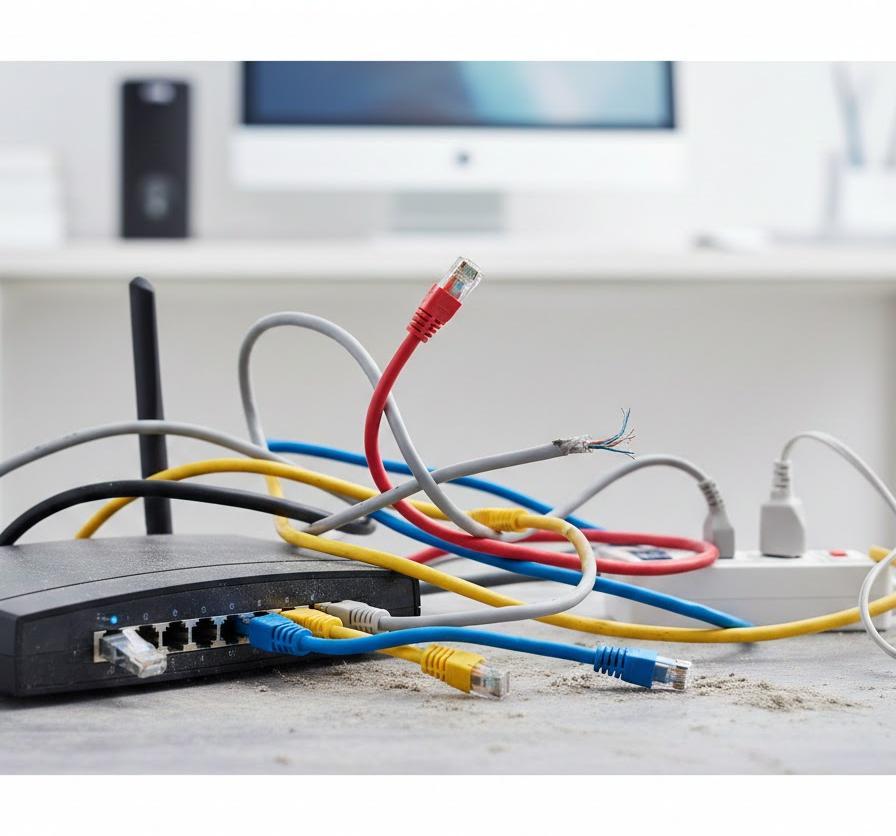
テレワークやオンラインゲームの最中、信頼していた有線LAN接続が突如として途絶える事象は、日常の平穏を一瞬で奪い去ります。無線接続よりも安定しているはずの有線環境で通信が途切れる背景には、目に見えない配線の劣化や、複雑に絡み合うソフトウェアの設定、あるいは外部からのノイズといった多岐にわたる要因が潜んでいるものです。焦って闇雲に設定をいじる前に、まずは冷静に状況を切り分け、どの部分に不具合の火種があるのかを突き止める作業が必要となります。問題を放置すれば、仕事の生産性が著しく低下するだけでなく、機器の故障を悪化させる恐れもあるため、早期の対処が欠かせません。通信が途絶えた後の絶望感から抜け出し、再び快適なデジタルライフを謳歌するための道筋を、ここから丁寧に紐解いていきましょう。
この記事でわかること
- 有線接続が突如遮断される物理的な消耗や故障の兆候
- デバイス内部で発生しているドライバや設定の不整合を正す方法
- ネットワークの安定性を阻害する外部要因とその防護策
- 通信環境を長期にわたって堅牢に保つための機器選びの視点
ネットワーク機器の物理的なトラブルとその影響
有線LANの接続が失われる際、まず疑うべきは物理的な接触やハードウェアそのものの健康状態に他なりません。どれほど最新のパソコンを利用していても、情報を伝達する経路であるケーブルや、中継地点となるハブに支障があれば、データは目的地に到達できなくなります。一見すると問題なさそうに見えるコネクタ部分や、壁際で家具に押し潰されているケーブルの深部で、静かに劣化が進行しているケースは珍しくありません。物理的な要因は視覚的に確認しやすい一方で、内部の断線などは特殊な計測器なしでは判別が難しいため、予備のパーツを活用した切り分け作業が解決への最短距離となります。ハードウェアの寿命や規格のミスマッチが引き起こす通信不良の実態について、詳細に確認をしていきましょう。
LANケーブルの断線や規格の不一致
LANケーブルは消耗品であるという認識を持つことが、トラブル解決の第一歩となります。長年同じ場所で固定されていたり、椅子のキャスターで何度も踏まれたりしたケーブルは、外皮が健常であっても内部の銅線が細かく断線している可能性が高いのです。断線が始まると、完全に通信が止まる前に「速度が極端に落ちる」「数分おきに切断される」といった予兆が現れることが多く、これが突然の遮断へと繋がります。また、カテゴリーと呼ばれる規格の不一致も、接続の不安定さを招く大きな要因です。最新の高速ルーターに対して、10年以上前の古い規格である「CAT5」などのケーブルを混在させると、通信の帯域が追いつかず、負荷がかかった瞬間にセッションが維持できなくなる事象が発生します。
例えば、デスクの配置換えを行った直後から通信が不安定になった場合、ケーブルが急角度で折れ曲がっていないか、あるいはドアの隙間に挟まって圧迫されていないかを確認してみてください。微細な亀裂から入り込んだ湿気が内部の金属を腐食させ、導電性を低下させている場合もあります。コネクタのツメが折れている状態も軽視できません。しっかりと固定されていないプラグは、振動や静電気によって瞬断を引き起こし、ネットワークアダプター側でのエラーを誘発します。接続部分を指で軽く触れただけでリンクランプが消えるようであれば、それは明らかに物理的な保持力の限界を示しています。新しい規格に準拠した高品質な製品に交換することで、驚くほどあっさりと問題が解消される事例は少なくありません。
| ケーブルの規格 | 最大通信速度 | 推奨される利用環境 |
|---|---|---|
| CAT5e | 1Gbps | 一般的な家庭内接続 |
| CAT6 | 1Gbps | 安定性を求めるPC接続 |
| CAT6A | 10Gbps | 最新ルーターや大容量通信 |
上記の表にまとめた通り、規格によって対応できる速度と安定性が明確に分かれています。現在普及している光回線の多くは1Gbps以上の速度を提供しているため、CAT5e以上の規格を選定することが最低条件となります。もし手元にあるケーブルの印字を確認し、CAT5と書かれている場合は、それがボトルネックとなり通信が途切れている可能性を考慮すべきでしょう。特に大容量のファイルをダウンロードしたり、高画質な動画を視聴したりする際に接続が切れるのであれば、帯域不足によるオーバーフローが疑われます。将来的な通信速度の向上も見据えるならば、ノイズ耐性に優れ、余裕を持った設計がなされているCAT6Aを選択するのが賢明な判断といえます。ケーブル一本の選択が、日々のストレスを大きく左右する要因となることを忘れてはなりません。
ルーターやモデムのフリーズと経年劣化
通信の司令塔であるルーターや、光信号を電気信号に変換するモデム(ONU)も、電子機器である以上、長時間の稼働による熱暴走や内部メモリの蓄積エラーに悩まされます。特に夏場の風通しの悪い場所に設置されている機器は、内部温度が許容範囲を超え、プロセッサが処理を停止してしまうことがあります。これがフリーズと呼ばれる状態で、外見上のランプは点灯していても、内部でのパケット交換が完全に止まっている状態を指します。また、電源アダプターの劣化により、供給電圧が不安定になることも突然の切断を招く原因です。電力供給が瞬時でも途絶えれば、ルーターは再起動を繰り返すことになり、ユーザーからは「突然ネットが消えた」ように見えるわけです。
設置から5年以上が経過している機器については、電子部品の寿命が近づいている可能性を疑うべきでしょう。電解コンデンサなどのパーツが劣化すると、ノイズに対する耐性が弱まり、近隣の電子レンジなどの家電製品が発する電磁波の影響を受けやすくなります。普段は何の問題もなく使えていても、特定の時間帯や特定の条件下で接続が切れる場合は、外部環境の変化に機器が耐えられなくなっている兆候です。まずは電源プラグを抜き、数分放置して放電を行ってから再起動を試みるのが定石ですが、それでも頻繁に症状が再発するようであれば、ハードウェアの更新時期が来ていると判断するのが妥当です。以下に、ルーター周りのチェックすべきポイントを整理しました。
- 機器の表面を触れた際に異常な熱を帯びていないか
- ACアダプターが純正品であり、断線や変形がないか
- 最新のファームウェアが適用され、バグが修正されているか
- 背面ポートに埃が溜まり、ショートの危険性がないか
これらを確認することで、ハードウェアに起因するトラブルを未然に防ぐことが可能になります。特にファームウェアの更新は重要で、製造メーカーが公表している脆弱性対策や接続性の改善プログラムを適用することで、原因不明の切断がピタリと止まるケースも多いです。また、埃が原因でポート内が接触不良を起こしていることもあるため、エアダスターなどで定期的に清掃を行うことも、安定稼働を支える大切なメンテナンス作業となります。周辺機器の健康を保つことは、通信の安定だけでなく、大切なデータの破損を防ぐことにも直結するのです。
PCやデバイス側の設定とドライバの不具合
ハードウェアに問題が見当たらない場合、次に目を向けるべきはパソコン内部で動作しているソフトウェアの挙動です。Windowsなどのオペレーティングシステムは、周辺機器を制御するために「ドライバ」と呼ばれるプログラムを利用していますが、これが最新でない、あるいは破損していると、ネットワークアダプターが正常に応答しなくなります。OSのアップデートがバックグラウンドで行われた際に、ネットワークの設定が意図せず書き換えられたり、省電力モードが働いてアダプターへの給電がストップしたりすることも、突然の切断を引き起こす代表的なパターンです。画面上では「接続済み」となっていても、内部的なプロトコルの不整合で通信が拒絶されている状況は、設定の再確認なしには解決へと至りません。
ネットワークアダプターの無効化とドライバの更新
デバイスマネージャー上でネットワークアダプターの状態を確認すると、黄色い「!」マークが出ていたり、デバイスが停止していたりすることがあります。これはドライバの競合や読み込みエラーが発生している証拠です。特にOSのメジャーアップデート後は、以前のドライバが新しいシステムと互換性を失い、通信の不安定化を招くことが頻繁に報告されています。ドライバを一度削除し、OS標準のドライバで再認識させる、あるいはメーカー公式サイトから最新版をダウンロードしてインストールする作業が必要になります。このとき、インターネットが繋がらない状態ではドライバの取得ができないため、スマートフォンを利用してファイルを転送するなどの工夫が求められます。
省電力設定の解除も、予期せぬ切断を防ぐために有効な手段です。Windowsの電源管理設定には、電力を節約するために「一定時間通信がないデバイスの電源をオフにする」という項目が存在します。これが有効になっていると、数分間のアイドリング後に有線LANがスリープ状態になり、復帰に失敗して接続が切れたままになることがあるのです。パフォーマンスを重視する設定に変更し、アダプターが常にフルパワーで稼働できる環境を整えてあげることが大切です。目に見えない部分での電力制御が、利便性を損なっている可能性があることを念頭に置いておきましょう。設定状況を以下の表で整理しましたので、自身の環境と照らし合わせてみてください。
| 確認項目 | 推奨される設定値 | 修正による期待効果 |
|---|---|---|
| ドライバの状態 | 最新バージョン | システムの安定性向上 |
| 電源管理設定 | 電力節約を許可しない | スリープ時の切断防止 |
| アダプターの状態 | 常に有効 | 認識エラーの回避 |
設定を適切に管理することで、システムの気まぐれによる通信断絶を大幅に減らすことができます。特に自作パソコンや、多機能なネットワークアダプターを搭載したゲーミングPCなどでは、独自の設定ツールがOSの設定と競合を起こし、不可解な挙動を示すこともあります。標準設定に戻す、あるいは不要な管理ツールを削除するといった、システムをシンプルに保つアプローチも検討してください。複雑すぎる設定はトラブル時の原因特定を難しくさせるため、可能な限りプレーンな状態で運用することが、長期間の安定接続を実現するための近道といえるでしょう。
IPアドレスの競合や固定設定のミス
ネットワーク内の住所に相当するIPアドレスが、他のデバイスと重複してしまうと、どちらか一方、あるいは両方の通信が遮断されます。通常はルーターのDHCP機能によって自動的に割り当てられますが、古いプリンターや家庭用サーバーに手動で固定IPを割り振っている場合、新たに接続したスマートフォンやゲーム機に同じアドレスが払い出されてしまい、衝突(コンフリクト)が発生することがあります。この状況下では、ネットワークアイコンに警告が表示されたり、昨日まで使えていたパソコンが突然外部との通信を拒絶したりするようになります。通信が突然切れた瞬間に、家族の誰かが新しいデバイスをWi-Fiに繋いだ記憶があるならば、この競合を疑うのが自然です。
解決のためには、ルーターを再起動してアドレスの割り当て情報をリフレッシュするか、パソコン側で「IPアドレスを自動的に取得する」設定になっているかを再確認することが不可欠です。コマンドプロンプトを利用して「ipconfig /release」および「ipconfig /renew」というコマンドを実行し、強制的にアドレスを取得し直す手法も効果を発揮します。ネットワーク全体の構造をシンプルにし、自動割り当て機能に任せる範囲を広げることで、こうした人為的なミスに起因するトラブルを回避できるようになります。以下に、IPアドレス関連でチェックすべき手順をまとめました。
- 「自動取得(DHCP)」がPC側で有効になっているか
- ルーター側のDHCPリース範囲に余裕があるか
- 固定IPを設定している機器が重複していないか
- サブネットマスクやゲートウェイの値が正しいか
こうした設定の見直しは、ネットワークの健全性を維持するために不可欠な工程です。一度設定してしまえば放置しがちな部分ですが、新しい機器が増えるたびに状況は変化します。定期的に接続デバイスの一覧を確認し、見覚えのない機器が帯域を圧迫していないか、あるいは設定の不整合を起こしていないかを確認する習慣をつけることが、突然の通信遮断という悲劇を未然に防ぐ防護壁となります。デジタルな住所管理を疎かにせず、整然としたネットワーク環境を保つように努めましょう。
外部環境やセキュリティソフトによる遮断
物理的な破損や設定の不備以外にも、目に見えない脅威や外部からの干渉が有線LANの接続を阻害することがあります。その代表格が、システムを保護するために導入しているセキュリティソフトの過剰な反応です。本来は有害なパケットを遮断するためのファイアウォールが、正常な通信までをも「疑わしい挙動」として検知し、強制的にポートを閉じてしまう現象がしばしば見受けられます。また、物理的な経路においても、スイッチングハブの故障や中継機でのノイズ混入など、原因がパソコンから離れた場所にあることも少なくありません。通信が切れるタイミングに規則性がある場合、あるいは特定のアプリケーションを使用中に限り接続が失われる場合は、これらの外部的な要因が複雑に関与している可能性が高いと考えられます。
セキュリティソフトのファイアウォール設定
セキュリティソフトは常に進化を続けていますが、その副作用として「正常な通信の誤検知」が発生することがあります。特に大容量のデータをやり取りするオンライン会議やファイル共有ソフトを使用している際、ソフト側が異常なトラフィックと判断して通信を遮断してしまうのです。これが起きると、有線LANのリンクは確立されているのに、ブラウザでページが表示されない、あるいは特定のソフトだけがオフラインになるといった症状が現れます。一時的にセキュリティソフトの保護機能を無効化してみて、通信が復旧するかどうかを確認することが、原因の切り分けにおいて極めて有効な手段となります。
もしソフトをオフにした状態で正常に繋がるのであれば、原因はそのソフトの設定にあります。例外設定(ホワイトリスト)に利用しているアプリケーションやブラウザを登録することで、安全性を保ちつつ通信を安定させることが可能です。また、Windows標準のファイアウォールと、サードパーティ製のセキュリティソフトが二重で動作している環境も注意が必要です。互いの防護機能が競合し、通信の出口を塞いでしまうことがあるため、どちらか一方に機能を統合するのが望ましい形です。システムの守護神が、時として不便を強いる原因になるという事実は、頭の片隅に置いておくべき知識といえるでしょう。
| 切り分け方法 | 確認すべきポイント | 判断基準 |
|---|---|---|
| 保護機能の停止 | 一時的に全ての監視をオフ | 復旧すればソフトが原因 |
| 例外設定の追加 | 通信を許可するアプリを指定 | 特定のアプリのみ切れる場合 |
| ログの確認 | 遮断履歴をチェック | 何がブロックされたか判別 |
このように段階的にテストを行うことで、セキュリティソフトの過剰反応を制御できるようになります。原因がソフトにあると分かれば、再インストールや設定の初期化を行うことで、根本的な解決が図れるケースも多いです。セキュリティと利便性のバランスをどこに置くかは難しい問題ですが、通信が頻繁に切れるようでは本末転倒です。自身の利用スタイルに合わせた最適なチューニングを行い、安全かつストレスのない通信環境を構築していきましょう。ソフトウェアの進化に合わせ、私たちユーザー側の知識もアップデートしていくことが求められています。
プロバイダー側の通信障害とメンテナンス
自分自身でできる対策を全て講じても解決しない場合、問題は家の中ではなく、その外側の「インターネットの道」そのものに発生しているかもしれません。契約しているプロバイダーや、回線を提供している通信事業者の設備で障害が発生しているケースです。落雷や強風による電線の断線、あるいは通信局内でのシステムトラブルなど、個人では対処不可能な理由で有線LANが繋がらなくなることがあります。突然の切断が自分だけでなく、同じ集合住宅内や近隣一帯で発生している場合は、この可能性が極めて濃厚となります。まずは慌てずに、外部の情報源を確認する手段を確保することが最優先です。
通信障害の確認方法と対応
インターネットが繋がらない状況で障害情報を確認するには、スマートフォンの4G/5G回線を利用するのが最も確実です。プロバイダーの公式サイトにある「障害情報・メンテナンス情報」のページへアクセスし、自分の居住地域が対象になっていないかをチェックしましょう。また、SNSで「プロバイダー名 繋がらない」と検索することで、リアルタイムの被害状況を把握できることもあります。公式発表が出る前の段階であっても、多くのユーザーが同様の不満を投稿していれば、それは広範囲な障害が発生している強力な証拠となります。この場合、ユーザー側でできることは「復旧を待つ」ことだけですので、無理に機器をいじって設定を壊してしまわないよう注意が必要です。
稀に、料金の未払いや契約期間の満了によって、プロバイダー側から一時的に利用を制限されているケースも存在します。引き落とし口座の残高不足やクレジットカードの有効期限切れなど、意外な盲点が原因であることも否定できません。突然の遮断が月初めに起きた場合などは、マイページにログインして契約状態が「有効」になっているかを念のために確認しておくべきです。外部要因によるトラブルは自分では解決できませんが、原因を特定すること自体が「これ以上悩まなくて済む」という安心感に繋がります。状況に応じた適切な窓口へ連絡し、指示を仰ぐ姿勢が大切です。以下、障害発生時に確認すべきリソースをまとめました。
- プロバイダー公式サイトの障害情報ページ
- 通信事業者(NTT東日本/西日本など)の保守情報
- SNSでのリアルタイムユーザー投稿
- 自身の契約状態と支払い履歴の確認
これらの情報を統合的に判断することで、現状が「自分の家の問題」なのか「世の中全体の問題」なのかを明確に切り分けることができます。障害からの復旧後は、ルーターやモデムが正常に再接続を行わない場合があるため、一度電源を入れ直す作業を推奨します。ネットワークは多くの人の手によって守られていますが、不可抗力による停止は避けられません。いざという時のバックアップとして、スマートフォンのテザリング機能を設定しておくなど、通信手段を多重化しておくことが、現代社会を生き抜くための賢い備えとなるでしょう。
よくある質問
- 有線LANケーブルの差し込み口が熱くなっていますが、これが原因で切れることはありますか?
-
はい、コネクタ部分の異常発熱は、内部のショートや過大な負荷がかかっているサインであり、通信遮断の大きな要因となります。熱によってチップの動作が不安定になると、パケットの損失が激増し、最終的に接続が解除されます。一度ケーブルを抜き、埃を除去した上で、風通しの良い環境で冷ましてから再接続を試みてください。それでも熱が引かない場合は、アダプター自体の故障の可能性が高いため、交換を検討する必要があります。
- 特定のパソコンだけが有線で繋がらないのですが、他のデバイスは正常です。どうすればいいですか?
-
特定の端末のみに症状が出る場合は、そのパソコンのネットワークアダプターやドライバ、あるいは個別のネットワーク設定に原因が限定されます。まずは他のデバイスで使用している「正常であることが確定しているLANケーブル」をそのパソコンに刺してテストしてください。改善しない場合は、デバイスマネージャーからのドライバ再インストールや、ネットワーク設定のリセット(Windowsのネットワークのリセット機能)を実行することで、ソフトウェア的な詰まりが解消される可能性が高いです。
- LANケーブルを新品に変えたのに、数分で通信が止まってしまいます。他に何が考えられますか?
-
ケーブルが新品でも解決しない場合、中継しているスイッチングハブや、ルーター自体のポートが故障している可能性があります。ルーターの別の空きポートに差し替えて挙動が変わるか確認してください。また、ルーターのACアダプターが劣化し、必要な電力を供給できずに接続維持に失敗しているケースも考えられます。電源周りの見直しや、ルーターの初期化を試み、それでもダメな場合はルーター本体の寿命と判断して買い替えを検討するのが妥当な流れとなります。
まとめ
有線LANが突然繋がらなくなるトラブルは、物理的な劣化から目に見えない設定の不整合まで、複雑な要因が絡み合って発生します。まず最初に行うべきは、ケーブルの損傷やコネクタの緩みといった物理的な確認です。その後、パソコン内部のドライバ更新やIPアドレスの設定見直しを行い、ソフトウェア側に不備がないかを探ります。もし自分だけで解決できない場合は、セキュリティソフトの干渉やプロバイダー側の障害も視野に入れ、広い視点で原因を特定していくことが肝要です。一度安定した環境を取り戻した後も、定期的な機器のメンテナンスやファームウェアの更新を怠らないことで、将来的なリスクを最小限に抑えることができます。快適なインターネット環境は、日々の小さな注意と適切な対策の積み重ねによって支えられています。この記事で得た知識を活かし、トラブルに強い堅牢なネットワーク環境を築き上げていきましょう。