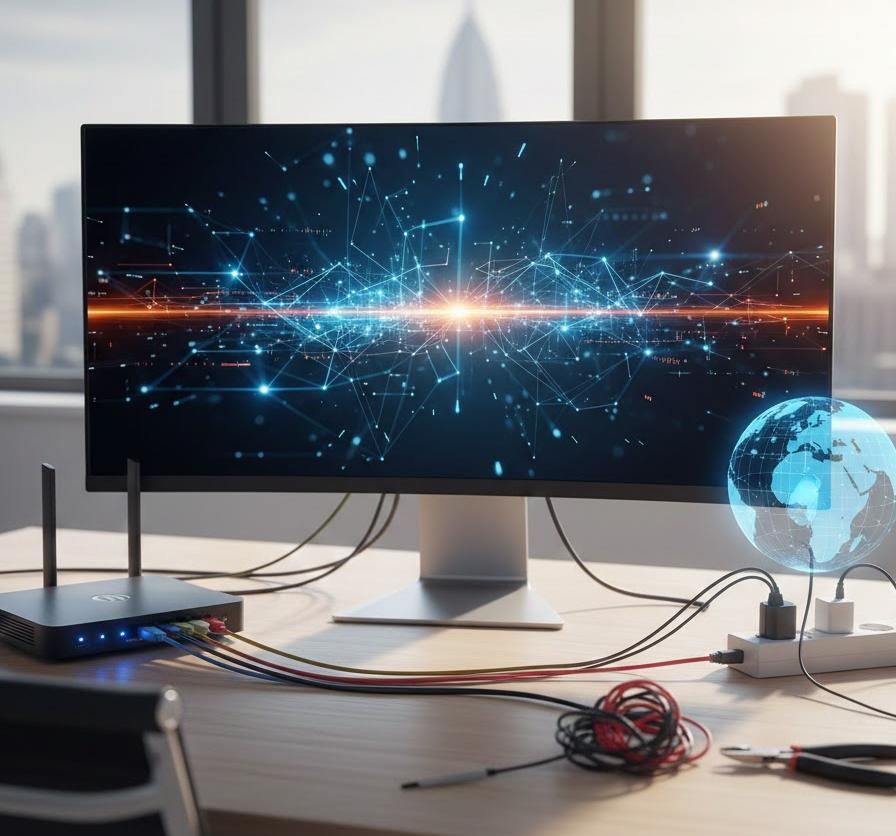
パソコンやスマートフォンの画面に、いつも利用しているネットワークの名前が表示されなくなると、仕事やプライベートの活動が瞬時に滞ってしまいます。このようなトラブルは、端末側の設定ミスからルーターの故障、さらには周囲の電波環境の変化まで多岐にわたる要因が複雑に絡み合って発生することが一般的です。画面上のアイコンが消えたからといって、すぐに故障と決めつけて買い替えを検討する必要はありません。多くのケースでは、目に見えない部分での設定の食い違いや、一時的なシステムの不整合を解消することで、以前のような快適な通信環境を取り戻すことが可能です。問題を解決するためには、まずどこに原因が潜んでいるのかを論理的に切り分け、段階を追って確認作業を進める冷静さが求められます。日々の生活に欠かせないインフラだからこそ、正しい知識を持って対処することで、不意のトラブルにも動じない強固なデジタルライフを構築できるようになります。
この記事でわかること
- 端末側の設定ミスやスイッチの切り替わりを確認する方法
- ルーターやモデムの物理的な状態からエラーを判別する手順
- 周囲の家電製品による電波干渉を防ぐための配置の工夫
- OSやドライバーの不具合を修正するためのソフトウェア対策
パソコンやスマートフォンの設定不備を確認する
ネットワークが表示されない問題の多くは、実は端末側の些細な設定ミスに起因しています。特に、無意識のうちに触れてしまった物理スイッチや、ショートカットキーによるモード切替は、自分では気づきにくい盲点となりやすい要素です。まずは落ち着いて、デバイスが正しく電波を受信できる状態にあるかを精査することから始めましょう。最新のOSでは省電力機能が強化されているため、バッテリー残量が少なくなったタイミングで自動的に通信機能が制限されるといった挙動も見られます。こうした仕様を正しく把握し、意図しない設定変更が行われていないかを確認することが、復旧への最短ルートとなります。
Wi-Fiスイッチや機内モードの誤操作
最も頻繁に見られる原因の一つが、機内モードがオンになっている状態です。このモードが有効になると、Wi-FiやBluetoothを含むすべての無線通信が遮断され、当然ながら周囲のネットワーク一覧も空欄になってしまいます。ノートパソコンの場合、キーボードのファンクションキーに割り当てられた通信スイッチを誤って押してしまうケースも珍しくありません。また、スマートフォンのコントロールセンターで、隣り合ったアイコンを操作する際に指が触れてしまうこともあります。まずは画面上の飛行機マークが表示されていないか、あるいはWi-Fiのアイコンが斜線で消されていないかを真っ先に確認してください。
実例を挙げると、カバンの中でノートパソコンが圧迫され、側面の物理スイッチが切り替わってしまうことがあります。最近の薄型モデルではスイッチ自体が廃止されていることが多いですが、少し古い機種を愛用している方は、本体の縁に小さなスライドスイッチがないかを探してみる価値があります。以下の表は、各デバイスで確認すべき主要な項目と、その操作が通信に与える影響をまとめたものです。ご自身の状況と照らし合わせて、一つずつチェックを進めていきましょう。
| 確認項目 | 主な操作場所 | 通信への影響度 |
|---|---|---|
| 機内モード | 設定メニュー・通知エリア | すべての無線が遮断される |
| Wi-Fiオン/オフ | タスクバー・コントロールパネル | 特定のネットワークが見えなくなる |
| 物理スイッチ | 本体側面・キーボード上部 | ハードウェアレベルで無効化される |
| 省電力モード | バッテリー設定 | 通信速度や検索頻度が低下する |
確認作業を行う際は、一度設定をオフにしてから再度オンに直す「リフレッシュ」操作も有効です。内部的なソフトウェアの処理が一時的に滞っている場合、この単純な切り替えだけで電波の再スキャンが始まり、再びネットワーク名が表示されるようになることがあります。もし、これらを試しても状況が変わらない場合は、より深い階層の設定不備や、外部機器のトラブルを疑う段階へ進む必要があります。一見すると大きな故障に見えても、実は指先一つの操作で解決できることが多いため、まずは身近な設定から丁寧に見直していく姿勢を大切にしましょう。操作ミスは誰にでもあることですので、恥ずかしがらずに基本に立ち返ることが重要です。
ネットワークアダプターの無効化設定
設定画面上ではWi-Fiが有効に見えても、システムの深部にある「ネットワークアダプター」自体が無効化されていると、通信機能は一切働きません。これは、過去に有線LANを優先させるために手動で設定を変えた記憶がある方や、セキュリティソフトの誤作動によって設定が書き換えられた際によく起こる現象です。Windowsの場合、コントロールパネルの「ネットワークと共有センター」からアダプターの設定変更画面を開くことで、現在の稼働状況を確認できます。ここでWi-Fiの項目がグレーアウト(無効)になっている場合は、右クリックして「有効にする」を選択するだけで、瞬時にネットワークが復活します。
詳細なシチュエーションを想定すると、VPNソフトのインストールやアンインストールを行った直後に、仮想のアダプターと物理的なアダプターが競合し、本来必要な接続が停止してしまうトラブルが散見されます。このような場合は、不要なネットワーク接続設定を削除し、本来使用すべきアダプターを最優先に設定し直す必要があります。また、ドライバーの不具合によってアダプターが認識されなくなっているケースもあるため、デバイスマネージャーでの確認も併せて行うのが定石です。以下のリストに、アダプター関連でチェックすべき詳細な手順を整理しました。これらを順に試すことで、ソフトウェア的な目詰まりを解消できます。
- ネットワーク接続の一覧でWi-Fiアダプターが有効になっているか
- デバイスマネージャーに「!」マークの付いた項目がないか
- 不要な仮想ネットワークブリッジが作成されていないか
- IPアドレスの自動取得設定が正しく保持されているか
システムの再起動を行うことも、これらの中核的な不整合をリセットするための強力な手段となります。電源を切ることでメモリ上のキャッシュがクリアされ、OSがハードウェアの構成を再認識するため、原因不明の「表示されない」現象が解消されることが多々あります。特に、OSのアップデートが保留されている状態では、ネットワーク関連のサービスが不安定になりやすいため、最新の状態を維持することも忘れないでください。目に見えない部分での複雑なやり取りがネットワークを支えているからこそ、こうした基本的な管理作業が安定した通信を実現するための土台となるのです。一つずつ問題を潰していくことで、必ず解決の糸口は見えてきます。
ルーターやモデムのハードウェアトラブルを疑う
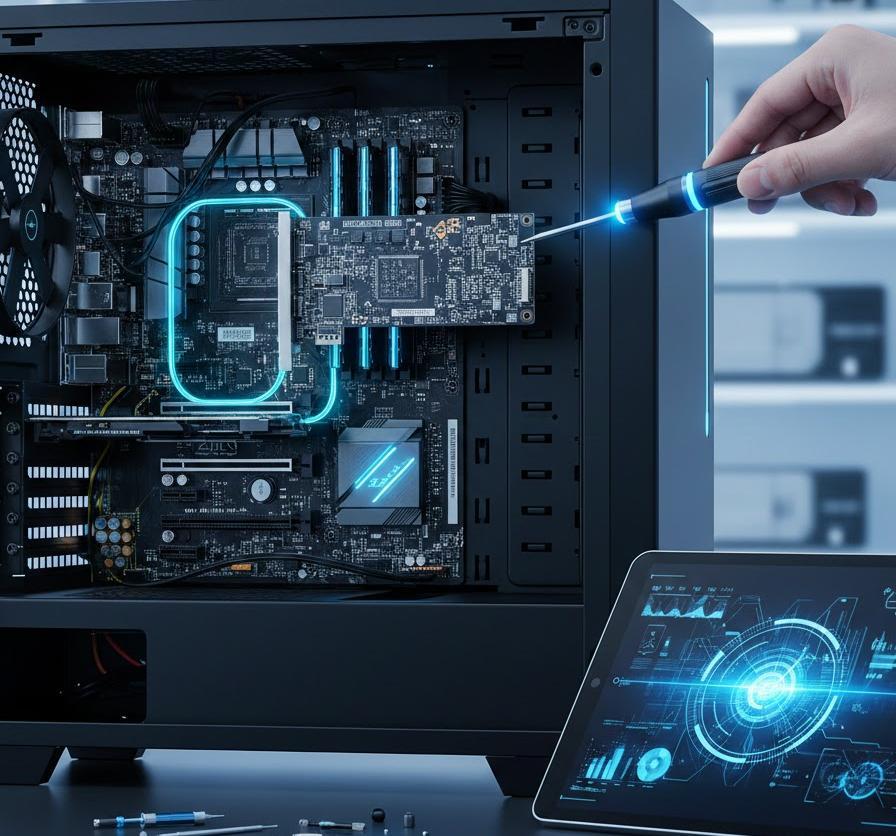
端末側の設定に問題が見当たらない場合、次に目を向けるべきは通信の要であるルーターやモデムといったハードウェア側です。これらの機器は24時間365日休まずに稼働し続けているため、熱暴走や内部プログラムの一時的なフリーズ、あるいは経年劣化による不具合が発生しやすい環境にあります。ルーターが正しく電波を発信できていなければ、いくら高機能なパソコンを使ってもネットワークが表示されることはありません。物理的な故障を疑う前に、まずは機器の状態を正しく把握し、適切なリセット作業を行うことが重要です。ハードウェアのトラブルは、一見すると専門知識が必要に思えますが、表面的なサインを読み解くことで、一般のユーザーでも十分に原因を特定することが可能です。
機器のランプ状態によるエラー判別
ルーターやモデムの表面には、現在の動作状況を示すLEDランプがいくつか並んでいます。これらは単に光っているだけでなく、色や点滅のパターンによって内部で何が起きているのかを知らせてくれる重要な情報の宝庫です。正常な状態であれば、電源やWi-Fi、インターネット接続のランプが緑色や青色で点灯していますが、異常が発生するとこれらが赤色に変わったり、激しく点滅したりします。特に「Wireless」や「Wi-Fi」と書かれたランプが消灯している場合、ルーターが電波の送信を停止していることが確定するため、ネットワークが表示されないのは必然の結果と言えます。
実例として、落雷や停電の後にルーターのランプが赤く点灯したまま戻らなくなることがあります。これは内部の基板に過電流が流れた可能性や、設定情報が消失してしまったサインかもしれません。また、一部のランプだけがオレンジ色に点滅している場合は、プロバイダーとの通信は確立されているものの、ルーター内部のルーティング機能がエラーを起こしている可能性を示唆しています。以下の表は、一般的なルーターにおけるランプの色と、それが示す状態をまとめたものです。取扱説明書が手元にない場合でも、この基準を参考にすることで、おおよその故障箇所を推測できるはずです。
| ランプの色・状態 | 意味する内容 | 推奨される対応 |
|---|---|---|
| 緑色/青色の点灯 | 正常に動作中 | 端末側の設定を再確認する |
| 赤色の点灯/点滅 | 致命的なエラーが発生 | 電源プラグを抜いて5分待つ |
| オレンジ色の点灯 | アップデート・設定待機 | しばらく様子を見てから再起動 |
| 消灯(Wi-Fi項目) | 電波の発信が停止 | 設定画面から無線を有効化 |
ランプの状態を確認した後は、電源ケーブルを一度抜き、数分間放置してから再び差し込む「完全再起動」を試してください。これにより、蓄積された静電気が放出され、機器内部のメモリがリフレッシュされるため、軽微なエラーであればこれだけで解消されます。この際、モデムとルーターの両方を使用している場合は、壁側のモデムから先に電源を入れ、数分置いてからルーターの電源を入れるという順番を守ることが、正しい接続を確立させるための秘訣です。物理的なサインを見逃さず、機器が発信している「助けを求める声」に耳を傾けることで、問題の早期解決に繋げましょう。焦ってボタンを連打するのではなく、一つひとつの工程を丁寧に行うことが、精密機器を扱う際の大切な心得となります。
配線の緩みやケーブルの断線チェック
無線のトラブルであっても、その根源が有線部分の接続不良にあることは意外と多いものです。ルーターとモデムを結ぶLANケーブルや、壁のコンセントから伸びる回線ケーブルがわずかに緩んでいるだけで、システム全体が不安定になり、Wi-Fiの送信そのものが止まってしまうことがあります。特に、掃除の際にルーターを動かしたり、ペットがケーブルに触れたりする環境では、見た目には繋がっているように見えても、内部の接触が途切れている「半挿し」状態になっているケースが散見されます。すべての端子を一度指で押し込み、カチッと音がすることを確認するだけで状況が劇的に改善することもあります。
詳細な事例を挙げると、LANケーブルの爪が折れていることに気づかず、振動で徐々に抜けてきてしまうパターンがあります。また、家具の脚でケーブルを長時間踏みつけてしまい、内部の細い銅線が断線しかかっていることも考えられます。このような物理的なダメージは、通信速度の低下だけでなく、突然の切断やネットワークの消失を引き起こす厄介な要因です。予備のケーブルを持っている場合は、一時的に交換して反応を見ることで、問題がケーブルにあるのか機器本体にあるのかを明確に切り分けることができます。以下のリストに、配線周りで確認すべき項目を整理しました。これらを徹底することで、物理層でのトラブルを確実に排除できます。
- すべてのケーブルが奥まで確実に差し込まれているか
- LANケーブルのコネクタにある爪が折れていないか
- ケーブルの被膜に破れや、急激な折れ曲がりがないか
- 電源タップに埃が溜まっておらず、給電が安定しているか
配線を整理する際は、ケーブルをきつく束ねすぎないように注意しましょう。無理な負荷がかかるとノイズの原因となり、無線の安定性にも悪影響を及ぼすことがあります。また、ルーターの周りに金属製のラックや、水の入った花瓶などを置いていないかも併せて確認してください。これらは電波を遮蔽したり吸収したりする性質があるため、ネットワークの「表示されない」範囲を広げてしまう一因となります。物理的な接続が盤石であってこそ、その先のワイヤレスな世界が安定することを忘れないでください。一見地味な確認作業こそが、トラブル解決の王道です。足元のケーブル一本一本に意識を向け、確実な基盤を整えることが、結果として最も効率的な対処法となります。
周囲の電波干渉や物理的な障害物の影響
端末もルーターも正常に動いているはずなのに、特定の部屋に行くとネットワークが一覧から消えてしまう。そんな時に疑うべきは、目に見えない「電波の通り道」を阻む障害や干渉の存在です。Wi-Fiの電波は非常に繊細なもので、家の中にある様々なものに反射したり、吸収されたり、あるいは他の電波にかき消されたりしています。特に2.4GHz帯という周波数を使用している場合、私たちの生活圏には同様の電波を出す機器があふれているため、激しい混信が起きることは避けられません。この見えない戦いを理解し、電波にとってストレスの少ない環境を整えることは、安定したネットワークを実現するための必須条件と言えるでしょう。配置を少し変えるだけで、今まで悩んでいたのが嘘のように接続が改善されることも少なくありません。
電子レンジやBluetooth機器との競合
家庭内でWi-Fiの天敵となる代表格が電子レンジです。電子レンジが食品を温める際に発する電波は、Wi-Fiの2.4GHz帯とほぼ同じ周波数であるため、レンジを動かした瞬間に通信が激しく乱れ、ひどい場合にはネットワーク名そのものが認識できなくなるほどの影響を与えます。同様に、Bluetoothヘッドセットやワイヤレスマウス、さらには古いコードレス電話なども同じ周波数帯を使用していることが多く、これらが密集している場所では電波の「渋滞」が起きてしまいます。これを防ぐためには、物理的な距離を置くか、周波数の切り替えを行う対策が必要となります。
実例として、キッチンに近いダイニングテーブルでパソコン作業をしている際に、誰かがレンジを使い始めるとビデオ会議が途切れるといった経験はないでしょうか。これはまさに典型的な干渉のサインです。解決策としては、より干渉を受けにくい「5GHz帯(11acや11axなど)」に接続先を切り替えるのが最も効果的です。5GHz帯はレンジの影響を全く受けないため、対応している機器であれば積極的に活用すべきでしょう。以下の表に、周波数帯ごとの特徴と、干渉に対する強さを比較しました。現在の接続先を見直す際の指標にしてください。
| 周波数帯 | 壁・障害物への強さ | 干渉の受けやすさ | 推奨される主な用途 |
|---|---|---|---|
| 2.4GHz帯 | 強い(遠くまで届く) | 極めて受けやすい | 遠くの部屋でのWeb閲覧 |
| 5GHz帯 | 弱い(遮蔽物に弱い) | ほぼ受けない | 高画質動画・オンライン会議 |
| 6GHz帯 (Wi-Fi 6E) | 非常に弱い | 全く受けない | 大容量通信・近距離利用 |
もし古いルーターで5GHz帯が使えない場合は、ルーターの設定画面から「チャンネル」を自動から手動に変え、近隣の住宅から飛んできている電波と重ならない番号を選択することも有効な手法です。スマートフォンのアプリなどで周囲の電波混雑状況を可視化できるツールもありますので、それを使って空いている「道」を探すのも良いでしょう。目に見えない電波を可視化し、最適な通り道を確保する作業は、まさに自宅内における通信の交通整理です。周辺機器の配置を見直し、お互いの領分を侵さないように配慮することで、ネットワークの安定性は著しく向上します。ほんの少しの気遣いが、通信のストレスを大幅に軽減してくれるのです。
壁や家具による遮蔽問題の解決
電波は「光」に似た性質を持っており、障害物に当たると遮られたり、跳ね返ったりします。特に鉄筋コンクリートの壁や、断熱材に金属箔が入った壁などは、電波を強力に遮断するため、ルーターを設置した部屋の隣でもネットワークが表示されなくなることがあります。また、意外な伏兵となるのが「水」です。水は電波を吸収する性質があるため、大きな水槽や加湿器、あるいは水分を多く含む木製の家具がルーターと端末の間に存在すると、通信品質が著しく低下します。ルーターの置き場所一つで、家中どこでも繋がるかどうかが決まると言っても過言ではありません。
詳細な配置のヒントを挙げると、ルーターは「床から1〜2メートルの高さ」に置くのが理想的です。床に直置きすると、電波が床面で反射したり吸収されたりしてしまい、効率的に広がることができません。また、棚の奥深くに隠したり、金属製の箱の中に入れたりするのも、電波の出口を塞ぐことになるため厳禁です。部屋のなるべく中心に近い、視界が開けた場所に設置することを心がけましょう。家全体の電波状況を改善するための具体的なチェックリストを以下にまとめました。これらを確認し、ルーターの「特等席」を探してみてください。
- ルーターを床に直置きせず、棚の上などの高い位置に置く
- 金属製の棚や家電製品のすぐ横に置くのを避ける
- 大きな水槽や水分を含んだ植木の近くから遠ざける
- 電波の死角をなくすため、家の中心付近に移動させる
どうしても壁を越えられない場所がある場合は、「中継機(エクステンダー)」や「メッシュWi-Fi」の導入を検討すべきかもしれません。これらはルーターからの電波をバケツリレーのように受け渡し、本来届かない場所までエリアを広げてくれる便利なツールです。最新のメッシュWi-Fiであれば、家中を移動しても最適な接続先に自動で切り替わるため、ネットワークが「表示されない」という悩みから完全に解放されます。物理的な限界を道具で補うことも、現代の快適なネットワーク環境作りには欠かせない選択肢の一つです。電波の個性を理解し、その力を最大限に活かせる舞台を用意してあげましょう。住環境に合わせた柔軟な対策が、安定した通信への近道となります。
よくある質問
- 特定のネットワーク名(SSID)だけが表示されないのはなぜですか?
-
周囲に他のネットワークは見えているのに自分のものだけが出ない場合、ルーターの「ステルス機能」が有効になっている可能性が高いです。これはセキュリティのためにSSIDを隠す設定ですが、新規デバイスからは自動で見つけることができません。
解決するには、端末側でネットワーク名を直接手入力するか、一度ルーターの設定画面に入り、SSID通知をオンにする必要があります。また、2.4GHz帯のみが故障して5GHz帯だけが飛んでいる、といった機器側の部分的な不具合も考えられます。
- 再起動を何度も繰り返しても状況が改善しない場合は故障でしょうか?
-
再起動で直らない場合、ルーター内部のソフトウェアが致命的なエラーを起こしているか、設定が初期化されてしまった可能性が考えられます。一度、背面にある「RESET」ボタンを長押しして工場出荷状態に戻し、再度初期設定を行ってみてください。
それでも直らず、ランプの異常も消えないのであれば、ハードウェアの寿命である可能性が高いでしょう。ルーターの寿命は一般的に4〜5年と言われており、それを超えている場合は最新規格の製品への買い替えが、結果として最も安上がりで快適な解決策となります。
- 近隣の家から飛んできているWi-Fiと干渉して繋がらないことはありますか?
-
集合住宅や密集地では、隣室の電波と周波数のチャンネルが重なり、通信が阻害されることはよくあります。ネットワーク一覧に大量の他人のWi-Fiが出ている場合は、電波が飽和状態にあるサインです。
この場合、ルーターの設定で「オートチャンネル選択」を使用するか、比較的空いている5GHz帯や6GHz帯を優先的に使用することで、干渉を回避できます。最新のルーターは混雑を避ける機能に優れているため、古い機種を使っているなら更新の絶好のタイミングと言えるでしょう。
まとめ
ネットワークが表示されないトラブルは、一見するとお手上げの状態に思えますが、順を追って原因を特定していけば、必ず解決の糸口が見つかるものです。端末側の機内モードやWi-Fiスイッチといった単純な操作ミスから始まり、ルーターのランプ状態の確認、そして物理的な配線の緩みまで、まずは身近な部分での「目詰まり」を解消することに注力してください。これらをクリアしても解決しない場合は、電波干渉や障害物といった環境要因、あるいはOSやドライバーの不具合といったソフトウェア的な側面に目を向ける必要があります。複雑に見えるデジタル機器も、その根本にあるのは物理的な接続と正しい設定の積み重ねです。一つひとつの可能性を丁寧に検証していくプロセスそのものが、トラブルに強い知識と経験をあなたに授けてくれることでしょう。
最終的に、どうしても解決に至らない場合はプロバイダーの障害情報や、機器自体の寿命を疑うことになりますが、それまでに培った確認作業は、カスタマーサポートに状況を説明する際にも大きな武器となります。安定した通信環境は、もはや空気や水と同じくらい重要な存在です。だからこそ、何かあった時に自分で対処できる力を養っておくことは、これからのデジタル社会を生き抜くための大切なスキルとなります。焦らず、落ち着いて、基本から一つずつ。その地道な姿勢が、再びあなたの画面に快適なネットワークの波を呼び戻してくれるはずです。今回の解決手順を参考に、再び自由で快適なインターネットライフを楽しめるようになることを願っております。