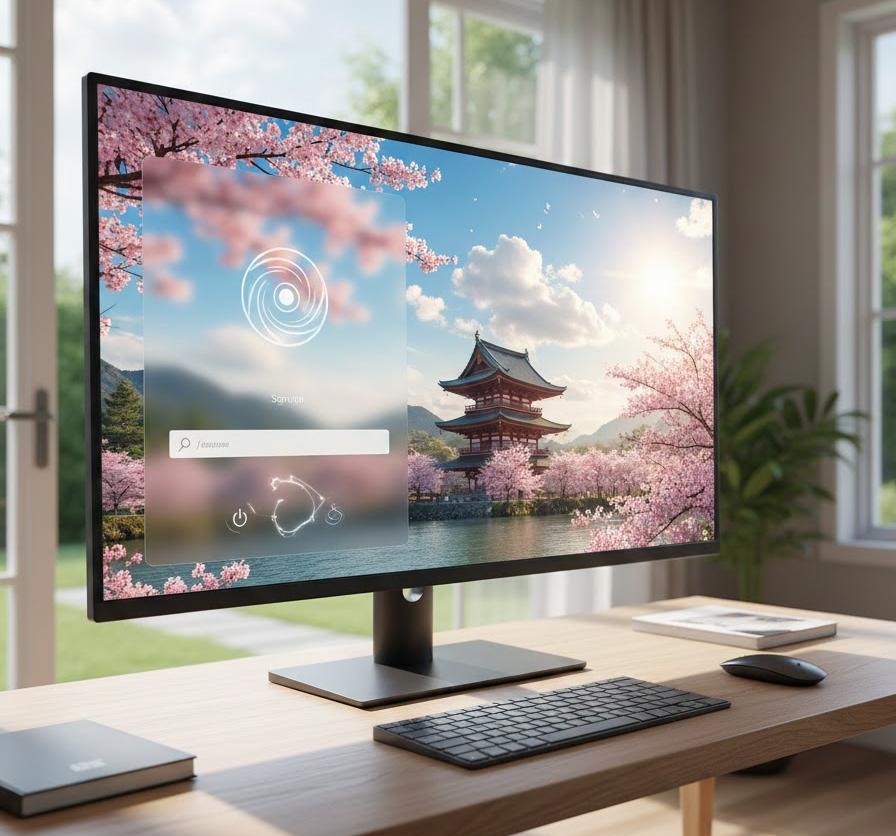
パソコンを起動して一番最初に目にするサインイン画面。日々の作業を開始する入り口だからこそ、お気に入りの風景や家族の写真、あるいは世界中の美しい絶景が自動で届くWindowsスポットライトなど、自分らしい彩りを添えたいと考えるのは自然なことです。標準の状態では少し味気ないと感じたり、意図しない画像が表示されて戸惑ったりしている方も多いのではないでしょうか。設定画面の奥まった場所にある項目を正しく操作することで、この起動時の景色は驚くほど自由に入れ替えることが可能です。
毎日使うデバイスだからこそ、視覚的な満足感は作業のモチベーションにも直結します。操作自体は決して難しいものではありませんが、サインイン画面とデスクトップの背景を混同してしまったり、設定したはずなのに反映されないといった小さなトラブルに遭遇することもあります。そうした細かな疑問を解消しつつ、理想的なサインイン画面を構築するための手順を、初心者の方でも迷わずに進められるよう丁寧に紐解いていきます。設定を終えた後には、PCを開く瞬間が少しだけ楽しみになるような、心地よい環境が整っているはずです。
この記事でわかること
- サインイン画面の背景を好きな画像に変更する正確な操作方法
- Windowsスポットライトを活用して毎日異なる絶景を楽しむ設定手順
- 背景がぼやけてしまう現象を防ぎ、くっきりと表示させるための調整
- 設定が反映されない、あるいは画像が固定されない場合のトラブル解決
Windows11のサインイン画面を自分好みに変える重要性
Windows11において、サインイン画面は単なる認証のための待機場所ではありません。システムが正常に起動し、ユーザーを迎え入れる準備が整ったことを示す「顔」とも呼べる存在です。この画面のカスタマイズは、個人の所有感を高めるだけでなく、共用PCであればどのユーザーの環境なのかを一目で判別する目印としても機能します。美しい画像や心安らぐ写真が表示されることで、デジタルワークの開始時に感じるストレスを和らげる心理的な効果も期待できるでしょう。
例えば、仕事用のPCであれば集中力を高めるシンプルな自然の風景を設定し、プライベートな端末では趣味の活動や旅先の思い出を投影するといった使い分けが考えられます。標準設定のままでは無機質な印象を与えがちですが、壁紙の一枚を変えるだけで、デバイス全体の印象は大きく変化します。こうした細部へのこだわりが、長期的に見てPCを大切に扱う意識の醸成にも繋がるため、単なる見た目の変更以上の価値がそこには存在します。
サインイン画面とロック画面の関係性を理解する
多くのユーザーが混同しやすい点として、ロック画面とサインイン画面の区別が挙げられます。正確には、パスワードやPINを入力する前の「時刻が表示されている待機状態」がロック画面であり、キーを押して入力欄が表示されるのがサインイン画面です。Windows11の設定では、このロック画面の背景をそのままサインイン画面にも反映させるという仕組みが採用されています。そのため、背景を変更したい場合は、設定アプリ内の「ロック画面」の項目を操作することが必要不可欠な手順となります。
詳細な仕様を確認してみると、ロック画面の背景設定を無効にしている場合、サインイン画面は単色の塗りつぶし状態になってしまいます。画像を表示させたいという要望があるのならば、必ずロック画面の設定を有効化しなければなりません。この構造を知っておくだけで、なぜ背景設定の項目が「サインイン画面」という名称で独立していないのかという疑問が解消され、迷いなく設定を進められるようになるはずです。各画面の役割を整理した情報を、以下の表にまとめました。
| 画面の名称 | 表示される内容 | 背景設定の反映 |
|---|---|---|
| ロック画面 | 日付・時刻・簡易ステータス | 設定した画像が直接表示される |
| サインイン画面 | ユーザー名・パスワード入力欄 | ロック画面の背景が継承される |
| デスクトップ | アプリアイコン・タスクバー | 別の「背景」設定が適用される |
この表から分かる通り、サインイン画面の景色をコントロールするためには、ロック画面のカスタマイズが鍵を握っています。どちらか一方だけを異なる画像にすることは標準機能では制限されていますが、この一貫性があるからこそ、画面が切り替わる際の視覚的な連続性が保たれ、スムーズなログイン体験が提供されているとも言えます。個別の設定箇所を把握したところで、続いて実際の手順を確認してみます。
標準の設定機能を使った背景画像の変更手順
Windows11の標準機能を活用すれば、外部のツールを導入することなく安全に背景を入れ替えることが可能です。設定アプリは、以前のOSと比較して整理されており、直感的な操作ができるよう配慮されています。お気に入りの一枚を固定して表示させたい場合、まずは自分のPC内に保存されている画像ファイルを用意することから始めましょう。解像度が高い写真を選ぶことで、大画面のモニターでも鮮明で美しい背景を楽しむことができます。
設定を適用させる過程で、一つだけ注意すべき重要な切り替えスイッチが存在します。せっかくロック画面に好みの写真を指定しても、その下の階層にある「サインイン画面に背景を表示する」という設定がオフになっていると、望んだ結果が得られないからです。こうした見落としがちなポイントを押さえつつ、確実な手順を追っていくことで、誰でも数分足らずでパーソナライズを完了させることができます。個人の感性を反映させた、世界に一つだけのログイン環境を作ってみましょう。
設定アプリから画像を固定する詳細なステップ
実際の操作手順を詳細に解説します。まず、タスクバーにあるスタートボタンを右クリックし、メニューから「設定」を選択します。設定ウィンドウが開いたら、左側のメニュー一覧から「個人用設定」をクリックしてください。続いて、右側に表示される項目の中から「ロック画面」を探して選択します。ここで「背景をカスタマイズ」というドロップダウンメニューが表示されるので、「画像」を選択することで、自分の好きなファイルを選べるようになります。
「写真を参照」ボタンをクリックして、エクスプローラーから背景にしたい画像を指定してください。選択した画像がプレビュー画面に反映されたら、その下にある「サインイン画面にロック画面の背景画像を表示する」というスイッチを必ずオンに切り替えます。この操作を忘れると、画像はロック画面だけに留まり、肝心のパスワード入力時には単色背景に戻ってしまうため、注意深く確認することが推奨されます。設定に必要な主な操作項目を以下に整理しました。
| 操作ステップ | 実行するアクション | 確認事項 |
|---|---|---|
| 1. 設定を開く | Win+I キーまたは右クリックメニュー | 個人用設定タブを選択 |
| 2. ロック画面を選択 | 背景を「画像」に切り替える | プレビューの更新を確認 |
| 3. 画像の参照 | 保存済みの任意のファイルを選択 | アスペクト比の適合性 |
| 4. 表示スイッチ | サインイン画面への反映をオンにする | 設定の最終確定 |
画像を選ぶ際には、アスペクト比(縦横比)にも気を配ると、より満足度の高い仕上がりになります。例えば、横長のワイドモニターを使用しているのならば、横幅の広い画像を選ぶことで、両端が切れたり無理に引き延ばされたりするのを防ぐことができます。デジタルカメラで撮影した高精細な写真や、風景写真を配布しているサイトからダウンロードした高画質な素材を利用することで、まるで高級な額縁に飾られた写真のような佇まいをPC上に再現できるはずです。加えて、さらに動きのある設定についても検討してみる価値があります。
複数の画像を自動で切り替えるスライドショーの設定
一枚の画像に絞り込むのが難しい場合や、時間の経過とともに異なる思い出の写真を眺めたい場合には、スライドショー機能が極めて有効な手段となります。指定したフォルダ内の画像を、システムが一定の間隔で自動的にピックアップして表示してくれるため、PCを起動するたびに「今回はどの写真だろう」という小さな驚きを楽しむことができます。家族やペットの写真、あるいは趣味で集めた壁紙コレクションを一つのフォルダにまとめておくだけで、サインイン画面がプライベートなフォトアルバムへと様変わりします。
この機能の利点は、手動で背景を入れ替える手間が省けることだけではありません。複数の写真が入れ替わることで画面の焼き付きを防止する効果も微力ながら期待できますし、何より常に新鮮な気持ちでPCに向き合えるようになります。ただし、スライドショーを正しく動作させるためには、フォルダの指定方法やバッテリー駆動時の挙動など、いくつかの細かな設定項目を調整しておくことが、快適な利用を継続するための秘訣となります。その詳細な構成案を確認してみましょう。
スライドショー機能を最適化するカスタマイズ術
スライドショーを設定する際は、まず先ほどの「背景をカスタマイズ」メニューから「スライドショー」を選びます。次に「スライドショーのアルバムを追加する」という項目をクリックし、画像が収められたフォルダを指定してください。単一のフォルダだけでなく、複数の場所を登録することも可能ですが、管理のしやすさを考えると専用のフォルダを一つ作成し、そこに背景候補をコピーしておくのが賢明な判断と言えます。画像が不足していると、予期せぬタイミングで同じ写真が続いてしまうこともあるため、10枚程度は用意しておくのが理想的です。
また、「詳細なスライドショー設定」を開くことで、さらに踏み込んだ調整が行えます。例えば、ノートPCを使用している際にバッテリー消費を抑えたい場合は、「バッテリー駆動時もスライドショーを実行する」をオフにしておけば、外出先での電池持ちを優先させることが可能です。さらに、画面のサイズに合わない画像をスキップする設定や、一定時間操作がない場合に自動でロック画面へ移行するタイミングなどもここで制御できます。スライドショーをより楽しむための推奨設定を以下のリストにまとめました。
- 高解像度の横長画像を優先的にフォルダへ保存する
- 「画面に合わせて画像を調整する」をオンにして歪みを防ぐ
- バッテリー節約のために外出時は静止画へ切り替わるよう設定する
- サブフォルダを含める設定を有効にし、整理された写真を活用する
設定を終えたフォルダに新しい写真を放り込むだけで、次回からの表示候補に自動で加わる手軽さは、一度使い始めると手放せなくなる魅力があります。例えば、季節ごとにフォルダの中身を入れ替えるといった楽しみ方も、デジタルデバイスならではの季節感の演出と言えるでしょう。ただし、設定が完了しているはずなのに、サインイン画面を開くとなぜか画像が「ぼやけて」見えてしまうという報告も少なくありません。この現象には明確な理由と解決策が存在するため、そちらも併せて解説していきます。
サインイン画面の背景がぼやける現象を解消する方法
お気に入りの写真を設定したにもかかわらず、いざサインイン画面を表示させると、すりガラス越しに見ているかのように画像がぼやけてしまうことがあります。これはWindows11の視覚効果の一つで、「アクリル効果」と呼ばれるデザインコンセプトに基づいた仕様です。入力欄を見やすくするための配慮なのですが、美しい画像を堪能したいユーザーにとっては、せっかくのこだわりが台無しになってしまう不満の種になり得ます。このボケ効果は、設定の深い階層にある透明感の設定を変更することで、無効化することが可能です。
視覚効果をオフにすることで、画像は本来の鮮明さを取り戻し、くっきりとした輪郭で画面いっぱいに表示されるようになります。システム全体に及ぼす影響を心配されるかもしれませんが、基本的には透明な要素のデザインが変化するだけで、PCの動作速度が極端に低下するようなことはありません。むしろ、古いスペックのPCでは描画負荷がわずかに軽減されるという側面すら持ち合わせています。この細かな調整を加えることで、パーソナライズの完成度は十二分に高まることでしょう。
透明効果をオフにして鮮明な画像を取り戻す手順
背景のボケを取り除くためには、設定アプリの「アクセシビリティ」または「個人用設定」の中にある「視覚効果」の項目へ移動します。ここで「透明効果」というスイッチを見つけてください。デフォルトではオンになっていますが、これをオフに切り替えることで、サインイン画面の背景にかかっていたぼかしフィルタが即座に解除されます。この設定はOS全体のウィンドウの透明度などにも影響するため、デスクトップの見え方が少し変わる点は留意しておく必要がありますが、サインイン画面の鮮明化を優先するならば必須の作業です。
もし「全体の透明度は維持したいが、サインイン画面だけをくっきりさせたい」という特殊な要望がある場合は、レジストリの編集という高度な手順が必要になりますが、一般的にはこのスイッチ一つで解決するケースがほとんどです。設定を反映させた後は、一度「Windowsキー+L」で画面をロックして、変化を確認してみてください。これまで霞んでいた背景が、まるでレンズのピントが合ったかのように明瞭に表示されるはずです。視覚効果の設定に関する違いを以下の表にまとめました。
| 設定の状態 | サインイン画面の外観 | システムへの影響 |
|---|---|---|
| 透明効果:オン | 背景がぼやけて入力欄が際立つ | モダンで奥行きのあるデザイン |
| 透明効果:オフ | 画像がそのまま鮮明に表示される | 描画負荷がわずかに減少する |
| レジストリ編集 | サインイン画面のみボケを無効化 | 高度な知識とリスクを伴う |
多くの方にとっては、まず設定画面からの「透明効果オフ」を試してみるのが最も安全で効果的な選択肢となります。画像をぼかさずに表示させることで、写真の細部まで鑑賞できるようになり、ログイン時の満足感は各段に向上します。続いて、マイクロソフトが提供する美しい画像配信システム「Windowsスポットライト」を活用する方法についても触れておきます。自分で写真を用意するのが面倒だという方には、この上ない選択肢となります。
Windowsスポットライトが正しく動作しない時の対処法
Windowsスポットライトは、世界各地の素晴らしい写真が日替わりで届けられる、マイクロソフトの非常に魅力的なサービスです。しかし、時に「画像がずっと変わらない」「真っ青な背景に戻ってしまった」といった不具合に見舞われることがあります。これはキャッシュファイルの破損や、インターネット接続の不備、あるいはシステム設定の競合などが原因で起こる現象です。せっかくの美しい景色が途絶えてしまうのは残念なことですが、適切なメンテナンスを行うことで、再び新しい画像が配信される状態へと復旧させることができます。
不具合が発生した際、多くの場合は一度設定を「画像」に切り替えてから再び「スポットライト」に戻すというリセット操作だけで改善が見られます。しかし、それでも解決しない場合には、システムが保持している古い画像情報を手動でクリアする、あるいはバックグラウンドアプリとしての動作許可を確認するといった、少し踏み込んだチェックが必要になります。トラブルを未然に防ぎ、常に最新の絶景をサインイン画面に映し出すためのチェック項目を確認してみます。
スポットライトをリフレッシュするための診断リスト
画像が更新されない際にまず確認すべきなのは、インターネットへの接続状況です。スポットライトは新しい画像をダウンロードする必要があるため、オフライン状態が続くと更新が停止してしまいます。接続に問題がない場合は、設定の「ロック画面」から背景を一旦「画像」へ変更し、数分待ってから再度「Windowsスポットライト」に戻してみてください。これにより、システム内部の取得プロセスが再起動され、新しい画像が読み込まれるきっかけを作ることができます。
それでも画像が変わらない場合は、ストレージ内に蓄積されたスポットライト専用のキャッシュファイルが原因かもしれません。これらはユーザープロファイル内の深いフォルダに格納されており、一度すべて削除することで、強制的に新しいデータを再取得させることが可能です。また、Windowsのプライバシー設定でバックグラウンドアプリの動作を制限しすぎている場合も、更新が阻害される要因となります。スムーズな動作を維持するための確認ポイントを以下のリストに提示します。
- 一度「画像」設定に切り替えて設定を保存し、再度戻す
- 安定したWi-Fiまたは有線LANに接続されているか確認する
- 「データ通信量制限」がオンになっていないかチェックする
- システムの地域設定が正しく「日本」になっていることを確認する
これらの手順を一つずつ試していくことで、止まってしまった景色を再び動かすことができるようになります。スポットライトは自分で写真を探す手間なく、未知の風景に出会える楽しみを提供してくれるため、トラブルを解消して活用し続ける価値は十二分にあります。最後に、サインイン画面の背景変更に関して、ユーザーから寄せられることの多い疑問や懸念事項をQ&A形式で整理し、すべての不安を取り除いておきましょう。
よくある質問(FAQ)
- サインイン画面の背景画像がぼやけてしまうのですが、これを完全に止めることはできますか?
-
はい、可能です。設定アプリから「アクセシビリティ」を開き、「視覚効果」の項目を選択してください。その中にある「透明効果」というスイッチをオフに切り替えることで、サインイン画面のぼかし加工が解除され、鮮明な画像が表示されるようになります。ただし、この設定をオフにすると、スタートメニューやタスクバーの半透明デザインも無効化されるため、全体の見た目のバランスを確認しながら調整することをおすすめします。
- 設定したはずの画像が、再起動すると標準のものに戻ってしまう場合はどうすれば良いですか?
-
この現象は、主に複数のユーザーアカウントでPCを共有している場合や、システムのアップデート直後に発生することがあります。まずは「設定」→「個人用設定」→「ロック画面」にて、画像が正しく選択されているか再確認してください。また、画像ファイルが「ピクチャ」フォルダなどのシステムからアクセスしやすい場所に保存されていることも重要です。外付けHDDやUSBメモリに保存された画像を指定していると、起動時に読み込みが間に合わず、標準画像に差し替わってしまうことがあるため、内蔵ストレージへの保存を検討してください。
- 自分の好きな画像を選んでも、パスワード入力画面だけは真っ青な単色になってしまいます。
-
それは、ロック画面の設定画面にある「サインイン画面にロック画面の背景画像を表示する」というチェックがオフになっている可能性が極めて高いです。設定の「ロック画面」ページを下にスクロールして、該当のスイッチがオンになっているかを確認してください。もしオンになっているのに改善しない場合は、グループポリシーやレジストリ設定によって背景の変更が制限されている可能性があるため、職場のPCなど管理されている端末の場合は管理者に相談する必要があります。
まとめ
Windows11のサインイン画面をカスタマイズする旅は、設定アプリ内の「ロック画面」という項目を正しく理解し、操作することから始まります。自分が大切にしている写真や、システムが提供する美しいスポットライト画像、あるいは思い出が詰まったスライドショーなど、選択肢は多岐にわたります。いずれの方法を選んだとしても、最後に「サインイン画面に背景を表示する」というスイッチを忘れないことが、理想の環境を実現するための最短ルートとなります。
背景がぼやけてしまう「透明効果」の解除や、スポットライトが停止した際のリセット手順など、本ガイドで紹介した細かな調整を施すことで、日常のPC利用はより快適で愛着の持てるものへと進化します。デジタルデバイスは単なる道具に過ぎませんが、その入り口を彩ることで、日々の作業に小さな彩りと活力を与えてくれるはずです。今回紹介したステップを参考に、ぜひあなただけの特別なサインイン画面を作り上げてください。一度設定を終えてしまえば、次からは意識せずとも、お気に入りの景色があなたを温かく迎えてくれるようになります。