
仕事や趣味の最中、突然画面右下のアイコンにバツ印がつき、ブラウザに「インターネットに接続されていません」という冷淡なメッセージが表示される瞬間は、誰しもが経験する悪夢のようなひとときです。Windows 11という最新の環境であっても、ネットワークトラブルは避けては通れない壁となります。昨日まで当たり前のように動画を視聴し、リモート会議に参加できていた環境が失われると、社会から切り離されたような強い不安を感じるものでしょう。しかし、安心してください。ネットワークが繋がらない現象には、必ず物理的、あるいはシステム的な理由が存在します。一つずつ紐解いていけば、多くの場合、自分自身の手で元の快適な通信環境を取り戻すことが可能です。この記事を読み終える頃には、あなたのパソコンは再び高速な情報の海へと繋がっているはずです。
この記事でわかること
- Windows 11特有のネットワーク設定を確認して接続を復旧させる手順
- 周辺機器の不具合かシステムの問題かを切り分ける確実な判断基準
- デバイスマネージャーやコマンドを使用した高度な修復テクニック
- 再発を防止するためのネットワーク環境の最適化とメンテナンス方法
最初に確認すべき物理的要因と簡易診断
通信が途絶えた際、私たちはつい複雑なシステムエラーを疑ってしまいがちですが、実は拍子抜けするほど単純な物理的問題が原因であるケースが珍しくありません。例えば、デスクの掃除をした際にLANケーブルがわずかに緩んでしまったり、家族がルーターの電源を誤って落としてしまったりといった日常の些細な出来事が、インターネット遮断の引き金となります。まずは落ち着いて、目の前にある機器の状態を五感を使って確かめることから始めましょう。暗い部屋でルーターのランプが異常な色で点滅していないか、ケーブルのツメが折れていないかを確認する作業は、トラブル解決において最も効率的な近道となります。焦って設定を変更する前に、まずは土台となる物理環境を整えることが、迅速な復旧への第一歩となるのです。
周辺機器の接続状態と電源の再起動
ネットワークトラブルの約半数は、ルーターやモデムのフリーズによって引き起こされます。これらの機器は24時間365日稼働し続けているため、内部でメモリ不足や熱暴走が発生し、通信処理がストップしてしまうことがあるのです。具体的には、一度ルーターのコンセントを抜き、1分ほど待ってから再び差し込む「完全な再起動」を試してみましょう。この待機時間には、機器内部の放電を行うという重要な役割があります。再起動が完了するまでには数分かかりますが、この間にLANケーブルの両端を一度抜き差しし、カチッという音がするまで確実に差し込むことも忘れてはいけません。接触不良は目に見えにくいため、この「念のための作業」が決定打になることが多いのです。
また、Wi-Fi接続の場合は、電子レンジの使用やBluetooth機器の干渉がないかも確認が必要です。壁を隔てた別の部屋で大きな家電を動かしている場合、電波が遮断されてしまうことがあります。一時的にルーターのすぐ横にパソコンを移動させて接続を試みることで、距離や障害物が原因なのか、それともシステム側の問題なのかを明確に切り分けることができます。こうした地道な確認が、無駄な作業時間を削るための最善策となるでしょう。
| 確認項目 | チェック内容 | 期待される状態 |
|---|---|---|
| ルーターのランプ | PowerやOnlineランプの色を確認 | 緑色の点灯または点滅 |
| LANケーブル | 端子の差し込みと断線の有無 | 奥まで確実に固定されている |
| ACアダプター | コンセントからの脱落がないか | 通電しており機器が温かい |
上記のテーブルにまとめた項目は、プロのエンジニアが現場に駆けつけた際にも真っ先に実行する基本中の基本です。特にランプの状態は、インターネット回線そのものが死んでいる(障害が発生している)のか、家の中の機器に問題があるのかを教えてくれる貴重なサインです。もしルーターの「Alarm」や「Internet」ランプが赤く点灯している場合は、パソコン側の設定をいくらいじっても解決しません。その際は、契約しているプロバイダーの公式サイトをスマートフォンで確認し、地域一帯で通信障害が起きていないかを調べる段階へ進む必要があります。物理的な土台が揺らいでいないことを確信できて初めて、Windows 11の内部設定へとメスを入れる準備が整うのです。
Windows 11標準のトラブルシューティングツール
Windows 11には、システムが自ら不具合を検知して修復を試みる「トラブルシューティングツール」が搭載されています。これは、いわばパソコン専属の診断医のような存在です。設定アプリを開き、「システム」から「トラブルシューティング」、さらに「その他のトラブルシューティングツール」へと進むと、ネットワークとインターネットに関する診断を実行できます。このツールを実行すると、IPアドレスの再取得や、ネットワークアダプターのリセットといった作業を、ユーザーがコマンドを入力することなく自動で肩代わりしてくれます。自分では気づかなかった「ネットワークの機内モードがオンになっている」といった初歩的なミスも、このツールが瞬時に指摘してくれるでしょう。
例えば、以前は公共のフリーWi-Fiに繋いでいた設定が残っていて、自宅のセキュアな回線への切り替えがうまくいっていない場合など、この診断ツールは現在の接続パスをクリアにして最適な経路を再構築しようと試みます。診断結果に「解決済み」と表示された瞬間、Webページがパッと表示される快感は、トラブルに直面していたストレスを一気に解消してくれます。もし自動修復ができなかったとしても、何が原因で失敗したのかという詳細なエラーコードを提示してくれるため、その後の対処方針を立てるための羅針盤として非常に役立ちます。まずはこの診断機能に、状況を整理してもらうのがスマートな手順と言えます。
| 診断ステップ | 実行内容 | メリット |
|---|---|---|
| ツールの起動 | 設定 > システム > トラブルシューティング | 迅速な不具合の特定 |
| 自動修復 | ネットワーク構成の再読み込み | 専門知識なしで設定改善 |
| レポート確認 | エラーメッセージの把握 | 次の解決策への手がかり獲得 |
このトラブルシューティングツールは、単に問題を直すだけでなく、現在のパソコンがネットワークカードを正しく認識しているかどうかを確認する手段としても有効です。もしツール自体が「ネットワークアダプターが見つかりません」といった致命的な報告をしてきた場合は、ソフトウェアの設定ではなく、ハードウェアの故障やドライバーの未インストールを疑うべきだとわかります。このように、まずは標準機能を使い倒すことで、無闇にレジストリを触ったり初期化したりといったリスクの高い行動を避けることができるのです。診断結果をじっくり読み解き、システムが何を訴えているのかに耳を傾けてみましょう。
ネットワークアダプターとドライバーの再構築
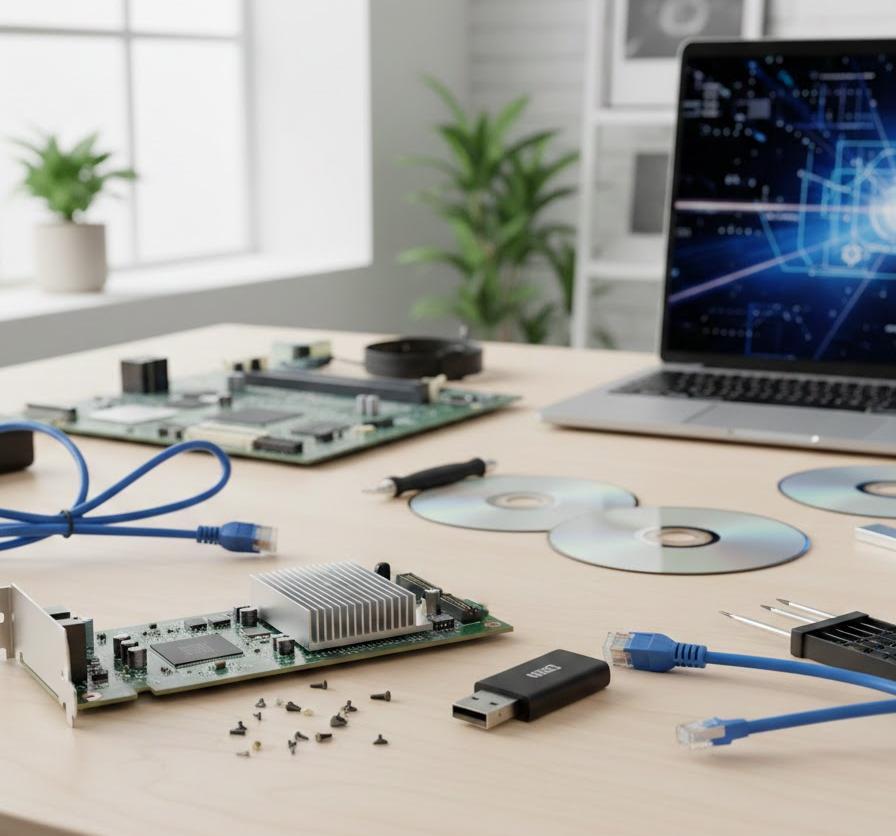
物理的な接続に問題がなく、簡易診断でも解決しない場合、次なる容疑者は「ネットワークアダプター」という部品を制御するソフトウェア、すなわちドライバーになります。ドライバーは、Windowsという巨大な指令塔と、Wi-Fiカードという現場の部品を仲介する通訳のような役割を果たしています。この通訳が古くなったり、何らかの拍子にデータが破損したりすると、指令が現場にうまく伝わらず、結果として通信が途絶えてしまうのです。Windows 11の大型アップデートの直後にネットが繋がらなくなるのは、このドライバーのバージョンが新しいOSに対応できなくなった際によく起こる典型的な現象です。ここでは、デバイスマネージャーを使用して、この「通訳」を一度リフレッシュさせる方法を掘り下げていきます。
デバイスマネージャーでの再インストール手順
ドライバーの不具合を解消する最も効果的な方法は、一度そのドライバーをシステムから完全に削除し、OSに再認識させることです。スタートボタンを右クリックして「デバイスマネージャー」を選択し、「ネットワークアダプター」という項目を展開してみましょう。そこには、お使いのパソコンに搭載されているWi-Fi用や有線LAN用のチップ名が並んでいます。対象のアダプターを右クリックして「デバイスのアンインストール」を選びますが、このとき「このデバイスのドライバーを削除しようとします」というチェックボックスは**オフ**のままにしておいてください。削除後にパソコンを再起動すると、Windows 11は不足している部品を自動で検出し、あらかじめ用意されている標準ドライバーを再割り当てしてくれます。これにより、設定の歪みがリセットされ、接続が復活することが多々あります。
この作業を行う際には、予期せぬトラブルに備えて、可能であれば別のインターネットに繋がるデバイスで、パソコンメーカーの公式サイトから最新のドライバーをダウンロードしておくと安心です。万が一、自動再認識がうまくいかなかったとしても、USBメモリ経由で手動インストールできる準備があれば、心理的な負担は大幅に軽減されます。ドライバーを入れ直すという行為は、パソコンの脳内にあるネットワーク情報を一度白紙に戻し、最新の知識で書き換えるようなものです。これにより、長期間の試行錯誤で溜まった不要なキャッシュや矛盾した設定が一掃され、新調したてのようなスムーズな通信が期待できるようになります。
| 操作手順 | 詳細なアクション | 注意点 |
|---|---|---|
| 展開 | ネットワークアダプター項目をクリック | 黄色い三角マークがないか確認 |
| 削除 | デバイスのアンインストールを実行 | ドライバー本体は消さないよう注意 |
| 再起動 | OSによる自動認識を待機 | 起動直後は接続まで1分程度かかる |
デバイスマネージャー内を確認した際、アダプター名の横に「!」や「?」のマークがついている場合は、ドライバーが完全にクラッシュしているか、適切なものが当たっていない証拠です。この状態では、どれだけWi-Fiのパスワードを入力しても接続されることはありません。また、稀に「無効」というステータスになっている場合もあります。その際は右クリックから「デバイスを有効にする」を選択するだけで、魔法のようにネットが繋がるようになります。一見地味な管理画面ですが、ここはパソコンの健康状態を司る司令室です。アイコン一つひとつの表情を丁寧に観察することで、複雑に見えるネットワークトラブルの正体を暴くことができるでしょう。
ネットワークのリセット機能による一括初期化
個別のドライバー調整で歯が立たない場合は、Windows 11に備わっている「ネットワークのリセット」という強力なコマンドを実行する段階です。これは、Wi-Fiのプロファイル、保存されたパスワード、VPNの設定、仮想スイッチの構成など、ネットワークに関連するあらゆる設定を工場出荷時の状態まで巻き戻す機能です。設定アプリの「ネットワークとインターネット」の下部にある「ネットワークの詳細設定」からアクセスできます。このリセットを実行すると、システムは強制的に再起動を求められ、すべてのネットワークコンポーネントが再構築されます。これにより、手動設定でこんがらがってしまったIPアドレスの競合や、不正なルーティング情報が根こそぎ浄化されるのです。
リセット後は、まるで新しいパソコンを買ってきたときのように、Wi-Fiのパスワードを再度入力する必要があります。面倒に感じるかもしれませんが、不具合の種を一つずつ探すよりも、全体を一度更地にしてから必要なものだけを立て直すほうが、結果として短時間で済むことが多いものです。例えば、過去にインストールしたネットワーク監視ソフトや、古いVPNクライアントがバックグラウンドで悪さをしていた場合、このリセットによってそれらの影響を無効化できる可能性が高まります。最終手段に近い強力な機能ではありますが、ソフトウェア的な不具合であれば、この手順でほぼ全てのケースが解決へと向かうはずです。
| リセット対象 | 消去されるもの | 再設定の必要性 |
|---|---|---|
| Wi-Fiプロファイル | 接続済みのSSIDとパスワード | あり |
| イーサネット設定 | 固定IPアドレスなどの個別設定 | あり |
| VPN/仮想ソフト | 作成された仮想ネットワークブリッジ | あり |
ネットワークのリセットを行う際の注意点として、リセットボタンを押してから実際に再起動がかかるまで5分程度の猶予があることが挙げられます。この間に開いているファイルを保存し、作業を終了させましょう。焦って強制終了させるとシステムファイルを破損させる恐れがあるため、Windowsの指示に従って優しく待つことが大切です。再起動後、画面右下にネットワーク接続の案内が表示されたら、それは修復が成功した何よりの証拠です。新しい気持ちでパスワードを入力し、再び広い世界へとアクセスを開始しましょう。
セキュリティソフトとバックグラウンドの影響
ハードウェアにもOSの標準設定にも問題が見当たらない場合、次に疑うべきは「外部からの干渉」です。具体的には、あなたのパソコンを守るために導入したはずのウイルス対策ソフトやファイアウォールが、過剰な防御反応を起こして正当な通信まで遮断してしまっているケースです。セキュリティソフトは常にインターネットの出入り口を監視しており、特定のアップデート後に通信パターンを「攻撃」と誤認してしまうことがあります。また、VPN(仮想プライベートネットワーク)ソフトがバックグラウンドで「キルスイッチ」という機能をオンにしていると、VPNが切断された際に安全のために全ての通信を止めてしまうという挙動を見せます。ここでは、こうした守護神たちが時として「足かせ」になってしまう問題への切り分け方を見ていきます。
サードパーティ製セキュリティソフトの一時停止
まずは、現在インストールされているセキュリティソフトを一時的に無効化してみましょう。これは、永続的に止めるのではなく、あくまでトラブルの原因がソフトにあるかどうかを突き止めるための実験です。タスクトレイにあるアイコンを右クリックし、「保護を10分間無効にする」といったメニューを選択します。この状態でブラウザを開き、サイトが表示されるようであれば、原因は間違いなくそのセキュリティソフトの設定にあります。例えば、ファイアウォールの「信頼レベル」がいつの間にか厳格になりすぎている、あるいは特定のポートが閉じられているといった原因が考えられます。もしソフトを止めてネットが繋がるなら、ソフトの設定画面からネットワークプロファイルを「パブリック」から「プライベート」に変更するか、設定のリセットを試みる必要があります。
特に複数のセキュリティソフトが重複して動いている環境では、お互いの通信監視プロセスが干渉し合い、パケットが迷子になってしまうデッドロック状態に陥ることがあります。Windows 11標準の「Microsoft Defender」は非常に優秀であり、他のソフトがなくても十分な防御能力を持っています。もしサードパーティ製のソフトが原因であると判明し、設定変更でも改善しない場合は、一度アンインストールしてDefenderのみの環境でテストしてみるのも一つの有効な手段です。安全を優先するあまり利便性が損なわれては本末転倒ですので、最適なバランスを再定義する機会だと捉えましょう。
| 切り分け手順 | 実施すること | 確認のポイント |
|---|---|---|
| リアルタイム保護停止 | ソフトのメインスイッチをOFFにする | ブラウザでGoogleなどの検索が可能か |
| ファイアウォール無効 | パケットフィルタリングを止める | 特定のアプリだけでなく全体が繋がるか |
| VPNの切断 | VPNアプリを終了しプロセスを切る | ローカル接続が優先されているか |
セキュリティソフトの影響を調べる際は、必ず「信頼できるサイト」でのみ確認作業を行ってください。保護を無効にしている間は、不審なリンクをクリックしたり、怪しいファイルをダウンロードしたりするのは厳禁です。確認が終わったら即座に保護を有効に戻すことを忘れないようにしましょう。もしソフト側の不具合であれば、開発元が修正パッチを配布していることもあるため、別の端末を使って製品のサポートページを確認するのも賢明な判断です。あなたの盾が剣へと変わってしまわないよう、適切な制御を心がけましょう。
プロキシ設定とDNSの構成確認
インターネットへの接続経路において、DNS(ドメインネームシステム)やプロキシサーバーの設定が誤っていることも、接続不可の大きな要因となります。DNSは「google.com」といった名前を数字のIPアドレスに変換する電話帳のような役割を担っていますが、この電話帳が古いものだったり、応答しなかったりすると、目的地にたどり着くことができません。Windows 11の設定から「ネットワークとインターネット」を開き、現在の接続先(Wi-Fiやイーサネット)のプロパティを確認してみましょう。ここで「DNSサーバー割り当て」が手動になっており、無効な数字が入っていないかを確認します。通常は「自動 (DHCP)」にしておくのが最も安全で確実な選択肢です。
また、過去に学校や職場のネットワークを利用していた場合、プロキシ設定がオンのまま残っていることがあります。プロキシがオンになっていると、パソコンはすべての通信を特定のサーバー経由で送ろうとしますが、自宅の環境にそのサーバーが存在しないため、通信は迷子になってしまいます。「設定」>「ネットワークとインターネット」>「プロキシ」と進み、「設定を自動的に検出する」がオンになっており、「プロキシサーバーを使う」がオフになっていることを確認してください。これらの中継点の設定をクリーンに保つことは、通信の遅延を防ぎ、トラブルを未然に防ぐための重要なメンテナンス項目となります。
| 設定箇所 | 推奨される状態 | 発生しがちな不具合 |
|---|---|---|
| DNS設定 | 自動 (DHCP) | サーバー未応答による名前解決失敗 |
| プロキシ設定 | 自動検出のみオン | 古い中継設定による接続遮断 |
| IP割り当て | 自動 (DHCP) | アドレス重複によるネットワーク競合 |
もし自動設定でも繋がらない場合は、あえて「8.8.8.8」(Google Public DNS)などの信頼できる公開DNSを手動で設定してみるというテクニックもあります。これは、プロバイダー側のDNSが一時的にダウンしている際に有効な回避策です。設定を一つ変えるたびに、反映まで数秒待ってからブラウザを更新する癖をつけましょう。こうした細かい設定の積み重ねが、最終的に強固な接続環境を作り上げることになります。ネットワークは目に見えない糸の繋がりです。その糸がどこかで絡まっていないか、慎重に一本ずつ解いていく作業を楽しみましょう。
コマンドによるネットワーク情報の完全クリーンアップ
ここまでの手順で解決しない場合、Windowsの深層部に潜むネットワークキャッシュや、通信規約(プロトコル)のスタック自体に修復不可能なエラーが生じている可能性が高いと言えます。こうした状況では、グラフィカルな設定画面からでは届かない領域を、黒い画面の「コマンドプロンプト」を使って直接操作する必要があります。コマンドと聞くと、ハッカーのような難しい操作を連想して身構えてしまうかもしれませんが、実際には指定された文字列を正確にコピーして貼り付けるだけの単純な作業です。これから紹介するコマンドは、Windowsが通信を行うための論理的な構造を基礎から組み直す、非常に強力かつ効果的な呪文のようなものです。
IPアドレスの解放と再取得によるリフレッシュ
ネットワーク内でのあなたのパソコンの住所にあたる「IPアドレス」が、ルーターから正しく発行されていない、あるいは古い住所を持ち続けてしまっている場合があります。これを解決するのが「ipconfig」コマンドです。スタートメニューで「cmd」と検索し、必ず「管理者として実行」してください。まずは「ipconfig /release」と入力して実行します。これにより、現在保持している不確かなIPアドレスをルーターに返却し、一度ネットワークから切り離された状態になります。次に「ipconfig /renew」と入力すると、ルーターに対して「新しい住所を発行してください」と改めてリクエストを送ります。このプロセスにより、住所の重複や期限切れによる通信エラーが解消され、接続が再確立されるのです。
さらに、DNSのキャッシュをクリアする「ipconfig /flushdns」も併せて実行しましょう。パソコンは一度訪れたサイトのIPアドレスを記憶していますが、その情報が古くなるとサイトにアクセスできなくなります。このコマンドで記憶をリセットすることで、最新の情報を取得し直すよう強制できます。これらの操作は、いわばネットワーク設定の「大掃除」です。目に見えないゴミを掃き出し、通り道をピカピカに磨き上げることで、データの流れは見違えるほどスムーズになります。コマンド実行後に「IPアドレスを正常に構成しました」といったメッセージが表示されれば、勝利は目前です。
| 実行コマンド | 役割 | 期待される効果 |
|---|---|---|
| ipconfig /release | 現在のIPアドレスを破棄 | 古い・誤った設定の切り離し |
| ipconfig /renew | IPアドレスの新規取得 | ルーターとの正しい再連携 |
| ipconfig /flushdns | DNSキャッシュの削除 | サイト閲覧エラーの解消 |
コマンドプロンプトを使用する際は、一文字でもスペルを間違えるとエラーになりますが、システムを壊すような危険なコマンドではないので安心してください。特に「/renew」の実行時には、ルーターとの通信が発生するため数秒から数十秒の時間がかかります。画面が止まったように見えても、じっと待つことが成功の秘訣です。また、コマンド実行後に表示される「IPv4 アドレス」が「169.254.x.x」のような数字になっている場合は、ルーターからの応答がないことを意味します。その際は、再び物理的なルーターの確認に戻るべきだという、明確な判断材料にもなるのです。
Winsockカタログのリセットによる通信規格の修復
OSが通信アプリからの要求を処理するための土台となる「Winsock(ウィンソック)」という仕組みが破損していると、ブラウザやメールソフトといったあらゆるアプリがネットに繋がらなくなります。これを根底から修復するのが「netsh winsock reset」というコマンドです。このコマンドを実行すると、Windows内部の通信用データベースが初期化され、不正なソフトウェアやエラーによって書き換えられた部分が元の正常な形に戻ります。これはパソコンにおけるネットワークの「脊髄」を整えるような作業であり、ソフトウェア起因のトラブル解決において非常に高い成功率を誇ります。
実行後には必ず「コンピュータを再起動する必要があります」というメッセージが表示されます。この再起動を伴って初めて設定が適用されるため、手間を惜しまず再起動を行いましょう。多くのユーザーが、ありとあらゆる設定を試してダメだった後、この一行のコマンドだけでネットが繋がるようになり、驚きの声を上げています。ネットワークの不具合は、表面的な設定だけでなく、こうしたシステム内部の「約束事」が崩れている場合も多いのです。コマンドプロンプトというツールを味方につけることで、あなたは一般的なユーザーを超え、自らの環境をコントロールできるエキスパートへと一歩近づくことができるでしょう。
| コマンド名 | 対象範囲 | 推奨するタイミング |
|---|---|---|
| netsh winsock reset | 通信用APIの初期化 | どのアプリもネットに繋がらない時 |
| netsh int ip reset | TCP/IPスタックのリセット | IPアドレスの再取得が失敗する時 |
| exit | コマンド終了 | すべての作業が終わった時 |
リセット作業を終えてWindowsが立ち上がったとき、ネットワークアイコンが正常に戻っていることを確認してみてください。もしこれでも繋がらない場合は、Windows 11のシステムファイル自体に深い傷が入っているか、回線業者側の設備故障、あるいはネットワークチップ自体の物理的な故障である可能性が絞り込まれます。ここまで自力で辿り着いた事実は、原因を特定するための重要なプロセスをすべて完了させたことを意味します。次は、外部の力を借りるという、より建設的なステップへと自信を持って進みましょう。
よくある質問
- 機内モードが勝手にオンになることがあるのですが、故障でしょうか?
-
故障ではなく、ノートパソコンの場合は特定のファンクションキー(飛行機マークのキー)を誤って押してしまっている可能性が高いです。また、Windowsのアップデートに伴う一時的なバグや、電源管理設定で「電力を節約するためにデバイスの電源をオフにする」が有効になっていると、スリープ復帰後に誤作動することがあります。デバイスマネージャーからネットワークアダプターの電源管理設定を見直すことで、勝手にオフになる現象を防げることがあります。
- Wi-Fiのアイコンは出ているのに「インターネットなし」と表示されます。どういう状態ですか?
-
これは「パソコンとルーターの間は繋がっているが、ルーターから先のインターネット世界へ繋がっていない」という状態を指します。原因はルーターのフリーズ、プロバイダー側の通信障害、あるいは料金の未払いなど、家の中よりも外側の問題であることが一般的です。まずはルーターの電源を一度抜き、時間を置いて再起動してみてください。それでも直らない場合は、スマホでプロバイダーの障害情報をチェックするか、ルーターの設定画面で接続認証が切れていないか確認しましょう。
- システムの復元を試しても大丈夫ですか?
-
はい、有効な手段の一つです。昨日まで繋がっていたのに、アプリのインストールや設定変更の後に繋がらなくなった場合は、「システムの復元」を使って正常だった時点まで戻すことで解決する可能性が高いです。ただし、復元ポイント以降に保存したファイルは消えませんが、インストールしたソフトやアップデートは取り消されるため、作業前に重要なデータのバックアップを取っておくことを推奨します。ネットワークのリセットを試してもダメな場合の、最後のソフトウェア的手段として考えましょう。
まとめ
Windows 11でインターネットに繋がらなくなるトラブルは、非常にストレスが溜まるものですが、落ち着いて対処すれば決して恐れる必要はありません。まずはケーブルの抜き差しやルーターの再起動といった、誰にでもできる物理的な確認から始めましょう。それでも改善しない場合は、Windows標準のトラブルシューティングツールやデバイスマネージャーを活用し、ソフトウェア的な「通訳」であるドライバーの状態を整えることが解決への近道となります。セキュリティソフトやDNS設定といった、目に見えない干渉や経路の誤りも、一つずつ確認していけば必ず正解にたどり着くことができます。
最終的に、コマンドプロンプトを使用したIPアドレスの再取得やWinsockのリセットまで試せば、個人でできる修復作業としては完璧です。これらのステップを踏んでも繋がらない場合は、ハードウェアの故障や回線業者側のトラブルであると自信を持って断定できるため、速やかにサポートセンターへ連絡する決断が下せるはずです。ネットワークの知識は、一度身につければ将来のトラブル時にもあなたを助けてくれる一生モノのスキルになります。再び快適なオンラインライフを楽しみながら、今回学んだトラブルシューティングの手順を、ぜひ心の隅に留めておいてください。