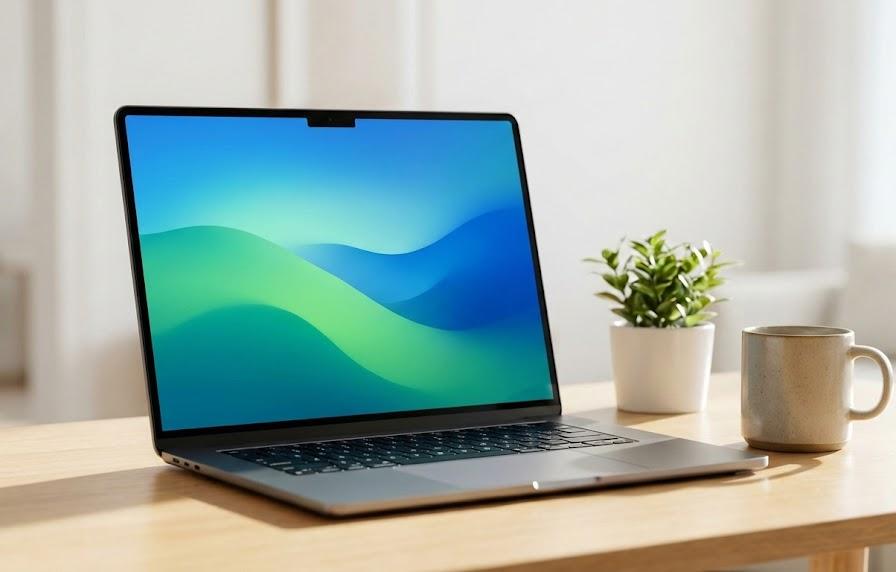
Windows 11を起動した瞬間、視界に広がる鮮やかな色彩。日々の作業を支えるデスクトップの背景と、デバイスを保護するロック画面を自分好みに分けることは、単なる装飾を超えた価値を持ちます。集中力を維持するための静かな風景と、パソコンを開くたびに活力を与えてくれるお気に入りの一枚を使い分けることで、デジタル機器に向き合う時間そのものがより豊かで心地よいものへと進化するはずです。一瞬の視覚体験が心理状態に与える影響は無視できないものであり、目的や好みに合わせた画面構築は、デジタルライフの質を大きく左右する重要な要素となります。
多くの方が直面する悩みとして、いつの間にか両方の画面が同じ画像に揃ってしまったり、設定の場所が見当たらず変更を断念してしまったりすることがあります。最新のシステムではカスタマイズの自由度が広がっている一方で、設定メニューの階層が複雑に感じることもあるでしょう。しかし、正しい手順さえ把握してしまえば、誰でも迷うことなく理想の画面環境を構築することが可能です。初心者から少しこだわった調整を楽しみたい方まで満足いただけるよう、画面を個別に管理するための操作手順や、意図しない同期を防ぐための解決策を網羅して詳しく記述していきます。自分だけの特別なパソコン環境を、その手で完成させましょう。
この記事でわかること
- ロック画面とデスクトップ背景を個別に変更する基本操作
- 設定が勝手に同期されてしまうトラブルの解消手順
- Windowsスポットライトやスライドショーを使いこなす技術
- 複数モニター環境でモニターごとに異なる壁紙を表示させる方法
Windows 11における画面カスタマイズの意義
オペレーティングシステムにおける背景画像は、単なる壁紙以上の役割を担っています。デスクトップの背景は、作業中に常に視界の端に入り続け、脳の疲労度や集中力に密接に関わります。一方、ロック画面はデバイスの玄関口であり、安全性と利便性を両立させながら、利用開始前の期待感を高める役割を果たします。これら二つの画面を適切に分離して運用することは、オンとオフの切り替えを明確にし、長時間の作業による閉塞感を打破するための有効な手段となります。役割の違いを正しく理解し、それぞれの場面に最適な画像を選定することが、洗練された作業環境への第一歩となるのです。
デスクトップ壁紙による心理的影響
作業環境としてのデスクトップは、視覚的なノイズを最小限に抑えることが求められます。複雑な模様や極彩色が多用された画像は、画面上に配置したアイコンの視認性を著しく低下させ、探し物をする際の時間的ロスを生みます。例えば、深い森の緑や静かな海の色を基調とした風景を設定した場合、視神経への刺激が和らぎ、長時間の事務作業でも疲れを感じにくくなる傾向があります。心理学的な観点からも、寒色系の背景は沈着冷静な判断を助けるとされており、ミスが許されない作業に従事する方にとって、壁紙の選択は極めて重要な意味を持ちます。自分自身の心の状態を整えるための装置として、背景を捉え直してみることが大切です。
デスクトップ環境における視覚的な快適さを維持するために、壁紙の種類と適した利用場面を整理しました。自身のライフスタイルに合わせて最適なものを選定してみてください。
| 壁紙の種類 | 主な特徴 | おすすめの利用者 |
|---|---|---|
| 自然風景 | リラックス効果が高く飽きにくい | 長時間作業を行う事務職の方 |
| 単色・シンプル | アイコンの視認性が最高潮に達する | 整理整頓を極めたいミニマリスト |
| 家族・ペット | 見るたびにモチベーションが向上する | 家庭との繋がりを重視する方 |
| アート・抽象 | 創造性を刺激し個性を表現できる | 企画やデザインに携わる方 |
表の内容から判断できる通り、種類によって得られる効果は千差万別です。デスクトップはまさに自分だけの書斎のような場所ですから、他人の目を気にすることなく、自分が最も心地よいと感じる空間を作り上げることが大切になります。定期的に壁紙を入れ替えることで、マンネリ化を防ぎ、常に新鮮な気持ちで課題に向き合えるようになるでしょう。画像の解像度にも注意を払い、モニターの性能をフルに活かせる高精細な画像を用意することも、快適なデジタル環境作りには欠かせない要素の一つです。一瞬の視覚情報が、その後の数時間の作業密度を変える力を持っていることを意識してみてください。
ロック画面が担うセキュリティと情報の役割
ロック画面は、利用者がパソコンとの対話を開始する際の第一印象を決定づけます。ログインパスワードを入力する前の一瞬ですが、そこに表示される画像は利用者の期待感を高めたり、逆に緊張を和らげたりする力を持っています。ロック画面には、デスクトップ壁紙とは対照的に、よりインパクトの強い画像や、季節を感じさせる美しい写真、あるいは最新の知らせを伴う情報的な背景を設定するのに適しています。例えば、旅行先で撮影した最高の一枚をロック画面に設定しておけば、パソコンを開くたびにその時の楽しかった記憶が蘇り、仕事への意欲に前向きな変化をもたらすかもしれません。単なる静止画以上の価値を、この画面に見出すことが可能です。
Windows 11のロック画面には、便利な通知機能が備わっています。これらを活用することで、ログイン前の利便性を向上させることが可能です。以下のリストでロック画面で実現できる内容を確認しましょう。
- 現在時刻と日付を大きな文字で即座に確認
- メールやカレンダーの通知状況を記号で把握
- Windowsスポットライトによる日替わりの絶景鑑賞
- ネットワークの接続状態や電池残量の照会
ロック画面に設定する画像は、たとえ他人が目にする可能性がある環境であっても、自分らしさを表現するキャンバスとなります。喫茶店や職場でパソコンを取り出した際、センスの良いロック画面が表示されれば、それだけで所有する満足感が満たされるものです。通知設定と組み合わせることで、スマートフォンを取り出さずとも最低限の情報を一瞥して確認できるため、実用面でも極めて優れた機能と言えます。自分の好みに合わせた画像選びと機能設定を両立させ、最高の「最初の視覚体験」をデザインしてみることを推奨します。画像一つで、デバイスとの距離感が驚くほど縮まるのを実感できるはずです。
ロック画面と背景を個別に変更する手順
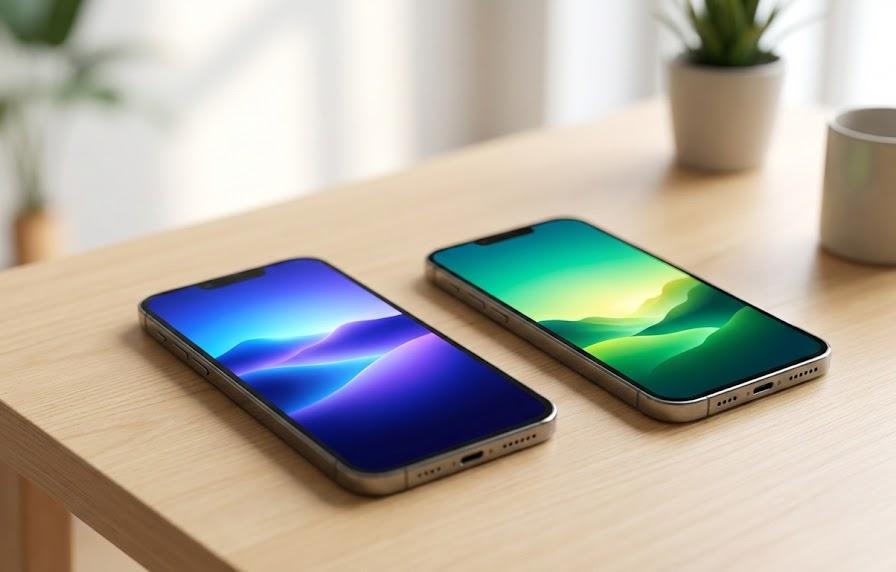
システムの本質に触れるような難しい操作は一切必要ありません。Windows 11の設定メニューは、直感的に操作できるように整理されており、ほんの数回の選択で目的の場所に到達できます。まずは、デスクトップとロック画面のそれぞれが独立した設定項目を持っていることを認識することが出発点となります。一括で変更されるのではなく、一つ一つの項目を丁寧に選んでいくことで、意図しない画像の同期を防ぎ、自分の思い通りの調整を完成させることが可能です。画像を用意する際は、モニターの縦横比に合ったものを選ぶと、画像が引き伸ばされたり途切れたりすることなく、美しく表示させることが可能になります。
個人用設定からデスクトップ背景を固定する方法
デスクトップの壁紙を変更するには、まずデスクトップ上の何もない場所で右クリックを行い、メニューから「個人用設定」を選びます。これにより、背景や色、図柄などを管理する中心的な画面が開きます。ここで「背景」という項目を選択すると、現在の壁紙の様子とともに、変更の選択肢が表示されます。「背景をカスタマイズ」という引き出しメニューから「画像」を選び、用意された画像集から選ぶか、「写真を参照」ボタンを押して自分自身のフォルダ内にあるお気に入りの写真を選定しましょう。画像を選んだ瞬間に背景が切り替わり、デスクトップの雰囲気が一変するのを目の当たりにできるはずです。
画像の配置方法についても、自分のこだわりを反映させることができます。モニターのサイズと画像のサイズが合わない場合でも、最適な見せ方を選ぶことが可能です。主な設定値を以下の表にまとめました。
| 配置設定 | 表示される状態 | 最適な場面 |
|---|---|---|
| ページ幅に合わせる | 画面全体を覆うように拡大縮小 | 高解像度の風景写真など |
| 画面のサイズに合わせる | 画像の全体が見えるように配置 | 余白が出ても全体を見せたい時 |
| 並べて表示 | 小さな画像をタイル状に並べる | パターン画像やテクスチャ画像 |
| 中央に配置 | 画像を中央に置き周囲を単色表示 | 画像サイズが小さい場合 |
配置方法を「ページ幅に合わせる」に設定すると、モニターの端まで画像が行き渡り、没入感のあるデスクトップが完成します。もし画像が少しぼやけて見える場合は、画像そのものの解像度が不足している可能性がありますので、高品質な素材を探してみるのも良いでしょう。設定画面の上部にある確認用の小画面を見ながら、色味や構図が自分のパソコン環境に馴染んでいるか調べてみてください。ここでの設定はロック画面には影響しないため、安心して自由に変更を試すことができます。自分にとって最も集中できる「仕事場」を、まずは背景から整えていくことが推奨されます。
ロック画面専用の画像を割り当てる手順
次に、ロック画面の設定に移ります。「個人用設定」の基本一覧に戻り、今度は「ロック画面」という項目を選びます。ここでもデスクトップ背景と同じように「ロック画面をカスタマイズ」というメニューが存在します。ここで「画像」を選べば、特定の写真をロック画面専用として固定可能です。重要なのは、ここで選んだ画像がデスクトップの壁紙を書き換えることはないという点にあります。つまり、デスクトップには穏やかな青空を、ロック画面には燃えるような夕焼けを設定するといった贅沢な使い分けが実現します。活動と休息の切り替えを視覚的に助ける工夫として、これは非常に有効な手段となります。
ロック画面特有の演出として、利用開始画面との統合についても設定を確認しておきましょう。以下の調整を行うことで、さらに洗練された印象を与えることができます。
- サインイン画面にロック画面の画像を表示する設定を有効化
- ロック画面でおもしろい知識やヒントを表示する項目の切り替え
- 画面が消えるまでの待ち時間設定へのアクセス
- 詳細な状況を表示するアプリをカレンダーや天気に指定
「サインイン画面にロック画面の背景画像を表示する」を有効にすると、暗証番号入力欄が表示される背景も、設定した画像と同じになります。これにより、利用開始の流れが視覚的に円滑に繋がり、統一感のある美しい操作体験が実現します。反対に、利用開始画面を簡素に保ちたい場合はこの項目を無効にするなど、細かい好みに応じた調整が可能です。これらの手順を完了すれば、あなたのWindows 11は、ロック画面とデスクトップで異なる顔を持つ、世界に一つだけの機器へと進化します。画像選びそのものを楽しむ心の余裕を持ちながら、自分にぴったりの組み合わせを見つけ出してください。毎日の起動が、少しだけ楽しみになるはずです。
設定が勝手に同期されてしまう問題の解決策
せっかく丁寧に設定を行っても、再起動後に画像が元に戻ってしまったり、なぜか両方の画面が同じ画像に強制的に揃えられてしまったりすることが稀にあります。これはWindowsの便利な機能が裏目に出てしまっている場合や、システムファイルの一時的な不具合が原因であることが多いです。焦って何度も同じ操作を繰り返す前に、まずはシステムがどのような動きをしているのかを冷静に観察することが解決への近道となります。多くの困りごとは、設定の奥深くに隠れたスイッチを一つ切り替えるだけで、あっさりと解決するものです。ここでは、よくある「同期トラブル」を解消するための確認事項を詳しく説明します。
Microsoftアカウントによる同期の停止
複数のWindows機器を同じアカウントで利用している場合、「設定の同期」機能が意図しない動きを引き起こすことがあります。例えば、片方のパソコンで設定した壁紙が、別のパソコンにも自動的に反映されてしまうといった現象です。これは機器間の統一感を持たせるための機能ですが、画面サイズや用途が異なる機器同士では、個別に設定したいと感じるのが自然です。この同期機能が「テーマ」や「パーソナライズ」を対象に含んでいると、片方の機器での変更がもう一方に上書きされる原因となります。機器ごとに異なる画像を楽しみたい場合は、この同期項目を適切に見直す必要があります。これにより、各デバイスの独立性が保たれます。
同期設定を調整し、機器ごとの独立性を確保するための手順を整理しました。この設定を見直すことで、意図しない画像の上書きを防ぐことができます。
- 「設定」アプリを開き「アカウント」タブを選択
- 「Windowsのバックアップ」項目へ進む
- 「個人の設定」の同期スイッチをオフに切り替える
- 同期解除後にそれぞれの機器で改めて画像を設定し直す
同期をオフにしても、アカウントでのログインや他データの同期には影響しませんのでご安心ください。あくまで「見た目の設定を共通にするかどうか」を制御するだけです。これにより、自宅のパソコンでは趣味を反映した派手な壁紙を使いつつ、職場用のノートパソコンでは落ち着いたビジネス向けの壁紙を維持するといった使い分けが確実にできるようになります。特にシステムの大きな更新直後などは、これらの設定が勝手に有効化されることもあるため、動きがおかしいと感じたら真っ先に確認したい項目です。自分だけの独立したカスタマイズ空間を守るために、同期設定の管理を習慣にすることをおすすめします。
Windowsスポットライトの不具合対応
Windowsスポットライトは、提供元が厳選した美しい写真を毎日自動で配信してくれる便利な機能です。しかし、この機能を選択している場合、手動で設定した個別の画像が無視されたり、更新が止まって画像が変わらなくなったりすることがあります。もしロック画面を特定の画像で固定したいのに勝手に変わってしまう場合は、設定が「Windowsスポットライト」になったままではないか確かめてください。逆に、スポットライトを使いたいのに画像が変わらない場合は、通信網の接続確認や、一時ファイルの消去が有効となります。例えば、不安定なネットワーク環境下では新しい画像の取得に失敗し、古い画像が残り続けることがあります。設定をリフレッシュさせることが解決の鍵です。
スポットライト機能が正常に動作しない際の代表的な原因と対策を一覧にまとめました。順番に試してみることで、多くの事例で改善が見込まれます。
| 主な不具合原因 | 具体的な対処内容 |
|---|---|
| ネットワークの未接続 | Wi-Fiや有線接続の通信状態を再確認する |
| 電池節約モードの有効化 | 節電機能をオフにして通信を許可する |
| 一時ファイルの整合性不足 | 一度「画像」に変更し再度スポットライトに戻す |
| 更新プログラムの滞留 | Windows Updateを実行し最新の状態にする |
意外と見落としがちなのが、電池節約機能の影響です。ノートパソコンを使用している場合、電池残量が少なくなると、バックグラウンドでの通信が制限され、スポットライトの画像更新が止まってしまうことがあります。電源を接続した状態で設定をやり直してみると、すんなりと画像が切り替わることも珍しくありません。また、一度「画像」による固定設定に切り替えてから再度「Windowsスポットライト」を選び直すという操作は、内部的な設定ファイルを新しくさせる効果があるため、トラブル時の強力な一手となります。システムの状態を整え、美しい絶景を再び迎え入れる準備を整えましょう。
複数モニター環境での壁紙設定
モニターを2枚、あるいはそれ以上使用している環境では、カスタマイズの可能性がさらに広がります。全てのモニターを同じ画像で埋め尽くすのも迫力がありますが、モニターごとに異なる役割を持たせているのであれば、壁紙もそれに合わせて分けるのが合理的です。例えば、主モニターには作業を促す画像を、副モニターには家族の写真や予定表を表示するといった使い分けが可能になります。Windows 11では、標準機能だけでこうした「モニター別の壁紙設定」をこなすことができます。追加のソフトを入れることなく、システムの本領を発揮して理想の環境を構築してみましょう。視線の移動が楽しくなるはずです。
モニターごとに異なる画像を配置する技術
設定方法は意外と単純ですが、少しだけコツが必要になります。「個人用設定」の「背景」を開いた際、最近使用した画像がプレビューとして並んでいる部分に注目してください。ここで画像を普通に選ぶのではなく、「右クリック」をしてみましょう。すると、「すべてのモニターに設定」という選択肢のほかに、「モニター1に設定」「モニター2に設定」という個別の項目が現れます。これを利用することで、それぞれの画面に全く別の世界観を同居させることが可能になります。例えば、左のモニターを「森」、右のモニターを「海」にするといった、自由な組み合わせが楽しめます。モニターの配置に合わせて物語性を持たせるのも面白い試みです。
複数モニター環境で異なる壁紙を運用する際、より美しく仕上げるための確認事項を以下の表にまとめました。配置のズレや違和感をなくすための参考にしてください。
| 確認すべき項目 | 注意を払うべき理由 | 推奨される対応策 |
|---|---|---|
| 解像度の不一致 | 画像が片方だけ粗く見えるのを防ぐ | 各モニターの最大解像度に合わせる |
| 色味のばらつき | 隣り合う画面で色の見え方を揃える | モニター側の色彩設定を統一する |
| タスクバーの透過 | 壁紙の端まで綺麗に見せるため | 透明効果を有効にして馴染ませる |
| 被写体の配置 | モニターの枠で主要な部分が切れないよう | 枠を意識した構図の画像を選ぶ |
この個別設定の利点は、モニターの向き(縦置き・横置き)が混在していても、それぞれの形状に合わせた最適な画像を選べる点にあります。縦置きモニターには縦長の写真、横置きモニターには横長の写真を配置することで、画面の無駄をなくし、効率的に空間を活用できます。一度設定してしまえば、再起動してもその割り当ては維持されるため、手間がかかるのは最初だけです。自分の机周りを見渡し、物理的な配置と画面内のビジュアルが調和するように調整してみてください。作業効率と満足度を両立させる、あなただけのコックピットが完成します。視覚的な統一感と多様性のバランスを追求してみることをおすすめします。
よくある質問
- ロック画面と壁紙を別々に設定すると動作が遅くなりますか?
-
結論を言えば、現代の標準的なパソコンであれば動作への影響はほとんどありません。画像を表示するための資源消費はわずかなものであり、スライドショーのように頻繁に画像を切り替える設定でなければ、処理装置への負荷も無視できる程度です。通常の画像であれば、全く心配せずに自分好みの調整を楽しんでいただけます。ただし、ファイルサイズが数万キロバイトを超えるような極端に重い画像を何枚も使用する場合は、起動時に数秒の読み込み時間を要することが稀にあります。一般的な4K画像程度であれば、快適さを損なうことはありません。
- Windowsスポットライトの画像が気に入ったのですが、保存して壁紙に使えますか?
-
直接的な保存機能は提供されていませんが、システム内の一時的な保管場所にファイルは存在します。しかし、取り出しには専門的な手順が必要となるため、一般的ではありません。より安全な方法として、デスクトップ版のスポットライト機能を利用し、画像の詳細情報を手がかりにインターネット上で元の画像を探すのが確実な方法となります。また、ロック画面で表示される「この写真が気に入りましたか?」の項目で好評価を付け続けることで、類似した画像を優先的に表示させる学習機能を利用するのも一つの賢い手段と言えるでしょう。
- 会社の共有パソコンでも同じように個別の設定は可能でしょうか?
-
これについては職場の管理方針によって異なります。多くの企業では、安全性の維持や組織イメージの統一のために設定変更を制限している場合があります。設定画面を開いた際に「一部の設定は組織によって管理されています」と表示される場合は変更ができません。もし変更可能な場合でも、ロック画面は他人の目に触れる機会が多いため、公序良俗に反しない適切な画像を選ぶ配慮が大切です。プライベートとビジネスの境界線を守りつつ、許される範囲で快適な環境作りを目指してみてください。管理部門への確認を事前に行うのが最も安心できる方法です。
まとめ
Windows 11のロック画面とデスクトップ壁紙を個別に設定する方法について、基本的な操作から困った時の解決策、応用技術まで詳細に解説いたしました。パソコンという道具は、単に機能を果たすだけでなく、私たちの感性や意欲に寄り添うパートナーでもあります。今回お伝えした手順を実践することで、無機質だった画面が、自分を表現し、元気づけてくれる大切な空間へと変わるのを実感いただけるはずです。設定そのものは単純ですが、そこから得られる視覚的な喜びは、日々の生活を豊かに彩ってくれるでしょう。一歩踏み出したカスタマイズが、あなたの日常をより鮮やかに変えていくはずです。
もし設定が反映されない場合でも、同期設定の見直しやスポットライトの再設定など、一つずつ原因を調べていけば必ず解決可能です。大切なのは、自分が「この画面で作業をしたい」と思える画像を選ぶことにあります。季節の移り変わりや気分の変化に合わせて、装いを変えるように壁紙を更新してみてください。これからもWindows 11の多彩な機能を活用し、あなたにとって最も快適な環境で過ごせることを願っております。自分だけの理想のデスクトップ空間を、今日から存分に楽しんでください。新しい景色が、あなたに新しいインスピレーションをもたらしてくれることでしょう。