
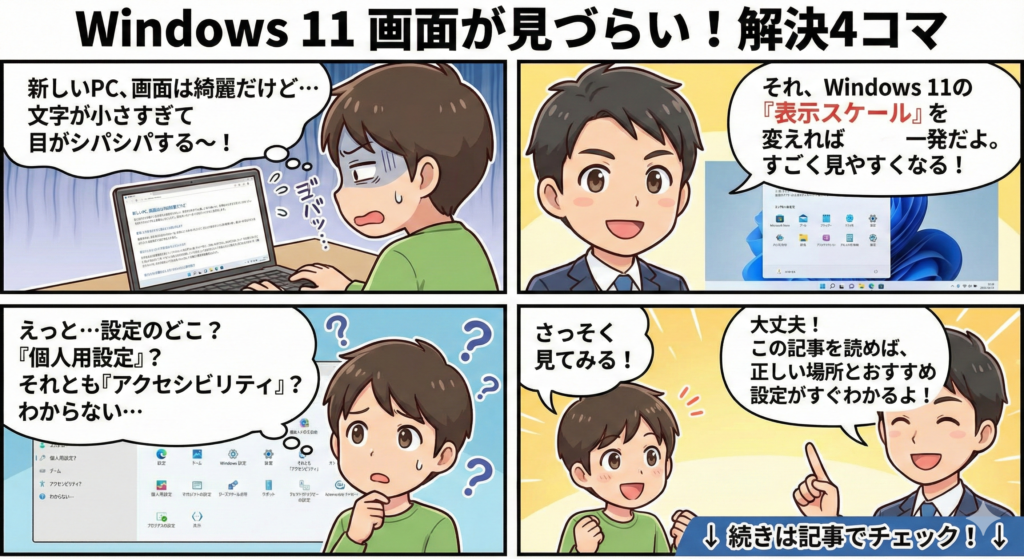
パソコンの画面に表示される文字やアイコンが小さすぎて、目が疲れてしまうと感じる機会は少なくありません。最新のWindows 11を搭載した高解像度のノートパソコンや外部モニターを使用している場合、標準設定のままでは視認性が低く、作業効率を損ねている可能性があります。自分に最適な表示サイズを見つけることは、快適なデジタルライフを送るための第一歩といえるでしょう。
ディスプレイの表示倍率を適切に調整することで、視力を補うだけでなく、デスクトップ上の情報を整理しやすくなる効果も期待できます。個人の好みや視力、さらには使用しているデバイスの解像度に合わせて、最適なスケーリング設定を施すための手順を整理しました。設定を変更した後の変化を確認しながら、最も心地よいと感じる作業環境を整えるお手伝いをいたします。
この記事でわかること
- Windows 11で画面の表示倍率を変更する標準的な操作手順
- カスタムスケーリングを利用して1%単位で細かく調整を行うテクニック
- 文字のサイズだけを大きくしてアイコンの大きさを維持する方法
- 設定変更後に画面がぼやける場合のトラブルシューティング方法
Windows 11の表示倍率を変更して得られるメリット
画面の表示倍率を意識的に変更することで、日々のパソコン作業におけるストレスを大幅に軽減できる可能性があります。特に4Kなどの高精細なディスプレイでは、100%設定のままだと文字が米粒のように小さく表示されてしまうケースが珍しくありません。こうした状況で無理に目を凝らして作業を続けることは、眼精疲労や肩こりの原因となり得るため、適切なスケーリングが必要とされます。
視認性の向上による作業ミスの防止
文字が大きくはっきりと見えるようになると、ドキュメント作成やメールの読み書きにおける誤字脱字に気づきやすくなります。細かい数字を扱うエクセル作業などでは、セルの内容が判別しやすくなるため、入力ミスや読み間違いを防ぐ効果が非常に大きいと言えるでしょう。例えば、会議資料を急いで作成している場面でも、適切なサイズで文字が表示されていれば、視覚的な確認がスムーズに進みます。
また、視力が低下している方や、老眼の影響を感じ始めている方にとっても、表示倍率の調整は必須のカスタマイズ項目です。自分にとって最適なバランスを見つけることで、パソコンを操作すること自体の心理的なハードルも下がります。以下の表では、一般的なディスプレイ環境と推奨される調整の方向性を整理しました。自分の使用環境に照らし合わせて、設定の目安を確認してみてください。
| ディスプレイの種類 | 解像度 | 調整の方向性 |
|---|---|---|
| 13インチノートPC | フルHD | 125%〜150%への拡大 |
| 24インチ外部モニター | フルHD | 100%(標準)を維持 |
| 27インチ外部モニター | 4K | 150%〜200%への拡大 |
表の内容からもわかる通り、画面の物理的なサイズが同じであっても、解像度が高ければ高いほど文字は小さく表示される傾向にあります。そのため、新しいモニターを導入した際などは、まずこの倍率設定を疑ってみることが大切です。適切なサイズ感を得ることで、画面全体を見渡す余裕が生まれ、結果としてマルチタスクの効率も向上するでしょう。
インターフェースの操作ミスを軽減する
ボタンやアイコン、メニューバーなどの大きさが変わることで、マウス操作の正確性も向上します。アイコンが小さすぎると、クリックしようとした際に隣の項目を誤って選択してしまうトラブルが発生しがちですが、表示倍率を上げることで「的」が大きくなり、迷いのない操作が可能になります。タッチパネルを搭載したデバイスを使用している場合は、指での操作がより快適になるという恩恵も無視できません。
具体的な利用シーンとしては、クリエイティブなソフトウェアで細かいツールパレットを選択する際などが挙げられます。各アイコンが認識しやすいサイズであれば、視線を大きく動かすことなく直感的にツールを切り替えられるようになるはずです。操作性の向上は、短時間での作業完了に直結する重要な要素であり、スケーリングはその基盤を支える設定といえます。以下のリストに、操作ミスを減らすためのチェック項目をまとめました。
- メニューバーの文字が読み取れる大きさになっているか
- デスクトップアイコンの間隔が適切で選択しやすいか
- ブラウザのタブが指やマウスで正確に押せるか
- 通知領域の小さなアイコンの状態が判別できるか
これらの項目を確認し、もし一つでも不便を感じる部分があれば、表示倍率を見直すタイミングかもしれません。設定を少し変更するだけで、これまで感じていた微かなストレスが解消され、パソコンに向かう時間がより楽しいものへと変化するでしょう。システムの既定値に縛られず、自分の感覚を優先して画面を構成していく姿勢が、より良いワークスタイルを生み出す秘訣となります。
設定アプリから表示倍率を変更する基本手順
Windows 11では、ユーザーインターフェースが洗練されており、ディスプレイの設定変更も直感的に行えるよう設計されています。複雑な操作は必要なく、数回のクリックだけで画面全体のサイズ感を一括で調整することが可能です。設定を変更しても、システムを再起動せずに即座に反映されることが多いため、いくつかの数値を試しながら自分に合うものを選んでいく方法が推奨されます。
ディスプレイ設定画面へのアクセスと倍率の選択
まずは、デスクトップ上の何もない場所で右クリックをすることから始めます。表示されたコンテキストメニューの中から「ディスプレイ設定」を選択すると、瞬時に設定画面が立ち上がります。この画面内にある「拡大とレイアウト」というセクションを探してください。そこに「拡大」という項目があり、ドロップダウンメニューからパーセンテージを選択できるようになっています。
選択肢として用意されているのは、一般的に100%(推奨)、125%、150%、175%といった区切りの良い数値です。ノートパソコンの場合は、メーカー出荷時にあらかじめ125%や150%が適用されているケースも多いですが、これを自分の好みに変更してみましょう。数値を変更した瞬間、デスクトップのアイコンやタスクバー、開いているウィンドウが拡大される様子が確認できるはずです。各ステップの詳細は以下の通りです。
| 手順 | 操作内容 | 確認ポイント |
|---|---|---|
| ステップ1 | デスクトップで右クリック | メニュー下部の「ディスプレイ設定」 |
| ステップ2 | 「拡大」の項目を確認 | 現在の数値が(推奨)かどうか |
| ステップ3 | メニューから希望の倍率を選択 | 画面全体が瞬時に切り替わる |
| ステップ4 | 各アプリの表示を確認 | レイアウトが崩れていないか |
倍率を上げすぎると、一度に画面に表示できる情報量が減ってしまう点には注意が必要です。例えば、150%に設定すると文字は非常に読みやすくなりますが、ウェブサイトを閲覧する際にスクロールする回数が増えたり、ウィンドウを横に並べて作業するスペースが狭くなったりします。情報の見やすさと、一度に表示できるデータ量のバランスを考えながら、最適な妥協点を見つけ出す作業が求められます。
マルチモニター環境での個別設定
複数のモニターを使用している場合、Windows 11ではそれぞれのディスプレイに対して異なる表示倍率を設定することが可能です。これは、解像度や物理的な大きさが異なるモニターを組み合わせて使っている際に非常に便利な機能となります。例えば、メインの4Kモニターを150%にし、サブのフルHDモニターを100%に設定することで、マウスカーソルがモニター間を移動する際のサイズ差を最小限に抑えられます。
設定画面の上部には、現在接続されているモニターが「1」「2」といった番号で表示されています。調整したい方のモニター番号をクリックして選択状態にしてから、前述した「拡大」の設定を変更してください。モニターを跨いでウィンドウをドラッグした際に、ウィンドウの大きさが極端に変わってしまう場合は、この個別の倍率調整を丁寧に行うことで違和感を解消できます。以下に、マルチモニター設定時の留意点をまとめました。
- 設定を変更する前に必ず対象のモニター番号を選択する
- 各モニターでの文字の大きさが実寸で同等になるよう調整する
- 解像度の低いモニターで無理に倍率を上げない
- プライマリモニターの設定を基準にしてサブを合わせる
このようにモニターごとに最適化を施すことで、広いデスクトップ空間を最大限に活用できるようになります。特に高解像度モニターを導入したばかりの方は、この設定を見直すだけで「買ったばかりのモニターが使いにくい」という悩みが一気に解決することでしょう。各ディスプレイが持つ性能を引き出し、シームレスな操作環境を構築するために、個別のスケーリング設定を有効に活用してください。
特定の倍率にしたい場合のカスタムスケーリング設定
標準の選択肢である125%や150%では、どうしても「大きすぎる」あるいは「まだ少し小さい」と感じてしまう場合があります。そのような細かなこだわりに応えるために、Windows 11には「カスタムスケーリング」という機能が用意されています。これを利用すれば、100%から500%の間で、1%刻みの任意の数値を指定して表示サイズを固定することが可能になります。
カスタムスケーリングの適用手順と注意点
カスタムスケーリングを設定するには、ディスプレイ設定の「拡大」の項目にある矢印アイコンをクリックし、詳細な設定ページへと進みます。そこで「カスタムのスケーリング」という入力欄が表示されるため、希望する数値を半角数字で入力します。例えば「115」や「135」といった、標準メニューにはない数値を指定して「チェックマーク」のボタンを押すことで設定が完了します。
ただし、この設定を有効にするには、一度サインアウトして再度ログインし直す必要がある点に留意してください。標準の倍率変更とは異なり、システム全体のレイアウトを強制的に書き換えるため、適用には少し手間がかかります。また、一部の古いアプリケーションでは、標準外の倍率を指定すると表示が崩れたり、文字が重なったりするリスクがあることも理解しておくべきです。以下の表で、カスタム設定の流れを整理しました。
| 操作ステップ | 内容 | 注意事項 |
|---|---|---|
| 1. 入力欄へ移動 | 「カスタムのスケーリング」を探す | 詳細設定の奥にあります |
| 2. 数値を入力 | 100〜500の範囲で指定 | 110〜140の間がおすすめ |
| 3. 適用とサインアウト | ボタンを押してログオフする | 作業中のデータは保存すること |
| 4. 再サインイン | 新しい倍率で画面を確認 | 不具合があればすぐに戻す |
カスタムスケーリングは非常に自由度が高い一方で、設定を元に戻すのが少し面倒だという側面もあります。一度このモードに入ると、通常のドロップダウンメニューがグレーアウトして選択できなくなるため、解除する際も再びカスタム設定画面から数値をクリアしなければなりません。そのため、まずは標準の選択肢をすべて試した上で、どうしても納得がいかない場合の最終手段として活用するのが理想的でしょう。
適切な数値を決定するためのヒント
カスタムスケーリングで入力する数値に迷った場合は、現在の設定から5%〜10%程度の増減で試してみるのが賢明です。例えば「125%だと少し圧迫感があるけれど、100%だと小さすぎる」という場合には、110%や115%を設定することで、絶妙なバランスを実現できる可能性があります。自分の視距離(目から画面までの距離)に合わせて微調整を行うことで、長時間の作業でも目が疲れにくい究極のパーソナル設定が完成します。
設定を追い込む際には、よく使うブラウザやエディタを開いた状態で、メニューの視認性とコンテンツの表示領域を確認してみてください。特にビジネスシーンでは、ウェブ会議ツールの操作パネルやチャットアプリの文字サイズが重要になります。自分だけの「黄金比」を見つけることができれば、デバイスを変えても同じ感覚で作業ができるようになります。以下に、数値選びの際の指針をリストアップしました。
- 標準設定の前後10%以内から試してみる
- 特定のアプリでボタンが隠れていないか確認する
- デスクトップ上のショートカット名が切れていないか見る
- タスクバーの時計やアイコンが窮屈でないかチェックする
このように細部まで気を配ることで、OSの標準仕様を超えた使いやすさを手に入れることができます。カスタムスケーリングは、こだわりの強いユーザーにとって非常に強力なツールとなりますが、常にシステムの安定性と天秤にかけながら運用することが求められます。もし表示が著しく不安定になった場合は、無理をせず標準の100%や125%に戻す勇気を持つことも、パソコンを安全に使い続けるためには大切です。
文字の大きさだけを個別に調整する方法
画面全体のアイコンやボタンの大きさは変えたくないけれど、システム内の「文字」だけを大きくしたいという要望も多く寄せられます。Windows 11には、視覚補助機能(アクセシビリティ)の一環として、テキストサイズのみを拡大する専用の項目が備わっています。これを利用すれば、デスクトップのレイアウトを維持したまま、メニューやファイル名の読みやすさだけを向上させることが可能となります。
テキストサイズ設定の操作方法
この設定は、通常のディスプレイ設定ではなく「アクセシビリティ」という項目の中に隠れています。設定アプリを開き、左側のメニューから「アクセシビリティ」を選択してください。その一番上にある「テキストのサイズ」をクリックすると、スライダーが表示されます。このスライダーを左右に動かすことで、文字の大きさを80%から225%の間で自由に調整することができるのです。
スライダーの上部にはプレビュー画面が表示されており、変更後の文字がどのように見えるかをリアルタイムで確認できるため、失敗が少ないのが特徴です。「適用」ボタンを押すと、数秒間「お待ちください」というメッセージが表示された後、システム全体のフォントサイズが一括で変更されます。表示倍率(スケーリング)との違いを理解するために、以下の比較表を用意しました。
| 機能 | 変化する対象 | おすすめの用途 |
|---|---|---|
| 表示倍率 | アイコン・画像・文字すべて | 画面全体を大きくしたい時 |
| テキストサイズ | メニューやラベルの文字のみ | 文字だけが読みづらい時 |
| ブラウザ拡大 | 閲覧中のサイト内容のみ | ネット記事を読む時 |
テキストサイズのみを変更する方法は、特に「アイコンの配置を変えたくない」というユーザーに適しています。画面全体の倍率を上げると、必然的に表示領域が狭くなり、アイコンが勝手に並び替えられてしまうことがありますが、文字サイズのみの変更であれば、そうした副作用を最小限に抑えられます。ファイル名が小さくて読み間違えてしまうようなストレスを、レイアウトを崩さずに解決できる優れた機能といえるでしょう。
他機能との組み合わせによる最適化
テキストサイズの調整は、前述した表示倍率の設定と組み合わせて使用することも可能です。例えば、表示倍率を125%にして全体を少し大きくした上で、さらに文字だけを110%程度に拡大するといった具合です。これにより、自分にとって最も視認性が高く、かつ操作しやすい完璧なデスクトップ環境を作り上げることができます。設定を欲張りすぎると文字が枠からはみ出すこともありますが、微調整を繰り返すことで最適なバランスが見つかります。
また、この設定変更はシステム全体に波及するため、エクスプローラーや設定画面だけでなく、メモ帳やカレンダーなどの標準アプリにも適用されます。ただし、サードパーティ製の特殊なアプリでは、この設定を無視して独自のフォントサイズで表示し続けるものもあるため注意が必要です。日頃から目に触れる部分の負担を減らすためのチェックポイントをリストにまとめました。
- ファイル名の漢字がはっきりと判別できるか
- スタートメニューの文字が背景に埋もれていないか
- 右クリックメニューの項目が楽に読み取れるか
- 通知センターに届くメッセージの文字サイズが適切か
これらの文字要素が快適に読み取れるようになると、無意識のうちに行っていた「目を凝らす」という動作がなくなり、仕事終わりの目の疲れが軽くなることを実感できるでしょう。視覚情報は脳に大きな影響を与えるため、こうした細かな設定の積み重ねが、長期的な健康維持にもつながります。自分自身の目への投資だと考えて、妥協せずに心地よい設定を模索してみてください。
表示倍率を変更した際に起こるトラブルと対処法
表示倍率やテキストサイズの設定を変更することは非常に有益ですが、稀に表示上の不具合が発生することがあります。特に、Windows 11以前の設計思想で作られた古いソフトウェアを使用している場合、拡大機能にうまく追従できず、画面がぼやけてしまったり、一部の操作ボタンが画面の外へ消えてしまったりする現象が報告されています。こうしたトラブルを未然に防ぎ、起きた際に素早く対処するための知識を持っておくことは非常に重要です。
画面のぼやけやニジミを解消する
表示倍率を100%以外に変更した際、特定のアプリだけがピントの合っていない写真のようにぼやけて見えることがあります。これは、OS側が無理やり画像を拡大しているために起こる現象です。これを解決するためには、そのアプリを一度閉じてから開き直すのが最も簡単な方法ですが、それでも治らない場合は「高DPI設定の変更」を試す価値があります。アプリの実行ファイル(.exe)を右クリックし、プロパティの「互換性」タブから設定を行います。
この「高DPI設定の変更」画面で、「高いDPIスケール設定の上書き」にチェックを入れ、スケーリングの実行元を「システム」や「アプリケーション」に切り替えてみてください。設定を一つずつ変えて試すことで、そのアプリに最適な描画方法が見つかるはずです。また、そもそもディスプレイの解像度が推奨値になっていない場合もぼやけの原因となるため、解像度の設定も併せて確認しましょう。トラブル時の確認フローを以下に整理しました。
| トラブルの内容 | 疑うべき原因 | 対処法 |
|---|---|---|
| 文字がぼやける | スケーリングの不整合 | アプリの再起動またはDPI設定変更 |
| ボタンが押せない | レイアウト崩れ | 表示倍率を少し下げる |
| 画像が粗い | 低解像度の設定 | 解像度を「推奨」に設定し直す |
| 設定が反映されない | サインアウトの不足 | PCの再起動を試みる |
こうした細かい調整は少し面倒に感じるかもしれませんが、一度最適な設定を見つけ出してしまえば、その後はずっと快適に使い続けることができます。最新のアプリであればほとんど問題なく動作しますが、業務で使用している古い基幹システムなどではこうした対応が必要になるケースが多いものです。画面の鮮明さを取り戻すことで、集中力の維持もしやすくなるため、根気よく調整を続けてみましょう。
意図しないレイアウト崩れへの対応
表示倍率を極端に上げた場合、アプリ内の「OK」や「キャンセル」といったボタンがウィンドウの下に隠れてしまい、操作不能になることがあります。このような現象が起きた際は、キーボードの「Tab」キーを押してフォーカスを移動させ、隠れたボタンを選択するか、一時的に表示倍率を100%に戻して操作を完了させるしかありません。カスタムスケーリングで高い数値を設定した後は、必ず主要なアプリを一通り動かして動作確認を行うのが鉄則です。
また、デスクトップ上のアイコンが重なってしまったり、通知パネルの表示がおかしくなったりすることもあります。こうした軽微な表示の乱れは、エクスプローラー(タスクマネージャーから再起動可能)を再起動することで改善される場合が多いです。無理な設定を続けてシステムに負荷をかけるよりも、自分の環境に合わせた「限界値」を知っておくことが、トラブル回避の近道となります。運用の際の注意点をリストアップしました。
- 設定変更後は各アプリのボタン配置を確認する
- サインアウトを求められたら必ず従う
- 画面が映らなくなった場合は「Esc」キーで元に戻す
- 古いソフトを使う際は標準倍率(100%)を推奨する
スケーリング設定は非常に便利な反面、ソフトウェア側の対応状況に依存する部分が大きいため、過度な期待は禁物です。しかし、Windows 11の進化により、以前よりも格段に表示の崩れは少なくなっています。もし問題に直面しても、焦らず設定を一段階戻したり、アクセシビリティ機能を個別に使ったりすることで、ほとんどの悩みは解消できるはずです。賢く設定を使い分け、自分にとってベストな表示環境を維持していきましょう。
よくある質問(FAQ)
- 表示倍率を200%以上に設定すると、画質が悪くなることはありますか?
-
画質そのものが低下することはありませんが、高解像度のモニターでない場合に過度な拡大を行うと、アイコンの縁や文字がギザギザに見える場合があります。モニターが持つ本来のドット数を超えて描画することはできないため、基本的には「推奨」と書かれた数値付近で設定するのが最も綺麗に表示されます。
- 設定を変更したのに一部のソフトだけ文字が小さいままなのですが、どうすればいいですか?
-
それは、そのソフトウェアがWindowsのシステムスケーリングに対応していないことが原因です。ソフト独自の「設定」や「表示」メニュー内に、フォントサイズを変更する項目がないか確認してみてください。もし項目がない場合は、ブラウザで利用できるサービスであればブラウザ側の拡大機能(Ctrl + +キー)を使うのが有効な回避策となります。
- カスタムスケーリングを解除して元のドロップダウンメニューを使いたいのですが、どうすれば戻せますか?
-
カスタムスケーリングの設定画面にある「カスタムのスケーリングを無効にしてサインアウトする」というリンクをクリックしてください。サインアウト後に再びログインすると、通常の選択式メニューが選べるようになります。数値の入力欄を空にするだけでは戻らないことがあるため、必ず専用の解除メニューから操作を行いましょう。
まとめ
Windows 11の表示倍率設定は、自分好みの快適なデスクトップ環境を構築するための要といえる機能です。標準のメニューから簡単に変更できるだけでなく、カスタムスケーリングやテキストサイズの個別調整など、ユーザーの細かいニーズに応えるための選択肢が豊富に用意されています。高解像度モニターを使いこなすためにも、まずはこれらの設定を一つずつ試してみることが、作業効率の向上への近道となるでしょう。
設定を変更する際には、視認性の向上というメリットと、表示領域の減少というデメリットのバランスを考慮することが重要です。また、古いソフトでの表示トラブルに備えた対処法を知っておくことで、予期せぬ不具合にも冷静に対応できるようになります。目の疲れを軽減し、日々のパソコンライフをより豊かにするために、今回確認した手順を参考に、あなたにとっての理想的な「見やすさ」をぜひ実現させてください。