Windows 11にアップグレードした際、以前のOSで愛用していた機能の場所が分からず困惑した経験を持つ方は少なくないでしょう。スクリーンセーバーもその一つであり、以前よりも深い階層に設定項目が移動したため、どこから呼び出せば良いのか迷ってしまうケースが見受けられます。パソコンを離れている間、画面を保護したり自分好みの映像を流したりするこの機能は、プライバシーの保護やインテリアとしての側面からも依然として根強い需要があります。
設定を完了した後の快適なパソコンライフを想像してみてください。席を外した瞬間に自動で画面が切り替わり、大切な情報を他人の目から守りつつ、お気に入りの写真やスタイリッシュなアニメーションがデスク周りを彩る様子は、作業効率や心のゆとりにもつながります。操作手順を一つずつ確認しながら進めていけば、誰でも簡単に理想のデスクトップ環境を構築できるはずです。
この記事でわかること
- Windows 11でスクリーンセーバーの設定画面を素早く開く手順
- お気に入りの写真や3Dテキストを表示させるカスタマイズ方法
- 離席時のセキュリティを高めるパスワードロックの連動設定
- スクリーンセーバーが正常に起動しない場合の確認事項
Windows 11でスクリーンセーバーを設定する基本手順
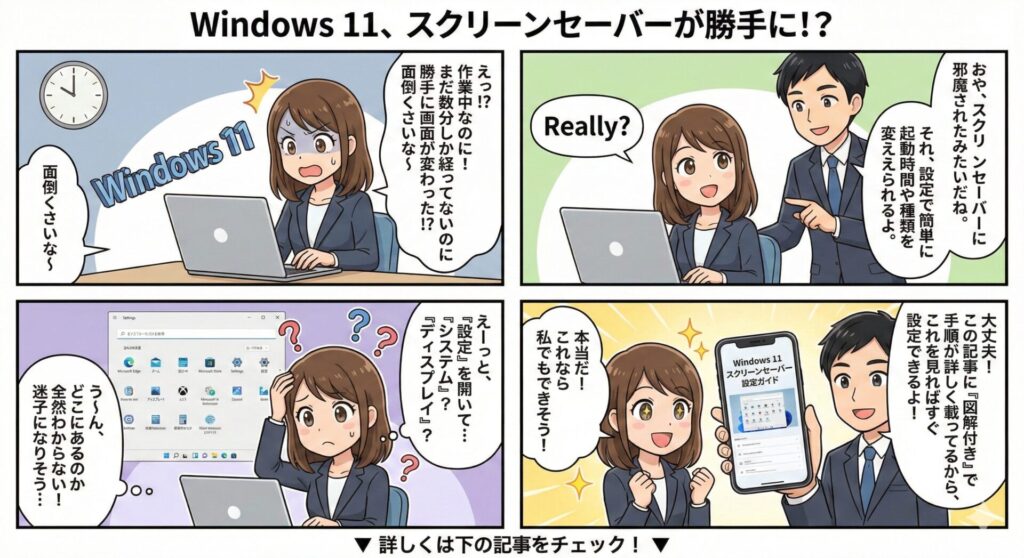
最新のOSであるWindows 11では、デザインの刷新に伴い、多くのコントロールパネル項目が「設定」アプリへと統合されました。これにより、長年Windowsを利用してきたユーザーほど、従来の感覚で設定を探そうとして見つけられないという事象が発生しやすくなっています。特にスクリーンセーバーは「個人用設定」の中のさらに深い場所に配置されているため、まずは正しいルートを知ることが重要です。
作業をスムーズに進めるためには、システムの構造を理解することが近道となります。デスクトップの何もない場所を右クリックすることから始まる一連の流れは、一度覚えてしまえば難しいことはありません。設定項目に到達するまでのプロセスを段階的に説明しますので、ご自身のパソコンを操作しながら一緒に進めていきましょう。正しい手順で進めば、数分もかからずに目的の画面にたどり着くことができます。
設定画面への正確なアクセスルート
まずはWindows 11のスタートボタンから「設定」をクリックしてください。設定画面が開いたら、左側のメニューから「個人用設定」を選択します。ここで右側の項目を下にスクロールしていき、「ロック画面」という項目を見つけましょう。この「ロック画面」の設定内をさらに最下部までスクロールすると、ようやく「スクリーンセーバー」という文字が現れます。ここをクリックすることで、懐かしい形式のダイアログボックスが表示される仕組みです。
こうした手順をショートカットなしで行うのは手間だと感じる場合もあるでしょう。そんな時は、タスクバーにある虫眼鏡の形をした「検索」アイコンを利用する方法も有効です。検索窓に「スクリーンセーバー」と入力すれば、候補の中に「スクリーンセーバーの変更」という項目が直接表示されます。これを選択するだけで、先ほどの手順をすべてスキップして、ダイレクトに設定用ウィンドウを開くことが可能になります。作業を効率化したい場合は、この検索機能を活用するのがスマートな方法と言えるでしょう。
各アクセス方法の特徴を比較表にまとめました。ご自身の好みに合った方法を選んでみてください。
| 方法 | メリット | 手順の多さ |
|---|---|---|
| 設定アプリ経由 | OSの標準的な構成を理解できる | 多い |
| 検索窓を活用 | 最も早く目的の場所に到達できる | 少ない |
| コントロールパネル | 古い操作感で設定可能 | 中程度 |
表の内容を補足すると、設定アプリからのアクセスはWindows 11の全体像を把握するのに役立ちますが、手順の多さがネックになります。一方で検索機能を使ったアクセスは、名称さえ覚えていれば数秒で完了するため、頻繁に設定を変えたい方に適しています。どのルートを選んでも最終的に開くダイアログボックスは同じですので、現在の作業環境に合わせて使い分けを行ってください。
利用可能なスクリーンセーバーの種類を選ぶ
ダイアログボックスが開くと、「スクリーンセーバー」の下にあるドロップダウンリストから、表示させるアニメーションの種類を選ぶことができます。Windows 11には標準でいくつかのパターンが用意されています。例えば「3Dテキスト」では、自分の好きな文字を立体的に回転させながら表示することが可能です。「バブル」を選べば、画面上を色とりどりの泡がふわふわと漂う、落ち着いた雰囲気を演出できるでしょう。
ほかにも、画面全体を暗くする「空」や、線が幾何学的に変化し続ける「リボン」など、好みや用途に合わせて選択の幅が広がります。どれを表示させるか迷った場合は、リストの横にある「プレビュー」ボタンを押してみてください。これを押すと、実際の動作を全画面で確認することができます。マウスを動かすかキーボードのキーを押せばプレビューは終了するため、気軽にいろいろなパターンを試して、ご自身の感性にぴったりのものを見つけてください。
標準的なスクリーンセーバーの種類とその特徴を一覧にしました。
| 種類 | 視覚効果の特徴 | カスタマイズ性 |
|---|---|---|
| 3Dテキスト | 文字が立体的かつ動的に表示される | 高い(文字や速度変更可) |
| バブル | 透明感のある泡が画面を移動する | 低い |
| ライン | 複雑な線が絡み合いながら描画される | 低い |
| 写真 | 指定したフォルダの画像が切り替わる | 高い(フォルダ指定可) |
これらのバリエーションを知ることで、単なる画面保護以上の価値をデスクトップに見出せるようになります。特に3Dテキストは、自分の名前や座右の銘を表示させるなど、パーソナライズの度合いが非常に高い項目です。また、写真は思い出の画像を次々と映し出してくれるため、デジタルフォトフレームのような役割を果たしてくれます。それぞれの特性を理解し、作業の合間に癒やしを与えてくれるような設定を選んでみてはいかがでしょうか。
待ち時間とセキュリティの連動設定
スクリーンセーバーを有効にする最大の理由は、単なる見た目の変化だけでなく、セキュリティの向上にあります。パソコンを離れた際に、誰でも中身を閲覧できる状態のまま放置しておくのは危険です。一定時間が経過した後に自動的にスクリーンセーバーを起動させ、さらに解除時にパスワード入力を求めるように設定することで、情報漏洩のリスクを軽減させることが可能になります。
この設定は「待ち時間」という項目で調整を行います。何分間マウスやキーボードの操作がなかった時にスクリーンセーバーを開始するかを決定するもので、作業環境に合わせて柔軟に設定を変えるのが賢明な判断です。短すぎると集中して資料を読んでいる最中に画面が切り替わってしまい、長すぎると席を外している間の無防備な時間が長くなってしまいます。ご自身の普段の行動パターンを振り返りながら、最適なバランスを探ってみることが推奨されます。
起動するまでの待ち時間を調整する
スクリーンセーバー設定ダイアログの中央付近に、「待ち時間」という項目があるのを確認してください。ここに数値を入力することで、自動起動までの分数を指定できます。一般的には1分から15分程度に設定されることが多い傾向にありますが、これも正解があるわけではありません。例えば、セキュリティを重視するオフィス環境であれば1分から3分といった短めの設定が適している一方で、自宅でリラックスして使用する場合は10分程度に設定しておけば、誤操作で画面が切り替わるストレスを抑えられます。
注意点として、Windows 11の電源設定にある「ディスプレイの電源を切る」時間との関係があります。もし電源を切る時間がスクリーンセーバーの待ち時間よりも短く設定されていると、スクリーンセーバーが動き出す前に画面が真っ暗になってしまい、せっかくのアニメーションを見ることができません。これを避けるためには、スクリーンセーバーの待ち時間を電源OFFの時間よりも少し短くするか、同じくらいに設定しておく工夫が必要です。設定の整合性を保つことで、意図した通りの挙動を実現できるようになります。
待ち時間設定の目安となるパターンを以下に示します。
| 環境 | 推奨される待ち時間 | 理由 |
|---|---|---|
| 公共の場・職場 | 1〜3分 | 他人の目に触れるリスクを最小化するため |
| 自宅(共用PC) | 5分 | 家族間でのプライバシーを確保するため |
| 自宅(個人用) | 10分以上 | 作業や動画視聴を妨げないようにするため |
表にある通り、環境によって適切な設定値は異なります。数値を変更した後は、実際に放置してみて希望通りに動作するかを確認することを忘れないでください。わずかな調整を繰り返すことで、セキュリティと利便性の両立が図れる理想的な状態に近づいていきます。パソコンを守る第一歩として、この待ち時間の設定は非常に重要な意味を持っています。
再開時にログイン画面を表示させる方法
セキュリティをより強固にするための必須設定が、「再開時にログオン画面に戻る」というチェックボックスです。ここにチェックを入れると、スクリーンセーバーを解除して作業を再開しようとした際に、必ずWindowsのサインイン画面(パスワードや暗証番号の入力画面)が表示されるようになります。これこそが、第三者による不正アクセスを防ぐための防波堤として機能するのです。
もしこのチェックを外したままにしていると、マウスを動かすだけで直前の作業画面がそのまま現れてしまいます。作成中のメールや閲覧していたWEBサイト、重要な顧客データなどが露出してしまうことになりかねません。特に移動中やカフェなどの出先でパソコンを開く機会が多い方は、必ずこの項目を有効にしておくことが求められます。一度サインインの操作を挟むことになりますが、そのわずかな手間が大きな安心感を生むことになります。自分自身とデータを守るための、もっとも基本的な防犯対策といえます。
パスワード保護を有効にした際のメリットを整理しました。
- 離席中の覗き見を物理的に遮断できる
- 勝手に操作されることによる設定ミスや削除を防止
- スリープ状態からの復帰と組み合わせて節電と保護を両立
- 会社などのセキュリティポリシーを遵守できる
このように、一つのチェックボックスをオンにするだけで、多くのリスクを回避できるようになります。サインインの際の手間を少しでも減らしたい場合は、Windows Helloによる顔認証や指紋認証を設定しておけば、パスワードを打つ必要さえなくなります。最新の認証技術とスクリーンセーバーを組み合わせることで、強固な守りと快適な操作感を同時に手に入れてください。
写真や画像を使ったカスタマイズ方法
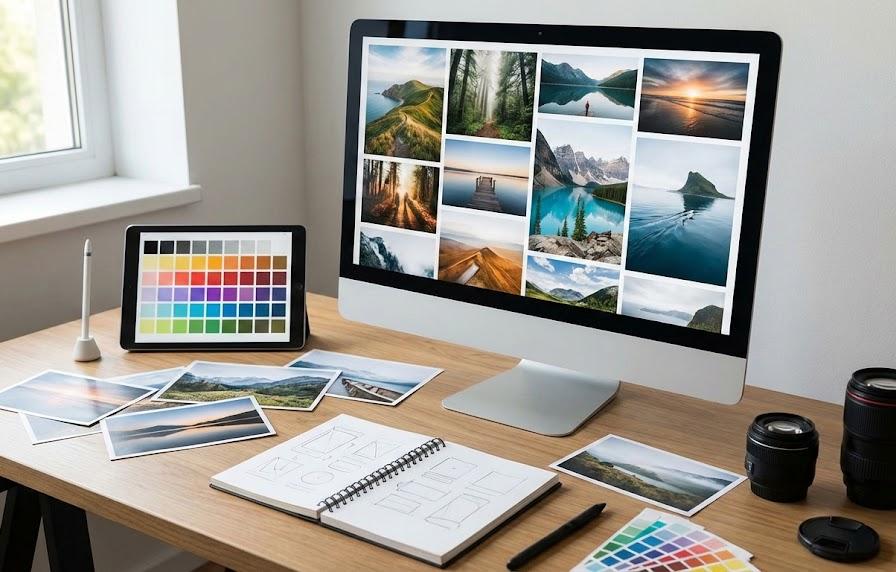
標準的なアニメーションに飽きてしまったら、自分だけのオリジナルスクリーンセーバーを作成するのも楽しみの一つです。Windows 11には、指定したフォルダに保存されている画像を自動的に切り替えて表示する機能が備わっています。旅行先で撮影した風景や家族との思い出の1枚、あるいは好きなアーティストの画像などを設定すれば、パソコンを使っていない時間も豊かな時間へと変化します。
画像を使った設定は非常に多機能で、表示速度を変更したり、ランダムに表示させたりといった細かな調整も可能です。大きなモニターを使用している環境であれば、それだけで部屋の雰囲気を変えるインテリアとしての効果も発揮します。お気に入りの写真がスライドショーのように次々と現れる様子は、作業の合間のリフレッシュにも最適でしょう。ここでは、具体的な写真設定の手順と、より魅力的に見せるための秘訣を解説します。
写真のスライドショーを活用する
写真を使ったスクリーンセーバーを設定するには、ダイアログボックスのリストから「写真」を選択してください。次に、その右側にある「設定」ボタンをクリックします。すると「写真スクリーンセーバーの設定」という新しいウィンドウが表示されます。ここで「参照」ボタンを押し、表示させたい画像が保存されているフォルダを指定しましょう。デフォルトでは「マイピクチャ」フォルダが選ばれていますが、外付けハードディスクや特定のフォルダに変更することも可能です。
さらに、同じ画面でスライドショーの再生速度を「遅い・普通・速い」の3段階から選択できます。落ち着いて写真を眺めたいのであれば「遅い」を、多くの写真をテンポよく見たいのであれば「速い」を選ぶのが適当な選択です。「写真をシャッフルする」にチェックを入れれば、毎回異なる順番で画像が表示されるため、飽きが来にくくなります。設定が終わったら「保存」を押し、プレビューで実際の動きを確認してみましょう。自分のライフスタイルに馴染むスライドショーの完成です。
スライドショー設定時に考慮すべきポイントをまとめました。
| 設定項目 | おすすめの設定 | 期待できる効果 |
|---|---|---|
| フォルダ選択 | 風景や思い出のフォルダ | リフレッシュ効果が高まる |
| 再生速度 | 遅い | 動作が気にならず作業の邪魔にならない |
| シャッフル | オン | 表示パターンのマンネリ化を防ぐ |
設定する画像を選ぶ際は、なるべく高画質なものを用意するのが望ましい結果を生みます。解像度が低い画像だと、大画面で見た時にぼやけてしまい、せっかくの思い出が台無しになってしまうことがあるからです。また、縦向きの写真と横向きの写真が混在していると、画面の両端に黒い余白ができる場合もあります。美しいスライドショーを楽しむために、あらかじめ画像の整理を行っておくことも、満足度を高める大切な工程と言えます。
3Dテキストをカスタマイズする
写真と同じくらい人気があるカスタマイズ項目が「3Dテキスト」です。単に文字が表示されるだけでなく、その動きや見た目を自分好みに作り上げることができます。リストから「3Dテキスト」を選んで「設定」をクリックしてください。ここにある「カスタムテキスト」の欄に、表示させたい文字を入力します。自分のニックネームや、忘れたくない予定、あるいは前向きになれるようなメッセージなど、アイデア次第で楽しみ方は無限に広がります。
さらに、フォントの種類を変更したり、回転の種類(スピン、シソー、タンブルなど)を選んだりすることもできます。表面の質感も「単色」だけでなく「テクスチャ」や「反射」を指定できるため、まるでプロのデザイナーが作ったような凝ったロゴのように見せることも可能です。文字の大きさや回転速度もバーを動かすことで直感的に調整できますので、いろいろな組み合わせを試してみるのが良い刺激になります。自分だけの個性が光るスクリーンセーバーは、パソコンへの愛着をより一層深めてくれるに違いありません。
3Dテキストで調整可能な代表的な項目をご紹介します。
- 表示文字の変更(自由に入力可能)
- フォントの選択(システム内のフォントから指定)
- 回転スタイルの変更(動き方のニュアンス指定)
- 表面スタイルの設定(色や質感のこだわり)
これらの詳細設定を煮詰めていくと、驚くほど表現の幅が広いことに気づくでしょう。例えば、会社のロゴに似たフォントを選んで仕事用のPCで使ったり、子供の誕生日に名前を踊らせたりといった使い方も面白いかもしれません。設定の変更はいつでも何度でも行えますので、その日の気分や季節に合わせてアップデートしてみてください。デジタルの遊び心を忘れずに設定を楽しむことが、長く使い続けるためのコツです。
よくある質問
- スクリーンセーバーが設定時間になっても起動しないのはなぜですか?
-
最も多い理由は、マウスやキーボード以外の周辺機器が干渉しているケースです。特に高感度なゲーミングマウスや、わずかな振動に反応する機材が接続されていると、システムが「操作中である」と誤認してしまいます。また、バックグラウンドで動画配信サービスが動いていたり、プレゼンテーションモードが有効になっていたりする場合も起動が制限されます。まずは接続機器を最小限にして確認してみることが近道です。
- 外部のスクリーンセーバーをダウンロードして追加することはできますか?
-
可能です。拡張子が「.scr」となっているファイルを入手し、Windowsの「System32」フォルダに配置すれば、選択リストの中に新しいスクリーンセーバーが現れるようになります。ただし、インターネット上からダウンロードする際は、ウイルスやマルウェアのリスクを十分に考慮してください。信頼できるサイトからのみ入手し、必ず事前にウイルススキャンを行うなど、安全性を確保した上で楽しむことを強く推奨します。
- ノートパソコンのバッテリー持ちに影響はありますか?
-
影響はあります。特に3Dグラフィックスを多用する複雑なスクリーンセーバーは、CPUやGPUに負荷をかけるため、画面をただ表示し続けるよりも電力を消費します。外出先などでバッテリーを長持ちさせたい場合は、スクリーンセーバーではなく、早めに「ディスプレイの電源を切る」設定にするか、動作の軽い「空」を選択するのが現実的な対策となります。環境に応じて設定を使い分けるのが賢明です。
まとめ
Windows 11でのスクリーンセーバー設定は、一見すると分かりにくい場所にあるものの、一度アクセス方法を覚えれば自在にカスタマイズできる便利な機能です。単にアニメーションを眺めるだけでなく、離席時のセキュリティ保護という重要な役割も兼ね備えています。基本のアクセス手順をしっかりと押さえ、待ち時間や再開時のログイン設定を適切に行うことで、安全かつ快適なPC環境を維持してください。
また、写真や3Dテキストを使ったカスタマイズは、あなたのデスクトップに彩りと個性を与えてくれます。最新のOSであっても、こうした伝統的な機能は、日々の作業を支える大切なエッセンスとして生き続けています。今回紹介した内容を参考に、ご自身のライフスタイルに最も適したスクリーンセーバーの設定を見つけ出してください。小さな設定の積み重ねが、大きな満足感へとつながるはずです。