パソコンで作業をしている最中、少し手を止めただけで画面が真っ暗になり、ロックがかかってしまう経験はありませんか。そのたびにパスワードを入力し直すのは、集中力が途切れてしまい、かなりのストレスを感じるものです。一方で、ロックを全くかけない状態は、セキュリティの面で大きな不安が残りますよね。
こうした悩みは、Windows 11の自動ロック時間を適切に調整するだけで、驚くほど簡単に解決できます。自分の作業スタイルに合わせて設定を見直せば、利便性と安全性を両立させた理想的な環境が手に入ります。パスワード入力の手間を減らし、スムーズに作業を再開できる未来を実現しましょう。
この記事でわかること
- ロック時間を自由に変更する手順
- 自動ロックが働く仕組みと理由
- スマホ連携による便利なロック機能
- トラブル時の原因と解決策
Windows 11の画面がすぐに暗くなる理由
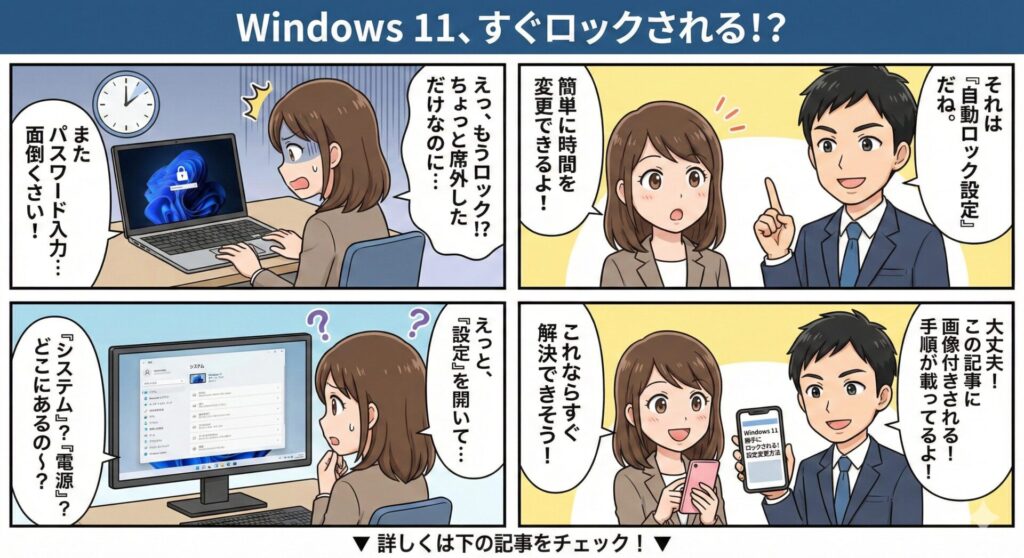
集中して資料を読み込んでいる時に、突然画面が消えてしまうと、誰でも苛立ちを感じてしまうものです。せっかくの高まった作業意欲が削がれるような感覚に陥り、溜め息が出てしまうこともあるでしょう。こうした現象には明確な背景があるため、まずはその正体を知ることから始めましょう。
Windows 11には、ユーザーがパソコンを操作していないと判断した際に、画面をオフにする機能が備わっています。これは単なるお節介ではなく、システムの健全性を保つための設計です。理由を理解すれば、設定変更の必要性がよりはっきり見えてきます。
バッテリーを長持ちさせるための省電力機能
ノートパソコンを利用している場合、バッテリーの持ち時間は死活問題と言えますよね。画面を明るく表示し続けることは、パソコンの中で最も電力を消費する動作の一つです。そのため、一定時間操作がないときは画面を暗くして、消費電力を抑える仕組みが働きます。
初期設定ではこの時間が短めに設定されていることが多く、それが「すぐ消える」と感じる原因になります。外出先でコンセントがない場所でも長時間作業ができるよう、OSが気を利かせている結果と言えるでしょう。省電力設定と利便性のバランスをどこに置くかが重要です。
以下の表で、電源の状態による標準的な動作の違いを整理しました。
| 電源の状態 | 画面オフの挙動 | 主な目的 |
|---|---|---|
| バッテリー駆動 | 数分でオフになる | 駆動時間の最大化 |
| 電源接続時 | 10分程度でオフになる | 電力消費の抑制 |
デスクトップパソコンであれば、バッテリーを気にする必要がないため、より長めに設定しても問題ありません。ノートパソコンでも、自宅で使う際は電源を繋いだままにすれば、設定の自由度は高まります。自分のデバイスの特性を理解して、無理のない設定を探りましょう。
第三者からデータを守るセキュリティの役割
自動ロックのもう一つの大きな役割は、あなたのプライバシーや大切なデータを守ることにあります。もし、外出先のカフェやオフィスでパソコンを開いたまま席を外してしまったらどうなるでしょうか。悪意のある他人に中身を見られたり、操作されたりするリスクが生まれます。
画面が自動で消えてロックがかかることで、他人の不正アクセスを物理的に防ぐ壁が作られます。たとえ短時間であっても、自動ロックはあなたのデジタルライフを守る忠実な番犬となってくれる存在です。利便性ばかりを追求してロックを完全にオフにすることは、リスクを招く行為になりかねません。
セキュリティレベルを維持しつつ、不快感を減らすための調整が求められます。
| 設定項目 | メリット | リスク |
|---|---|---|
| 短いロック時間 | 安全性が極めて高い | 再開の手間が増える |
| 長いロック時間 | 作業が途切れない | 離席時の盗み見が不安 |
安全を重視するなら、少し手間でも早めのロック設定を推奨するのが一般的です。しかし、周囲に信頼できる人しかいない自宅であれば、その制限を緩めても安全上の問題は少ないはずです。場所や状況に応じて、柔軟に考え方を変えていくのが賢いパソコンとの付き合い方と言えます。
設定画面からロック時間を短時間で変更する手順
設定方法が分からず、我慢して使い続けていると、次第にパソコンを開くこと自体が億劫になってしまうかもしれません。「もっと簡単に設定できればいいのに」という期待に応えるべく、操作手順を詳しく解説します。一度覚えてしまえば、いつでも自由自在に変更できるようになります。
Windows 11のインターフェースは以前のバージョンよりも整理されており、直感的な操作が可能です。迷うことなく設定画面に辿り着けるよう、画面の項目を一つずつ確認しながら進めていきましょう。正しい場所さえ分かれば、作業時間は1分もかかりません。
電源とバッテリーの項目から秒単位で調整する
最も一般的な変更方法は、「設定」アプリの中にある電源に関するメニューを使用することです。スタートボタンを右クリックして「設定」を選び、システムカテゴリの中にある「電源とバッテリー」をクリックしてください。そこに「画面とスリープ」という項目が隠れています。
この項目を展開すると、電源接続時とバッテリー駆動時のそれぞれの時間が選択可能になります。プルダウンメニューから好きな時間を選べば、すぐに新しい設定が反映される仕組みです。細かく時間を指定できるので、自分のリズムにぴったりの長さを選ぶのがコツとなります。
設定可能な時間の例をまとめました。
| 選択肢 | おすすめの用途 |
|---|---|
| 1分〜3分 | 公共の場での利用 |
| 5分〜10分 | 一般的なオフィスワーク |
| 30分以上 | 動画視聴や資料閲覧 |
| なし | プレゼンや自宅据え置き |
あまりに長く設定しすぎると、今度はバッテリーの消耗が早まってしまうため注意が必要です。まずは5分から10分程度に設定してみて、物足りないと感じたら少しずつ伸ばしていくのが理想的な進め方です。変更した直後から反映されるため、使い心地をすぐに試せるのも嬉しい点ですね。
スクリーンセーバーの機能を利用した詳細設定
「電源とバッテリー」の設定だけでは、稀に上手くロックがかからないケースが存在します。より確実に、画面保護と同時にパスワード入力を求めるようにしたい場合は、スクリーンセーバーの設定を活用しましょう。こちらは少し深い場所にありますが、設定する価値は十分にあります。
検索バーに「スクリーンセーバー」と入力し、「スクリーンセーバーの変更」を選択します。ここで「再開時にログオン画面に戻る」という項目にチェックを入れ、待ち時間を指定してください。この設定を行うことで、画面が切り替わった瞬間にロックがかかるようになります。
従来の設定方法とスクリーンセーバー設定の違いを確認します。
| 設定場所 | 特徴 |
|---|---|
| 電源とバッテリー | 画面を消灯して節電する |
| スクリーンセーバー | 画像を表示し確実にロック |
スクリーンセーバーは元々、モニターの焼き付きを防ぐためのものでしたが、現在はロック機能の強化として使われることが多いです。特定の画像を表示させて、おしゃれな作業空間を演出したい場合にも役立ちます。電源設定と組み合わせて、二段構えの設定にしておくと安心感が増しますね。
Bluetoothを使った「動的ロック」で手間を省く
いちいち時間を気にして設定を変えるのは面倒だと感じる方も多いはずです。「席を離れたら勝手にロックしてくれればいいのに」という期待は、Windows 11の最新機能で叶えられます。あなたの日常に自然と馴染む、スマートな解決方法がここにあります。
動的ロックという機能を使えば、あなたがパソコンから離れたことをデバイスが察知し、自動的に画面をロックしてくれます。これを実現するには、いつも持ち歩いているスマートフォンとパソコンを連携させるだけです。テクノロジーの恩恵を最大限に活用して、作業の質を高めましょう。
スマホを持ち歩くだけで自動ロックをかける方法
この機能の素晴らしい点は、スマートフォンとの距離を検知して動作する点にあります。あなたがスマホをポケットに入れて席を離れ、一定の距離(Bluetoothの電波が届きにくくなる範囲)まで遠ざかると、パソコンがそれを検知します。そして、約1分後に自動でロックがかかるのです。
設定から時間をいじる必要がなく、物理的な行動に基づいてセキュリティが働きます。戻ってきた際も、スマホが近くにあればロック解除がスムーズに進む場合があり、使い勝手は随分と向上するでしょう。手動でロックをかける習慣がない方にとって、これほど心強い機能はありません。
動的ロックを利用するための条件をまとめました。
| 必要条件 | 詳細内容 |
|---|---|
| Bluetooth機能 | PCとスマホの両方で有効にする |
| ペアリング | 一度だけ相互に接続設定を行う |
| スマホの携行 | 離席時に必ずスマホを持つ |
ただし、ロックがかかるまでに約1分程度のタイムラグがあることには留意してください。席を離れた瞬間にロックされるわけではないため、極めて重要なデータを扱っている場合は、過信しすぎないことが大切です。補助的なセキュリティ手段として捉えれば、これほど便利なものはないと言えます。
ペアリング設定のポイントと注意すべき点
動的ロックを有効にするには、まず「設定」の「アカウント」から「サインインオプション」を開いてください。その中にある「動的ロック」の項目を見つけ、「席を外したときに Windows を自動的にロックすることを許可する」にチェックを入れます。この際、スマホが登録されている必要があります。
ペアリングが切れていると動作しないため、Bluetoothの接続状況は時折チェックしておきましょう。また、スマホの電池が切れていたり、Bluetoothがオフになっていたりすると、機能が働きません。基本的なことですが、こうした小さな見落としが設定ミスを招くことが多いです。
運用時のトラブルを防ぐポイントです。
| 確認事項 | 対策 |
|---|---|
| 接続が不安定 | 再度ペアリングをやり直す |
| ロックされない | スマホをしっかり遠ざける |
| 電池消費 | スマホ側の省電力設定を見直す |
動的ロックは、特に頻繁に席を立つ環境にいる方に向いています。スマホは常に持ち歩く習慣がある現代人にとって、最も自然なセキュリティの形と言えるでしょう。最新のOSが提供する便利な仕組みを取り入れて、ストレスフリーな毎日を手に入れてください。
設定が反映されない場合のチェックリスト
正しく設定したはずなのに、なぜか画面が消えなかったり、逆にすぐロックされたりすると、不安な気持ちになりますよね。「故障かもしれない」と心配になる前に、いくつかの代表的な原因を確認してみましょう。ちょっとした設定の競合が原因である場合がほとんどです。
パソコンの状態は、インストールされているアプリや外部接続デバイスによって、常に変化しています。目に見えないところで何かが動作を妨げている可能性を探ることで、原因を特定しやすくなります。落ち着いて一つずつ確認していけば、解決の糸口は必ず見つかります。
実行中のアプリやプレゼンテーションモードの影響
画面が勝手に暗くならない原因として多いのが、特定のアプリが「起きている状態」を維持しているケースです。例えば、動画再生ソフトや、ウェブ会議ツールなどは、ユーザーが視聴中であると判断して自動ロックを一時的に無効にします。これは視聴を妨げないための親切な機能です。
また、Windowsの「プレゼンテーションモード」がオンになっている場合も、ロックはかかりません。プロジェクターに繋いで発表している最中に画面が消えては困るため、システムが強制的にスリープを禁止するからです。バックグラウンドでこうした機能が動いていないか確認しましょう。
ロックを妨げる可能性がある主な要素です。
| 要素 | 動作への影響 |
|---|---|
| 動画再生(YouTube等) | 再生中のみロックを停止する |
| マウスの微弱な振動 | 操作中と誤認させる |
| ゲームコントローラー | 接続時に信号を送り続ける |
もし、何もしていないのに画面が消えない場合は、マウスを一度浮かせてみたり、不要なUSB機器を外したりしてみてください。センサーの感度が高すぎて、わずかな振動を「操作」と捉えていることがあります。周辺機器を整理するだけで、正常な動作に戻ることがよくあります。
グループポリシーや組織の設定による制限
会社から支給されているパソコンや、特定の組織に属しているデバイスの場合、個人の設定が反映されないことがあります。これは「グループポリシー」という一括管理の仕組みによって、管理者がロック時間を固定しているためです。この場合、設定画面に赤い文字で警告が出ることが多いです。
組織のセキュリティポリシーは、個人の好みに優先されるため、自分では変更できないことがほとんどです。設定を無理に変えようとするとシステムエラーの原因にもなるため、まずは会社のIT担当者に相談するのが得策です。ルールに従いつつ、快適に使える範囲を探りましょう。
管理設定による影響の見分け方を確認します。
| 現象 | 原因の可能性 |
|---|---|
| 設定項目がグレーアウト | ポリシーによる制限 |
| 変更しても次回起動時に戻る | サーバー側の強制適用 |
| 特定の警告メッセージが出る | 管理者による管理 |
個人のパソコンであっても、学校用のアカウントや以前の職場の設定が残っていると同じ現象が起きる場合があります。不要なアカウントとの紐付けを解除することで、再び自由に設定できるようになるかもしれません。システムの基盤部分に目を向けることで、根本的な解決に繋がります。
セキュリティと利便性のバランスを考える
設定方法が分かったところで、最後に「自分にとっての正解」を見つけるための考え方をお伝えします。ロック時間は長すぎれば危険ですし、短すぎれば使いにくいというジレンマがあります。どちらかに偏りすぎることなく、心地よい中庸を目指すことが大切です。
あなたのパソコンライフは、あなた自身が主役です。環境や周囲の状況に合わせて、設定を柔軟にカスタマイズする楽しさを知ってください。これから紹介する目安を参考に、自分だけのパーソナライズされた設定を作り上げ、より洗練された作業環境を構築しましょう。
利用シーンに合わせた最適なロック時間の目安
最も重要なのは、そのパソコンを「どこで」使っているかという視点です。自宅の書斎であれば、家族しかいないため、15分から30分程度の長い設定でもリスクは低いでしょう。一方、共有スペースや不特定多数が通る場所では、3分から5分以内にするのが賢明です。
また、行っている作業の内容によっても最適な時間は変わります。長文をじっくり推敲する際は、考え込んでいる間に画面が消えないよう長めに確保したいところです。逆に、メールの返信など軽作業中心なら短めでも困りません。今の自分の生活パターンを書き出してみると、適正な時間が見えてきます。
場所別の推奨設定をまとめました。
| 利用場所 | 推奨時間 | 理由 |
|---|---|---|
| 自宅(個室) | 20分〜30分 | 中断を気にせず作業可能 |
| オフィス(自席) | 10分程度 | 周囲の目と効率のバランス |
| カフェ・公共施設 | 1分〜3分 | 盗難や覗き見を防止 |
もし迷ったら、まずは「10分」に設定することをおすすめします。10分という時間は、コーヒーを淹れに行ったり、少し長めの電話に応対したりしても、ギリギリ画面が消えない長さです。そこを基準にして、不便を感じる頻度に合わせて調整を加えていくのが失敗しないコツですね。
ショートカットキーによる手動ロックの併用
自動設定だけに頼るのではなく、手動の操作を覚えることで、さらに快適さは向上します。実は、Windowsには一瞬でロックをかける魔法のようなショートカットキーが存在するのです。これを習慣にすれば、自動ロック時間を長く設定していても、安全性を損なうことはありません。
「Windowsキー + L」を同時に押してみてください。これだけで、どの画面にいても即座にロック画面へと切り替わります。席を立つ瞬間に指を滑らせるだけで、あなたのプライバシーは完全に封印されます。自動ロックはあくまで「万が一の保険」として捉え、手動ロックを主役に据えましょう。
手動と自動の組み合わせによるメリットです。
| 操作方法 | 役割と価値 |
|---|---|
| Windows + L(手動) | 確実かつ即時の安全確保 |
| 自動ロック設定(保険) | うっかり忘れをカバーする |
「離席=Win+L」というリズムが身につけば、どんな環境でもプロフェッショナルな使いこなしができます。自動ロックを長めの30分に設定しても、手動ロックさえ徹底していればセキュリティホールにはなりません。このように知識を組み合わせて、賢くパソコンを使いこなしていきましょう。
よくある質問
- ロック時間を「なし」に設定しても大丈夫ですか?
-
自宅での利用なら問題ありませんが、セキュリティ面では注意が必要です。誰かに画面を見られる心配がない環境であるか、しっかりと確認した上で設定してください。
また、画面が付きっぱなしになることで電気代がわずかに上がり、モニターの寿命に影響する可能性もあります。離席する際は手動でロックするなど、意識的な管理を行いましょう。
- スリープ設定と画面オフ設定の違いは何ですか?
-
画面オフは単にモニターの電源を切るだけで、パソコン自体は元気に動いています。一方で、スリープはメモリにデータを保存して低電力状態に入るため、システム全体が一時停止します。
基本的には画面オフの方が復帰が早いですが、バッテリーを節約したいならスリープまでの時間も合わせて調整しておくのが理想的です。
- スマホを忘れて離席した際、動的ロックはどうなりますか?
-
残念ながら、スマホを持ち歩いていない場合は距離を検知できないため、動的ロックは機能しません。その場合は、通常設定の自動ロック時間が経過するのを待つことになります。
外出先では「スマホを持って席を立つ」ことをセットで習慣化しておくと、この機能を最大限に活かせますよ。
まとめ
Windows 11の自動ロック時間は、私たちの日常の快適さを左右する意外と大きな要素です。初期設定のまま不便さを感じて使い続けるのではなく、自分のライフスタイルに合わせて微調整を繰り返すことが、デジタルの快適さに繋がります。ほんの少しの手間で、毎日の作業効率は随分と変わるはずです。
設定画面での調整、動的ロックの活用、そしてショートカットキーによる手動の習慣。これらをバランスよく組み合わせることで、強固なセキュリティと最高の使い勝手を同時に手に入れることができます。あなたのパソコンが、より使いやすく、より信頼できるパートナーへと進化することを願っています。
まずは今日から、自分にぴったりの「ロック時間」を探るテストを始めてみてくださいね。試行錯誤の先には、きっと今よりも集中できる素晴らしい時間が待っています。最新の設定術を武器に、快適なWindowsライフを存分に楽しみましょう。