パソコンを操作している最中に、意図せず画面が巨大化してしまい、元の状態に戻せなくなった経験はありませんか。文字やアイコンが大きく表示されると、作業領域が狭くなるだけでなく、必要なボタンが画面外に隠れてしまうため、焦燥感に駆られるものです。こうした現象は、決して故障ではなく、多くの場合、無意識のうちに特定のキーを押したことや、設定が何らかの拍子に変更されたことが背景にあります。
画面が拡大されたままの状態から脱却し、快適なデスクトップ環境を取り戻すための道筋を詳しく解説します。状況に合わせた最適な手順を順を追って説明するため、パソコン操作に不慣れな方でも迷う心配はありません。この記事を読み終える頃には、拡大トラブルを自力で解決できるようになり、さらに将来的な再発を防ぐための知識も身についているはずです。元のクリアな視界を取り戻し、ストレスのないパソコンライフを再開しましょう。
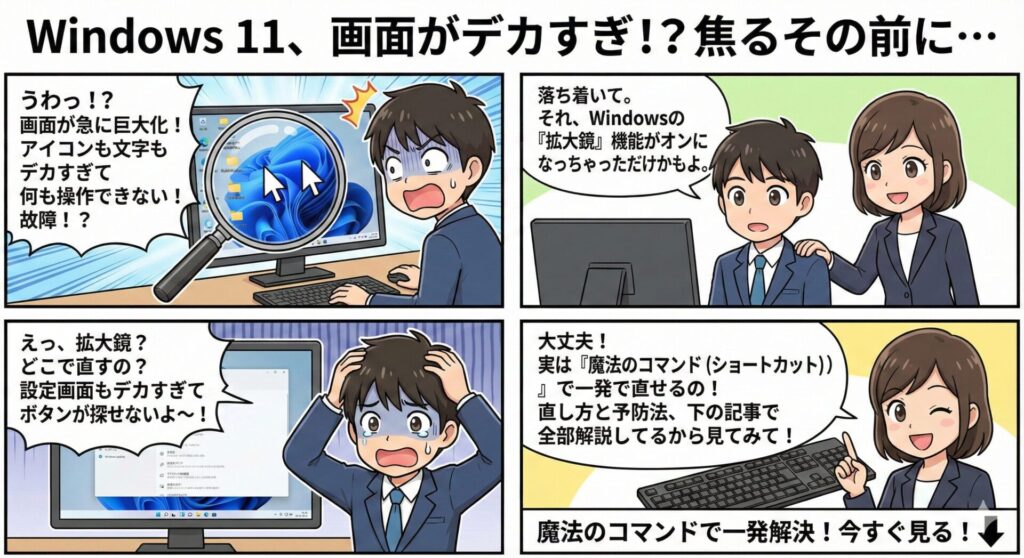
この記事でわかること
- ショートカットキーを用いた瞬時の画面縮小方法
- Windows11の基本設定からディスプレイ倍率を調整する手順
- 拡大鏡機能が意図せず起動した場合の停止と設定変更
- ブラウザ特有のズーム機能をリセットする操作手順
Windows11で画面が拡大されたまま戻らない主な背景
画面が突如として大きくなる現象には、いくつかの明確なきっかけが存在します。多くの方は「何もしていないのに」と感じるものですが、実際にはタイピング中の指が隣のキーに触れたり、マウスのスクロールホイールを回す際に特定のキーが押されていたりすることがきっかけとなります。また、Windowsのアップデートに伴う仕様変更や、外部ディスプレイを接続した際の自動認識によって、意図しない解像度設定が適用されるケースも少なくありません。
無意識のショートカット操作による拡大
最も頻繁に見られるのが、コントロールキーとマウスホイールを同時に操作してしまうケースです。ウェブサイトを閲覧している際や、フォルダ内のファイルを確認している時に、この操作が無意識に行われると、瞬時に表示倍率が跳ね上がります。特にノートパソコンのタッチパッドを使用している場合、二本指の動作が拡大コマンドとして認識されることもあり、本人が気づかないうちにズーム機能が働いてしまうのです。
さらに、Windowsキーとプラスキーの同時押しによる「拡大鏡」の起動も原因の一つとして挙げられます。この機能は視覚を補助するための強力なツールですが、意図せず有効になると画面の一部が極端に拡大され、マウスカーソルの動きに合わせて表示領域が激しく移動するため、操作不能に陥ったように感じることがあります。こうした操作ミスによる影響を整理するため、以下の表に関連する操作をまとめました。
| 操作の種類 | 発生する現象 | 主なきっかけ |
|---|---|---|
| Ctrl + ホイール上 | 画面やアイコンの拡大 | ウェブ閲覧中の指の滑り |
| Windows + 「+」 | 拡大鏡の起動 | タイピングミス |
| タッチパッドのピンチアウト | アプリ内のズーム | ジェスチャーの誤認 |
上記の表にある通り、画面の拡大は日々の何気ない動作から生じることが分かります。例えば、キーボードの左下にあるCtrlキーは他のショートカットでも多用するため、マウス操作と重なる機会が多いのです。具体的には、コピー操作(Ctrl+C)を行おうとした際、マウスホイールが少しでも動いてしまうと、対象のソフトが拡大モードに移行してしまうといったシーンが典型的な例と言えるでしょう。
システム設定の自動変更やバグによる影響
ユーザーの操作ミス以外にも、Windows11自体のシステム設定が影響を及ぼしている可能性があります。特に、高解像度のモニターを使用している場合、OS側が「見やすさ」を優先して推奨倍率を自動的に高く設定することがあります。これがシステムの更新直後や、ドライバのアップデート後に突然反映されると、昨日までとは異なる巨大な画面に戸惑うことになります。設定の整合性が取れなくなることで、固定されたまま戻らなくなる現象が生じます。
また、セーフモードでの起動後や、グラフィックボードの設定変更によって、解像度が一時的に低く設定された場合も、結果としてアイコンや文字が巨大化して見えます。この状態は厳密にはズームではありませんが、読者にとっては「画面が拡大された」と感じる状況に他なりません。原因を特定し、元の状態へ戻すためには、一時的な操作のリセットだけでなく、システム設定の深い部分まで確認していく必要があります。
ショートカットキーやマウス操作ですぐに画面拡大を解除する方法
焦って設定メニューを探し回る前に、まずは手元の操作だけで解決できる可能性を探りましょう。Windowsには、拡大された表示を標準の状態に戻すための「リセットコマンド」が用意されています。これらを試すだけで、多くのケースでは一瞬にして元の快適な画面サイズに復帰できます。マウスが動く状態であれば、数秒の作業で済むため、最初に行うべき手順として重要性が際立っています。解決への近道となる操作を詳しく見ていきましょう。
コントロールキーと数字の0を組み合わせる
ウェブブラウザや多くのアプリケーションで共通して使える最強のコマンドが、Ctrlキーと数字の0(ゼロ)の同時押しです。この操作は「表示倍率を100%にリセットする」という命令をシステムに送ります。画面がどれほど拡大されていても、あるいは逆に縮小されて見づらくなっていても、このキーを押すだけで即座に標準状態へと引き戻してくれます。マウスホイールで微調整する手間が省けるため、非常に効率的な解決策となります。
例えば、Google ChromeやMicrosoft Edgeを使用していて、文字が大きすぎてページが崩れていると感じた際に有効です。具体的には、左手でCtrlキーを押しっぱなしにしながら、右手でキーボード上部の0キーを一度叩きます。これだけで、ブラウザ右上に表示されていた「ズーム 150%」といった通知が消え、元の大きさに戻るはずです。この操作はWindowsのデスクトップ全体には効きませんが、アプリごとの拡大トラブルには絶大な効果を発揮します。
利用頻度の高いリセット操作を一覧にまとめました。
| コマンド | 機能の詳細 | 適用範囲 |
|---|---|---|
| Ctrl + 0 | 倍率を100%にリセット | ブラウザ・各種アプリ |
| Ctrl + ホイール下 | 段階的に縮小 | デスクトップ・アプリ |
| Ctrl + 「-」 | 少しずつ倍率を下げる | ブラウザ・メモ帳など |
表に示したように、Ctrlキーとホイール下の組み合わせは、デスクトップ上のアイコンが大きくなった際にも役立ちます。デスクトップの何もない場所をクリックした後に、Ctrlキーを押しながらホイールを自分の方へ回すと、アイコンがみるみる小さくなっていく様子が確認できるでしょう。適度なサイズになったところで指を離せば、自分好みの配置を維持したままスッキリとした画面構成を再構築できます。
拡大鏡機能の終了コマンドを活用する
もし画面全体が枠で囲まれたようになり、マウスを動かすと視点が追いかけてくるような特殊な拡大状態であれば、それはWindows標準の「拡大鏡」が作動しています。この状態を解除するには、Windowsロゴキーを押しながらEscキーを叩いてください。これだけで拡大鏡アプリが即座に終了し、通常の表示画面に戻ります。設定画面を開く余裕がないほど画面が狭くなっている際でも、キーボードだけで完結するこの方法は救世主となります。
拡大鏡が動いているかどうかは、画面の隅に小さな虫眼鏡のアイコンが表示されているか、あるいは画面の外周に青い枠線が出ているかで判断できます。例えば、資料作成中に意図せずこの機能が立ち上がると、入力中の文字が見えなくなりパニックになることもありますが、落ち着いてEscキーとの組み合わせを試してください。一度終了させれば、再び特定のコマンドを入力しない限り、勝手に戻ることはありません。
Windows11の設定画面からディスプレイの倍率を正常に戻す手順
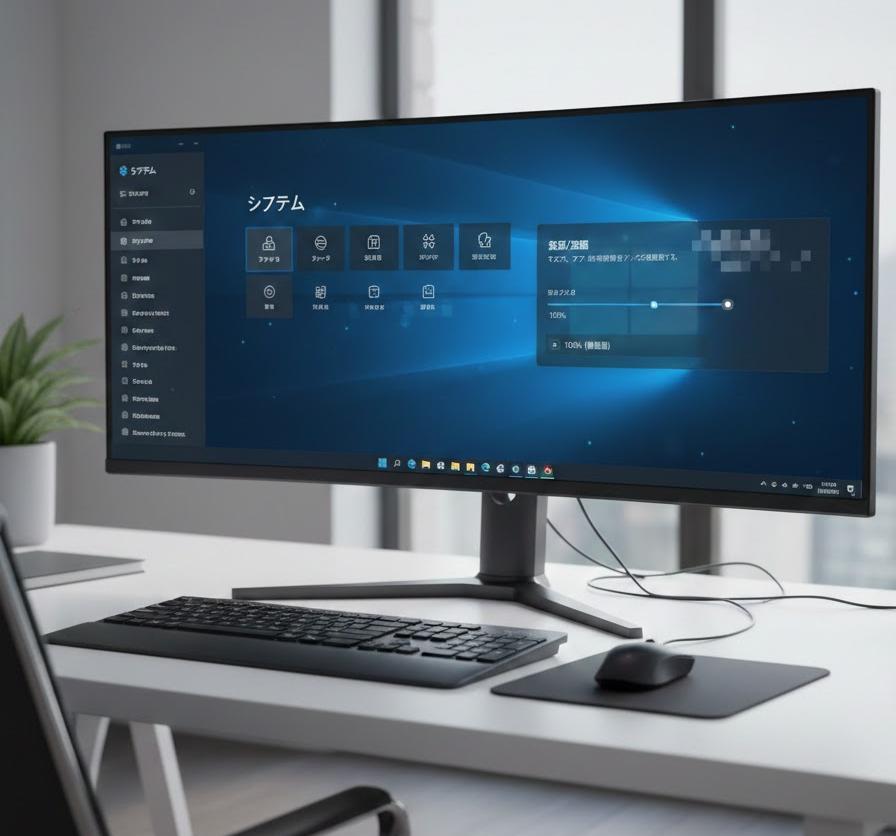
ショートカットキーで解決しない場合は、Windowsのシステム設定そのものが書き換わっている可能性を疑いましょう。ディスプレイの解像度やスケーリング(拡大率)の設定が不適切だと、再起動しても拡大されたままの状態が続いてしまいます。ここでは、Windows11の新しい設定インターフェースを用いて、標準的な表示倍率に修正するための正確なルートを解説します。設定箇所は少し奥まった場所にありますが、手順通りに進めれば確実に元の美しさを取り戻せます。
拡大縮小とレイアウトの項目をチェックする
まずは、デスクトップの何もない部分を右クリックし、「ディスプレイ設定」を選択して設定画面を呼び出します。画面が開いたら「拡大縮小とレイアウト」というセクションを探してください。ここにある「拡大」という項目のドロップダウンメニューを確認します。もし「150%」や「200%」といった高い数値が選択されている場合、これが原因で画面全体が大きく表示されています。多くのノートパソコンでは「100%」または「125% (推奨)」が適正な値となります。
設定を変更する際は、現在の数値をクリックして、リストの中から「(推奨)」と記載されているものを選び直してください。選択した瞬間に画面のサイズが変化し、文字の鮮明さやアイコンの並びが改善されるはずです。具体的には、推奨値以外に設定されていると、アプリのウィンドウが重なり合って見づらくなったり、画像がぼやけて表示されたりするデメリットが生じます。正しい設定値を維持することで、目が疲れにくい作業環境を維持できます。
主要なディスプレイ設定項目とその役割を整理しました。
| 設定項目 | 適正な状態 | 変更後のメリット |
|---|---|---|
| 拡大 | 100% または 推奨 | 作業領域の拡大と鮮明化 |
| ディスプレイの解像度 | 最高数値 (推奨) | ボケのない高精細な表示 |
| テキストのサイズ | 最小 (100%) | メニューの文字を標準化 |
上記の表を参考に、各項目が推奨値になっているか一つずつ確認を進めてください。例えば、解像度が低い数値に変更されていると、たとえ拡大率が100%であっても、物理的に大きなピクセルで描画されるため、結果として画面が引き伸ばされたように見えてしまいます。高精細なフルHDモニターなどを使用している場合は、解像度を「1920 x 1080」などの最大値に設定した上で、拡大率で文字の大きさを微調整するのがセオリーです。
アクセシビリティのテキストサイズ設定を見直す
ディスプレイの倍率設定が正しいにもかかわらず、文字だけが異様に大きい場合は、アクセシビリティ設定内の「テキストサイズ」が変更されている可能性があります。設定メニューの左側にある「アクセシビリティ」をクリックし、「視覚」グループ内の「テキストのサイズ」を選択します。ここでスライダーが右側に動いていると、システム全体のフォントサイズが底上げされます。スライダーを左端の「100%」に戻し、「適用」ボタンを押すことで、通常の大きさに修正可能です。
この設定は視力の弱い方を助けるためのものですが、家族で共有しているPCなどで誰かが変更してしまった際に、他のユーザーが困惑する原因となります。具体的には、フォルダ名の文字だけが異常に太く大きくなっているシーンなどでこの設定を疑うべきでしょう。適用ボタンを押した後は数秒間画面が暗転し、再描画が行われます。これでデスクトップ全体のバランスが整い、違和感のない表示へと復帰できるはずです。
拡大鏡機能が勝手に起動している場合の停止・無効化設定
「拡大鏡」というアプリケーションが予期せぬタイミングで動き出してしまうことに悩んでいる方も多いでしょう。これはショートカットキーの誤爆以外にも、設定によって起動が自動化されているケースがあります。一度止めても再起動のたびに現れる場合は、スタートアップの設定やアクセシビリティのショートカット設定を恒久的に変更する必要があります。ここでは、拡大鏡を完全にコントロールし、作業の邪魔をさせないためのテクニックを伝授します。
設定メニューから拡大鏡をオフにする
先ほど紹介した「アクセシビリティ」設定の中に、拡大鏡専用の管理ページが存在します。設定の「アクセシビリティ」から「拡大鏡」へ進み、一番上の「拡大鏡」スイッチが「オン」になっていないか確認してください。ここがオンであれば、マウスカーソルの周りや画面全体がズームされた特殊なモードが継続されます。スイッチを「オフ」に切り替えるだけで、特殊な視覚効果はすべて解除され、標準のデスクトップ表示に戻ります。
さらに、このページの下部には「サインイン後に拡大鏡を自動的に開始する」といったチェック項目も並んでいます。例えば、PCの電源を入れるたびに画面が大きくなってしまう場合は、これらの自動起動オプションにチェックが入っていることが疑われます。すべての自動開始設定からチェックを外しておくことで、意図しないタイミングでの巨大化を防ぐことが可能になります。設定を見直すことで、不意のトラブルに怯える必要がなくなるでしょう。
拡大鏡の動作モードに関する設定値を以下にまとめました。
| 設定項目 | 推奨設定 | 得られる効果 |
|---|---|---|
| 表示モード | 固定 (または全画面) | 視界の安定化 |
| ズームの増分 | 100% | 急激な拡大の抑制 |
| キーボードショートカット | 無効検討 | 誤操作の防止 |
表にある通り、ズームの増分を小さく設定しておけば、万が一キーを誤って押してしまっても変化が緩やかになるため、パニックを抑えられます。具体的には、初期設定では大幅な拡大率が適用されることが多いですが、これを微調整することで誤操作時のリスクヘッジが行えます。また、普段全く使わないのであれば、この機能に関連するシステム設定自体を無効化するアプローチも、安定した運用には極めて有効な手段となります。
誤操作を防ぐためのキー設定と対策
拡大鏡の起動ショートカットである「Windows + プラス」は、テンキーのプラスキーでも反応するため、数字入力中に不意に触れてしまうミスが絶えません。残念ながらWindowsの標準機能だけでこの特定のショートカットだけを完全に消し去ることは難しいですが、代替策としてキー入力を無効化するフリーソフトを利用する、あるいは「フィルターキー機能」を活用して誤入力を防ぐ方法があります。デバイスの物理的な配置を見直すことも一つの解決策です。
また、お子様やペットがキーボードを触る環境であれば、チャイルドロックのような物理的なカバーや、ロック用ソフトの導入も検討に値します。具体的には、重要な作業を行っている最中に画面が拡大され、作業内容が保存できないままアプリが強制終了するといった悲劇を避けるためです。日常的な予防意識を持つことで、単なる設定変更以上の安心感を得ることができ、トラブルへの耐性が高まります。落ち着いた心でPCに向き合うための環境整備を怠らないようにしましょう。
よくある質問
- 再起動しても画面が拡大されたままなのはなぜですか?
-
再起動で直らない場合、システムの一時的なエラーではなく、Windowsの「設定」そのものが書き換わっている可能性が高いです。特にディスプレイの「拡大率」や「解像度」が変更されていると、その情報はPCの電源を切っても保存されるため、手動で元の数値に戻す作業が必要になります。本記事の設定手順に従い、推奨値への修正を試みてください。
- マウスがなくてショートカットも効かない時はどうすればいいですか?
-
キーボードの「Windowsロゴキー」を押してスタートメニューを開き、「設定」と入力してEnterを押してください。そこからはTabキーと矢印キーを使って項目を移動できます。ディスプレイ設定まで辿り着いたら、Enterキーで選択を確定させ、数値の変更を行いましょう。もし操作が困難なほど拡大されているなら、一度強制終了して最小構成で起動するのも手です。
- 特定のアプリやブラウザだけが拡大されている場合は?
-
それはWindows全体の設定ではなく、そのアプリ固有のズーム機能が働いています。ブラウザであれば「Ctrl + 0」が最も有効なリセット方法です。他のアプリでも、メニューバーの「表示」や「ツール」の中にズーム設定が隠れていることが多いため、アプリ内の設定画面を詳しく確認することで、個別に元のサイズへ戻すことができます。
まとめ
Windows11で画面が拡大されたまま戻らなくなるトラブルは、知識さえあれば短時間で解決可能な問題です。まずはCtrlキーと0キーによるリセットや、WindowsキーとEscキーによる拡大鏡の終了を試してみましょう。それでも改善が見られない場合には、ディスプレイ設定やアクセシビリティの設定画面から、拡大倍率やテキストサイズが推奨値になっているかを一つずつ丁寧に確認していくことが大切です。正しい設定値を適用すれば、元の見やすい画面が必ず戻ってきます。
日常的な操作ミスを完全にゼロにすることは難しいかもしれませんが、今回学んだ解決策を覚えておけば、万が一の際にも落ち着いて対応できるようになります。不意の画面変化に驚いて無理な操作を重ねるのではなく、深呼吸をして本記事の手順を思い返してください。快適なデスクトップ環境を維持することは、作業効率の向上や目への負担軽減にも直結します。これからもWindows11を賢く使いこなし、ストレスフリーなデジタルライフを楽しみましょう。