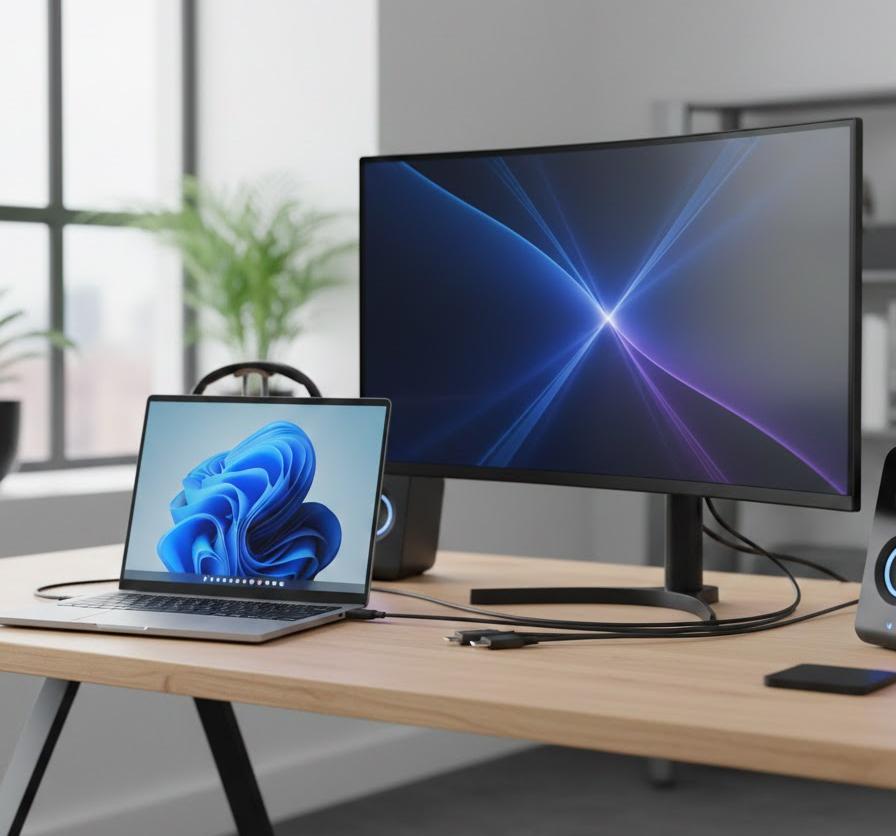
Windows 11を搭載したパソコンに外部モニターを接続した際、画面は映るのに音だけが聞こえないというトラブルに直面したことはありませんか。仕事でのWeb会議やプライベートでの動画鑑賞を楽しもうとした瞬間に無音の状態だと、せっかくの便利な環境が台無しになってしまいます。設定一つで解決することもあれば、物理的な配線を見直す必要があるケースまで、その要因は多岐にわたります。
多くのユーザーが戸惑うこの現象ですが、実は正しい手順で確認を進めれば、専門的な知識がなくても短時間で復旧できることがほとんどです。システム側の出力先が意図しないデバイスに切り替わっていたり、ドライバーの小さな不具合が影を落としていたりするパターンが目立ちます。この記事では、音が鳴らないというストレスから解放され、快適なデュアルディスプレイ環境を取り戻すための具体的な方法を詳しく解説していきます。
この記事でわかること
- Windows 11のシステム設定で音声の出力先を正しく変更する手順
- HDMIやDisplayPortなどのケーブル規格が音声出力に与える影響
- デバイスマネージャーを利用した最新のサウンドドライバーへの更新方法
- モニター本体の設定メニューで見落としがちなミュート機能の確認
初期段階で確認すべき物理接続と基本音量
パソコンのトラブル解決において、最も見落としがちなのが物理的な接続ミスや単純な音量設定の不備です。設定画面を深く掘り下げる前に、まずは手元の環境が正しく整っているかを確かめる必要があります。例えば、ケーブルの端子が奥まで差し込まれていなかったり、モニター側の電源は入っていても内部設定で音量がゼロになっていたりするケースは意外と多いものです。ここでは、基礎的ながらも重要度の高いチェック項目を整理していきます。
映像ケーブルの接続状態と規格の再確認
外部モニターとパソコンを繋ぐケーブルには、HDMIやDisplayPort、USB Type-Cなど様々な種類が存在します。これらの規格は映像と音声を同時に伝送する能力を持っていますが、古いVGAケーブル(アナログ接続)を使用している場合は、そもそも音声データが送られません。もしVGAを利用しているなら、別途オーディオケーブルを接続する必要があります。また、HDMIケーブルであっても、断線しかかっていたり、端子に埃が溜まっていたりすると、映像は映っても音声信号だけが途切れるといった不自然な現象が発生するでしょう。
具体的には、一度ケーブルを抜き差しして、カチッという手応えがあるまで確実に差し込んでみてください。もしスペアのケーブルを持っているなら、そちらに交換して音が鳴るかどうかを試すのが最も早い原因特定の方法となります。ケーブル自体の劣化や低品質な海外製品が、デジタル信号の正常なやり取りを邪魔している可能性も否定できません。以下の表で、主要な接続端子の音声対応状況を確認しておきましょう。
| 接続端子の種類 | 音声伝送の可否 | 主な注意点 |
|---|---|---|
| HDMI | 可能 | 最も一般的で安定性が高い |
| DisplayPort | 可能 | 高性能だが設定ミスが起きやすい |
| USB Type-C | 可能 | モニターが映像出力に対応している必要あり |
| VGA (D-Sub) | 不可 | 音声用に別のケーブルが必要 |
ケーブルの種類だけでなく、接続先の端子も重要です。デスクトップパソコンの場合、グラフィックボード側の端子ではなくマザーボード側の端子に繋いでしまうと、映像も音もうまく出力されないことがあります。自分のパソコンの背面を確認し、正しい場所に接続されているかを再度チェックする習慣をつけたいところです。物理的な接続が完全であれば、次はソフトウェア側の音量レベルに目を向けていきましょう。
Windows 11のクイック設定とモニター側のミュート確認
物理的な接続に問題がなければ、次はソフトとハードの両面で「消音(ミュート)」になっていないかを確認します。Windows 11では画面右下のタスクバーにある音量アイコンをクリックすると、スライダーが表示されます。このバーが左端に寄っていたり、×印のアイコンが付いていたりすれば、当然音は聞こえません。マウスでスライダーを動かした際に「ポーン」という通知音が鳴るかどうかは、システムが正常に動作しているかを見極める重要な合図となります。
一方で、パソコン側の音量が100%であっても、モニター本体側の設定メニュー(OSD)で音量が最小になっているケースも見受けられます。モニターの縁や背面にある物理ボタンを操作し、メニュー画面からオーディオ設定を開いてみてください。例えば、寝室で使っていた際に音を消したまま忘れていたというようなシーンはよくあります。モニターによっては、特定の入力端子に対してのみミュートがかかる仕様のものもあるため、細かく確認することが解決への近道です。
| 確認場所 | 確認項目 | 推奨するアクション |
|---|---|---|
| タスクバー | 音量スライダー | 50%以上に上げてテスト音を聞く |
| モニター本体ボタン | メニュー内の音量設定 | ミュート解除と音量アップ |
| キーボード | 消音ショートカット | スピーカーマークのキーを確認 |
さらに、ノートパソコンを使用している場合は、キーボードのファンクションキーに割り当てられたミュートボタンが有効になっていることもあります。何かの拍子に指が触れてしまい、意図せず無音設定になっている可能性も考慮すべきでしょう。これらの基本的な音量確認を終えても状況が変わらない場合は、システム内部の出力デバイスの選択状況を確認する必要があります。
出力デバイスの正しい選択とサウンド設定の変更
パソコンには、内蔵スピーカー、ヘッドセット、そして接続したモニターなど、複数の音を出せる装置が存在します。Windows 11が「どの装置から音を出すべきか」を正しく認識できていないと、音は迷子になってしまいます。特に複数のモニターを繋いでいる環境では、音を出したいモニターとは別のディスプレイが勝手に出力先に選ばれている事態が頻発します。ここでは、システムの設定を修正して、確実にモニターから音が出るように調整する手順を深掘りします。
- 設定アプリからサウンドメニューへアクセスする方法
- 出力デバイスの一覧から正しいモニター名を見つけるコツ
- 既定のデバイスとして固定するための詳細設定
- デバイスが無効化されていないかを確認する隠れた手順
システム設定からの出力先変更プロセス
Windows 11で出力デバイスを変更するには、設定アプリを利用するのが最も確実です。スタートメニューから歯車アイコンの「設定」をクリックし、「システム」カテゴリの中にある「サウンド」を選択します。画面上部にある「出力」セクションを確認すると、現在選ばれているデバイスが表示されています。ここでモニターの製品名や「HDMI Output」といった項目が表示されているかを確認してください。もし「Realtek Audio(内蔵スピーカー)」などが選ばれていれば、それをモニターに変更するだけで解決します。
例えば、仕事中にイヤホンを使っていて、それを抜いた後に自動でモニターに切り替わらなかったという経験を持つ人は多いでしょう。このような時、手動でデバイスを切り替える操作が必要になります。モニター名が表示されない場合は、その下の「すべてのサウンドデバイス」というリンクをクリックして、リスト内に隠れていないかを探してみてください。以下の表は、設定画面で見ることになるデバイス名の代表的な例をまとめたものです。
| 表示される名称の例 | デバイスの正体 | 選ぶべきシーン |
|---|---|---|
| Speakers (Realtek) | PC内蔵スピーカー | PC本体から鳴らしたいとき |
| (モニター型番) – Intel Display Audio | 接続したモニター | モニターから鳴らしたいとき |
| Headphones | 接続中のイヤホン | 自分だけで聴きたいとき |
デバイスを選択した後は、その横にある矢印ボタンをクリックして詳細画面を開き、テストボタンを押してみてください。ここで音が鳴れば設定は完璧です。もし一覧にすらモニターが出てこない場合は、ケーブルの認識自体がOSレベルでうまくいっていないか、サウンドドライバーに問題が発生している可能性が高まってきます。
コントロールパネルを使用した高度なデバイス管理
最新の「設定」アプリでは解決できない複雑な問題がある場合、旧来の「コントロールパネル」からアプローチするのが有効な手段となります。コントロールパネルの「ハードウェアとサウンド」から「サウンド」を開くと、小さなウィンドウが表示されます。ここには接続されている全ての再生デバイスがリストアップされており、設定アプリよりも詳細な状態を確認できます。特に、グレーアウトして「無効」と表示されているデバイスを右クリックして「有効」に戻す操作は、この画面でしか行えません。
例えば、過去に間違えてモニターの音声を「無効」に設定してしまった場合、いくら設定アプリを探しても項目は出てきません。このサウンドウィンドウの何もない場所を右クリックし、「無効なデバイスの表示」にチェックを入れると、消えていたモニターが姿を現すことがあります。そこで右クリックから有効化を選び、さらに「既定のデバイスとして設定」を選ぶことで、次回以降も自動的にモニターから音が流れるようになります。このクラシックな設定方法は、Windowsのアップデート後などに設定がリセットされた際にも役立つ知識です。
| 状態表示 | 意味 | 対処法 |
|---|---|---|
| 準備完了 | 正常だが選ばれていない | 右クリックで既定に設定 |
| 既定のデバイス | 現在使用中 | 音量をチェック |
| 無効 | 機能が停止している | 右クリックで有効化 |
| 接続されていません | 物理的に未認識 | ケーブルを挿し直す |
このように、システムがデバイスをどう扱っているかを正確に把握することが大切です。設定を正しく変更したにも関わらず、依然として無音のまま、あるいはテスト音がエラーで鳴らないといった事態に陥っているのなら、次はデバイスの「脳」にあたるドライバーソフトウェアの問題を疑うべき段階に入ります。
サウンドドライバーの修復と最新状態への更新
ドライバーとは、Windows 11とハードウェアが円滑に通信を行うための翻訳機のような役割を果たすプログラムです。このドライバーが古かったり、何らかの理由で破損していたりすると、音声データがモニターへ正しく送られなくなります。特にWindowsの大型アップデートの直後などは、従来のドライバーとの互換性が失われ、突然音が消えるといったトラブルが起きやすくなります。ドライバーの更新や再インストールは難しそうに見えますが、手順を踏めば誰でも実行可能です。
デバイスマネージャーによるドライバーの更新手順
ドライバーの状態を確認するためには、「デバイスマネージャー」を活用します。スタートボタンを右クリックしてリストから選択すると、パソコン内の全てのパーツが一覧表示されます。「サウンド、ビデオ、およびゲーム コントローラー」という項目を展開すると、そこにモニター関連のオーディオデバイス(例:Intel(R) Display AudioやNVIDIA High Definition Audio)が見つかるはずです。これらを右クリックして「ドライバーの更新」を選び、「ドライバーを自動的に検索」を実行してみてください。
具体的には、インターネットを通じてマイクロソフトが提供する最新の修正プログラムが適用され、それだけであっけなく音が直ることも珍しくありません。もし最新だと表示されても音が鳴らない場合は、一度「デバイスのアンインストール」を行い、パソコンを再起動してみてください。再起動時にWindowsが自動的にドライバーを再認識してインストールし直すため、プログラムの内部的な汚れがクリアされ、正常な状態に戻ることが期待できます。ドライバーの状態を判断するためのサインを以下の表に示します。
| アイコンの状態 | 診断結果 | 解決アクション |
|---|---|---|
| 通常(アイコンのみ) | 正常認識されている | 設定アプリの音量を確認 |
| 黄色い「!」マーク | エラーが発生中 | ドライバーの更新または再インストール |
| 下向きの矢印 | デバイスが無効 | 右クリックで「有効にする」 |
| 項目自体がない | ハードが未検出 | 接続やケーブルを再確認 |
グラフィックボード(GPU)を搭載しているパソコンの場合、音声ドライバーはGPUのドライバーに含まれていることが多いです。そのため、NVIDIAやAMDといったメーカーの公式サイトから最新のグラフィックドライバーをダウンロードしてインストールすることで、オーディオの問題が芋づる式に解決することもあります。ドライバー周りの整備は、音響トラブルだけでなく画面のチラつき防止などにも繋がるため、定期的にお手入れしておきたいポイントです。
ドライバーのロールバックと古いバージョンへの復帰
新しいドライバーを入れた直後に音が鳴らなくなったのであれば、あえて「古いバージョンに戻す」という選択肢(ロールバック)も検討に値します。最新版が必ずしも自分の環境にとって最適とは限らず、特定のモニターとの組み合わせで相性問題を引き起こすことがあるからです。デバイスマネージャーで該当デバイスを右クリックして「プロパティ」を開き、「ドライバー」タブにある「ドライバーを元に戻す」がクリックできる状態なら、それを試してみる価値は十分にあります。
例えば、数日前のWindows Update後にトラブルが始まったのであれば、システムが自動的に書き換えたドライバーが原因である可能性が極めて高いと言えます。元に戻すことで安定した以前の状態へ復元され、音声出力が復活することがあります。もしロールバックボタンが押せない場合は、システムの復元ポイントを利用して、パソコン全体を正常だった数日前の状態へ巻き戻すのも一つの手です。ドライバー管理は「新しければ良い」というわけではなく、「安定しているものを選ぶ」という視点を持つことが、トラブルを未然に防ぐ知恵となります。
| 操作内容 | メリット | リスク |
|---|---|---|
| 更新 | バグ修正と新機能 | 新たな相性問題の発生 |
| ロールバック | 以前の安定動作を復元 | 脆弱性が残る可能性 |
| 再インストール | データの破損を修復 | 初期設定のやり直し |
ここまでの手順でシステムの基幹部分は修復できているはずですが、それでも改善しない場合は、個別のアプリの設定や、より深いシステム詳細設定に原因が隠れているかもしれません。次のセクションでは、盲点になりやすい音量ミキサーや排他モードの設定について解説します。
アプリごとの音量設定と詳細なオーディオオプション
システム全体の音量が適切でも、特定のブラウザや動画再生ソフトだけが無音になっていることがあります。これはWindows 11に搭載されている「音量ミキサー」機能によって、アプリごとに出力先や音量レベルが個別に制御されているために起こる現象です。また、音楽制作ソフトなどがオーディオデバイスを独占してしまう「排他モード」の影響で、他の音が出なくなることもあります。ここでは、アプリ単位での微調整や、トラブルを招きやすい詳細設定の見直し方法を網羅します。
- 音量ミキサーでアプリごとの出力デバイスを確認する手順
- 特定のソフトだけが鳴らない場合の個別ミュート解除
- オーディオ拡張機能(サウンドエフェクト)をオフにする理由
- デバイスの排他モードを無効にして競合を避ける方法
音量ミキサーを活用した個別アプリの制御
Windows 11の設定アプリから「サウンド」を選択し、下部にある「音量ミキサー」をクリックします。ここには現在起動しているアプリが並んでおり、それぞれの音量バーが表示されています。注目すべきは、各アプリの右側にある下向きの矢印です。これをクリックすると、そのアプリがどのデバイスから音を出すように指定されているかが確認できます。例えば、YouTubeを見ているChromeだけが「ヘッドホン」固定になっていて、他の音は「モニター」から出ているという状況が発生しうるのです。
具体的には、すべてのアプリの出力デバイスが「規定」になっているか、あるいは「モニター名」に統一されているかをチェックしてください。もし何らかの拍子に特定のアプリだけミュートされていたり、出力先がズレていたりすれば、それを修正するだけで問題は解決します。以下の表に、音量ミキサーでよくあるトラブルのケースと解決策をまとめました。
| 状況 | 原因 | 解決策 |
|---|---|---|
| ブラウザだけ音が出ない | ブラウザ個別のミュート | ミキサーのスライダーを上げる |
| 特定の会議ソフトだけ無音 | 出力デバイスの固定ミス | 出力先を規定のモニターに変更 |
| 音が極端に小さい | アプリ側音量の絞りすぎ | 100%にして再度テスト |
この画面では「デバイスとアプリをリセットして、すべてのサウンドデバイスの音量と出力を推奨するデフォルト設定に戻します」というボタンも用意されています。原因が特定できないほど設定が複雑に絡み合ってしまった場合は、一度このリセットボタンを押して初期状態に戻し、そこから設定をやり直すのが最も効率的な回避策となります。
サウンドの拡張機能と排他モードの解除
音質を向上させるための「オーディオ拡張」や「立体音響」の設定が、外部モニターのスピーカーと競合して音が出なくなることがあります。サウンド設定の各デバイス詳細画面にある「オーディオ機能の強化」という項目を「オフ」に設定してみてください。古いモニターのスピーカーなどは、最新のサラウンド技術に対応しきれず、信号を受け取った際にフリーズして無音になってしまうことがあるからです。シンプルに何も加工しない音を送るように設定するのが、安定性を高めるコツです。
また、コントロールパネルのサウンドプロパティから「詳細」タブを開くと、「アプリケーションによりこのデバイスを排他的に制御できるようにする」というチェック項目があります。これにチェックが入っていると、特定のソフトが起動している間だけ、他の全ての音がシャットアウトされることがあります。例えばゲーム機からPCへ映像を取り込んでいる際や、DAWソフトを使っている際に顕著です。このチェックを外すことで、複数の音源を同時にモニターから流せるようになり、予期せぬ無音状態を防ぐことができます。
| 設定項目 | オンの場合の挙動 | オフが推奨される場合 |
|---|---|---|
| オーディオ機能の強化 | イコライザー等が有効 | 音が出ない、ノイズが乗る |
| 立体音響 | 空間オーディオを再現 | モニターが対応していない |
| 排他モード | 一つのソフトが占有 | 複数の音を同時に聴きたい |
システム内部の細かいチューニングまで終われば、ソフトウェア的な原因はほぼ出し尽くしたと言えます。それでも解決しない場合、最後の手がかりとしてWindowsの自己診断ツールや、モニターそのものの隠れた仕様に目を向けていきましょう。
トラブルシューティングツールの実行とハードウェアの最終確認
これまでの手順で改善が見られない場合、Windows 11に内蔵されている自動修復システムに頼るのが賢明です。「トラブルシューティングツール」は、人間の目では気づきにくいレジストリのエラーやサービスの停止を検出し、自動で修正してくれます。また、最後に忘れてはならないのが、モニターそのものにスピーカーが内蔵されていないという「物理的な前提条件」の再確認です。意外な落とし穴が最後の最後で待ち構えているかもしれません。
Windows標準トラブルシューティングの実行
設定アプリの「システム」から「トラブルシューティング」を選択し、「その他のトラブルシューティング ツール」をクリックします。その中にある「オーディオ」の横にある「実行」ボタンを押すと、診断ウィザードが始まります。ウィザードが進行すると「どのデバイスの問題を解決しますか?」と聞かれるので、音が出ないモニターを選択してください。すると、システムがオーディオサービスの再起動や、ドライバーの整合性チェックを数分かけて自動で行います。
例えば、「オーディオサービスが応答していません」といった専門的なエラーが見つかった場合でも、このツールがボタン一つでサービスを再起動して復旧させてくれます。ユーザーは指示に従って「はい」を選択するだけでよく、非常に強力な味方となります。診断結果で問題が検出されなかった場合は、ソフトウェア側は完璧であるというお墨付きを得たことになりますので、自信を持ってハードウェアの検証へ移ることができます。ツールの実行結果の読み解き方は以下の通りです。
| 診断結果 | 解釈 | 次のアクション |
|---|---|---|
| 問題を修正しました | ソフトエラーが解消 | 音が出るか最終テスト |
| 問題を特定できません | 設定に異常なし | 物理的な故障や仕様を確認 |
| サービスが停止中 | システム基盤の不具合 | 再起動して再度実行 |
自動ツールでも直らない場合は、OSそのものの深い部分ではなく、物理的な機械としての挙動に目を向けます。最後の確認として、モニター本体の仕様や故障の可能性を検証していきましょう。
スピーカー非搭載モデルや端子故障の確認
驚くべきことに、外部モニターの中には「スピーカーを内蔵していないモデル」が数多く存在します。特にベゼル(枠)が極細の製品や、ゲーミングモニターの一部には、音声出力端子(イヤホンジャック)はあっても、本体から音を出す機能がないものがあります。この場合、モニターにスピーカーを外付けするか、ヘッドホンを繋がない限り、一生音は鳴りません。自分のモニターの背面や説明書をチェックし、スピーカー用の穴(メッシュ部分)があるかどうかを確認してください。
もしスピーカー搭載モデルであることが間違いないなら、他の機器(ゲーム機や別のノートパソコン)を同じモニターに繋いでみてください。他の機器でも音が鳴らなければ、モニター内部の基板やスピーカーユニットが故障している可能性が濃厚です。逆に他の機器で鳴るなら、元のパソコンとの相性やHDMI端子の接触不良が疑われます。最後に、チェックすべきポイントを整理したリストを確認しましょう。
| 確認ポイント | 確認方法 | 補足 |
|---|---|---|
| スピーカーの有無 | 型番をネットで検索 | 「スピーカー搭載」の文字を探す |
| イヤホンジャック | モニターに直接繋ぐ | モニター内部まで音は届いているか |
| 他の入力端子 | HDMI2やDPに差し替え | 端子ごとの故障を切り分ける |
ここまでの全行程を試しても音が全く聞こえない場合は、パソコン本体のサウンドチップの物理故障、あるいはOSの再インストールが必要なレベルの深刻な不具合も考えられます。しかし、9割以上のケースは上述の設定変更や確認作業で解決するはずです。最後に、この記事の内容を振り返りながら、日頃からできる対策をまとめていきましょう。
よくある質問
- HDMIケーブルを変えても直らない場合はどうすればいいですか?
-
ケーブルに問題がない場合、パソコン側のグラフィックドライバーの再インストールを試してください。特に、モニター側の端子が2つ以上あるなら別のポートに挿し直すことで、特定の端子の接触不良を回避できることがあります。また、テレビをモニター代わりにしている場合は、テレビ側の設定で「PC入力モード」や「オーディオ入力をHDMIに変更」といった設定が必要な場合もあります。
- ワイヤレスディスプレイ(Miracast)でも同じ方法で直りますか?
-
ワイヤレス接続の場合も、出力デバイスの選択手順は同じですが、ネットワークの遅延や電波干渉が原因で音が出なくなることがあります。一度接続を解除し、パソコンとモニターの両方を再起動してから再接続を試みてください。また、Wi-Fiの周波数帯を2.4GHzから5GHzに変更することで、通信が安定し音声が復旧するケースも多く報告されています。
- Windows Updateをしたら突然音が出なくなったのはなぜですか?
-
アップデートによって、既存のオーディオドライバーが書き換えられたり、標準の出力先がリセットされたりすることが主な原因です。この記事で紹介した「既定のデバイスの設定」をやり直すか、デバイスマネージャーからドライバーのロールバック(以前のバージョンに戻す操作)を行うことで、以前のように音が鳴るようになる可能性が高いです。Windowsが自動で最新の(しかし動作が不安定な)ドライバーを当ててしまうことがあるため注意が必要です。
まとめ
Windows 11で外部モニターから音が出ない問題は、一つずつ順番に確認していけば必ず原因が見つかります。まずは物理的なケーブルの抜き差しや、モニター・PC両方の音量設定といった単純なミスがないかを確かめましょう。次に、システム設定で正しい出力デバイスが選ばれているか、ドライバーが正常に動作しているかを確認し、ソフトウェア側の不整合を解消していきます。アプリごとの音量ミキサー設定も、特定のソフトだけ鳴らない場合には非常に重要なチェックポイントとなります。
もし全てのソフト的な対策が空振りに終わったとしても、トラブルシューティングツールによる自動修復や、モニターの仕様(スピーカー非搭載の可能性)を再確認することで、現状を打破できるはずです。音が出ないというトラブルは非常に焦るものですが、この記事で紹介したステップを落ち着いて実行し、快適なデジタルライフを取り戻してください。日頃からOSやドライバーを適正な状態に保っておくことが、将来的なトラブルを最小限に抑える秘訣です。