- デバイスマネージャーを開き警告マークを確認する
- 右クリックメニューから「ドライバーの更新」を実行する
- 改善しない場合は一度アンインストールして再起動する
- メーカー公式ページから最新のINFファイルを入手する
Windows Updateによる最新パッチの適用
Windows 11は常に進化を続けており、既知の不具合を修正するためのパッチが頻繁に配布されています。周辺機器の認識トラブルがWindows側のバグに起因している場合、Windows Updateを実行してシステムを最新の状態に保つことが唯一の解決策となることがあります。設定画面の「Windows Update」を開き、「更新プログラムのチェック」をクリックして、保留されている更新がないか確認しましょう。特に「オプションの更新プログラム」の中に、サードパーティ製デバイスのドライバーアップデートが隠れていることが多いため注意が必要です。
例えば、Bluetoothの接続が不安定だったり、特定のUSBメモリを読み込まなかったりする問題が、OSのアップデートを適用した瞬間に解消されるシーンは非常に多いです。セキュリティの向上だけでなく、ハードウェアの互換性維持のためにも、更新プログラムは溜め込まずに適用する習慣をつけましょう。ただし、大規模なアップデートの直後は一時的に挙動が変わることもあるため、作業中ではなく時間に余裕がある時に実行することをおすすめします。常に最新の土台の上で周辺機器を動かすことが、トラブルを未然に防ぐ近道です。
| 更新の種類 | 対象内容 | 実行タイミング |
|---|---|---|
| 品質更新プログラム | 不具合修正・セキュリティ | 毎月定期的 |
| オプションの更新 | メーカー製ドライバーなど | トラブル発生時 |
| 機能更新プログラム | OSのメジャーアップデート | 半年に一度程度 |
デバイス別の具体的な対処法
一口に周辺機器と言っても、その仕組みはデバイスごとに異なります。マウスにはマウスの、ディスプレイにはディスプレイ特有のトラブルパターンが存在します。全般的なチェックで解決しない場合は、それぞれの機器の特性に合わせたピンポイントな対策を講じる必要があります。ここでは、特にお問い合わせの多い「入力機器」と「出力機器」に焦点を当て、Windows 11の設定項目と照らし合わせながら、具体的な解決策を深掘りして解説します。ご自身の状況に当てはまる項目を確認してください。
キーボードとマウスが反応しない場合の操作
キーボードやマウスが動かないと、パソコンの操作自体ができなくなるため非常に厄介です。有線接続の場合は、差し込むポートを変えることで解決する場合が多いですが、無線(Bluetooth)接続の場合はペアリング設定を疑いましょう。Windows 11の設定アプリから「Bluetoothとデバイス」を開き、一度登録されているデバイスを削除してから、ペアリングモードで再度検出し直してみてください。接続情報が古いまま残っていると、信号が混線して認識に失敗することがあります。
具体的には、スリープ復帰後にマウスが数秒間動かないといった現象は、省電力設定が影響している可能性があります。デバイスマネージャーでUSBルートハブのプロパティを開き、「電力の節約のために、コンピューターでこのデバイスの電源をオフにできるようにする」というチェックを外すことで、常に通電状態を維持し、レスポンスを改善できる場合があります。ゲームプレイ中や繊細な作業中にポインタが飛んでしまうようなシーンでも、この設定変更は非常に有効な対策となります。まずは安定した信号供給を確保することを目指しましょう。
| デバイスの状態 | 主な解決方法 | 必要なツール |
|---|---|---|
| ポインタが動かない | ペアリングの解除と再接続 | (設定画面) |
| 入力が遅れる | 省電力設定のオフ | デバイスマネージャー |
| キーが効かない | 固定キー機能の確認 | アクセシビリティ設定 |
外部ディスプレイが映らない時の設定変更
テレワークなどで外部モニターを接続した際に、画面が真っ暗なままだったり、「信号なし」と表示されたりする場合は、まず「表示モード」を確認しましょう。キーボードの「Windowsロゴキー + P」を同時に押すと、右側に画面の投影設定が表示されます。ここで「複製」や「拡張」が選択されているか確認してください。デフォルトで「PC画面のみ」になっていると、外部モニターを繋いでいても映像は出力されません。非常に単純な設定ミスですが、意外と気づきにくいポイントです。
また、最新の4Kモニターなどを使用している場合、接続に使用しているHDMIやDisplayPortの規格が古いと映像が出ないことがあります。例えば、古いHDMIケーブルで最新のモニターに映そうとした場合、帯域不足で同期が取れないといったシーンが考えられます。この場合は、グラフィックスドライバーのコントロールパネルから、解像度やリフレッシュレートを少し下げて設定することで、映像が映るようになることがあります。ディスプレイ側の入力切替ボタンで、正しい接続先(HDMI 1やHDMI 2など)が選択されているかも、今一度しっかりと確認しておきましょう。
- Windows + Pキーで投影設定を「拡張」に変更する
- モニター側の入力ソース設定が正しいか目視で確認する
- ケーブルを上位規格(HDMI 2.0以上等)に交換してみる
- ディスプレイ設定からリフレッシュレートを調整する
改善しない場合の高度なトラブルシューティング
ここまでの基本チェックや設定変更を試しても状況が改善しない場合、問題はシステムのより深い部分にある可能性があります。Windows 11には、自分自身の不具合を自動的に診断して修復するためのツールが内蔵されており、それらを活用することで、手動では見つけられなかったエラーを特定できる場合があります。専門的なコマンドを打つ必要はありませんので、安心してください。ここでは、最後の手段として覚えておきたい、システムの修復と診断に関する高度なステップを紹介します。
トラブルシューティングツールの実行
Windows 11には「トラブルシューティングツール」という便利な診断機能が備わっています。設定画面の「システム」から「トラブルシューティング」を選択し、「その他のトラブルシューティングツール」をクリックしてください。ここには「オーディオ」「プリンター」「Bluetooth」など、特定のカテゴリごとに診断プログラムが用意されています。例えば「Bluetooth」を実行すると、アダプターの状態を確認し、サービスが停止していれば自動的に開始させ、エラーがあれば修正を試みてくれます。
このツールは、私たちが普段意識していないバックグラウンドのプログラム(サービス)の不整合を修正するのに非常に役立ちます。具体的には、プリンターのスプーラーが詰まって印刷待ちが解消されないようなシーンで、この診断を走らせるだけで内部のゴミが掃除され、一気に解決へ向かうことがあります。「何かおかしいけれど、どこが悪いのか全く見当がつかない」という時には、この自動診断に頼ってみるのが最も賢い選択です。解決策が見つからない場合でも、何が問題だったのかというヒントを提示してくれるため、次のアクションに繋げやすくなります。
| ツールの名称 | 解決できる可能性のある問題 | 実行の目安 |
|---|---|---|
| Bluetooth診断 | ペアリング不能・接続断 | 接続が頻繁に切れる時 |
| プリンター診断 | 印刷待ち・オフライン表示 | 印刷が開始されない時 |
| オーディオ診断 | 音が出ない・ノイズ | スピーカーの不具合時 |
システムファイルの修復と再起動の効果
どんな対策も効果がない場合、周辺機器ではなくWindows 11の「システムファイル」自体が壊れている可能性を考慮する必要があります。長期間の利用や突然の電源遮断などにより、OSの重要データが破損すると、USB機器の制御ができなくなることがあるためです。こうした時は、OSの整合性をチェックする機能を検討しましょう。また、最も単純で強力な解決策は「完全なシャットダウン」と「放電」です。通常の再起動ではなく、Shiftキーを押しながら「シャットダウン」を選択することで、全てのプロセスを完全に終了させることができます。
具体的には、パソコンの電源を切った後、すべての周辺機器と電源ケーブルを抜き、数分間放置します。これにより、マザーボード内のコンデンサに溜まった不要な電気が放出(放電)され、不安定だったハードウェアの挙動がリセットされることがあります。ノートパソコンの場合はバッテリーを外すか、そのまま数分待つだけでも効果があります。例えば、特定のポートが全く反応しなくなったという重い症状が、たった数分の放電だけで魔法のように治るシーンは自作ユーザーの間では有名です。ソフトウェア的な修復と物理的なリセットを組み合わせることで、解決率は飛躍的に高まります。
よくある質問
- USB3.0の機器がUSB2.0ポートで動かないのはなぜですか?
-
基本的には互換性があるため動作しますが、外付けハードディスクなどの「電力消費が大きい機器」の場合、USB2.0の給電能力では足りずに動作しないことがあります。青色のUSB3.0ポートを使用するか、補助電源付きのケーブルを利用することをおすすめします。
- Windows Update後に特定のデバイスだけ動かなくなった場合は?
-
更新プログラムに含まれるドライバーがデバイスと競合している可能性があります。デバイスマネージャーから対象デバイスのプロパティを開き、「ドライバー」タブにある「ドライバーを元に戻す」を実行することで、アップデート前の正常な状態へ復旧できる場合があります。
- Bluetoothのペアリングリストにデバイス名が出てきません
-
まずはデバイス側が「ペアリングモード(LEDが点滅する状態など)」になっているか確認してください。また、近くに他のスマホやPCがあり、そちらと勝手に繋がっている場合、リストには表示されません。他の機器のBluetoothを一時的にオフにしてから再試行しましょう。
まとめ
Windows 11で周辺機器が認識されないトラブルは、非常に多種多様な要因が絡み合っています。しかし、今回紹介したチェックリストを順番に実行していけば、ほとんどのケースで問題を解決できるはずです。物理的な接続の確認から始まり、電力の確保、ドライバーの更新、そしてシステム診断ツールの実行と、段階を踏んで対処することが、遠回りのようでいて最も確実な解決への近道となります。トラブルが起きた際に「壊れた」と諦めて買い換える前に、一度冷静に環境を見直す癖をつけましょう。
周辺機器を正常な状態に保つことは、日々の作業効率を維持するために欠かせないメンテナンスの一つです。一度解決した方法を覚えておけば、今後似たような問題が起きた際にも迅速に対応できるようになり、あなた自身のパソコンスキルも着実に向上していきます。快適なWindows 11環境で、ストレスなく本来の作業に没頭できることを願っています。もし、どうしても自分だけで解決できない場合は、メーカーのサポート窓口や専門の修理業者に、これまでの試行内容を伝えて相談してみてください。的確なアドバイスが得られるはずです。
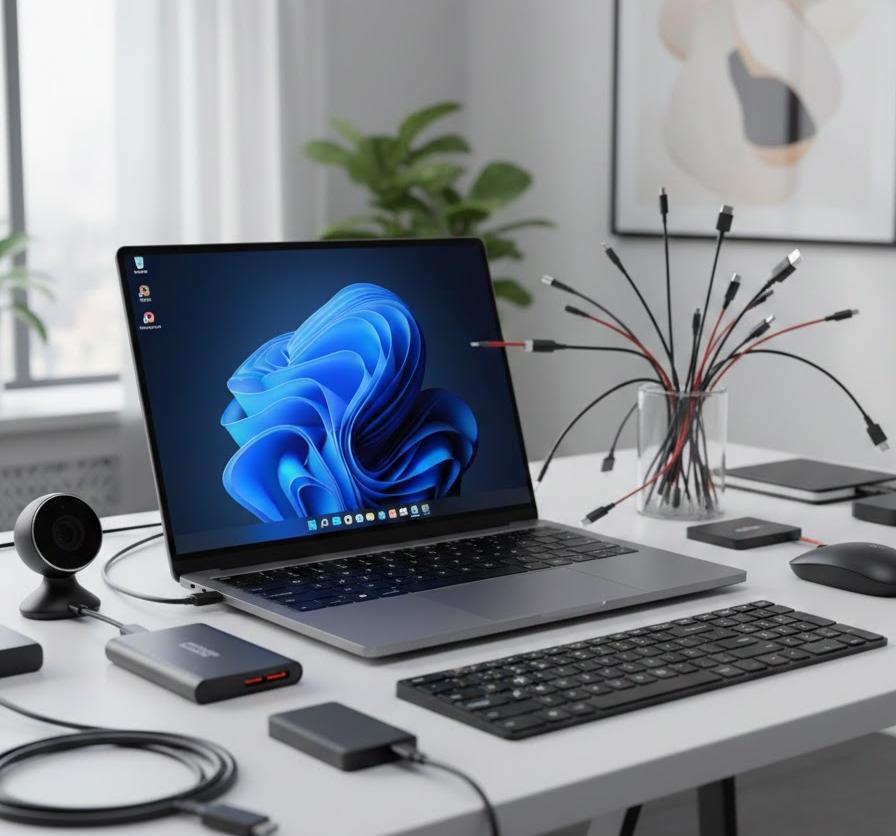
Windows 11を導入してから、これまで使えていたマウスやキーボード、プリンターなどの周辺機器が急に認識されなくなったり、動作が不安定になったりして困っている方は少なくありません。新しいOSの仕様変更やセキュリティ設定の強化により、以前のOSでは発生しなかった特有の接続トラブルが起きることがあります。仕事や趣味でパソコンを使用している最中にデバイスが動かなくなると、作業が中断されてしまい、大きなストレスを感じてしまうものです。しかし、こうした問題の多くは、基本的な確認事項を一つずつ丁寧に行うことで解決できるケースがほとんどです。
この記事を読み終える頃には、専門的な知識がなくても自分で不具合の原因を特定し、適切な処置を行えるようになります。デバイスが反応しないという最悪の状態から、スムーズに周辺機器を活用できる快適な環境を取り戻すための具体的な道筋を提示します。まずは焦らずに、以下の手順に従って環境を見直してみましょう。解決後の快適なパソコンライフを想像しながら、一歩ずつ進めていくことが大切です。
この記事でわかること
- Windows 11で周辺機器が認識されない主な物理的・システム的な原因
- トラブル発生時に優先して確認すべきハードウェアの状態チェック項目
- デバイスマネージャーや設定画面を活用したソフトウェア側の修復手順
- キーボードやマウス、ディスプレイなどデバイス別の個別トラブル解決法
Windows 11で周辺機器が認識されない主な原因
周辺機器が正常に動かなくなる背景には、目に見える物理的な問題から、OSの深部にあるシステムエラーまで、多岐にわたる要因が隠れています。特にWindows 11は、デバイスの安全性を確保するために古いドライバーを制限したり、省電力機能を強化したりしているため、それが原因で接続が遮断されることがあります。不具合の正体を正しく見極めることが、最短ルートでの解決に繋がります。ここでは、トラブルを引き起こす代表的な要因について、背景知識を含めて詳しく解説します。
物理的な接続不良とケーブルの劣化
最も頻繁に発生し、かつ見落としやすいのが、物理的な接触不良やケーブル自体の損傷です。USBコネクタの奥に埃が溜まっていたり、端子が酸化して導通が悪くなっていたりすると、OS側からはデバイスが接続されていないと判断されてしまいます。長年使い続けているケーブルは、内部で断線しかけている場合もあり、特定の角度でしか反応しないといった不安定な挙動を示すことがよくあります。特にノートパソコンを持ち運ぶ機会が多い場合、端子部分に負荷がかかりやすく、故障の原因になりがちです。
例えば、デスクの上でマウスを動かしている時に、一瞬だけカーソルが止まるような現象は、断線の初期症状である可能性が高いと考えられます。このような場合は、予備のケーブルに交換して動作を確認することで、問題がデバイス本体にあるのか、それとも接続経路にあるのかを切り分けることができます。また、USBハブを使用している場合は、ハブ自体の故障や電力不足も疑うべきポイントとなります。一度、パソコン本体のポートに直接差し込んで反応があるかを確認することが重要です。
| 接続トラブルの種類 | 主な症状 | 確認すべきポイント |
|---|---|---|
| 接触不良 | 時々接続が切れる | 端子の清掃・挿し直し |
| ケーブル断線 | 特定の角度で反応しない | 別のケーブルでのテスト |
| 端子の破損 | 全く認識されない | 別のUSBポートの使用 |
デバイスドライバーの不具合やバージョンの古さ
Windows 11というシステムと周辺機器を仲介する役割を果たすのが「デバイスドライバー」というソフトウェアです。このドライバーが古かったり、Windows 11との互換性が保たれていなかったりすると、機器は本来の性能を発揮できず、動作が停止してしまいます。特にWindows 10からアップグレードした環境では、古いドライバーがそのまま残っており、新OSのセキュリティ機能と競合してエラーを吐き出すケースが散見されます。ドライバーの整合性が崩れると、デバイスマネージャーに警告マークが表示されるようになります。
具体的には、プリンターで印刷が始まらなかったり、Webカメラの映像が砂嵐になったりするようなシーンでは、ドライバーの再インストールが有効な対策となります。開発メーカーがWindows 11専用の最新版を公開していることが多いため、公式サイトをチェックする習慣をつけると良いでしょう。また、Windows自体の更新プログラム(Windows Update)によって、勝手にドライバーが書き換えられ、それによって不具合が生じるというパターンも存在します。ソフトウェア的な相性問題は、一つずつ設定をリセットしていく粘り強さが求められます。
周辺機器トラブルを解消するための基本チェックリスト
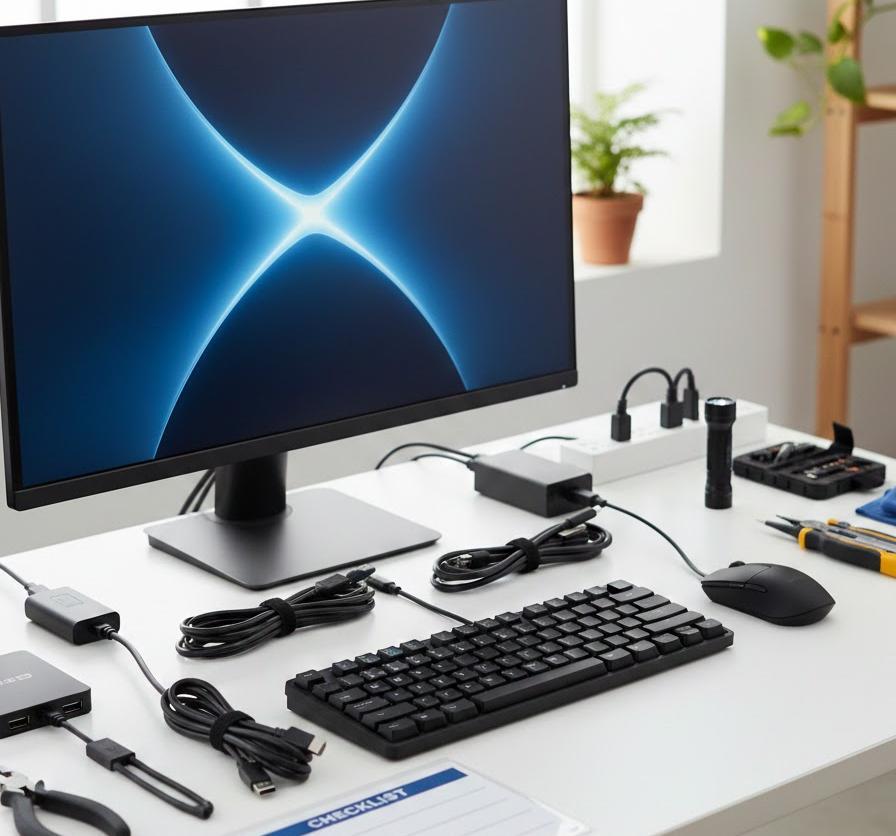
トラブルが発生した際、闇雲に設定を変更するのは逆効果になることがあります。まずは誰でもすぐに実行できる「基本中の基本」から確認していきましょう。意外にも、初歩的なミスが原因でデバイスが動いていないことが多いため、このリストを順番に辿るだけで解決するケースが非常に多いのです。体系的なチェックを行うことで、時間と労力を最小限に抑えつつ、問題の所在を絞り込んでいくことができます。ここでは、物理環境と電源周りに焦点を当てた必須確認項目を提示します。
USBポートの差し替えとハブの使用確認
周辺機器が認識されない場合、まずは現在差し込んでいるUSBポートから抜き、別のポートに差し替えてみてください。パソコンには複数のUSBポートが備わっていますが、それぞれのポートは内部で異なるコントローラーに繋がっていることがあり、特定のポートだけが故障したり、一時的にフリーズしたりすることがあります。青色のUSB 3.0ポートや、最新のType-Cポートなど、規格が異なるポートに差し替えることで、通信が正常に再開されることが多々あります。
また、多くのデバイスを同時に繋ぐためにUSBハブを使用している方は、ハブを介さずにパソコン本体へ直接接続することを強く推奨します。ハブ経由だと、供給される電力が分散されてしまい、外付けハードディスクや高機能なゲーミングキーボードなどが動作不安定になることがあるためです。例えば、ACアダプターを持たないバスパワー式のハブに消費電力の大きい機器を複数繋いでいるようなシチュエーションは、電力不足による切断の典型例です。まずは最小構成で、本体と一対一で繋ぐことから始めてみましょう。
| ポートの種類 | 特徴 | トラブル時の対応 |
|---|---|---|
| USB 2.0 (黒) | 低速・安定 | マウスやキーボードに最適 |
| USB 3.x (青) | 高速・大容量 | HDDやカメラの接続に使用 |
| USB Type-C | 最新規格・高出力 | 差し込み方向を入れ替えて試す |
電源供給の確認とバッテリー残量のチェック
ワイヤレス接続のデバイスが増えている昨今、盲点となりやすいのが「電池切れ」や「充電不足」です。Bluetoothマウスや無線キーボードが突然動かなくなった場合、真っ先に疑うべきは電源の状態です。電池式であれば新しい電池への交換、充電式であれば数分間充電を行ってから再度ペアリングを試みてください。電池残量が低下すると、通信距離が極端に短くなったり、動作に遅延が発生したりするため、一見するとシステム故障のように見えてしまうことがあります。
さらに、外付けのモニターや大型のプリンターなど、コンセントから電源を取るタイプの機器については、電源ケーブルがしっかりと奥まで差し込まれているか、主電源スイッチがオンになっているかを再確認してください。何かの拍子にケーブルが緩んでしまい、通電が途切れているというケースは決して珍しくありません。例えば、掃除中に足がケーブルに引っかかり、半抜け状態になっているようなシーンはよくあります。一度すべてのケーブルを抜き、10秒ほど待ってからしっかりと差し込み直すことで、内部回路の帯電が解消され、正常に起動することがあります。
システム設定とドライバーの最適化手順
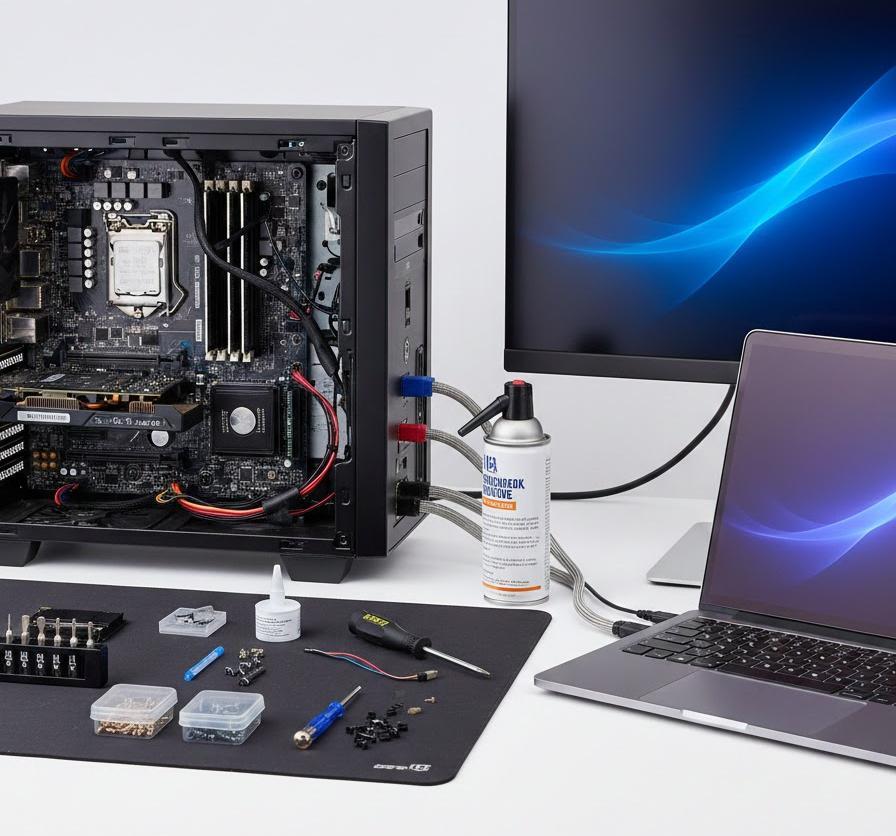
物理的な接続に問題がないことが確認できたら、次はWindows 11の内部設定を調整していきましょう。ハードウェアが正しく認識されていても、OS側の制御によって動作がブロックされている場合があります。システム設定を適切にメンテナンスすることで、デバイスの反応速度が向上したり、頻繁な切断が解消されたりする効果が期待できます。少し難しそうに感じるかもしれませんが、標準機能を正しく使うだけですので、一つひとつの操作を確実に行っていきましょう。ここでは、中核となるトラブル解消手順を解説します。
デバイスマネージャーを使用したドライバーの更新方法
Windows 11で周辺機器の状態を一元管理しているのが「デバイスマネージャー」です。スタートボタンを右クリックしてリストから選択することで開けます。ここで、リストの中に「黄色い三角のびっくりマーク」がついている項目がないかを探してください。マークがある場合は、そのデバイスが正しく動作していない証拠です。対象の項目を右クリックし、「ドライバーの更新」を選択することで、インターネット経由で最新の制御ソフトを探し、自動的に適用することができます。
もし更新を行っても改善しない場合は、一度「デバイスのアンインストール」を行い、パソコンを再起動してみてください。再起動時にWindowsが自動的にデバイスを検出し、最適なドライバーをクリーンな状態で再インストールしてくれます。例えば、ドライバが破損してしまったサウンドカードやネットワークアダプタなどは、この「削除して再起動」という手順だけで驚くほど簡単に直ることがあります。手動でメーカーサイトからダウンロードしたドライバーを適用する際も、この画面から作業を行うのが基本となります。
- デバイスマネージャーを開き警告マークを確認する
- 右クリックメニューから「ドライバーの更新」を実行する
- 改善しない場合は一度アンインストールして再起動する
- メーカー公式ページから最新のINFファイルを入手する
Windows Updateによる最新パッチの適用
Windows 11は常に進化を続けており、既知の不具合を修正するためのパッチが頻繁に配布されています。周辺機器の認識トラブルがWindows側のバグに起因している場合、Windows Updateを実行してシステムを最新の状態に保つことが唯一の解決策となることがあります。設定画面の「Windows Update」を開き、「更新プログラムのチェック」をクリックして、保留されている更新がないか確認しましょう。特に「オプションの更新プログラム」の中に、サードパーティ製デバイスのドライバーアップデートが隠れていることが多いため注意が必要です。
例えば、Bluetoothの接続が不安定だったり、特定のUSBメモリを読み込まなかったりする問題が、OSのアップデートを適用した瞬間に解消されるシーンは非常に多いです。セキュリティの向上だけでなく、ハードウェアの互換性維持のためにも、更新プログラムは溜め込まずに適用する習慣をつけましょう。ただし、大規模なアップデートの直後は一時的に挙動が変わることもあるため、作業中ではなく時間に余裕がある時に実行することをおすすめします。常に最新の土台の上で周辺機器を動かすことが、トラブルを未然に防ぐ近道です。
| 更新の種類 | 対象内容 | 実行タイミング |
|---|---|---|
| 品質更新プログラム | 不具合修正・セキュリティ | 毎月定期的 |
| オプションの更新 | メーカー製ドライバーなど | トラブル発生時 |
| 機能更新プログラム | OSのメジャーアップデート | 半年に一度程度 |
デバイス別の具体的な対処法
一口に周辺機器と言っても、その仕組みはデバイスごとに異なります。マウスにはマウスの、ディスプレイにはディスプレイ特有のトラブルパターンが存在します。全般的なチェックで解決しない場合は、それぞれの機器の特性に合わせたピンポイントな対策を講じる必要があります。ここでは、特にお問い合わせの多い「入力機器」と「出力機器」に焦点を当て、Windows 11の設定項目と照らし合わせながら、具体的な解決策を深掘りして解説します。ご自身の状況に当てはまる項目を確認してください。
キーボードとマウスが反応しない場合の操作
キーボードやマウスが動かないと、パソコンの操作自体ができなくなるため非常に厄介です。有線接続の場合は、差し込むポートを変えることで解決する場合が多いですが、無線(Bluetooth)接続の場合はペアリング設定を疑いましょう。Windows 11の設定アプリから「Bluetoothとデバイス」を開き、一度登録されているデバイスを削除してから、ペアリングモードで再度検出し直してみてください。接続情報が古いまま残っていると、信号が混線して認識に失敗することがあります。
具体的には、スリープ復帰後にマウスが数秒間動かないといった現象は、省電力設定が影響している可能性があります。デバイスマネージャーでUSBルートハブのプロパティを開き、「電力の節約のために、コンピューターでこのデバイスの電源をオフにできるようにする」というチェックを外すことで、常に通電状態を維持し、レスポンスを改善できる場合があります。ゲームプレイ中や繊細な作業中にポインタが飛んでしまうようなシーンでも、この設定変更は非常に有効な対策となります。まずは安定した信号供給を確保することを目指しましょう。
| デバイスの状態 | 主な解決方法 | 必要なツール |
|---|---|---|
| ポインタが動かない | ペアリングの解除と再接続 | (設定画面) |
| 入力が遅れる | 省電力設定のオフ | デバイスマネージャー |
| キーが効かない | 固定キー機能の確認 | アクセシビリティ設定 |
外部ディスプレイが映らない時の設定変更
テレワークなどで外部モニターを接続した際に、画面が真っ暗なままだったり、「信号なし」と表示されたりする場合は、まず「表示モード」を確認しましょう。キーボードの「Windowsロゴキー + P」を同時に押すと、右側に画面の投影設定が表示されます。ここで「複製」や「拡張」が選択されているか確認してください。デフォルトで「PC画面のみ」になっていると、外部モニターを繋いでいても映像は出力されません。非常に単純な設定ミスですが、意外と気づきにくいポイントです。
また、最新の4Kモニターなどを使用している場合、接続に使用しているHDMIやDisplayPortの規格が古いと映像が出ないことがあります。例えば、古いHDMIケーブルで最新のモニターに映そうとした場合、帯域不足で同期が取れないといったシーンが考えられます。この場合は、グラフィックスドライバーのコントロールパネルから、解像度やリフレッシュレートを少し下げて設定することで、映像が映るようになることがあります。ディスプレイ側の入力切替ボタンで、正しい接続先(HDMI 1やHDMI 2など)が選択されているかも、今一度しっかりと確認しておきましょう。
- Windows + Pキーで投影設定を「拡張」に変更する
- モニター側の入力ソース設定が正しいか目視で確認する
- ケーブルを上位規格(HDMI 2.0以上等)に交換してみる
- ディスプレイ設定からリフレッシュレートを調整する
改善しない場合の高度なトラブルシューティング
ここまでの基本チェックや設定変更を試しても状況が改善しない場合、問題はシステムのより深い部分にある可能性があります。Windows 11には、自分自身の不具合を自動的に診断して修復するためのツールが内蔵されており、それらを活用することで、手動では見つけられなかったエラーを特定できる場合があります。専門的なコマンドを打つ必要はありませんので、安心してください。ここでは、最後の手段として覚えておきたい、システムの修復と診断に関する高度なステップを紹介します。
トラブルシューティングツールの実行
Windows 11には「トラブルシューティングツール」という便利な診断機能が備わっています。設定画面の「システム」から「トラブルシューティング」を選択し、「その他のトラブルシューティングツール」をクリックしてください。ここには「オーディオ」「プリンター」「Bluetooth」など、特定のカテゴリごとに診断プログラムが用意されています。例えば「Bluetooth」を実行すると、アダプターの状態を確認し、サービスが停止していれば自動的に開始させ、エラーがあれば修正を試みてくれます。
このツールは、私たちが普段意識していないバックグラウンドのプログラム(サービス)の不整合を修正するのに非常に役立ちます。具体的には、プリンターのスプーラーが詰まって印刷待ちが解消されないようなシーンで、この診断を走らせるだけで内部のゴミが掃除され、一気に解決へ向かうことがあります。「何かおかしいけれど、どこが悪いのか全く見当がつかない」という時には、この自動診断に頼ってみるのが最も賢い選択です。解決策が見つからない場合でも、何が問題だったのかというヒントを提示してくれるため、次のアクションに繋げやすくなります。
| ツールの名称 | 解決できる可能性のある問題 | 実行の目安 |
|---|---|---|
| Bluetooth診断 | ペアリング不能・接続断 | 接続が頻繁に切れる時 |
| プリンター診断 | 印刷待ち・オフライン表示 | 印刷が開始されない時 |
| オーディオ診断 | 音が出ない・ノイズ | スピーカーの不具合時 |
システムファイルの修復と再起動の効果
どんな対策も効果がない場合、周辺機器ではなくWindows 11の「システムファイル」自体が壊れている可能性を考慮する必要があります。長期間の利用や突然の電源遮断などにより、OSの重要データが破損すると、USB機器の制御ができなくなることがあるためです。こうした時は、OSの整合性をチェックする機能を検討しましょう。また、最も単純で強力な解決策は「完全なシャットダウン」と「放電」です。通常の再起動ではなく、Shiftキーを押しながら「シャットダウン」を選択することで、全てのプロセスを完全に終了させることができます。
具体的には、パソコンの電源を切った後、すべての周辺機器と電源ケーブルを抜き、数分間放置します。これにより、マザーボード内のコンデンサに溜まった不要な電気が放出(放電)され、不安定だったハードウェアの挙動がリセットされることがあります。ノートパソコンの場合はバッテリーを外すか、そのまま数分待つだけでも効果があります。例えば、特定のポートが全く反応しなくなったという重い症状が、たった数分の放電だけで魔法のように治るシーンは自作ユーザーの間では有名です。ソフトウェア的な修復と物理的なリセットを組み合わせることで、解決率は飛躍的に高まります。
よくある質問
- USB3.0の機器がUSB2.0ポートで動かないのはなぜですか?
-
基本的には互換性があるため動作しますが、外付けハードディスクなどの「電力消費が大きい機器」の場合、USB2.0の給電能力では足りずに動作しないことがあります。青色のUSB3.0ポートを使用するか、補助電源付きのケーブルを利用することをおすすめします。
- Windows Update後に特定のデバイスだけ動かなくなった場合は?
-
更新プログラムに含まれるドライバーがデバイスと競合している可能性があります。デバイスマネージャーから対象デバイスのプロパティを開き、「ドライバー」タブにある「ドライバーを元に戻す」を実行することで、アップデート前の正常な状態へ復旧できる場合があります。
- Bluetoothのペアリングリストにデバイス名が出てきません
-
まずはデバイス側が「ペアリングモード(LEDが点滅する状態など)」になっているか確認してください。また、近くに他のスマホやPCがあり、そちらと勝手に繋がっている場合、リストには表示されません。他の機器のBluetoothを一時的にオフにしてから再試行しましょう。
まとめ
Windows 11で周辺機器が認識されないトラブルは、非常に多種多様な要因が絡み合っています。しかし、今回紹介したチェックリストを順番に実行していけば、ほとんどのケースで問題を解決できるはずです。物理的な接続の確認から始まり、電力の確保、ドライバーの更新、そしてシステム診断ツールの実行と、段階を踏んで対処することが、遠回りのようでいて最も確実な解決への近道となります。トラブルが起きた際に「壊れた」と諦めて買い換える前に、一度冷静に環境を見直す癖をつけましょう。
周辺機器を正常な状態に保つことは、日々の作業効率を維持するために欠かせないメンテナンスの一つです。一度解決した方法を覚えておけば、今後似たような問題が起きた際にも迅速に対応できるようになり、あなた自身のパソコンスキルも着実に向上していきます。快適なWindows 11環境で、ストレスなく本来の作業に没頭できることを願っています。もし、どうしても自分だけで解決できない場合は、メーカーのサポート窓口や専門の修理業者に、これまでの試行内容を伝えて相談してみてください。的確なアドバイスが得られるはずです。