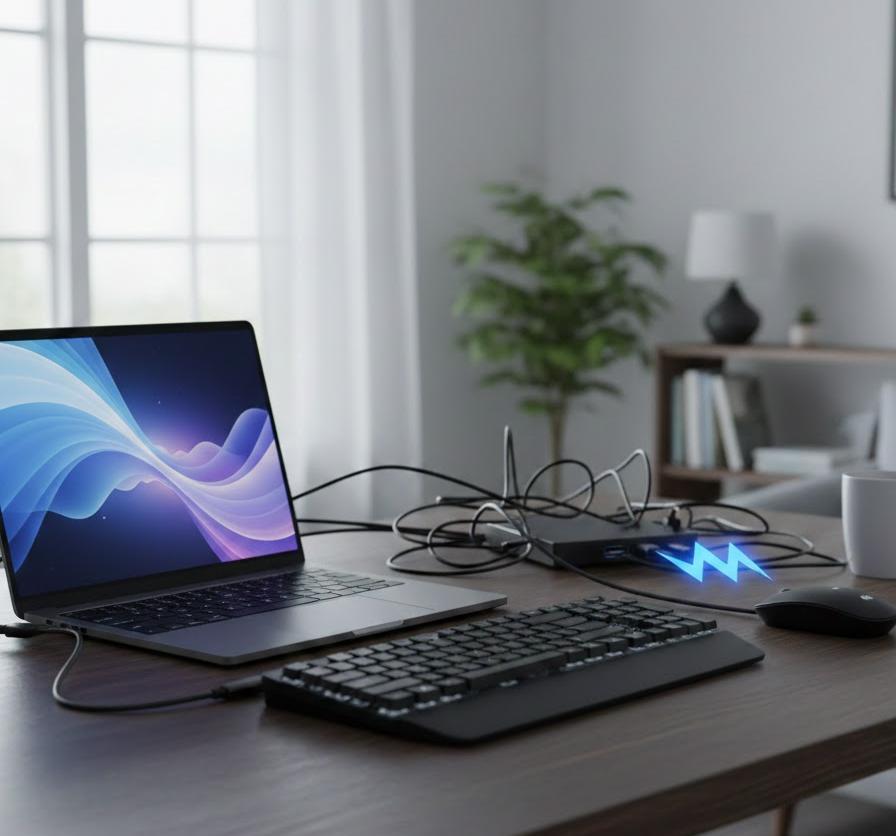
Windows11を搭載したパソコンを使用している際、作業を中断してスリープ状態にした後、再び作業を再開しようとしたところ周辺機器が一切反応しないという現象に直面することがあります。マウスを動かしてもカーソルが反応せず、キーボード入力を受け付けない状況は、作業効率を著しく低下させるだけでなく、システム自体に問題があるのではないかと不安を感じさせるものです。この問題はOSのアップデートや電源プランの不一致、あるいはデバイスドライバーの競合など、複数の要因が絡み合って発生することが多いと言えるでしょう。
こうしたトラブルの多くは、Windows11特有の高度な省電力機能が影響しており、適切な設定変更を行うことで解消されるケースがほとんどです。一度設定を見直すだけで、スリープ復帰時のストレスから解放され、スムーズな作業再開が可能になります。パソコンの内部設定に詳しくない方でも、手順を追って対応すれば確実に改善へと導けるはずです。快適なコンピューティング環境を取り戻すために、まずは原因の特定と有効な対策について理解を深めていきましょう。
この記事でわかること
- スリープ復帰後に周辺機器が反応しなくなる主な原因と背景
- デバイスマネージャーや電源オプションを用いた具体的な設定変更手順
- 高速スタートアップの無効化などシステム全体の安定性を高める方法
- ハードウェア故障と設定ミスを切り分けるためのトラブルシューティング
スリープ復帰後に周辺機器が反応しなくなる原因の分析
Windows11でスリープ状態から復帰した際に周辺機器が利用不能になる背景には、OSによる厳格な電力管理が隠れています。システムは電力を節約するために、未使用のデバイスへの電力供給を自動的に遮断する仕組みを持っており、これが復帰時に正しく再開されないことが不具合の出発点となる場合が目立ちます。特にUSBハブを介している場合や、Bluetooth接続のデバイスを使用している環境では、通信の再確立に失敗しやすい傾向があることも見逃せません。ここでは、なぜこのような挙動が起こるのか、そのメカニズムとよくある要因について詳しく紐解いていきましょう。
OSによるUSBセレクティブサスペンド機能の影響
Windows11には、使用していないUSBポートへの電力供給を個別に停止する「USBセレクティブサスペンド(選択的中断)」という機能が標準で備わっています。これはノートパソコンなどのバッテリー持ちを向上させるためには非常に有効な機能ですが、デスクトップ環境やACアダプター接続中の環境では、逆にトラブルの種になることが珍しくありません。スリープに入った際、システムが周辺機器を「完全に切断された」と誤認してしまい、復帰後も信号を再認識できない状態に陥ることがあります。
例えば、長時間離席した後にマウスを動かしてもポインターが微動だにしない場合、この機能によってUSBポートが眠ったままになっている可能性が高いと考えられます。特に高機能なゲーミングマウスや、特定の専用ドライバーを必要とする周辺機器において顕著に見られる現象です。ハードウェア側は動作準備が整っているにもかかわらず、OS側の供給ラインが閉じているため、通信が成立しないというミスマッチが生じているのです。
| 要素 | 機能の概要 | 発生する問題 |
|---|---|---|
| 機能名 | USBセレクティブサスペンド | 復帰後の電力供給失敗 |
| 目的 | 消費電力の削減 | デバイスの認識遅延 |
| 影響範囲 | USB接続デバイス全般 | 再起動するまで反応なし |
この問題を回避するためには、電源プランの設定からこの機能を明示的にオフにする必要があります。デフォルトでは「有効」に設定されていることが多いため、ユーザーが手動で介入しなければ解決しない場合がほとんどです。一度設定を無効化すれば、スリープ中も微弱な電流が維持されるようになり、復帰時のハンドシェイク(接続確認)がスムーズに行われるようになります。
デバイスドライバーの不整合と更新の必要性
周辺機器が正常に動作するためには、ハードウェアとOSを橋渡しするデバイスドライバーがWindows11のバージョンと完全に適合している必要があります。Windowsアップデートが適用された際、OS内部のカーネル構造が微細に変化することがあり、それまで動作していた古いドライバーではスリープ復帰時の制御命令を正しく処理できなくなるケースが存在します。特に汎用ドライバー(Windowsが自動で割り当てるもの)を使用している場合、特定の省電力ステートからの復帰に対応しきれないことが少なくありません。
具体的には、マザーボードのチップセットドライバーが古い場合、USBコントローラー全体の挙動が不安定になり、接続されているすべての周辺機器が一斉に沈黙するといった事態も起こり得ます。また、グラフィックボードのドライバー更新が、予期せずUSB-Cポート(DisplayPort代替モードを含む)の電力管理に影響を与えることもあります。こうした不整合を解消するには、製造元の公式サイトから最新のドライバーを導入し、OSとの親和性を高めることが不可欠な作業となります。
| ドライバーの種類 | 重要度 | 役割 |
|---|---|---|
| チップセット | 最高 | 基盤全体の制御と電力配分 |
| USBコントローラー | 高 | 各ポートの通信管理 |
| 個別デバイス用 | 中 | ボタン割り当てや特殊機能 |
最新のドライバーを適用することは、単に不具合を直すだけでなく、セキュリティの向上や動作の高速化にも寄与します。デバイスマネージャー上で「!」マークが出ていない場合でも、実は内部でエラーログが積み重なっていることもあるため、一度アンインストールして再インストールする手順も有効な手段となり得ます。手動での更新作業を厭わずに行うことが、安定したシステム環境を維持するための近道と言えるでしょう。
電源設定の見直しによる具体的な解決手順
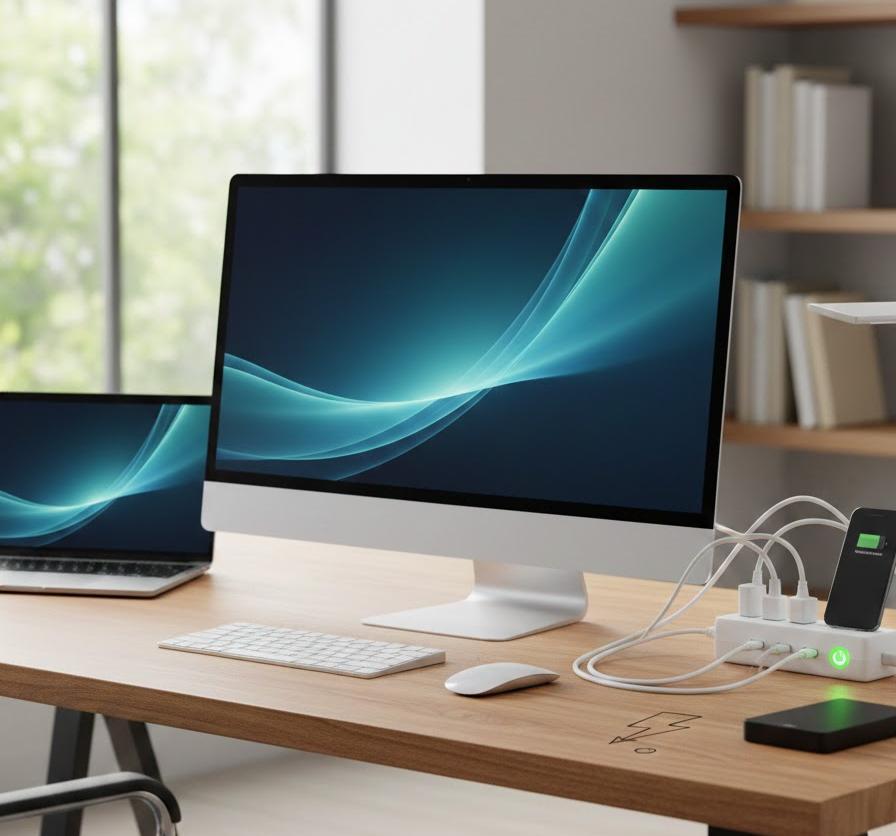
周辺機器の反応不良を解決するための最も王道かつ効果的なアプローチは、Windows11の電源オプションを詳細にカスタマイズすることです。初期設定のままでは、OSが過度に省電力へ舵を切っていることが多いため、これをユーザーの利用実態に合わせた形へ調整していきます。特に、特定のデバイスに対して「電力の節約のために、コンピューターでこのデバイスの電源をオフにできるようにする」という許可を剥奪する設定は、スリープ復帰問題を解消する決定打となることが多い傾向にあります。ここでは、初心者の方でも迷わずに実施できる具体的な操作方法を順を追って説明します。
- デバイスマネージャーからの電源管理設定変更
- コントロールパネルによるUSB選択的中断の無効化
- キーボードやマウスによるスリープ解除の許可設定
- 電力プランのカスタマイズと保存
デバイスマネージャーでの電力管理の拒否設定
まず、個別の周辺機器が勝手に眠らされないように設定を変更します。スタートボタンを右クリックして「デバイスマネージャー」を起動しましょう。一覧の中から「マウスとそのほかのポインティングデバイス」や「キーボード」の項目を展開し、使用しているデバイスをダブルクリックしてプロパティを開きます。「電源の管理」タブが存在する場合、そこにある「電力の節約のために、コンピューターでこのデバイスの電源をオフにできるようにする」というチェックボックスを外すことが重要です。
このチェックが入ったままだと、Windowsはシステムがアイドル状態(スリープ含む)になった瞬間に、デバイスへの給電を完全に遮断する権限を持つことになります。これをオフにすることで、復帰時にデバイスが即座に応答できるスタンバイ状態を維持できるようになります。同様の設定は「ユニバーサルシリアルバスコントローラー」内の「USBルートハブ」などに対しても適用可能です。複数のポートを試してもダメな場合は、ハブ自体の電源管理設定を見直すことで状況が劇的に改善することがあります。
| 設定場所 | チェックの要否 | 期待される効果 |
|---|---|---|
| デバイスのプロパティ | 外す | スリープ中の通電維持 |
| スリープ解除許可 | 入れる | ボタン押下での復帰有効化 |
| USBルートハブ | 外す | ポート全体の安定化 |
設定を適用した後は、必ず「OK」をクリックしてウィンドウを閉じ、念のためにシステムを再起動してください。設定変更がレジストリに反映され、次回のスリープ時から挙動が変化します。特定のUSBポートでのみ不具合が出る場合は、そのポートに関連付けられたハブの設定を重点的に確認することが解決の糸口となります。一見地味な作業ですが、物理的な故障を疑う前に必ず実施すべき必須の対策です。
USB選択的中断設定を完全に無効化する方法
次に、システム全体のルールとしてUSBの電力遮断を禁止します。コントロールパネルから「ハードウェアとサウンド」を選択し、「電源オプション」へ進みます。現在選択されているプランの右側にある「プラン設定の変更」をクリックし、さらに「詳細な電源設定の変更」を選んでください。表示された小さなウィンドウの中に「USB設定」という項目があり、その下の「USBの選択的中断の設定」を「無効」に切り替えます。これにより、OSが独断でUSBデバイスを一時停止させることがなくなります。
例えば、外付けHDDやUSBオーディオインターフェースなどを接続している場合、この設定が有効だと復帰時にデバイスが「マウント解除」されたような状態になり、アプリケーションがフリーズする原因にもなり得ます。無効化することで、USB接続されているすべての機器に対して、常に安定した電力が供給されるよう保証されます。ノートパソコンで外出先でのバッテリー消費が気になる場合を除き、据え置きで使用する時間が多いユーザーには強く推奨されるカスタマイズです。
| 状況 | 推奨設定 | 理由 |
|---|---|---|
| ACアダプター接続時 | 無効 | 安定動作を最優先するため |
| バッテリー駆動時 | 有効(任意) | 電池寿命を延ばすため |
| デスクトップPC | 無効 | トラブル防止のため必須 |
設定を変更したら「適用」をクリックし、ウィンドウを閉じます。この操作によって、Windows11が持つ「賢すぎる電力制限」に制約をかけることができ、周辺機器との通信トラブルを未然に防ぐことが可能になります。特にUSBハブを使用しているユーザーにとっては、ハブ配下のデバイスが不安定になる現象を抑えるために極めて有効な手段です。文章を読み進めながら、実際の画面で設定を確認してみることをお勧めいたします。
システム設定の調整による安定性の向上

電源オプションの個別設定を行っても症状が改善されない場合、Windows11のシステムレベルでの深い設定、あるいは起動プロセスに関連する機能が影響している可能性を考慮しなければなりません。特に「高速スタートアップ」という機能は、シャットダウン時のシステム情報を保持して次回の起動を速めるものですが、これがスリープや休止状態からの復帰時にデバイスドライバーの初期化を妨げ、結果として周辺機器が認識されないトラブルを引き起こすことがよく知られています。ここでは、システム全体をより堅牢で安定した状態に整えるための高度な調整方法について解説していきます。
- 高速スタートアップの無効化によるドライバーの完全リセット
- BIOS/UEFIでのUSB電力設定の確認
- Windows Updateによるオプション更新プログラムの適用
- サードパーティ製省電力ソフトの干渉チェック
高速スタートアップを無効にする重要性
高速スタートアップは、一見すると便利な機能ですが、実際には「完全なシャットダウン」を行わずにシステムの状態をディスクに保存する仕組みです。このため、古いドライバーや特定のハードウェア構成では、前回のセッションの「残りカス」が原因でスリープ復帰時にハードウェアの再認識がうまくいかないことがあります。コントロールパネルの「電源ボタンの動作を選択する」から、現在利用可能ではない設定を変更し、「高速スタートアップを有効にする」のチェックを外してみましょう。
例えば、特定のUSBオーディオ機器や無線LANアダプターが、再起動後には動くのにスリープ復帰時だけ沈黙する場合、この設定が諸悪の根源である可能性が高いと言えます。チェックを外すことで起動時間は数秒長くなるかもしれませんが、引き換えにデバイスドライバーが毎回クリーンな状態で読み込まれるようになり、周辺機器の動作安定性は格段に向上します。現代のSSDを搭載したパソコンであれば、起動時間の差は体感できない程度ですので、安定性を優先する価値は十分にあります。
| 設定状態 | メリット | デメリット |
|---|---|---|
| 有効(デフォルト) | 起動が数秒速くなる | 周辺機器の認識ミスが増える |
| 無効(推奨) | システムの安定性が高まる | 起動がわずかに遅くなる |
| 完全シャットダウン | エラーがリセットされる | 設定の手間がかかる |
無効化した後は、一度「再起動」を選択してシステムを完全にリフレッシュさせてください。これにより、次回以降のスリープ動作時に、より正確なデバイスステートの保存と復元が行われるようになります。周辺機器が動作しないという不満の多くが、この設定一つで解消されたという報告も多数寄せられています。トラブル解決の最終手段としてではなく、むしろ初期段階で行っておくべき重要なステップと言えるでしょう。
BIOS/UEFI設定によるハードウェア制御の確認
OS上の設定だけでなく、パソコンの基盤であるマザーボードの「BIOS(またはUEFI)」設定が原因となっている場合もあります。特に「ErP Ready」や「Deep Sleep」といった項目が有効になっていると、スリープ中にUSBポートへの給電を完全に遮断してしまい、OSが復帰を求めてもポートが反応しない物理的な壁となってしまいます。パソコン起動時に特定のキー(F2やDeleteなど)を押してBIOS画面に入り、電源管理やUSB関連の設定項目を精査することが求められます。
具体的には、「USB Wake Support」といった項目を探し、これが「Enabled(有効)」になっているか確認してください。これが無効だと、マウスをクリックしてもスリープが解除されないだけでなく、復帰後もデバイスが認識されるまで時間がかかったり、そのまま認識不能に陥ったりすることがあります。また、マザーボードによっては、スリープ中のUSB給電を維持するための専用ポートが指定されている場合もあるため、マニュアルを再確認することも有益な作業となります。
| BIOS項目名 | 設定推奨値 | 目的 |
|---|---|---|
| ErP Ready | Disabled | スリープ中のUSB給電維持 |
| USB Wake Support | Enabled | デバイスによる復帰許可 |
| Legacy USB Support | Enabled | 古いデバイスの互換性確保 |
BIOSの設定変更は慎重に行う必要がありますが、正しく設定できればOSの設定以上に強力な効果を発揮します。もし設定変更に自信がない場合は、デフォルト設定を一度ロードしてから、必要な項目だけを最小限に変更してみるのが安全な方法です。ハードウェアとソフトウェアの両面からアプローチすることで、スリープ復帰時の不具合を根底から絶つことができるようになります。システムが本来持っている性能をフルに発揮させるためにも、足元の設定を見直してみましょう。
物理的な接続環境とトラブルシューティング
設定をいくら変更しても改善の兆しが見えない場合、視点を変えて物理的な接続状況や周辺機器そのもののコンディションに目を向ける必要があります。意外にも、USBポートの汚れやケーブルの微細な断線、あるいは電力不足といった物理要因がスリープ復帰のタイミングで表面化することが少なくありません。また、複数のデバイスを同時に接続している環境では、特定の機器が発するノイズが他を干渉し、復帰時の通信プロセスを乱しているケースも考えられます。ここでは、見落としがちな物理的チェックポイントと、原因を切り分けるためのテスト手法について詳しく解説します。
- USBポートの差し替えによる個別ポート故障の確認
- USBハブ(セルフパワー型)の導入検討
- 延長ケーブルや切替器の取り外しテスト
- 別PCへの接続によるデバイス単体故障の切り分け
USBポートの特性とバスパワー不足の解消
すべてのUSBポートが同じ性能を持っているわけではありません。例えば、パソコンの前面パネルにあるUSBポートは、マザーボードから長い内部ケーブルを介して接続されているため、背面ポートに比べて信号の減衰や電圧降下が起こりやすいという性質があります。スリープ復帰時は一斉に電流が流れるため、この瞬間に電圧が規定値を下回ると、デバイスが正しく初期化されず「認識失敗」として扱われてしまうのです。まずは、デバイスをマザーボード直結の背面ポートへ差し替えて挙動を確認してみましょう。
また、ACアダプターを持たない「バスパワー型」のUSBハブを多用している場合、接続デバイスの合計消費電力がハブの供給能力を超えている可能性があります。例えば、光るゲーミングキーボードやWebカメラなどは消費電力が大きく、これらを一つのハブにまとめるとスリープ復帰時の突入電流でシステムが保護回路を働かせてしまうことがあります。解決策としては、外部電源から給電できる「セルフパワー型」のハブに変更することが挙げられます。これにより、OSの電力管理に依存せず、常に安定したエネルギーを各デバイスに供給し続けることが可能になります。
| 接続形態 | 安定性 | 特徴 |
|---|---|---|
| 背面ポート直結 | 最高 | 最も電圧が安定し、信号劣化が少ない |
| 前面ポート接続 | 中 | 利便性は高いが電圧降下の懸念あり |
| セルフパワーハブ | 高 | 多くの機器を安定して動かせる |
物理的な接続を一つずつ単純化していくことで、どの要素が不具合を引き起こしているのかを特定できます。ハブを外し、最小限の構成(マウス一つのみ等)でスリープ復帰を試して成功するのであれば、原因は設定ではなく「電力供給のキャパシティ不足」にあると断定できます。環境をシンプルに保つことは、トラブルを未然に防ぐための鉄則とも言えるでしょう。ケーブルの抜き差しを行う際は、端子部分にホコリが詰まっていないかどうかも併せて確認することをお勧めします。
電磁干渉と無線デバイスの再ペアリング
Bluetoothや専用レシーバーを使用する無線デバイスの場合、スリープ復帰時に周囲の電波干渉(Wi-Fiや電子レンジ、他のBluetooth機器など)によって再接続が阻害されることがあります。特に、2.4GHz帯を使用するマウスレシーバーをUSB 3.0ポートのすぐ隣に指している場合、USB 3.0特有のノイズが通信を妨害することが技術的に証明されています。このようなケースでは、USB延長ケーブルを用いてレシーバーを本体から少し離すだけで、復帰時の認識精度が劇的に改善することがあります。
さらに、OS側でデバイスのペアリング情報が破損している可能性も否定できません。一度設定画面からデバイスを削除し、再びペアリングプロセスをやり直すことで、スリープ復帰時の認証手続きがリフレッシュされます。特にWindowsアップデート後に無線接続が不安定になった場合は、この「再登録」が最も効果的な処方箋となります。ソフトウェア上のリセットと物理的な配置の見直しを組み合わせることで、無線環境特有の不安定さを克服することができるでしょう。
| 無線トラブルの原因 | 対策 | 期待できる結果 |
|---|---|---|
| USB 3.0ノイズ干渉 | 延長ケーブルで離す | 信号強度の安定化 |
| ペアリング情報の不整合 | デバイスの再登録 | 認証エラーの解消 |
| 電池残量の低下 | 電池交換・充電 | スリープ移行時の安定 |
無線デバイスはケーブルがない分、目に見えない要因に左右されやすいものです。しかし、正しい設置場所と最新のペアリング状態を維持すれば、有線デバイスに劣らぬ信頼性を発揮します。ここまで紹介してきたソフトウェア・ハードウェア双方の対策を講じることで、Windows11でのスリープ復帰トラブルはほぼ確実に解消へと向かうはずです。一つひとつの可能性を丁寧に潰していく作業こそが、快適なPCライフを支える基盤となります。
よくある質問
- 特定のUSBポートだけスリープ後に反応しないのはなぜですか?
-
それはマザーボード上のUSBコントローラーが複数に分かれていることが原因かもしれません。一部のポートはCPU直結ですが、他はチップセット経由であり、それぞれ異なる電力管理が行われています。不調なポートがある場合は、デバイスマネージャーで該当する「USBルートハブ」の電源管理設定を個別に確認し、省電力設定をオフにすることで解消する可能性が高いでしょう。また、ケース前面のポートは内部配線の劣化により電圧が不安定になりやすいため、背面ポートへの変更も検討してください。
- ノートパソコンでマウスを動かしてもスリープ解除されなくなりました。
-
ノートパソコンの場合、意図しないスリープ解除によるバッテリー消費を防ぐために、デフォルトでマウスによる復帰が無効化されていることがあります。デバイスマネージャーからマウスのプロパティを開き、「電源の管理」タブで「このデバイスで、コンピューターのスタンバイ状態を解除できるようにする」にチェックが入っているか確認してください。もし項目がグレーアウトしている場合は、BIOS設定側で「USB Wake Support」などの項目を有効にする必要があります。
- USBハブを使っている場合、どのような点に注意すべきですか?
-
USBハブを使用していると、スリープ復帰時に接続されているすべてのデバイスが一度に電力を要求するため、電力供給が追いつかなくなることがあります。ACアダプターから直接給電する「セルフパワー」タイプのハブを使用することが最も確実な対策です。また、ハブ自体のドライバーやファームウェアがWindows11に対応していないケースもあるため、ハブを介さずにPC本体に直接接続した際に症状が改善するかどうかを確認し、問題の切り分けを行ってください。
まとめ
Windows11におけるスリープ復帰後の周辺機器トラブルは、その多くが電力管理の設定やドライバーの不整合、物理的な接続環境の不備に起因しています。OSが備える高度な省電力機能は、エネルギー効率を高める一方で、デバイスとの通信の連続性を断ち切ってしまうという側面を持っています。今回解説した手順に従って、デバイスマネージャーでの設定変更やUSB選択的中断の無効化、さらには高速スタートアップの調整を行うことで、システムの挙動をより安定した方向へと導くことができるようになります。
また、ソフトウェア面での対策だけでなく、USBポートの差し替えやセルフパワーハブの導入といった物理的なアプローチも非常に重要です。特に電圧の安定性は、スリープ復帰という負荷のかかるタイミングにおいて、デバイスが正常に認識されるかどうかを左右する決定的な要因となります。まずは身近な設定から一つずつ見直しを行い、自身のPC環境に最適なカスタマイズを見つけ出してください。安定したシステム環境が整えば、スリープを恐れることなく、いつでも瞬時に快適な作業を再開できるようになるでしょう。