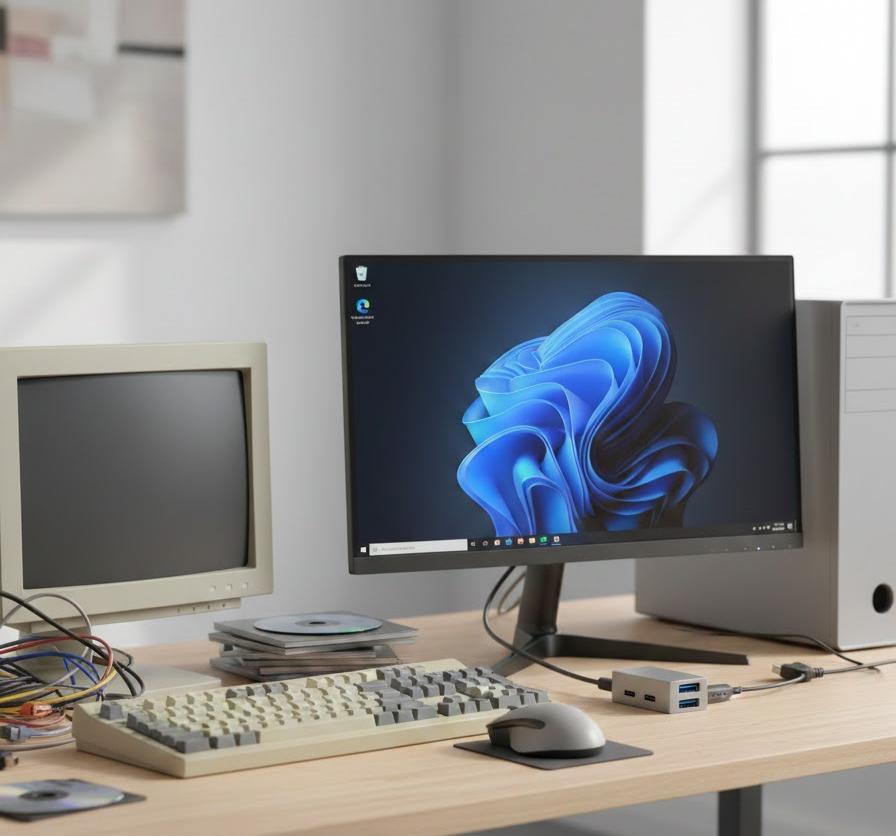
パソコンを新しく買い替えて最新のWindows 11に移行した際、これまで長年愛用してきたプリンターやスキャナー、マウスといった周辺機器がそのまま利用できるのか不安に感じる方は少なくありません。高価な機材や使い慣れたデバイスを無駄にせず、新しい環境でも快適に動作させるためには、事前の確認と適切な対処法を知っておくことが不可欠です。最新のOSはセキュリティや安定性が向上している一方で、古いハードウェアに対するサポートが打ち切られているケースも見受けられます。
せっかく導入した最新パソコンで「お気に入りの機器が動かない」という事態を避けるために、互換性の仕組みを正しく理解していきましょう。諦めて買い替える前に、設定の変更やアダプタの活用によって、まだ十分に現役で活躍させられる可能性が残っています。デジタル環境の移行をスムーズに進め、愛着のある道具を次世代のOSでも賢く使いこなすための知識を身につけて、トラブルのないパソコンライフを手に入れてください。
この記事でわかること
- Windows 11における古い周辺機器の動作条件
- デバイスが正常に認識されるか確認する手順
- ドライバの問題を解決するためのソフトウェア設定
- 物理的な接続トラブルを防ぐための周辺アクセサリー
Windows 11で古い周辺機器を使用するための基本知識
最新のOSであるWindows 11を導入するにあたって、まず理解しておくべきなのは、過去のOSとの構造上の違いです。Windows 10までは32ビット版と64ビット版の両方が提供されていましたが、Windows 11からは完全に64ビット専用のシステムへと進化を遂げました。この変化は動作の高速化やセキュリティの強化に寄与していますが、古い周辺機器にとっては大きな障壁となる場合があります。なぜなら、10年以上前に発売された製品の多くは32ビット環境を前提とした設計がなされているからです。
また、マイクロソフト社が求めるセキュリティ基準も厳格化しており、古いデバイスがその基準を満たせないケースも考えられます。しかし、標準的なUSB接続の機器であれば、OS側が用意している汎用的なプログラムによって、特別な設定なしに動くことも珍しくありません。まずは、ご自身の持っているデバイスがどのような仕組みでパソコンと通信しているのか、その基本的な背景を知ることから始めて、無理のない範囲での活用を目指すことが大切です。
OSの進化と周辺機器の互換性
Windows 11は、過去の資産を切り捨てるのではなく、可能な限り引き継げるように設計されていますが、動作を保証する範囲には限界が存在します。特に、内部のプログラムが大きく書き換えられたことで、古い通信規格や特殊な機能を持つデバイスは、OS側から認識されないトラブルが発生しやすくなっています。例えば、独自のボタン操作を必要とする多機能マウスや、専用の管理ソフトで制御する旧式のプリンターなどは、基本機能は使えても高度な設定が反映されないといった現象が起こります。
このような状況を把握するために、新旧のOS環境におけるハードウェアの取り扱いの違いを整理しておくことが有効です。最新のシステムでは安定性が最優先されるため、古いプログラムがシステム全体に悪影響を及ぼすと判断された場合、動作が制限される仕組みになっています。お手持ちの機器がどの程度の年代のものか、そしてメーカーが公式にWindows 11への対応を表明しているかを確認することが、最初の第一歩となります。
| 要素 | Windows 10までの環境 | Windows 11の環境 |
|---|---|---|
| システム構造 | 32/64ビット混在可能 | 64ビット完全専用 |
| ドライバ署名 | 一部緩和されていた | 厳格な検証が必須 |
| USB規格の扱い | 古い規格も幅広くサポート | 最新規格への最適化が進行 |
表の内容からわかるように、OSが求める要件が厳しくなっているため、古いデバイスをそのまま繋ぐだけでは不十分な場面が増えています。特にセキュリティに関連する部分はユーザー側での回避が難しいため、システム側で「安全ではない」と判断されたデバイスについては、特別な設定が必要になることを覚悟しておかなければなりません。
ドライバソフトウェアの重要性と役割
周辺機器がパソコンで正しく動くためには、デバイスとOSを仲介する「ドライバ」と呼ばれるソフトウェアが欠かせません。これは、いわば通訳のような役割を果たしており、マウスを動かした信号を「カーソルの移動」としてOSに伝える重要なプログラムです。Windows 11において古い機器が使えない原因のほとんどは、このドライバが新しいOSの仕様に対応していないことに起因しています。特に、以前のOS向けに作られたドライバは、Windows 11の保護機能によってインストールさえ拒否されるケースがあります。
しかし、幸いなことに多くの周辺機器には「汎用ドライバ」というものが用意されています。これは、特定のメーカー専用ではなく、標準的な機能だけを動かすための共通プログラムです。例えば、最新のドライバが提供されていない古いUSBカメラであっても、Windowsが標準で持っている映像用のプログラムを適用することで、ビデオ会議などの基本的な用途には対応できる場合が多いのです。まずは専用ソフトを無理に入れようとせず、標準状態でどこまで動くかをテストすることが賢明な判断といえるでしょう。
ドライバの状態を整理する際は、以下の項目を一つずつチェックしていくことをおすすめします。これらを順番に確認することで、ソフトウェア的な問題の所在がどこにあるのかを切り分けることが可能になります。
- メーカー公式サイトにWindows 11用が公開されているか
- Windows 10用のドライバが流用可能であるか
- Windows Updateで自動的に配布される予定があるか
- 専用ソフトなしの標準状態で認識されるか
リストにある各項目を調査することで、手動で何かをインストールすべきか、あるいはOSに任せるべきかが見えてきます。もし公式サイトに情報がない場合でも、Windows 10用のドライバを「互換性モード」で実行することで解決する場合もありますので、安易に諦める必要はありません。最新のパソコンであっても、古い技術を橋渡しする機能は備わっているため、それを正しく引き出してあげることが大切です。
お手持ちの周辺機器が使えるか判断する具体的な確認手順
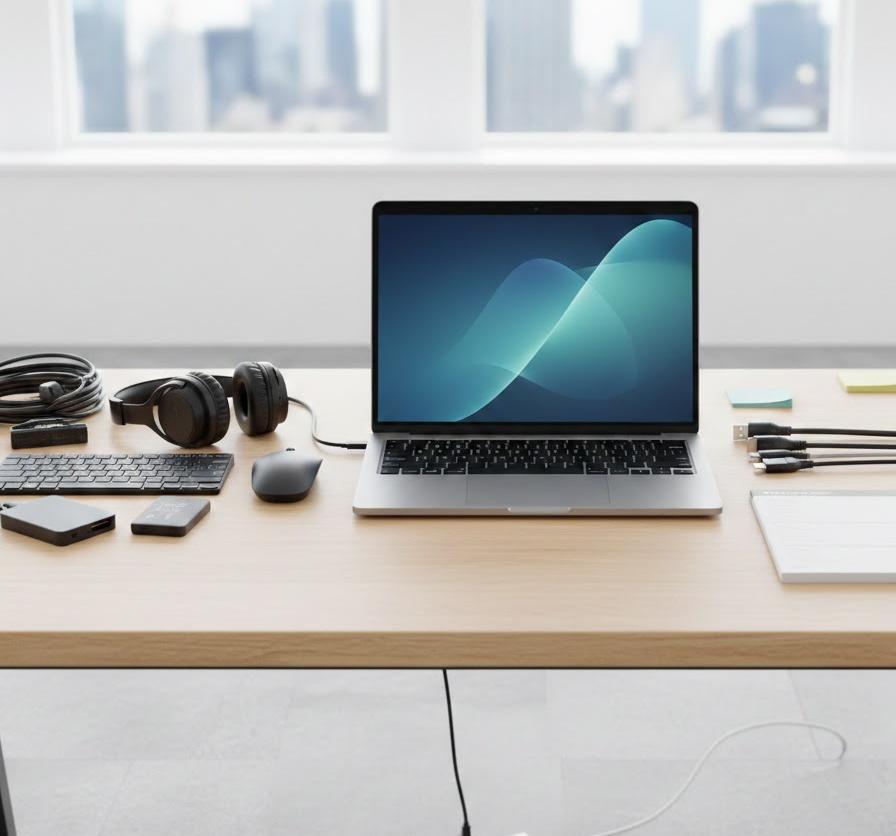
新しいパソコンに古いデバイスを接続する際、いきなり全ての機能が完璧に動作することを期待するのではなく、まずは段階を踏んで状況を把握することが成功への近道です。パソコンがデバイスを認識しているのか、それとも信号自体が届いていないのかによって、対処法は大きく異なります。Windows 11には、接続されたハードウェアの状態を視覚的に表示するツールが備わっており、これを利用することで専門的な知識がなくてもトラブルの根源を特定することが可能です。
確認作業を進める中では、単に「動く・動かない」という結果だけでなく、なぜそのような状態になっているのかという理由を知ることが重要です。例えば、ケーブルの断線といった物理的なトラブルと、プログラムの不一致によるソフトウェア的なトラブルでは、解決に向けたアプローチが全く逆になります。ここでは、パソコンの標準機能を使いこなして、冷静に現状を分析するためのプロセスを丁寧に解説していきますので、一つひとつの操作を丁寧に行ってみてください。
デバイスマネージャーを活用した診断方法
Windows 11で周辺機器の状態を調べる最も確実な手段は「デバイスマネージャー」を使用することです。これは、パソコンに接続されている全ての部品や外部機器を一覧表示し、それぞれの動作状況を管理するツールです。スタートボタンを右クリックして表示されるメニューから簡単に呼び出すことができ、ここを確認するだけで、OSがその機器をどのように認識しているかが一目瞭然となります。正常に認識されていない場合、対象の項目に黄色い「!」マークや「?」マークが表示されるため、問題の切り分けに最適です。
もし黄色いマークが出ていたとしても、それは致命的な故障を意味するものではありません。「適切なプログラムが見つからないため、一時的に待機している」という状態であることが多いため、そこから手動で更新を試みることができます。例えば、右クリックメニューから「ドライバーの更新」を選択し、インターネット経由で最新のものを検索させるだけで、あっさりと解決することも珍しくありません。デバイスマネージャーは、いわばパソコンの健康診断書のような役割を果たしてくれる頼もしい味方です。
| アイコンの状態 | 意味 | 推奨されるアクション |
|---|---|---|
| 通常のアイコン | 正常に動作中 | そのまま利用を継続する |
| 黄色い「!」 | エラー発生または未設定 | ドライバの更新や再インストール |
| 「不明なデバイス」 | 正体不明の機器として認識 | メーカーサイトで識別情報を確認 |
表にある状態を確認することで、次に何をすべきかが明確になります。特に「不明なデバイス」と表示される場合は、機器のプロパティからハードウェアIDを調査し、対応するソフトを特定する作業が必要になります。このように、システム側の反応を正確に読み取ることが、古い機材を復活させるための第一歩です。
公式サイトでの対応状況チェック
どれだけパソコン側の設定をいじっても解決しない場合は、周辺機器メーカーの公式情報を頼るのが最も効率的です。多くのメーカーでは、OSのリリースに合わせて「Windows 11対応表」といった特設ページを設けています。そこには、ドライバの提供予定だけでなく、「この機能は制限されるが、基本動作は可能」といった詳細な注意書きが記載されていることがあり、ユーザーにとって非常に貴重な判断材料となります。たとえ型番が古くても、代替となるソフトが案内されているケースも少なくありません。
公式サイトを閲覧する際は、必ず正確な製品型番をメモしてからアクセスするようにしましょう。似たような名前の製品でも、内部のチップが異なると動作結果が変わるためです。また、ダウンロードページには「OSを選択してください」という項目がありますが、ここでWindows 11が表示されない場合は、Windows 10用のものを試す価値があります。実はWindows 11と10はドライバの構造が非常に似通っているため、一世代前のソフトがそのまま流用できるという幸運に恵まれることが多々あるからです。
情報を検索する際のコツとして、以下のポイントを意識すると目的のデータに辿り着きやすくなります。単に製品名を入れるだけでなく、状況に応じたキーワードを組み合わせることが重要です。
- 型番に「Windows 11 ドライバー」を加えて検索する
- サポート終了日の告知が出ていないか確認する
- ユーザーコミュニティでの動作報告を探す
- FAQページで互換性に関するQ&Aを読み込む
リストの項目を実践することで、メーカーが公式にサポートしていなくても、有志の手によって動かす方法が見つかるかもしれません。特に、海外のユーザーが多い製品であれば、英語のフォーラムなどで解決策が共有されていることもあります。情報収集は手間がかかりますが、それによって使い慣れたデバイスを延命できるのであれば、試してみる価値は十分にあるといえるでしょう。
接続できないトラブルを解消する物理的な解決策
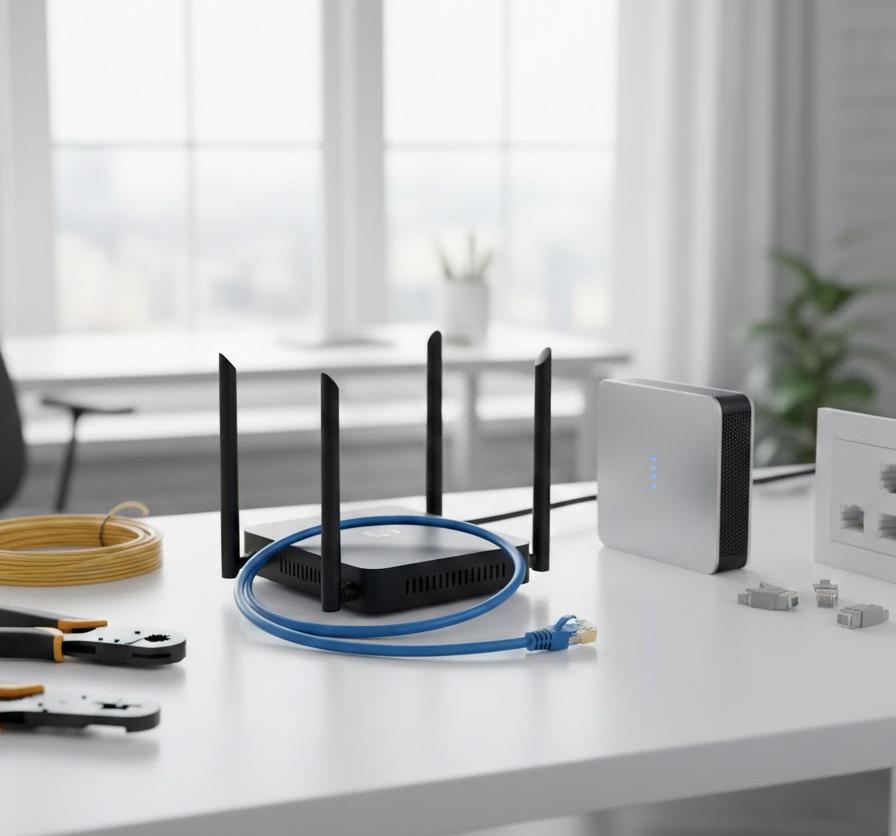
周辺機器が使えない原因は、必ずしも内部のシステムやプログラムだけにあるとは限りません。近年、パソコンの本体デザインが薄型化・簡素化されたことにより、物理的な接続部分での不整合が多発しています。例えば、最新のノートパソコンには「USB Type-C」という小さな端子しか備わっていないことが多く、従来の長方形の「USB Type-A」端子を持つ古いマウスや外付けハードディスクは、そのままでは差し込むことすらできません。このような物理的な隔たりを埋めるためのアクセサリーを正しく選ぶことが、スムーズな導入の鍵となります。
また、端子の形は合っていても、電力が足りずに動作が不安定になるという落とし穴も存在します。古いプリンターやスキャナーの中には、動作に大きな電力を必要とするものが多く、最新の省電力設計のパソコンからの供給だけではパワー不足に陥るケースがあるのです。接続してもランプが点滅するだけで動かないといった場合は、電力供給の面から見直しを行う必要があります。ここでは、物理的な接続トラブルを未然に防ぎ、安定した動作環境を構築するための便利な道具とその選び方について詳しく見ていきましょう。
端子の形状が合わない場合の変換アダプタ活用
物理的な接続を解決する最も身近な道具が変換アダプタです。これは、一方を古いUSB規格に、もう一方を最新の規格に合わせた形状にしており、古いデバイスと新しいパソコンを橋渡ししてくれます。安価なものから高機能なものまで幅広く販売されていますが、単に形を変えるだけでなく、内部で正しく信号を変換できる品質のものを選ぶことが重要です。特に、データの転送速度が求められる外付けHDDなどの場合は、高速通信に対応したアダプタを選ばないと、せっかくの性能が宝の持ち腐れになってしまいます。
複数の古い機器を同時に使いたい場合には、一つの端子から多くの差し込み口を増設できる「ドッキングステーション」や「マルチハブ」の導入がおすすめです。これを使えば、マウス、キーボード、さらにはモニターの接続まで、一本のケーブルで一括して管理できるようになります。見た目もスッキリと整理できるため、デスク周りの環境改善にも繋がります。自分のパソコンがどの規格に対応しているかを事前に確認し、過不足のない機能を持った製品を選ぶようにしてください。
| アダプタの種類 | 主な用途 | 選ぶ際の注意点 |
|---|---|---|
| 単機能変換プラグ | マウスやキーボードの接続 | 隣のポートと干渉しないか |
| マルチハブ | 複数の機器をまとめたい時 | 映像出力や充電機能の有無 |
| 延長ケーブル型 | 形状が特殊な機器の接続 | 断線しにくい素材かどうか |
表の内容を参考に、自身の用途に最適なものを選びましょう。最近では、非常にコンパクトなサイズでありながら、データ転送の安定性が高い製品も増えています。安すぎる無名メーカーの製品は、接触不良を起こして大事なデータを破損させる恐れもあるため、信頼できるブランドのものを選ぶのが、古い機器を安全に使い続けるためのコツです。
給電不足を防ぐセルフパワーUSBハブの導入
古い周辺機器を動かす際に意外と見落とされがちなのが、電力不足の問題です。USB端子から電力を供給して動くデバイスには、パソコン本体から電気をもらう「バスパワー方式」と、コンセントから直接電気を引く「セルフパワー方式」があります。多くの小型ハブはバスパワー方式を採用していますが、これに複数の古い機器を繋ぐと、パソコンからの供給電力が分散され、結果としてどの機器も正常に動かなくなる事態を招きます。特にモーターを駆動させるスキャナーや古いプリンターは、この電力不足に非常に敏感です。
この問題を解消するためには、ACアダプタが付属している「セルフパワー型のUSBハブ」を用意することが最善の策となります。ハブ自体がコンセントから独立して電力を供給できるため、パソコン側の負担を増やすことなく、複数の機器に安定したエネルギーを届けることができます。動作が不安定で接続が頻繁に切れるといった症状がある場合は、この電力供給不足を疑ってみてください。安定した電力は、デバイスの寿命を延ばすことにも寄与するため、長期的な視点でもメリットが大きい投資といえます。
セルフパワーハブを導入する際にチェックすべき項目を整理しました。これらを基準に選ぶことで、電力トラブルとは無縁の環境を作ることが可能になります。特に複数のUSBデバイスを常用する方にとっては必須の知識です。
- 付属のACアダプタが十分な容量を持っているか
- 各ポートごとに個別のスイッチが付いているか
- USB 3.0以上の高速規格に対応しているか
- 過電流保護などの安全機能が備わっているか
リストの条件を満たすハブを選ぶことで、古い機器特有の「不安定さ」を大幅に軽減できます。特に冬場などは乾燥により静電気が発生しやすく、電力供給が不安定なハブではシステムへの悪影響も懸念されます。安心できる製品を選び、古いデバイスをどっしりと構えて使えるような土台作りを意識してみてください。しっかりとした給電環境は、最新のパソコン自体の安定性向上にも大きく貢献してくれるはずです。
ソフトウェア的な問題を解決する互換性モードの設定手順
物理的な接続が完了し、最新のドライバが見当たらない場合でも、まだ諦めるのは早いです。Windows 11には、過去のOS向けに作られたプログラムを、あたかもそのOSの上で動いているかのように錯覚させて実行する「互換性モード」という強力な機能が備わっています。この機能を活用することで、Windows XPや7、10向けに開発された古い設定ソフトやドライバインストーラーを、最新の環境で無理やり動作させることができるかもしれません。これは、システムの進化に取り残された名機たちを救い出すための、魔法のような機能です。
ただし、互換性モードはあくまで「試行錯誤」の一つであり、全てのケースで成功が保証されているわけではありません。しかし、正しい手順を踏むことで成功率は飛躍的に高まります。また、OS標準の機能である「Windows Update」のオプション設定の中にも、通常の設定画面には出てこない古いデバイス向けの更新プログラムが隠されていることがあります。ここでは、ソフトウェアの壁を乗り越えて、古い周辺機器に再び命を吹き込むための具体的な操作手順を詳しく解説していきます。
以前のOS用ドライバを強制的に動作させる方法
互換性モードを設定するには、まず対象となるプログラム(拡張子が.exeのものなど)を右クリックして「プロパティ」を開きます。その中にある「互換性」タブを選択し、「互換モードでこのプログラムを実行する」にチェックを入れ、リストからそのソフトが元々対応していたOSの種類を選んでください。例えば、Windows 7時代に買ったスキャナーのソフトであれば、ここで「Windows 7」を選択することで、最新OS特有の制限を回避できる場合があります。この一手間だけで、起動しなかったソフトが動くようになることは多々あります。
また、管理者権限として実行することや、高DPI設定の変更といった詳細な項目を併せて調整することも有効です。古いソフトは現在の高解像度モニターでの表示を想定していないため、文字が小さすぎたり画面が崩れたりすることがありますが、これらの設定を微調整することで、見た目の問題も解決に向かいます。一度の設定でうまくいかなくても、選択するOSのバージョンを変えながら数回テストしてみる価値はあります。執念深く試すことが、古いデバイスを使いこなすための秘訣です。
| 設定項目 | 期待できる効果 | 推奨されるケース |
|---|---|---|
| 互換モードの選択 | 旧OS独自の挙動を再現 | インストーラーが起動しない時 |
| 管理者として実行 | システム領域へのアクセス許可 | 設定が保存されない時 |
| 高DPI設定の変更 | 表示のぼやけやズレを解消 | 画面が小さくて読めない時 |
表にまとめた各項目を組み合わせることで、古いソフトの動作環境を最適化できます。特に古いプリンターのメンテナンスツールなどは、管理者権限がないとインク残量を取得できないといった制限がかかることが多いため、忘れずにチェックしておきたいポイントです。地道な作業ですが、成功した瞬間の喜びはひとしおですので、ぜひ根気強く取り組んでみてください。
Windows Updateによる汎用ドライバの取得
公式サイトに情報がなく、互換性モードも効かない場合に、最後に頼れるのがWindows Updateの「オプションの更新プログラム」という項目です。通常、Windows Updateは重要なセキュリティ更新などを自動で行いますが、実はその裏側で、古いデバイスや特殊なパーツ向けのドライバを「必要な人だけが選べる」形でリストアップしています。ここには、かつての名門メーカーの旧製品用ドライバがマイクロソフトによってひっそりと保管されていることがあり、ここからインストールすることで解決するケースが意外なほど多いのです。
設定画面から「Windows Update」を開き、「詳細オプション」の中にある「オプションの更新プログラム」を覗いてみてください。そこに接続中のデバイス名や、聞き慣れないメーカー名のドライバが表示されていれば、それをダウンロードして適用してみましょう。これはマイクロソフトが動作をある程度検証したドライバであるため、怪しいサイトからソフトを拾ってくるよりも格段に安全です。OS自体の機能として備わっているこの隠れた宝箱を、ぜひ活用しない手はありません。
オプション更新プログラムを確認する際の流れをリストにしました。これを定期的にチェックすることで、後から追加された対応ドライバを見逃さずに済みます。システムが常に進化している恩恵を最大限に享受しましょう。
- 設定 > Windows Update > 詳細オプションを選択
- 「オプションの更新プログラム」が表示されているか確認
- 「ドライバー更新プログラム」のツリーを展開する
- 該当するデバイスにチェックを入れてダウンロードとインストールを実行
リストの手順を完了させたら、必ずパソコンを一度再起動させてください。ドライバの入れ替えはシステムの深い部分に関わるため、再起動によって初めて正しく認識されるようになるからです。もしこれで見つからない場合は、いよいよハードウェア自体の寿命や、OSの壁が厚すぎると判断するタイミングかもしれません。しかし、ここまでの手順を全て試したのであれば、それは十分な調査を尽くした結果と言えるでしょう。自信を持って次のステップへ進むことができます。
それでも動作しない場合に検討すべき最終手段
あらゆる設定や物理的な対策を講じても、どうしてもWindows 11で古い周辺機器が動かないという場面は訪れます。それは例えば、デバイスを制御するためのチップ自体が最新の64ビット命令に対応していない物理的な限界であったり、メーカーが完全に廃業してしまいドライバの署名が失効していたりする場合です。しかし、愛着のある機器や、それなしでは成立しない業務がある場合、そこで全てを投げ出してしまうのはまだ早計かもしれません。最新OSの中に古いOSの環境を丸ごと再現するという、少し高度なテクニックも存在します。
また、一方で「いつまで古い機器にこだわり続けるか」という見極めも、快適なデジタルライフを送る上では重要です。古い機器を無理に使い続けることで、最新パソコンの処理速度が低下したり、セキュリティ上の弱点になってしまったりしては元も子もありません。ここでは、どうしても動かしたい場合の「仮想化」という特殊な手法と、思い切って新しいデバイスへ買い換える際の判断基準についてお伝えします。自分にとっての優先順位を整理して、最適な着地点を見つけていきましょう。これこそが、賢いユーザーとしての最後の選択となります。
仮想環境の構築による旧OSの利用
仮想環境とは、Windows 11というシステムの中で、窓枠のように別のパソコン(Windows 7やXPなど)を擬似的に動かす仕組みのことです。有名なソフトでは「VirtualBox」などが挙げられます。この中にお手持ちの古いOSをインストールし、周辺機器をその仮想パソコンに接続することで、Windows 11では認識されなかったデバイスが魔法のように動き出すことがあります。最新OSからは単なるデータ通信として処理させ、実際の制御は古いOSに任せるという、非常に理にかなった回避策です。
この手法の最大のメリットは、パソコンを物理的に二台用意しなくても、一つの画面で新旧の環境を行き来できる点にあります。古いスキャナーで画像を取り込み、そのデータを最新のWindows 11側で加工するといった連携も可能です。構築には少し手間がかかり、古いOSのライセンスも必要になりますが、どうしてもその機器でなければならない理由がある場合には、これ以上ない強力な解決策となります。パソコンの性能に余裕があるなら、ぜひ一度調べてみる価値のある高度な活用術です。
| 要素 | メリット | デメリット |
|---|---|---|
| 仮想環境での運用 | 古いOSのまま完璧に動く | 構築に専門知識と時間が必要 |
| ライセンスの扱い | 過去の資産をそのまま活かせる | 古いOSの正規ライセンスが必須 |
| 利便性 | 一台のPCで完結する | メモリやCPUの消費が激しい |
表から分かるように、仮想環境は万能ではありませんが、特定の目的を果たすための「最終兵器」として機能します。特に業務用ソフトとセットで古い機器を使っているようなケースでは、この方法が唯一の生存戦略になることもあります。自身のPCスペックと相談しながら、挑戦してみるかどうかを検討してみてください。うまくいけば、最新の快適さと過去の利便性を両立させた最強の環境が手に入ります。
買い替えを検討する判断基準とメリット
最後にご紹介するのは、前向きな「買い替え」という選択肢です。古い周辺機器を動かすために数日間も調査や設定に時間を費やすことは、ある意味で非常にコストの高い行為とも言えます。最近の周辺機器は、数年前のものと比べても省電力性能や静音性、そして通信の安定性が劇的に進化しています。例えば、最新のワイヤレスキーボードは電池持ちが格段に良くなっていますし、プリンターであればスマートフォンのアプリから直接印刷できるといった、古い機種にはなかった便利な機能が目白押しです。
買い替えを検討する際の目安としては、「その機器を動かすための対策に、もうこれ以上時間をかけたくない」と感じたとき、あるいは「最新の機能を使うことで自分の作業効率がどれくらい上がるか」を想像してみたときです。新しいデバイスはWindows 11に最適化されているため、接続した瞬間に使い始められるというストレスフリーな体験を提供してくれます。過去へのこだわりを一度リセットし、最新のテクノロジーがもたらす恩恵に身を委ねてみることも、豊かなパソコンライフを送るための立派な決断です。
新旧のデバイスを入れ替えることで得られる主なメリットをリストアップしました。これらを見て、「今の自分に必要なのはこちらだ」と感じるようであれば、それは買い替えのサインかもしれません。新しい相棒との出会いが、あなたの創造性を刺激してくれることもあります。
- 設定の手間が一切なく、繋ぐだけで即座に使える
- 最新のワイヤレス規格によりデスクが広く使える
- メーカー保証が新しく始まり、故障時の不安がなくなる
- 省エネ設計により、電気代の節約やノートPCの電池延命に貢献
リストの項目を眺めてみると、新しい機器への移行は決して「諦め」ではなく「進化」であることが分かります。古い機材はリサイクルショップに出したり、予備機として保管したりするなど、別の形での活用も考えられます。大切なのは、道具に使われるのではなく、道具を使って何を実現したいかという本来の目的に立ち返ることです。Windows 11という新しい舞台で、あなたを最も輝かせてくれるツールはどれか、この機会にじっくりと吟味してみてください。
よくある質問
- Windows 10で動いていた周辺機器は、11でも100%動きますか?
-
残念ながら、100%の動作は保証されません。Windows 11は内部構造がより厳格になっているため、特に32ビット専用のドライバで動いていた古い機器は、システム側で拒否されることがあります。ただし、多くの場合で共通の汎用ドライバが適用され、基本機能はそのまま使えるケースも多いですので、まずは繋いでみることをおすすめします。
- メーカーのサポートが終了している場合、もう絶対に無理ですか?
-
いいえ、メーカーサポートがなくても動く可能性は残っています。この記事で紹介した「互換性モード」や「オプションの更新プログラム」を試すことで、OSが独自に用意したプログラムで動作させられる場合があります。ただし、公式な保証がないため、動作が不安定になるリスクがあることは理解しておく必要があります。
- 変換アダプタを使うと、読み込み速度が遅くなったりしませんか?
-
選ぶアダプタの品質によります。USB 2.0相当の安価なアダプタに高速な外付けHDDなどを繋ぐと、アダプタがボトルネックとなり速度は低下します。速度を落としたくない場合は、USB 3.0や3.1に対応した高速転送タイプのアダプタを選ぶように心がけてください。マウスなどの低速デバイスであれば、どのようなアダプタでも影響はほとんどありません。
まとめ
Windows 11という新しい環境においても、これまで愛用してきた古い周辺機器を使い続ける方法はいくつも残されています。物理的な端子の違いは変換アダプタやセルフパワーハブで補い、ソフトウェアの壁はデバイスマネージャーや互換性モードを駆使することで、多くのトラブルは解決へと向かいます。何よりも大切なのは、OSの進化を敵視するのではなく、提供されている診断ツールや設定項目を一つずつ丁寧に試していく姿勢です。手間はかかりますが、それによって得られる「馴染みのある使い心地」は何物にも代えがたい価値があります。
もし、今回ご紹介した全ての手段を尽くしても解決しなかったとしても、それは決して無駄な時間ではありません。現状の限界を知ることで、納得感を持って次のステップへ進むことができるからです。最新の周辺機器へ移行することは、作業効率の向上や新たな利便性の発見に繋がるポジティブな選択でもあります。古いデバイスへの敬意を持ちつつ、新しいテクノロジーの波を上手に乗りこなして、あなたにとって最高のパソコン環境を整えていってください。デジタル機器は、私たちの生活を豊かにするためのパートナーなのですから。