パソコンを操作している最中に、突如としてマウスホイールが反応しなくなると、作業効率が著しく低下してしまいます。特にWindows11へのアップグレード後や、定期的なシステム更新のタイミングでこのようなトラブルに見舞われるユーザーは少なくありません。画面上のスクロールが意図通りに動かない状況は、ブラウジングや文書作成において大きなストレスの種となるはずです。
マウスの不具合には、設定ミスのようなソフトウェア面に起因するものから、物理的な摩耗といったハードウェア面に由来するものまで、多岐にわたる背景が存在しています。一見すると故障のように思える現象でも、OSの設定を一段階見直すだけで、あっさりと解消するケースも珍しくありません。焦って買い替えを検討する前に、まずは手元の環境で実行できる確認手順を順番に試していくことが大切となります。
この記事を読み進めることで、スクロールが効かなくなった本当の理由を特定し、元の快適な操作感を取り戻すための知識を深められます。解決した先には、滞りのないスムーズなデジタルライフが待っていることでしょう。
この記事でわかること
- Windows11の設定画面で確認すべきスクロール項目の詳細
- デバイスドライバーの再インストールによる接続トラブルの解消法
- マウス内部の清掃や電池交換といった物理的なメンテナンス手順
- システム修復コマンドを用いたOS内部の不整合を正すアプローチ
Windows11の設定画面でスクロール挙動を見直す
マウスの物理的な故障を疑う前に、まずはWindows11のOS側で管理されているマウス設定が適切であるかを確認する作業が先決となります。設定の数値が極端に変更されていたり、何らかの拍子に機能がオフになっていたりすることで、ホイールを回しても画面が反応しない状態に陥ることがあるためです。特にシステムアップデートの影響で設定が初期化されたり、意図しない変更が加えられたりする事象は、多くのユーザーから報告されています。
設定画面を細かくチェックすることは、問題を切り分ける上で欠かせないプロセスといえます。ソフトウェア側の調整だけで直るならば、余計な出費を抑えることにも繋がるでしょう。ここでは、基本となるマウスの構成設定について深く掘り下げて説明を進めます。
一度にスクロールする行数の設定を調整する
マウスホイールを一目盛り回した際に、画面がどれだけ移動するかを決定する「スクロール行数」の設定が、トラブルの根源となっている場合があります。この数値が「0」に設定されていたり、あるいは極端に小さな値になっていたりすると、ホイールを回しても画面がほとんど動かないように見えてしまうためです。設定アプリ内の「Bluetoothとデバイス」から「マウス」を選択し、スクロールの項目を再確認することが重要になります。
例えば、以前に特定のアプリケーションを利用するために設定を書き換えたまま失念していた、といったケースも想定されるでしょう。標準的な設定値は「3」から「5」程度とされていますが、個人の感覚に合わせて適切な数値へスライダーを動かすことで、操作感が見違えるほど改善されるはずです。設定の変更が即座に反映されるかどうか、ブラウザなどを開いて実際にテストしてみることを推奨いたします。
以下の表は、Windows11におけるマウス設定の主要な項目とその役割をまとめたものとなります。自身の環境と照らし合わせながら確認を行ってください。
| 設定項目 | 既定値 | 期待される動作 |
|---|---|---|
| 一度にスクロールする行数 | 3〜5 | ホイール一回転あたりの移動量 |
| 非アクティブウィンドウのスクロール | オン | 背面にある画面の操作可否 |
| 主ボタンの選択 | 左 | クリック時の優先ボタン設定 |
設定を見直す際は、ただ数値をいじるだけでなく、変更後に一度マウスを抜き差ししたり、パソコンを再起動させたりすることで設定がシステムに深く浸透しやすくなります。OSの内部的な数値管理が正しく同期されることで、ホイールの反応が蘇る可能性は極めて高いと言えるでしょう。地味な作業ではありますが、問題解決の第一歩として丁寧に取り組む価値があります。
非アクティブウィンドウのスクロール機能をオンにする
Windows11には、現在操作していない背景のウィンドウの上にマウスカーソルを置くだけで、そのウィンドウをスクロールできる便利な機能が備わっています。この「ホバー時のスクロール」機能がオフになっていると、特定の画面でだけホイールが効かないという勘違いを招く原因となりがちです。複数のソフトウェアを同時に立ち上げて作業を行うシーンでは、この設定の有無が快適さを左右する大きな要因となります。
例えば、参考資料を隣に並べながら文章を入力している際、資料側の画面をクリックせずにスクロールしようとして動かない場合、この設定が原因である疑いが強まります。設定画面の「マウス」の項目内にある「ホバーしたときに非アクティブなウィンドウをスクロールする」というスイッチを「オン」に切り替えてみてください。これにより、ウィンドウの切り替えという手間を省き、シームレスなスクロール体験が可能になるでしょう。
この機能が有効であれば、作業の流れを止めることなく情報の閲覧が行えます。逆にオフの状態では、いちいち対象のウィンドウをクリックしてフォーカスを当てる必要があり、ホイールが壊れたと誤認しやすい環境を作ってしまいます。細かな機能ですが、ユーザー体験を支える土台となるため、必ずチェックしておくべきポイントです。
デバイスドライバーの状態を正常化させる
ハードウェアが物理的に繋がっていても、それを制御する「デバイスドライバー」と呼ばれるソフトウェアに不具合が生じていると、マウスホイールの信号がOSに正しく伝わりません。ドライバーはマウスとWindows11を繋ぐ通訳のような役割を果たしており、この通訳が混乱している状態では、いくらホイールを回しても意味をなさないのです。特にOSの大規模な更新後には、古いドライバーとの互換性が失われ、一部の機能が麻痺することがあります。
ドライバーの問題は、デバイスマネージャーを通じて修復を試みることが可能です。複雑な操作に思えるかもしれませんが、手順を追って進めれば初心者の方でも安全に対処できる領域といえます。システムとデバイスの橋渡しを再構築することで、眠っていたマウスの機能が再び目覚める様子を期待しましょう。
デバイスマネージャーでドライバーを更新・再インストールする
最も効果的な手段の一つが、デバイスマネージャーを利用したドライバーのクリーンアップとなります。一度デバイスをシステムから削除し、再認識させることで、破損していた設定ファイルがリセットされ、最新の状態でドライバーが読み込まれるようになります。スタートボタンを右クリックして「デバイスマネージャー」を開き、「マウスとそのほかのポインティングデバイス」を展開して、該当する項目を探し出してください。
該当項目を右クリックして「デバイスのアンインストール」を選択した後、パソコンを再起動することで、Windows11が自動的に標準ドライバーを再割り当てしてくれます。このプロセスにより、蓄積されていたエラーログや不正な設定が排除されるわけです。もし専用の多機能マウスを使用している場合は、標準ドライバーだけでなく、メーカーが提供している最新版のドライバーを手動で適用させることも検討に値します。
以下のリストは、ドライバー関連のトラブルに対処するための手順をまとめたものとなります。一歩ずつ着実に進めていくことで、成功率を高められるはずです。
- デバイスマネージャーを管理者権限で起動する
- HID準拠マウスなどの対象項目を右クリックして削除する
- USBレシーバーや有線ケーブルを一度物理的に抜く
- 再起動後に再度接続して自動認識を待つ
この手順を実行する際は、キーボードだけで操作を行う方法も覚えておくと便利になります。マウスが完全に動かない事態に備え、Tabキーや矢印キーを駆使してメニューを選択する練習をしておくと、万が一の際にも慌てずに対処できるでしょう。システム内部の整合性が取れることで、ホイールの回転が画面上の動きへと正しく変換されるようになります。
メーカー専用の管理ソフトウェアをアップデートする
ゲーミングマウスや高級なオフィス用マウスの場合、Windows標準のドライバーではなく、メーカー独自の制御ソフト(Logicool G HUBやRazer Synapseなど)が必要となるケースが多く見られます。これらのソフトウェアが古かったり、Windows11の新しいビルドに対応していなかったりすると、特定のボタンやホイールの挙動がおかしくなる現象が発生します。管理アプリを立ち上げ、更新通知が届いていないか確認することが肝要です。
例えば、専用ソフトの設定内で「スクロール速度」が独自のプロファイルに書き換えられており、それが原因で無効化されているといった事態もあり得ます。ソフトウェアを最新の状態に保つことは、マウスの性能を最大限に引き出すだけでなく、こうした不具合を未然に防ぐための防御策ともなるでしょう。もし更新しても直らない場合は、ソフトウェア自体を一度削除して、公式サイトから最新版をダウンロードしてインストールし直す手法が大変有効となります。
メーカー専用ソフトは多機能である反面、バックグラウンドでの動作がシステムと衝突することもあります。不具合が続く場合は、あえて専用ソフトを使わずにWindows標準ドライバーだけで動作を確認し、問題の切り分けを行うアプローチも賢明な判断と言えるでしょう。どちらの環境で正常に動くかを知ることは、根本的な原因究明への近道となります。
ハードウェアの物理的な清掃と接続確認
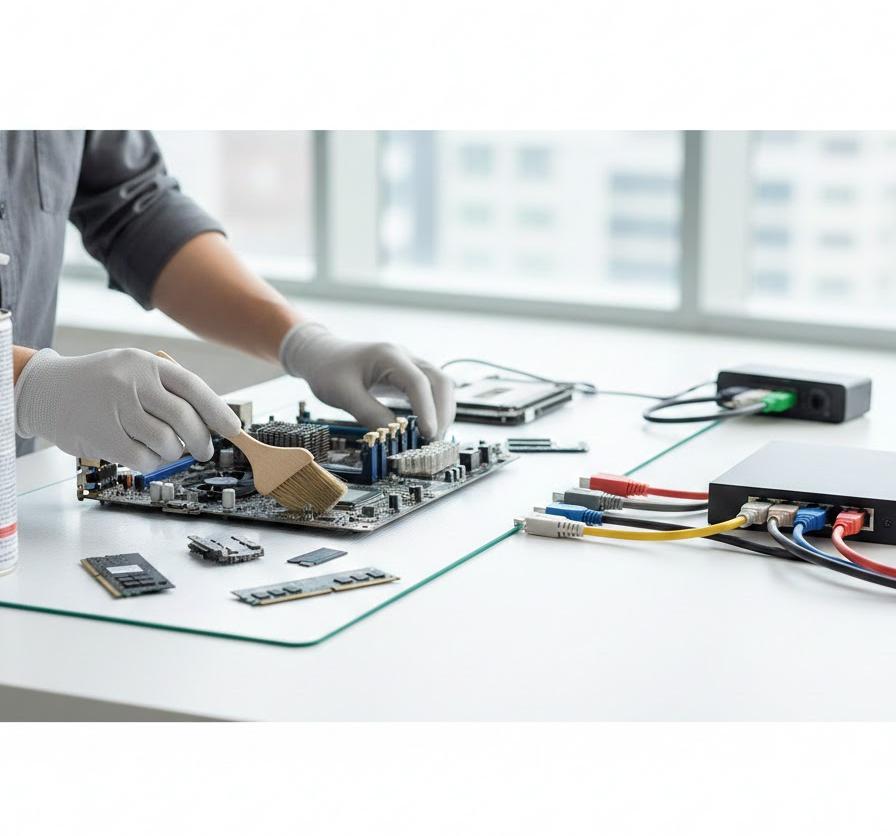
設定やドライバーに問題がない場合、次に疑うべきはマウス本体の物理的なコンディションとなります。マウスホイールの構造は非常に繊細であり、長期間の使用によって内部にホコリや糸くずが入り込み、回転を検知するセンサーを遮ってしまうことが多々あるためです。また、ワイヤレスマウスであれば電力不足、有線マウスであれば断線やポートの接触不良といった、基本的なハードウェアトラブルが原因となっている可能性も否定できません。
物理的な要因を排除するためには、まずマウスを「綺麗にする」ことと「繋ぎ直す」ことから始めてみましょう。手間を惜しまず細部までメンテナンスを行うことで、あっけなくホイールが復活することも珍しくありません。道具を大切に扱うことは、トラブル回避の基本とも言えるでしょう。
ホイール周囲に溜まった異物を清掃する
マウスの隙間から入り込んだ微細なホコリは、蓄積されると固まりとなり、ホイールのセンサー精度を著しく低下させます。特にホイールを回した時に感触が重かったり、カチカチという反応が鈍かったりする場合は、内部にゴミが詰まっているサインかもしれません。エアダスターを使用して隙間から空気を送り込み、ゴミを吹き飛ばすだけでも、センサーの読み取りが改善されることが期待できます。
より念入りに清掃する場合は、綿棒に少量の無水エタノールを含ませ、ホイールの表面や隙間を優しく拭き取ると良いでしょう。ただし、マウスを分解しての清掃はメーカー保証の対象外となる恐れがあるため、無理のない範囲で行うことが重要となります。清掃によってセンサーの視界がクリアになれば、ホイールの細かな回転も正確にキャッチされるようになるはずです。
以下の表は、清掃に使用する道具とその用途を簡単にまとめたものとなります。適切な道具選びが、故障を防ぐ鍵となります。
| 清掃用具 | 主な用途 | 使用時の注意点 |
|---|---|---|
| エアダスター | 隙間のゴミの吹き飛ばし | 缶を振らずに直立で使用 |
| 綿棒 | 付着した汚れの拭き取り | 繊維が残らないよう注意 |
| 無水エタノール | 頑固な皮脂汚れの除去 | プラスチックの変色に注意 |
日常的にマウスを清潔に保つ習慣をつけることで、ホイール不具合の発生率を大幅に下げることが可能です。作業が終わった後に軽く拭くだけでも、その寿命は飛躍的に延びることでしょう。物理的な障害を取り除くことで、本来の滑らかな操作性を取り戻せます。
接続ポートの変更と電池残量の確認を行う
ワイヤレスマウスを利用している場合、電池の残量が少なくなると、クリックなどの基本操作はできても、より多くの信号をやり取りするホイール動作から先に不安定になる傾向があります。新しい電池に交換してみる、あるいは充電式のモデルであればフル充電を行うことで、電圧不足による挙動の乱れを解消できる可能性が高いです。目に見えない電力の消耗が、意外な盲点となっていることは多いものです。
また、USBレシーバーや有線ケーブルを接続しているポート自体に問題があるケースも想定されます。パソコン背面のポートから前面のポートへ挿し直したり、USBハブを介さずにパソコン本体へ直接接続したりすることで、電力供給やデータ通信の安定性が向上します。特定のポートだけで不具合が起きる場合は、そのポートの劣化や故障が疑われるため、接続先を変えるだけで解決を図れるわけです。
接続環境をリフレッシュすることは、信号のノイズを減らす効果もあります。特に周辺に電磁波を発する機器が多い場所では、ワイヤレス通信が干渉を受けやすいため、レシーバーとマウスの距離を近づけるなどの工夫も有効な手段となります。安定した接続環境を整えることが、トラブル知らずの操作への近道と言えるでしょう。
Windows Updateとシステム修復の実行
個別の設定やハードウェアに問題が見当たらないにもかかわらず不具合が継続する場合、Windows11自体のシステムファイルに何らかの不整合や破損が生じている疑いが出てきます。OSのコアな部分にトラブルを抱えていると、マウスのような入力デバイスの処理が優先的に切り捨てられたり、エラーによって停止したりすることがあるためです。このようなケースでは、システム全体を健全な状態に書き換える、あるいは最新の状態へ更新するアプローチが必要となります。
幸いなことに、Windows11には自らエラーを検知して修復するためのツールが標準で組み込まれています。これらの機能を正しく実行することで、複雑な再インストール作業を行うことなく、ソフトウェア的な根深い問題を解消できる見込みがあります。システムの健康状態を整え、快適な動作環境を再構築していきましょう。
Windows Updateを適用して既知のバグを修正する
マイクロソフトは定期的に更新プログラムを配布しており、その中には入力デバイスに関する不具合の修正パッチが含まれていることが多々あります。もし未適用の更新が溜まっている状態であれば、それが原因でホイールの動作が不安定になっている可能性は否定できません。「設定」から「Windows Update」を開き、利用可能な更新がないか今一度確認をしてみてください。最新の状態に保つことは、セキュリティだけでなく機能の安定化にも不可欠です。
時には、特定の更新プログラムを適用した直後に不具合が発生することもあります。その場合は逆に「更新履歴」から直近のアップデートをアンインストールすることで、原因となった変更をロールバックし、正常な状態に戻せるかもしれません。新機能の追加と安定性のバランスを考慮しながら、自身の環境に最適なバージョンを維持することが、トラブルに強いパソコン作りには欠かせない視点となります。
更新作業中はパソコンの再起動が伴うため、作業中のデータは必ず保存してから実行するように心がけましょう。システムが最新の状態になることで、潜在的なバグが取り除かれ、マウスホイールの挙動が劇的に安定する事例は数多く存在します。OSのメンテナンスを怠らないことが、結果として快適な操作感の維持に直結するのです。
システムファイルチェッカーで内部エラーを修復する
システムファイルチェッカー(SFC)は、Windowsの重要なシステムファイルが正しく存在しているかを確認し、破損があれば自動で修復してくれる強力なコマンドラインツールです。コマンドプロンプトやターミナルを管理者権限で起動し、「sfc /scannow」と入力して実行するだけで、OSの診断が始まります。このスキャンによって、マウス制御に関わるシステムファイルが正常なものに置き換わる可能性があります。
例えば、過去の強制終了やアプリのインストール失敗などが原因で、システムの一部が虫食い状態になっていたとしても、このコマンドが健康な状態を復元してくれます。スキャンには数分から数十分の時間を要しますが、待つだけの価値がある確実な修復手段です。診断結果で「破損したファイルが見つかりましたが、正常に修復されました」といったメッセージが表示されれば、ホイールの不具合も解消に向かっているはずです。
また、DISMコマンドと組み合わせて使用することで、より深い階層のイメージ修復を行うことも推奨されます。一見すると難易度が高そうに見える作業ですが、正しい文字列を入力するだけなので、恐れずに試してみるべきでしょう。内部的な不整合を正すことは、マウスホイールだけでなく、パソコン全体の動作の機敏さを取り戻すきっかけにもなり得ます。
よくある質問
- 特定のブラウザやExcelだけでホイールが動かないのはなぜですか?
-
特定のアプリに限定される場合、そのソフト独自のズーム機能やショートカットキーがホイール操作に干渉している疑いがあります。Ctrlキーが押しっぱなしの状態になっていないか、あるいはアプリ内の設定でスクロールが無効化されていないかを確認してください。また、アドオンや拡張機能が影響を及ぼしているケースもあるため、一度セーフモードやシークレットウィンドウで動作を試してみるのが良いでしょう。
- マウスを買い替えるべきかどうかの判断基準を教えてください。
-
別のパソコンにそのマウスを接続しても同様にホイールが動かない場合は、マウス本体の基板やセンサーの寿命である可能性が極めて高いです。逆に他のパソコンで正常に動くなら、現在のパソコンの設定やドライバーに原因が隠れています。また、清掃をしてもホイールの回転に物理的な「引っ掛かり」がある場合は、内部部品の破損が考えられるため、修理よりも買い替えを選択するのが時間的・コスト的に効率的と言えます。
- ワイヤレスマウスのレシーバーを紛失した場合、ホイールだけ動かなくなることはありますか?
-
レシーバーがない場合は接続自体ができないため、ホイール以前にすべての操作が不能になります。もし一部の操作だけができるという状況なら、レシーバーは正しく認識されています。ホイールのみが不安定な場合は、レシーバーの周囲に障害物があったり、電子レンジなどの強い電波を発する機器が近くにあったりすることで、特定の信号だけが欠落している可能性を疑いましょう。レシーバーをより近い位置のポートに挿し直すことで、通信品質が安定し、ホイール動作が改善されることがあります。
まとめ
Windows11でマウスホイールが動かなくなるトラブルは、日常の快適さを著しく奪うものですが、多くの場合、冷静な対処によって解消可能です。まずは設定画面からスクロール行数や非アクティブウィンドウの設定を点検し、ソフトウェア側の不備がないかを切り分けることが基本となります。その後、デバイスマネージャーを用いたドライバーの更新や再インストールを試み、システムとハードウェアの連携を正常な状態にリセットしましょう。
物理的な側面では、マウスの清掃や電池交換、接続ポートの変更といったメンテナンスが絶大な効果を発揮します。センサーを遮るホコリを取り除き、安定した電力供給を確保するだけで、使い慣れたマウスが本来の性能を取り戻すことは珍しくありません。それでも解決しない場合は、Windows Updateやシステム修復コマンドを活用し、OS全体の整合性を整える最終的なアプローチを実行してください。
これらの手順を一つずつ丁寧に積み重ねることで、問題の所在がはっきりと見えてくるはずです。万が一、あらゆる手段を講じても改善が見られない場合は、寿命による故障と判断し、自身の用途に合った新しいパートナー(マウス)を探すステップへと進む時期かもしれません。快適な操作性を取り戻し、滞りのない作業環境を手に入れられることを願っております。