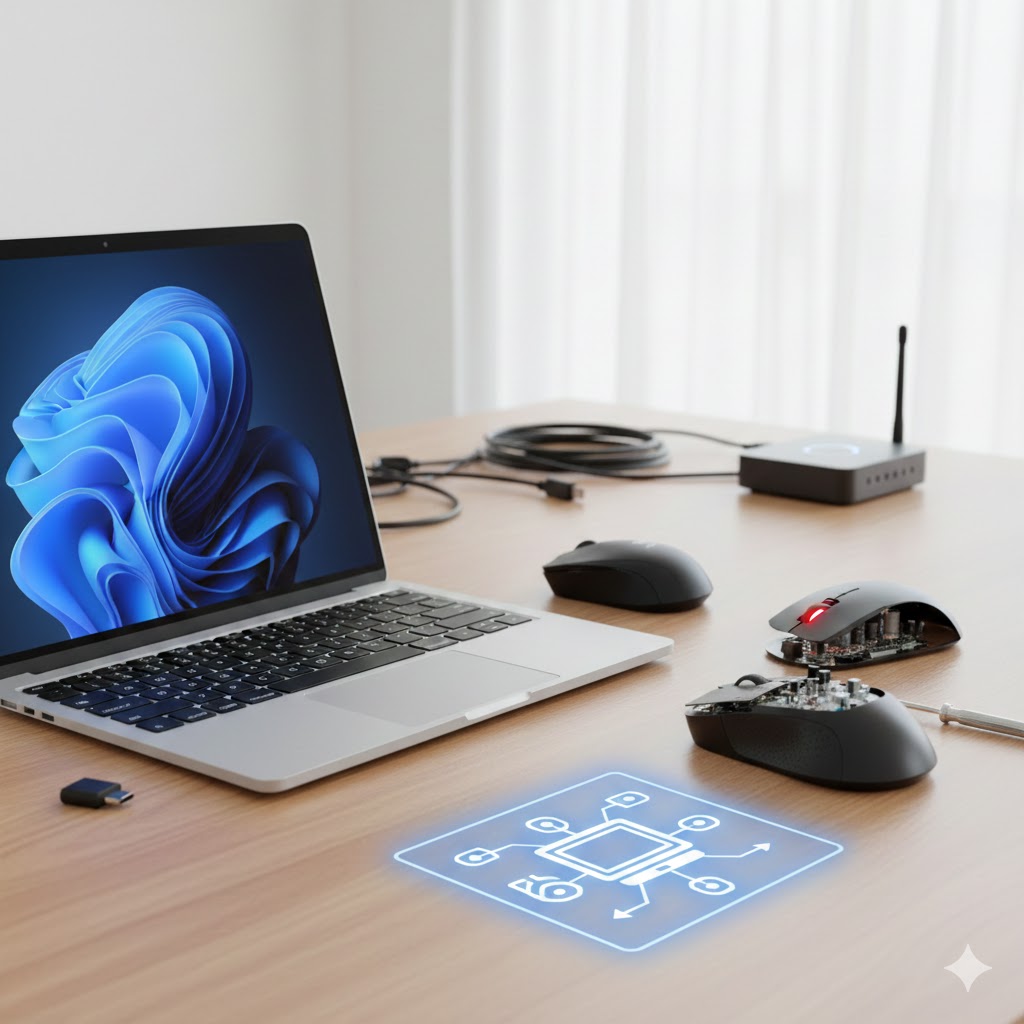
パソコンを操作している最中に、突然画面上からマウスカーソルが姿を消してしまうトラブルは、多くのユーザーが一度は経験する非常にストレスの溜まる現象です。Windows 11へとシステムが刷新されたことで、設定画面の構成や内部のドライバー処理に変更が生じ、これまでのOSとは異なるアプローチでの解決が求められる場面も増えています。キーボード操作だけでデスクトップを操作しなければならない状況は焦りを生みますが、適切な手順を踏めば多くの場合、ハードウェアの買い替えを検討する前に復旧させることが可能です。
この記事でわかること
- マウスカーソルが消える主な原因と物理的なチェックポイント
- キーボードのみで実行できる緊急の再起動と設定確認の手順
- デバイスドライバーやシステム設定による根本的な改善方法
- 再発を防ぐためのメンテナンスとWindows 11特有の最適化設定
画面から矢印が消えてしまう背景には、単なる接続不良からOS内部の深刻なエラーまで、幅広い要素が絡み合っています。今の状況を冷静に分析し、一つずつ可能性を潰していくことで、快適な操作環境を取り戻せる未来が待っています。マウスが使えないからといって諦める必要はありません。キーボードの「Tab」キーや「Enter」キー、そして「Windows」キーを駆使して、問題を解決へと導いていきましょう。
マウスカーソルが消える初期段階の確認事項
マウスカーソルが視界から消え去った際、まず疑うべきはソフトウェアの複雑なエラーではなく、物理的な要因や非常に単純な設定ミスであるケースが少なくありません。多くのユーザーが盲点となっているのは、ワイヤレスマウスの電池切れや、ノートパソコンのタッチパッド無効化機能です。これらの要素は、一見するとOSの故障のように見えますが、実は数秒の確認作業で解決できる問題ばかりです。まずは深呼吸をして、周辺機器の状態を隅々まで見直すことから始めてください。ここでの丁寧な確認が、後の無駄な作業時間を大幅に短縮させる鍵となります。
接続不良と給電状態のチェック
有線マウスを利用している場合、USBコネクタが物理的に緩んでいたり、ポート自体に不具合が生じていたりすることがあります。端子の奥までしっかりと差し込まれているかを確認し、可能であれば別のUSBポートに差し替えて反応を確かめてください。無線タイプの場合は、レシーバーの接触不良や、Bluetooth接続のペアリングが何らかの拍子に解除されている可能性も考えられます。レシーバーを一度抜き差しし、Windowsが新しいデバイスとして再認識するかどうかを待つ時間が重要です。
電池式のマウスであれば、残量が極端に低下していると、カーソルの動きが不安定になったり完全に消失したりします。充電式であれば、給電ケーブルを接続した状態で操作が可能になるかを試してみる価値があるでしょう。電池を交換した直後にカーソルが復活する事例は非常に多く、トラブルシューティングの第一歩として欠かせない作業と言えます。
| チェック項目 | 確認内容 | 期待される結果 |
|---|---|---|
| USBポート | 別の端子に差し替える | 新しいデバイスとして認識 |
| 電池・バッテリー | 交換または充電を行う | 通電ランプの点灯を確認 |
| レシーバー | 抜き差しと再装着 | ペアリングの自動再開 |
例えば、デスクの上に置いた荷物が意図せずUSBケーブルを引っ張ってしまい、接触が不安定になっている場面を想像してみてください。見た目には刺さっているように見えても、信号が途絶えていればカーソルは画面上で止まってしまいます。こうした些細な物理的トラブルを排除することで、次に行うソフトウェア側の対策に集中できるようになります。ハードウェアの寿命を疑う前に、まずは清掃と再接続を徹底しましょう。
ノートパソコンのファンクションキー設定
ノートパソコンユーザーに特有のトラブルとして、キーボード上部のファンクションキーによる「タッチパッド無効化」が挙げられます。文字入力に集中している際、誤って指が触れてしまい、意図せずマウス機能をオフにしてしまう事故は頻繁に起こります。キーボードにマウスのアイコンや斜線が引かれたパッドの図が刻印されているキーを探し、Fnキーと同時に押すことで機能が有効に戻るかを確認してください。
メーカーによって割り当てられたキーは異なりますが、多くはF5、F7、F9あたりに配置されています。この機能が働いている間は、OS側ではマウスデバイスが正常であっても、入力がシャットアウトされるためカーソルは動きません。設定アプリを開く手間もなく、たった二つのキーを押すだけで劇的に状況が改善される可能性があるのです。
| メーカー例 | 主なショートカットキー | 機能の説明 |
|---|---|---|
| 富士通 / NEC | Fn + F10 | タッチパッドのON/OFF |
| DELL / HP | Fn + F5 または F8 | ポインティングデバイス切替 |
| ASUS / Acer | Fn + F9 | トラックパッドロック解除 |
具体的には、暗い部屋で作業をしている時にショートカットキーを押し間違え、突然画面の矢印が消えてパニックになるケースが想定されます。システムエラーだと思い込んで再インストールを検討する前に、キーボードの最上段を確認する癖をつけてください。物理的なスイッチやボタンが本体側面についているモデルもあるため、隅々まで観察することが復旧への近道です。
キーボード操作で実行するシステム復旧手順
マウスが全く使えない状態でも、Windows 11はキーボードだけでほぼすべての操作を完結できるよう設計されています。画面上で動かないカーソルを眺めて途方に暮れるのではなく、ショートカットキーを駆使してシステムの内側にアクセスしましょう。再起動や設定の変更は、キーボードさえあれば十分に可能です。ここでは、マウスなしでトラブルを解決するための具体的なコマンド操作を詳しく解説します。これらの技術を習得しておくことは、将来的なPCトラブル全般において大きな財産となるはずです。
Ctrl+Alt+Delによる強制メニューの呼び出し
最も基本的かつ強力な手段は、「Ctrl」「Alt」「Delete」の3つのキーを同時に押すことです。この操作を行うと、システムに最優先で割り込みが入り、ロックやサインアウト、タスクマネージャーを選択できる青い画面が表示されます。この画面が表示された時点で、一時的なシステムフリーズが解除され、奇跡的にマウスカーソルが再描画されることも珍しくありません。
もしメニューが表示されてもカーソルが出ない場合は、Tabキーを使って右下の電源アイコンを選択し、Enterキーを押して「再起動」を実行してください。Windowsの動作が不安定になっているだけの状態であれば、メモリがリフレッシュされることで正常な制御が戻ります。OSの更新プログラムがバックグラウンドで衝突している場合も、この強制的な再起動プロセスが解決の糸口となります。
| 操作ステップ | 使用するキー | 目的 |
|---|---|---|
| メニュー表示 | Ctrl + Alt + Del | システム割り込みの発生 |
| 項目移動 | Tab または 矢印キー | 電源オプションの選択 |
| 決定実行 | Enter | 再起動の確定 |
例えば、特定のアプリケーションが暴走してCPU使用率が100%に達し、描画処理が追いつかずにカーソルが消失してしまったシーンを想像してください。そのような極限状態でも、Ctrl+Alt+Delメニューは比較的安定して動作します。マウスという「目に見えるインターフェース」を失っても、キーボードという「直接的な制御命令」を使いこなすことで、PCを安全に制御下に戻すことが可能です。
デバイスマネージャーでのマウス認識確認
システムがマウスをデバイスとして正しく認識しているかどうかを確認するには、デバイスマネージャーへのアクセスが不可欠です。「Windowsキー + X」を押し、表示されたメニューから矢印キーでデバイスマネージャーを選択してEnterを押してください。この管理画面が開いたら、Tabキーでリストに移動し、「マウスとそのほかのポインティングデバイス」という項目を探します。
右矢印キーで項目を展開し、マウスの名前に黄色い感嘆符(!)マークがついていないかを確認してください。もしマークがあれば、ドライバーが破損している証拠です。その項目を選択した状態で「Shift + F10」キー(右クリックに相当)を押し、「ドライバーの更新」や「デバイスのアンインストール」を試みます。アンインストール後にPCを再起動すれば、Windows 11が標準ドライバーを自動的に再配置してくれます。
| デバイスの状態 | 表示される記号 | 推奨される対処 |
|---|---|---|
| 正常稼働 | なし(アイコンのみ) | 設定側の不具合を疑う |
| エラー発生 | 黄色い三角に感嘆符 | ドライバーの再インストール |
| 無効化 | 下向きの矢印 | デバイスを有効にするを選択 |
具体的には、Windows Updateの直後に古いドライバーとの互換性が失われ、ハードウェアが「不明なデバイス」として扱われてしまう事態が考えられます。この画面でデバイスを一度「削除」するという操作は勇気が必要ですが、OSの自動認識機能を信じて実行することが解決への最短ルートとなるケースが多々あります。マウスが見えない恐怖に打ち勝ち、管理画面の情報を冷静に読み解くことが求められます。
ソフトウェアとOS設定による詳細な改善策
ハードウェアに問題がなく、簡易的な再起動でも改善しない場合は、Windows 11のシステム内部にある設定や、バックグラウンドで動作するサービスの干渉を疑うフェーズに移ります。特に、マウスカーソルの表示に関するデザイン設定や、複数のモニターを使用している場合の配置ミスなどが原因となっていることがあります。また、セキュリティソフトの過剰な検閲が入力デバイスを一時的にブロックしてしまうという特殊な事例も報告されています。ここでは、より深くシステムの構造に踏み込んだ対策を紹介し、目に見えない不具合の根源を特定していきます。
マウス設定の初期化とポインターオプション
Windows 11の設定アプリ内には、マウスの視認性を高めるためのオプションが多数用意されています。意図せず「文字入力中にポインターを非表示にする」という設定が有効になっていると、タイピング中にカーソルが消えたまま戻らなくなる挙動を示すことがあります。キーボードのWindowsキーを押し、「mouse settings」と入力して設定画面を開きましょう。
「マウスの追加設定」から「ポインター」タブを確認し、現在のデザインが「なし」になっていないか、あるいは異常に小さいサイズに設定されていないかをチェックします。Ctrlキーを押したときにポインターの位置を知らせる機能をオンにしておくことで、どこにカーソルがあるのかを視覚的に探り当てる手助けになります。設定変更後は必ず「適用」をEnterキーで選択し、状態が反映されるのを確認してください。
| 設定項目 | 変更内容 | 効果 |
|---|---|---|
| ポインターの軌跡 | 有効にする(短めに設定) | 残像で見つけやすくする |
| Ctrlキーで位置表示 | オンに切り替える | 波紋で居場所を特定 |
| デザインセット | Windows標準に変更 | 不適切なアイコンを修正 |
例えば、高解像度の4Kモニターを使用している場合、カーソルのサイズが標準のままだと、背景の画像に紛れてしまい「消えた」と錯覚してしまうシーンが多々あります。単に見失っているだけなのか、本当にシステムから消去されているのかを判断するために、これらの補助機能を活用するのは賢明な判断です。画面の端にカーソルが張り付いて動かなくなっている場合も、設定のリセットが有効に働きます。
高速スタートアップの無効化と完全シャットダウン
Windows 11には起動を速めるための「高速スタートアップ」という機能が標準で備わっていますが、これが原因でドライバーの読み込みエラーが発生することがあります。前回の終了時のデバイス状態を保存して次回の起動に引き継ぐ仕組みのため、一度不具合が起きると、通常のシャットダウンを繰り返してもエラーが蓄積され続ける悪循環に陥ります。これを回避するには「完全シャットダウン」が必要です。
Shiftキーを押しながら「再起動」を選択することで、一時的に保存データを破棄し、クリーンな状態でOSを立ち上げ直すことができます。もしこれでカーソルが復活するなら、コントロールパネルの電源オプションから高速スタートアップを永久に無効化することを検討してください。数秒の起動時間の短縮よりも、周辺機器が確実に動作する安定性の方が、日々の業務においては遥かに価値があります。
| 起動方法 | 操作方法 | デバイスへの影響 |
|---|---|---|
| 通常起動 | 電源ボタンのみ | 前回のエラーを引き継ぐ可能性 |
| 完全シャットダウン | Shift + シャットダウン | 全ドライバーを初期化して読み込み |
| 再起動(推奨) | メニューから選択 | システムの整合性をチェック |
具体的には、深夜にPCを使い終えてシャットダウンしたつもりが、周辺機器の不具合情報を保持したまま眠りについてしまった翌朝をイメージしてください。翌日、いくら再起動してもマウスが動かないのは、この「記憶」が邪魔をしているからです。Shiftキーを併用したリセット作業は、PCにとっての深い眠りと休息を与え、真っさらな状態で目を覚まさせるための大切な儀式となります。
よくある質問
- 特定のアプリ(ゲームなど)を開いた時だけカーソルが消えるのはなぜですか?
-
フルスクリーンで動作するアプリケーションでは、アプリ側がマウスの描画権限を独占し、Windows標準のカーソルを隠してしまうことがあります。この場合は、アプリ内の設定で「マウスカーソルの表示」に関する項目を確認するか、ウィンドウモード(Alt+Enter)に切り替えて動作を確かめてください。グラフィックボードのドライバー更新が解決に繋がるケースも多くあります。
- マウスを動かさなくても勝手にカーソルが端へ飛んでいってしまう現象の対策は?
-
センサー部分にホコリや髪の毛が挟まっている物理的な汚れが原因である場合がほとんどです。まずはマウスの裏面をエアダスターなどで清掃してください。それでも改善しない場合は、ポインター設定にある「ポインターを自動的に既定のボタンの上に移動させる」というオプションが、特定のポップアップ画面に過剰に反応している可能性がありますので、この機能をオフにして様子を見てください。
- Bluetoothマウスが頻繁に切断され、カーソルが消えるのを防ぐには?
-
Windowsの省電力設定が、Bluetoothアダプターを勝手にオフにしていることが考えられます。デバイスマネージャーからBluetoothアダプターのプロパティを開き、「電力の管理」タブで「電力の節約のために、コンピューターでこのデバイスの電源をオフにできるようにする」という項目のチェックを外してください。これで通信の途絶を最小限に抑えることが可能になります。
まとめ
Windows 11でマウスカーソルが消えるトラブルは、一見すると絶望的な状況に感じられますが、その原因の多くは接続確認や簡単な設定変更で解決可能です。ハードウェアの物理的な状態を見直すことから始め、キーボード操作でシステムの内側にアクセスする手順を順番に試していくことで、高確率で元の状態に戻すことができます。焦って無理な力を加えたり、不要な初期化を行ったりする前に、本記事で紹介したチェックリストを一つずつ実行してみてください。不具合の波を乗り越えた先には、以前よりも安定し、カスタマイズされた快適な操作環境が整っているはずです。日頃からのメンテナンス意識が、予期せぬトラブルからあなたの作業時間を守る盾となります。