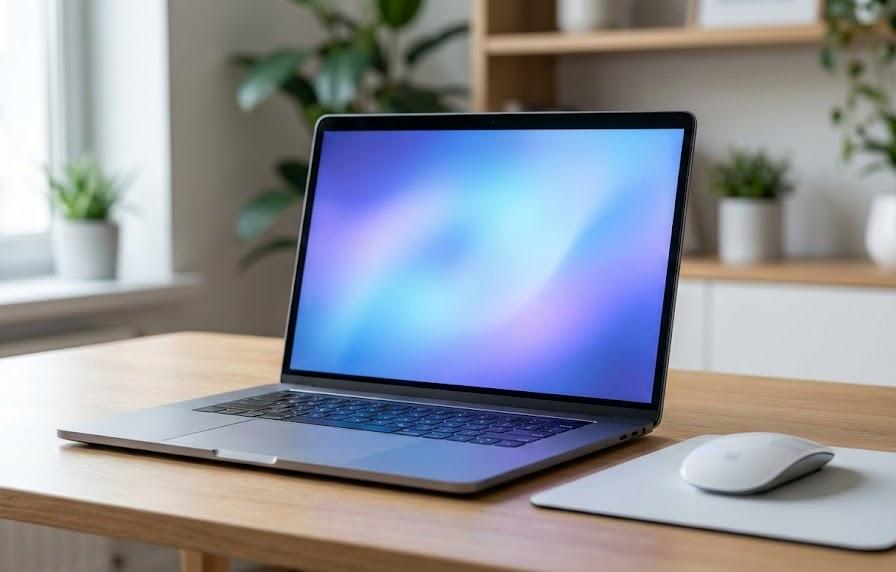
パソコン作業において、自分の感覚にぴったりのマウス速度を見つけることは、ストレスを軽減し生産性を向上させるために不可欠な要素です。Windows 11を導入したばかりの際、初期設定のポインターの動きに違和感を覚え、思い通りにカーソルを操作できずにもどかしい思いをした経験はないでしょうか。画面の端まで移動させるのに何度もマウスを持ち上げなければならなかったり、逆に少し動かしただけで狙った場所を通り過ぎてしまったりする状態では、長時間の作業で手首に余計な負担がかかってしまいます。
マウスの反応速度を自分好みに最適化することで、日々の事務作業やクリエイティブな編集、さらには一瞬の判断が求められるゲームプレイまで、あらゆるシーンでの操作性が向上します。設定画面の場所が従来のOSから変更されているため、戸惑う方も少なくありませんが、正しい手順を知ることでスムーズに調整が行えます。快適なデジタルライフを手に入れるための第一歩として、理想的なポインターの動きを実現する設定術を詳しく掘り下げていきます。
この記事でわかること
- Windows 11の設定アプリを使用した基本的なマウス速度の変更手順
- コントロールパネルから行える詳細なポインター感度の微調整方法
- ゲーミングマウスなどの専用機器におけるDPI設定と最適化の考え方
- マウスの動作が不安定な場合の原因究明とトラブルシューティング
Windows 11でマウスの感度を調整する基本手順
最新のOSであるWindows 11では、ユーザーインターフェースが刷新されており、周辺機器に関する設定へのアクセス方法も整理されています。かつてのコントロールパネル中心の操作から、より直感的な設定アプリへの移行が進んでいる背景を理解しておく必要があります。初めて設定を変更する方でも、段階を追って進めていくことで、迷うことなくポインターの速度を変更することが可能です。まずは、最も標準的で迅速に調整を行える方法から順に確認していきましょう。
設定アプリからポインターの速度を変更する
Windows 11における最も標準的な設定方法は、スタートメニューからアクセスできる設定アプリを利用する形となります。この画面ではスライダーを左右に動かすだけで、リアルタイムにポインターの挙動を確認しながら調整できる点が大きなメリットです。例えば、新しい高解像度のモニターを購入した際には、画面が広くなった分だけポインターの移動距離が不足しがちになります。そのような場面で、このスライダーを右側に動かして速度を上げることで、少ない手の動きで画面内を縦横無尽に移動できるようになります。
手順としては、スタートボタンをクリックした後に歯車アイコンの設定を選択します。左側のメニューから「Bluetoothとデバイス」を選び、右側の項目一覧から「マウス」をクリックしてください。ここにある「マウスポインターの速度」という項目が、今回の目的となる調整場所です。数値を大きくすれば速くなり、小さくすればゆっくりとした動きに変化します。自身の直感に最も近い数値を探るため、数値を変更するたびに円を描くようにマウスを動かしてみるのが良いでしょう。
| 設定項目 | 影響する動作 | 推奨されるケース |
|---|---|---|
| ポインター速度(低) | 細かいピクセル単位の移動 | 精密な写真レタッチ・製図 |
| ポインター速度(標準) | バランスの取れた挙動 | 一般的な事務作業・ブラウジング |
| ポインター速度(高) | 長距離の瞬間的な移動 | 高解像度ディスプレイ・マルチモニター |
上の表は、設定する速度の段階によってどのような作業に適しているかを分類したものです。標準的な設定値は10前後とされていますが、使用しているマウス自体の性能や手の大きさに合わせる必要があります。例えば、デスクスペースが狭い環境で作業をしている場合、マウスを大きく動かすことが難しいため、設定値を高めにしておくと少ないスペースでも効率的に操作できます。逆に、イラストを描く際など微細なコントロールを要する場面では、一時的に速度を落とすといった使い分けも検討の価値があります。
詳細な設定を行いたい場合のコントロールパネル活用
設定アプリは簡易的で使い勝手が良い反面、より深い部分のカスタマイズを行いたい場合には、従来のコントロールパネルからアクセスするマウスのプロパティが役に立ちます。ここには、ポインターの影を有効にしたり、Ctrlキーを押したときにポインターの場所を波紋で知らせたりする視覚的な補助設定も含まれています。長年Windowsを使用しているベテランユーザーにとっては、このクラシックな画面の方が馴染み深く、細かい数値を把握しやすいという側面もあるでしょう。
コントロールパネルを開くには、タスクバーの検索窓に「control」と入力するのが近道です。「ハードウェアとサウンド」カテゴリの中から「マウス」を選択すると、小さなウィンドウが表示されます。この中の「ポインターオプション」タブに注目してください。「速度」の項目でスライダー調整ができるほか、重要なチェックボックスとして「ポインターの精度を高める」という項目が存在します。これについては後のセクションで詳しく解説しますが、速度設定と密接に関係しているため、併せて場所を覚えておくことをおすすめします。
実例として、ノートパソコンに外付けのマウスを接続して使用しているケースを考えてみましょう。タッチパッドとマウスでは、指先の繊細な動きと手全体の動きという違いがあるため、それぞれに最適な速度が異なります。コントロールパネル経由の設定であれば、接続されているデバイスに応じた挙動をより細かく制御できる場合があり、自分だけの究極の操作環境を構築する際に欠かせないプロセスとなります。一度設定してしまえば頻繁に変える場所ではありませんが、妥協なく調整を重ねることで、日々のPC操作における疲労度は大きく変わってきます。
ゲーミングマウスを使用している方向けの速度調整
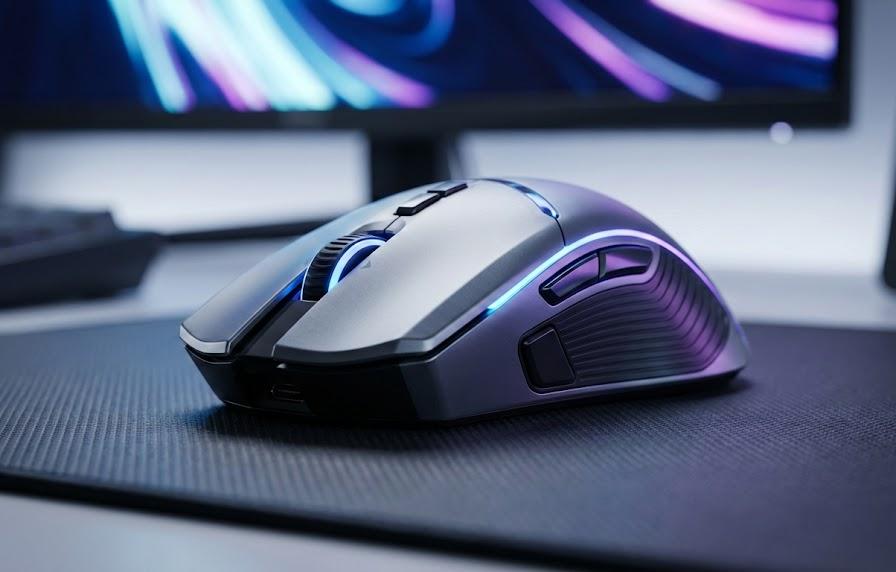
一般的なマウスとは異なり、ゲーミングマウスと呼ばれる製品群には、高い精度を維持するための独自の仕組みが備わっています。Windows側の設定だけでは限界があるため、マウス自体が持つ「DPI(Dot Per Inch)」という解像度の概念を理解することが重要です。DPIとは、マウスを1インチ動かした際に、画面上のマウスポインターが何ドット移動するかを示す指標であり、この値が高いほどポインターは高速に移動します。ゲーマーにとってこの数値の最適化は、勝利に直結するほどの影響力を持っています。
ソフトウェアによるDPI設定の最適化
ロジクールやRazer、SteelSeriesといった主要メーカーのゲーミングマウスには、専用の管理ソフトウェアが用意されています。これらのツールを導入することで、Windowsの標準設定を介さずに、マウス内部のセンサー感度を直接制御できるようになります。例えば、FPS(一人称視点シューティング)ゲームをプレイする際には、正確なエイムを行うために低いDPI(400〜800程度)に設定し、広いマップを素早く移動する必要がある場合には高いDPI(1600以上)に切り替えるといった運用が一般的です。
専用ソフトを使用する最大の利点は、複数のプロファイルを作成して保存できる点にあります。仕事用のプロファイルでは快適なブラウジングができる中程度の感度に設定し、特定のゲームを起動した際だけ自動的にゲーム用の感度へ切り替える設定も可能です。このような機能は、一台のパソコンを多目的に使用しているユーザーにとって非常に利便性が高いものです。具体的なシーンを想定すると、細かいエクセル作業ではポインターを安定させ、その後すぐにアクションゲームに没頭するといった流れるような切り替えが実現します。
| DPI範囲 | 主な用途 | 操作感の特徴 |
|---|---|---|
| 400 – 800 | 精密な射撃・描画 | 安定性が高く、ブレにくい |
| 1000 – 1600 | 通常業務・Web閲覧 | 最も多くの人が快適に感じる |
| 2000以上 | 高速な視点移動 | 手首を固定したまま全画面操作可能 |
上記のリストは、DPI数値ごとの用途を整理したものです。ゲーミングマウスのセンサー性能は向上し続けており、中には20,000DPIを超えるような超高感度モデルも存在しますが、実際に人間が制御できる範囲には限りがあります。大切なのは、OS側の「ポインターの速度」を標準のままにしておき、DPI側で調整を行うことです。これにより、OSによるソフトウェア的な補間が入らなくなり、よりリニアで正確なポインター移動が可能になります。この「生に近い操作感」こそが、高性能マウスを使う醍醐味と言えるでしょう。
物理的なボタンによる切り替え機能
多くのゲーミングマウスには、ホイールの近くやサイドに「DPI変更ボタン」が搭載されています。これにより、作業中にわざわざ設定画面を開くことなく、ワンタッチでマウス速度を切り替えることができます。例えば、スナイパーライフルで遠くの敵を狙う一瞬だけ感度を下げて手ブレを防ぎ、直後に周囲を警戒するために感度を上げて視点を振り向かせるといった、高度なテクニックを物理的にサポートしてくれる機能です。
この機能はゲーム以外の場面でも非常に有効です。例えば、グラフィックデザインの作業中に、全体的なレイアウトを組む際はサクサク動く高速設定にし、細部のパスを調整する際だけ低速に切り替えるといった使い方が考えられます。一度この便利さに慣れてしまうと、ボタン一つで感覚をスイッチできる手軽さは手放せないものになります。もし自身のマウスにそのようなボタンがあることに気づいていなかったなら、ぜひ一度押し心地と変化を確かめてみてください。
背景として、マウスの形状や重さも速度の感じ方に影響を与えます。軽量なマウスであれば、低いDPI設定でも軽快に振り回すことができますし、逆に重量感のあるマウスなら、高いDPI設定にしても慣性が働くため操作が安定しやすくなります。ハードウェアの特性と、OS・ソフトウェア側の設定を掛け合わせることで、初めて自分にとっての正解が見えてきます。他人の推奨設定をそのまま真似るのではなく、自身の筋力や関節の可動域に合わせたカスタマイズを追求していく過程が、PC環境を育てる楽しみの一つでもあります。
マウスの動きが不安定な場合の対処法
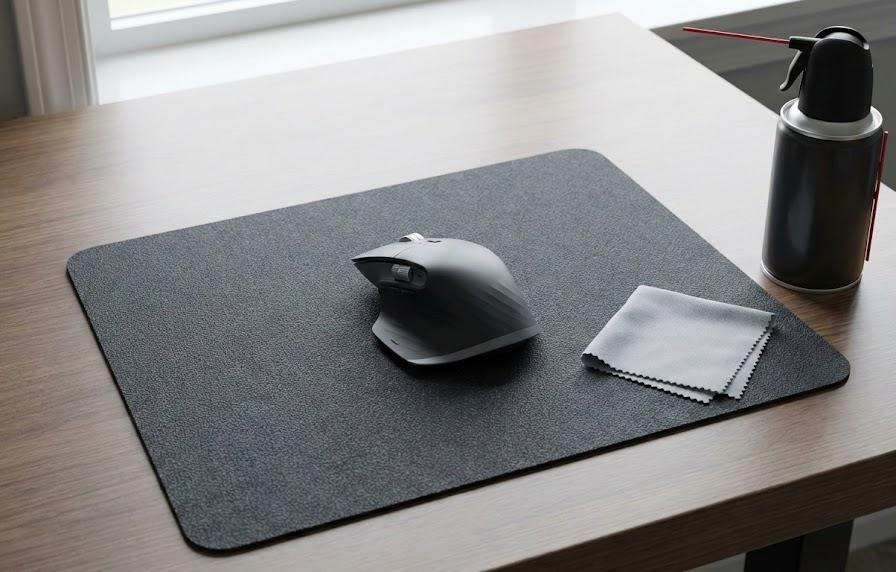
速度を適切に設定したはずなのに、なぜかマウスポインターがカクついたり、意図しない方向に飛んでしまったりすることがあります。このような現象は、ソフトウェアの設定ミスだけでなく、物理的な環境要因が重なっている場合が多いのが特徴です。マウスの挙動がおかしいと感じた際、多くの人はまず故障を疑いますが、実は些細な清掃や設定の見直しだけで解決することがほとんどです。ここでは、速度調整の効果を最大化するために排除しておくべき、不安定要素の正体と解決策を紐解いていきます。
加速度設定(ポインターの精度を高める)の無効化
Windowsには標準で「ポインターの精度を高める」という名称の機能がオンになっています。一見すると親切な機能に思えますが、その実体はいわゆる「マウス加速」です。これは、マウスを動かす速さに応じてポインターの移動距離を変化させる仕組みです。ゆっくり動かせば短く、素早く動かせば長く移動するため、直感的な距離感が狂いやすいという欠点があります。特に一定の距離を常に同じ手の動きで操作したいユーザーにとっては、この機能が逆にストレスの原因となるケースが散見されます。
実例を挙げると、画面上のフォルダを開こうとして手を動かした際、急いで動かすと行き過ぎてしまい、慎重に動かすと届かないという現象が起こります。これを無効にすることで、マウスを1センチ動かせば画面上でも常に決まったドット数だけ移動するようになり、筋肉の記憶(マッスルメモリー)が形成されやすくなります。無効にするには、先述したコントロールパネルのマウスのプロパティから「ポインターオプション」を開き、該当するチェックを外すだけです。最初は少し重くなったように感じるかもしれませんが、慣れてくれば圧倒的な制御のしやすさに驚くはずです。
加速度をオフにした後は、純粋なポインター速度設定やDPI設定だけで自分に合うバランスを再調整してください。これにより、不安定だったカーソルの挙動が一定になり、予測可能な操作感が手に入ります。特にデザイナーやゲーマーの間では、この「加速オフ」はもはや常識となっており、一般のオフィスワークにおいても正確なクリックを支援するための有効な手段となります。自身の感覚を信じ、OSによる余計な補正を排除してみる勇気が、操作スキルの向上に繋がります。
センサー汚れやマウスパッドの相性確認
設定を見直しても改善しない場合、物理的な清掃が解決の鍵を握ります。マウスの裏側にある光学センサーの窓に、小さなホコリやペットの毛が挟まっているだけで、ポインターは急に跳ねたり止まったりします。定期的にエアダスターでゴミを飛ばしたり、綿棒で優しく拭き取ったりする習慣をつけることが大切です。また、マウスの足にあたる「ソール」部分に手垢や汚れが溜まっていると、滑り心地が悪くなり、結果として速度が遅くなったように錯覚してしまうこともあります。
マウスパッドの状態も、速度の感じ方に大きな影響を与えます。光沢のあるデスク上で直接マウスを使用している場合、光が正しく反射されずにセンサーが誤作動を起こすシーンがよく見られます。布製のマウスパッドであれば摩擦が適度に発生して止めやすく、ハードタイプ(プラスチックやガラス)であれば滑りが良くなり速度感が増します。長年使い込んだマウスパッドは中央部分だけが摩耗しており、場所によって滑り具合が異なるため、これが挙動の不安定さに直結します。新しいパッドに変えるだけで、まるでマウスを買い替えたかのような軽快さが戻ることも少なくありません。
- センサー窓にホコリが詰まっていないか確認する
- マウスソールの摩耗状態をチェックする
- 使用している接地面(マウスパッド)が清潔であるか確認する
- ワイヤレスの場合は電池残量や電波干渉を疑う
補足として、ワイヤレスマウスを使用している場合は、レシーバーとマウスの間に金属製の遮蔽物がないか、あるいは電子レンジなどの家電製品からの干渉を受けていないかも確認すべき点です。電波の通信が途切れると、一瞬ポインターが止まるため、それを速度の遅延と勘違いしてしまうことがあります。USBハブを使用せずパソコン本体にレシーバーを直挿ししたり、延長ケーブルでマウスの近くまでレシーバーを持ってきたりすることで、驚くほど動作が安定します。物理的な安定は、ソフトウェア設定の土台となる非常に重要な要素です。
よくある質問
- Windows 11にアップデートしたらマウスの動きが急に遅くなった気がします
-
OSのアップデートによって、以前のマウスドライバーが正常に動作しなくなったり、設定が初期値にリセットされたりすることが原因です。まずは設定アプリから速度の数値を確認し、必要であればドライバーの再インストールを試みてください。また、Windows 11の視覚効果がリソースを消費し、描画の遅延が操作感に影響を与えている可能性も考えられます。
- マウスの速度設定を保存しても再起動すると元に戻ってしまいます
-
複数のマウス管理ツールが競合している場合に発生しやすい現象です。例えば、メーカー専用のソフトとWindows標準設定が異なる値を押し付け合っている可能性があります。起動時に実行されるスタートアッププログラムを確認し、不要な管理ソフトを無効化するか、設定を同期させるように構成を見直してください。管理者権限での実行が必要な場合もあります。
- 左利きなのですが、速度調整以外に設定すべきことはありますか
-
速度設定と同じ画面にある「マウスの主ボタン」という項目を「右」に変更することで、クリックの役割を左右反転させることができます。これにより、左手で持った際に人差し指でメインクリックを行えるようになります。速度についても、左手の方が繊細な動きが苦手な場合などは、右手で使用する時よりも少し速度を落とすと安定感が増す傾向にあります。
まとめ
Windows 11におけるマウスの速度調整は、単に数値を変更する作業に留まらず、自身の作業スタイルや使用しているデバイスの特性を理解するための大切なプロセスです。設定アプリから手軽に感度を変える方法、コントロールパネルで詳細なオプションを制御する方法、そしてゲーミングマウス特有のDPI設定を駆使する方法など、アプローチは多岐にわたります。それぞれの特徴を把握し、自身の指先の感覚に最も合致する組み合わせを見つけ出すことが、快適な操作環境への近道となります。
また、ソフトウェアの設定だけでなく、センサーの清掃やマウスパッドの選定といった物理的なメンテナンスも決して疎かにはできません。どれほど高度な設定を施しても、ハードウェアが本来の性能を発揮できなければ意味がないからです。もし今の操作感に少しでも不満があるのなら、今回ご紹介した手順を一つずつ試しながら、理想のポインター動作を追求してみてください。思い通りの場所にカーソルが吸い付くような感覚を得られた時、あなたのパソコン作業は今よりも格段に楽しく、そして効率的なものへと進化しているはずです。