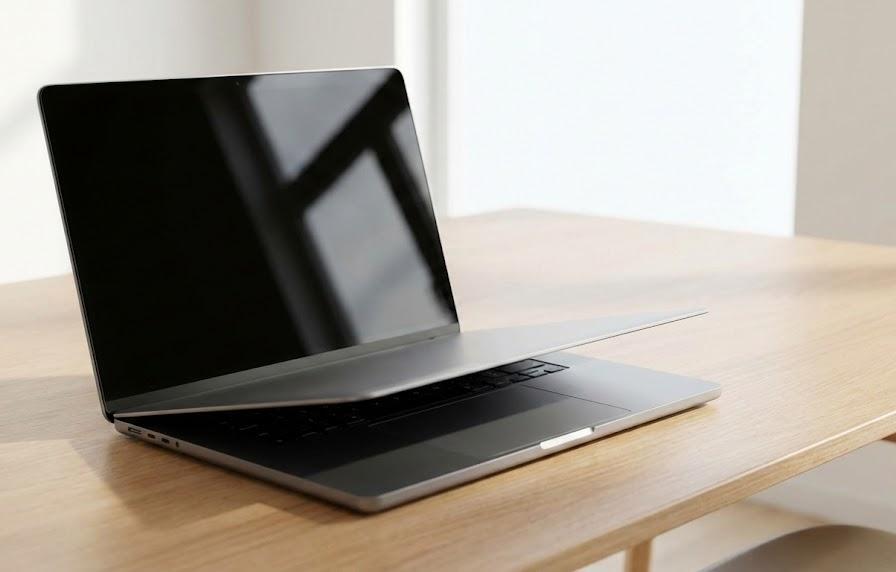
ノートパソコンを使いこなす上で、意外と見落としがちなのが液晶パネルを閉じた時の挙動に関する設定です。標準の状態では、画面を閉じると自動的にスリープモードへ移行するようにプログラミングされていますが、これは持ち運び時のバッテリー消費を抑えるための配慮に過ぎません。例えば、自宅やオフィスで大きな外部ディスプレイを繋いでデスクトップマシンのように活用したい場合、フタを閉じるたびに電源が落ちてしまうのは不便極まりないものです。また、大容量のファイルをダウンロードしている最中や、音楽を流し続けたい時など、画面を閉じたまま作業を継続させたいシーンは多々あります。こうした個々のニーズに合わせて電源オプションを調整することで、デバイスの利便性は飛躍的に向上し、ストレスのないデジタルライフを送ることが可能となります。操作自体はそれほど複雑ではありませんが、設定場所が少し奥まった位置にあるため、正しい手順を知っておくことが大切です。新しくWindows 11を使い始めた方も、長年愛用している方も、自分にとって最も使い心地の良い環境を整えるための知識を深めていきましょう。設定一つで、あなたのパソコンはより自由で頼もしい相棒へと進化するはずです。
この記事でわかること
- Windows 11でフタを閉じた時の動作を変更する詳細な手順
- 電源接続時とバッテリー駆動時で設定を使い分ける重要性
- 外部モニターを利用する際の「クラムシェルモード」の活用術
- フタを閉じたまま運用する際のリスクと適切な管理方法
電源設定をカスタマイズする意義と背景
パソコンをどのようなスタイルで利用するかは人それぞれですが、ノートパソコンの機動性を活かしつつ、据え置き機としての安定感も求めるユーザーが増えています。フタを閉じた時の動作をカスタマイズすることは、単なる設定変更以上の意味を持ちます。例えば、作業場所を移動する際に一時的に画面を閉じても、開いた瞬間にすぐ元の作業に戻れるように「何もしない」設定にするのか、あるいは確実に電源を切りたいのかを自分でコントロールできる安心感は大きいものです。システム側の自動判断に任せるのではなく、ユーザーの意図を正確に反映させることで、予期せぬスリープによる作業中断を防ぐことができます。まずは基本となる考え方を整理しましょう。日常の何気ない動作が、設定の工夫によって劇的に効率化されることに気づくはずです。
初期設定の役割とスリープの関係
出荷時のWindows 11では、ノートパソコンの液晶パネルを閉じるとシステムが「作業終了」と判断し、スリープ状態に移行するのが一般的な仕様です。この仕組みは、カバンの中などで勝手に電源が入り、バッテリーが空になってしまったり、機体が異常に熱を持ったりすることを防ぐための安全装置としての役割を果たしています。しかし、スリープに移行するということは、それまで動いていたアプリケーションの通信が途切れたり、メモリへの電力供給が制限されたりすることを意味します。例えば、オンライン会議の音声だけを聞きながら資料に目を通したい時や、バックグラウンドで動画の書き出しを行っている時には、この自動スリープが大きな障害となります。自分の利用スタイルを振り返り、どのタイミングで休止させるのがベストなのかを考えることが、快適な環境への第一歩です。標準の設定内容を以下の表にまとめました。
| 状態 | 標準の動作 | 主な理由 |
|---|---|---|
| バッテリ駆動時 | スリープ | 電力消費を抑えて稼働時間を延ばすため |
| 電源接続時 | スリープ | 未使用時の節電と発熱を抑えるため |
上の表からもわかるように、OSの設計思想は節電と保護に主眼が置かれています。しかし、現代のワークスタイルでは、常に電源に繋ぎっぱなしで作業を行うことも多く、必ずしもスリープが必要とは限りません。例えば、電源に接続している間はデスクトップPCと同じように常にアクティブな状態でいてほしいというニーズは極めて合理的です。一方で、バッテリー駆動時には依然として節電が重要になるため、シチュエーションによって動作を使い分ける柔軟性が求められます。設定を自分好みに書き換えることで、パソコン側が勝手に眠ってしまう不自由さから解放され、作業の継続性を確保できるようになります。この設定一つで、作業のテンポが大きく変わることもあるのです。まずはデフォルトの挙動を知り、その上で自分に必要なカスタマイズを加えていきましょう。
外部ディスプレイ派に必須のクラムシェルモード
ノートパソコンを閉じたまま、外部の大きなモニターやキーボード、マウスを接続してデスクトップのように使うスタイルを「クラムシェルモード」と呼びます。この運用方法の最大の魅力は、デスク周りをスッキリと整理できる点にあります。ノートパソコン本体の画面を閉じることで、目の前の大画面に集中でき、姿勢も改善されるため長時間のデスクワークが楽になります。例えば、マルチタスクを頻繁に行うクリエイターや、複雑なファイルを扱う事務職の方にとって、ノートパソコンの小さな画面をサブにするよりも、閉じてしまってメインの大画面に全リソースを割く方が効率的であるケースは少なくありません。このモードを実現するためには、フタを閉じた時の動作を「何もしない」に変更することが前提条件となります。机の上を広く使える快感は、一度味わうと手放せないものになります。
- 机の上の占有面積を減らし、広々とした作業スペースを確保する
- 視線の高さを一定に保つことで、首や肩の疲れを軽減する
- 外部モニターの性能をフルに活かし、視覚的なノイズを排除する
- ノートPCをスタンドに立てることでデスクをおしゃれに演出する
クラムシェルモードを活用するメリットは多岐にわたりますが、特に集中力の維持に役立つ効果は絶大です。開いたままのノートパソコンが視界の端にあると、無意識に通知に目を奪われたり、画面の高さの違いで首が疲れたりすることがあります。これを解消することで、目の前のタスクに没頭できる環境が整います。もちろん、無線接続の周辺機器を揃えるなど準備は必要ですが、それに見合うだけの価値がある運用方法です。このように、フタを閉じた時の設定を変更することは、単なる動作のカスタマイズに留まらず、自分の作業環境をトータルでアップグレードするための第一歩となるのです。デスクトップのパワーとノートの機動性を高い次元で両立させるために、正しい知識を身につけていきましょう。
動作変更のための詳細な手順と操作法
Windows 11でこの設定を変更するには、従来のコントロールパネル内にある電源オプションへアクセスする必要があります。最新の設定アプリにも電源に関する項目はありますが、フタを閉じた時の挙動といった細かな調整については、現在でもコントロールパネルが確実な入り口となっています。設定の場所が少し分かりにくいため、戸惑う方もいるかもしれませんが、手順を追っていけば誰でも簡単に辿り着くことができます。設定を誤ると、意図しないタイミングで電源が落ちたり、逆にバッテリーを無駄に消耗させたりすることもあるため、各項目の意味を正しく理解しながら進めていくことが大切です。ここからは、迷わずに操作を完遂できるよう、一段階ずつ丁寧に解説を進めていきます。落ち着いて作業を開始しましょう。
電源オプション設定へのアクセス方法
まず、スタートメニューの検索バーに「コントロールパネル」と入力して、アプリケーションを起動させます。画面が開いたら、右上の表示方法を「大きいアイコン」に変更すると、項目が一覧で表示されて探しやすくなります。その中から「電源オプション」を見つけてクリックしましょう。この画面は、パソコンのエネルギー消費を制御する中枢部です。次に、表示されたウィンドウの左側メニューにある「カバーを閉じた時の動作の選択」というリンクをクリックします。ここが目的の設定場所です。文字が少し小さいため、見落とさないように注意してください。この画面を開くことができれば、設定の半分は完了したと言っても過言ではありません。自分のパソコンの振る舞いを決める重要なステップです。
| 操作ステップ | 内容 |
|---|---|
| 手順1 | コントロールパネルを検索して開く |
| 手順2 | 電源オプションを選択する |
| 手順3 | カバーを閉じた時の動作の選択をクリックする |
| 手順4 | 希望の動作を選択して保存する |
設定画面に入ると、「カバーを閉じた時の動作」という項目に、バッテリ駆動と電源に接続の2つの状況に応じた選択肢が表示されます。それぞれのプルダウンメニューをクリックして、「何もしない」に変更しましょう。これにより、外部モニター使用時などにフタを閉じても、システムが終了せずに作業を続行できるようになります。設定を変更した後は、画面下部にある「変更の保存」ボタンを忘れずに押してください。このボタンを押さないと、せっかくの変更が反映されません。完了したら、実際にフタを閉じてみて、自分の意図した通りに動作するかを確認してみることをお勧めします。こうした小さな調整の積み重ねが、日々の使い勝手を大きく左右するのです。
電源接続とバッテリー駆動の使い分け
設定を行う際、最も意識すべきなのは電源供給の状況に合わせた使い分けです。ノートパソコンは持ち運んで使うことが前提のデバイスであるため、外出先での利便性と自宅での快適性を両立させなければなりません。例えば、電源に接続している間は「何もしない」に設定し、デスクトップ代わりとしてバリバリ活用するのが良いでしょう。一方で、バッテリーで動いている時は、不意の放電を防ぐために「スリープ」を残しておくのが賢明な判断です。カバンの中でパソコンが動き続け、熱を溜め込んでしまう事故を防ぐためにも、この使い分けは極めて重要になります。自分の行動パターンを思い浮かべながら、最適な組み合わせを選んでみてください。状況に応じた賢い設定が、デバイスを守ることにも繋がります。
- 電源接続時は作業継続を優先して「何もしない」を選択する
- バッテリー駆動時は節電を優先して「スリープ」を維持する
- 長時間放置が予想される場合は「休止状態」を活用する
- 移動前には必ず電源がオフまたはスリープかを確認する
リストにある「休止状態」は、メモリの内容をストレージに保存して電源を切るモードで、長時間の放置に適しています。例えば、週末にパソコンを触らないことがわかっているなら、フタを閉じた時の動作をこれにしておくことで、月曜日の朝にすぐに続きから始められ、なおかつバッテリー消費もほぼゼロに抑えられます。このように、選択肢の特性を理解してパズルのように組み合わせることで、パソコンはよりあなたの生活に馴染む道具へと進化します。自分だけの最適解を見つけるプロセスを楽しんでみてください。設定がピタリと決まった時の快感は、作業へのモチベーションを一段と高めてくれるはずです。
クラムシェルモードを支える周辺機器の活用
電源設定を変更してフタを閉じたままの運用が可能になったら、次はそれを支える周辺機器に目を向けてみましょう。クラムシェルモードを真に快適なものにするためには、本体に触れずとも操作ができる環境作りが欠かせません。例えば、キーボードやマウスはもちろん、ケーブル一本で充電と映像出力を同時に行えるドッキングステーションなどがあれば、ノートパソコンの利便性はデスクトップ機をも凌駕するようになります。道具を揃えることは、単なる贅沢ではなく、自らの生産性への投資とも言えるでしょう。どのようなアイテムがあれば、設定した「フタを閉じた状態」を最大限に活かせるのか、具体的な視点で掘り下げていきます。あなたのデスクが理想のワークスペースに変わる瞬間を想像してみてください。
ドッキングステーションとハブの役割
ノートパソコンを閉じて使う場合、配線の整理が大きな課題となります。電源ケーブル、モニターケーブル、USB機器など、何本もの線が本体から伸びている状態は、見た目も悪く、持ち出しの際の着脱も面倒です。そこで役立つのがドッキングステーションやUSBハブです。これらを使用すれば、全ての周辺機器をハブ側に接続しておき、パソコン本体にはType-Cケーブルを1本指すだけで準備が完了します。例えば、帰宅してケーブルを1本繋ぎ、そのままフタを閉じて立てかけるだけで、瞬時にデスクトップ環境が立ち上がるスマートな体験が可能になります。配線のストレスから解放されることで、仕事に取り掛かる心理的なハードルも大幅に下がるでしょう。
| 周辺機器 | クラムシェルモードでの役割 |
|---|---|
| ドッキングステーション | 一括接続と給電を同時に行い、配線を簡素化する |
| ノートPCスタンド | 本体を縦置きにしてデスクスペースを広げる |
| 外付けキーボード | 本体に触れずに快適なタイピングを可能にする |
表にあるノートPCスタンドは、縦置きタイプを選ぶのがクラムシェルモードの定番です。本体を立てて置くことで、デスク上のスペースを有効活用できるだけでなく、後述する冷却効率の面でもプラスに働きます。また、外付けのキーボードやマウスは、Bluetooth接続のものを選べばさらにデスクがスッキリします。最近では、パソコンを閉じたままでもBluetooth機器の操作でスリープから復帰させられる設定(スタンバイ解除)も一般的になっており、一度環境を構築してしまえば、ノートパソコンの電源ボタンを押すためにフタを開ける手間すらなくなります。細かな工夫が、日々のルーティンをより洗練されたものに変えてくれるはずです。自分に合った道具を選び、理想の環境を構築していきましょう。
Bluetooth機器によるスタンバイ解除の設定
クラムシェルモードで運用していると、スリープ状態になったパソコンをどうやって起こすかが問題になります。わざわざフタを開けて電源ボタンを押すのは、せっかくの「閉じっぱなし運用」のメリットを削いでしまいます。これを解決するのが、マウスやキーボードの操作だけで復帰させる設定です。Windowsのデバイスマネージャーから、使用している入力機器のプロパティを開き、「電源の管理」タブで「このデバイスで、コンピューターのスタンバイ状態を解除できるようにする」にチェックを入れましょう。これだけで、スリープ中のパソコンをマウス一振りで目覚めさせることができるようになります。まるで魔法のような利便性を手に入れることができるのです。
- デバイスマネージャーを開き、対象の入力機器を探す
- プロパティの「電源の管理」タブを確認する
- スタンバイ解除の許可設定にチェックを入れる
- BIOS設定が必要な場合もあるため、マニュアルを確認する
リストにあるように、一部の機種ではBIOSレベルでの設定が必要な場合もありますが、多くの現代的なパソコンではWindows上の設定だけで完結します。この機能があれば、ノートパソコン本体をデスクの奥や、あるいは専用のラックに収納してしまったとしても、手元のキーボードを叩くだけでいつでも作業が開始できます。電源ボタンを隠してしまえるということは、それだけデスクのレイアウトに自由度が生まれることを意味します。配線や配置に縛られない自由なワークスタイルは、あなたのクリエイティビティを刺激し、新しいアイデアを生むきっかけになるかもしれません。テクノロジーを賢く使い、無駄な動作を極限まで削ぎ落としていきましょう。その先にあるのは、驚くほど軽やかな作業体験です。
安全に運用するための熱対策とリスク管理
設定を「何もしない」に変更し、快適な運用を開始した際に、絶対に忘れてはならないのが熱の問題です。ノートパソコンは本来、画面を開いた状態で使用することを想定して設計されており、キーボード面やヒンジ付近から放熱を行うモデルも少なくありません。フタを閉じるということは、熱源であるプロセッサと液晶パネルが密着する形になり、熱が逃げ場を失って筐体内部に籠もりやすくなるリスクを孕んでいます。便利さと引き換えに大切なデバイスの寿命を縮めてしまっては本末転倒です。高性能なCPUを搭載したモデルほど、この熱管理はパフォーマンス維持の生命線となります。リスクを正しく把握し、それを最小限に抑えるための知恵を身につけておきましょう。末長く愛用するための管理の観点から解説します。
排熱問題がパフォーマンスに与える影響
パソコンの頭脳であるCPUは、計算を行うたびに熱を発します。温度が一定のラインを超えると、システムは故障を防ぐために強制的に動作速度を落とす「サーマルスロットリング」という機能を作動させます。フタを閉じたまま高負荷な作業を行うと、この機能が働きやすくなり、結果として動作が重くなったり、動画のエンコードに時間がかかったりすることがあります。例えば、重いゲームや動画編集を行っている最中にフタを閉じると、みるみるうちに機体が熱くなり、ファンの回転数が跳ね上がるのを経験するかもしれません。これは、パソコンが必死に熱を排出しようとしているサインです。熱の状況を意識した運用が、デバイスの健康維持には不可欠です。
| トラブルの内容 | 原因 | 回避策 |
|---|---|---|
| 処理速度の低下 | 内部温度上昇による制限 | 通気性の良いスタンドを利用する |
| 液晶パネルの変色 | 熱による素材へのダメージ | 長時間高負荷になる時はフタを少し開ける |
| 突然の強制終了 | 限界温度を超えた保護動作 | 室温を適切に保ち、空気の流れを作る |
表にある回避策の中でも、特にスタンドの活用は手軽で効果的です。本体をデスクにベタ置きするのではなく、少し浮かせるだけで底面の吸排気口の通りが良くなり、内部温度を数度から十数度下げられる場合があります。また、フタを閉じたまま運用する際は、できるだけ直射日光の当たらない、風通しの良い場所に設置することを心がけましょう。自分のパソコンがどの程度熱くなっているかを知るために、時折本体に触れて温度を確かめたり、モニタリングソフトで数値をチェックしたりするのも、トラブルを未然に防ぐための優れた習慣となります。大切な相棒を熱から守り、常にベストパフォーマンスを維持できるよう配慮してあげてください。少しの気遣いが、将来的な故障のリスクを劇的に下げてくれます。
カバンの中での誤動作を防ぐための確認
設定を「何もしない」に変更した際にもう一つ注意したいのが、持ち運び時の誤動作です。例えば、自宅で電源に繋いで使っている時に設定を変えたまま、うっかりその設定を維持した状態で外出先に持ち出したとしましょう。作業を終えてフタを閉じ、鞄に収納した際、パソコンが「電源に接続されている」と誤認していたり、何らかの理由でスリープに入らなかったりすると、狭いカバンの中はサウナのような過酷な環境になってしまいます。これは単にバッテリーが減るだけでなく、機体への致命的なダメージや事故の引き金にもなりかねない非常に危うい状態です。こうした事態を防ぐためには、常に現状の設定を意識しておく必要があります。安全に運用するためのチェックポイントを確認しましょう。
- カバンに入れる前は、電源ランプが完全に消えているか目視する
- 無線マウスの誤動作で復帰しないよう、レシーバーを管理する
- 移動が多い時期は、バッテリー側の設定を「スリープ」で固定する
- OSの自動アップデートが進行していないか注意を払う
リストにあるように、ハードウェア側の確認も欠かせません。例えば、無線マウスをカバンに一緒に入れている場合、移動中の振動でボタンが押され、パソコンがスリープから目覚めてしまうことがあります。これを防ぐためには、持ち歩く際はマウスの電源を切るか、パソコンのUSB端子からレシーバーを抜いておくといった対策が有効です。また、Windows Updateが勝手に再起動をかけ、その後にスリープに入らずに動き続けてしまうケースもあります。利便性を追求するあまり、安全性を疎かにしては意味がありません。フタを閉じれば大丈夫という思い込みを捨て、最後に一度だけ動作を確認する余裕を持つことで、トラブルのない快適なパソコンライフを継続できるようになります。自分の道具を正しく労わりましょう。
設定後のメンテナンスとトラブル解決
設定を自分好みに変更し、周辺機器を整えた後も、時折システムの状態を確認することが安定運用の秘訣です。Windowsのアップデートによって電源プランの設定が初期化されたり、新しいソフトウェアとの競合でスリープから復帰できなくなったりすることが稀にあるからです。また、長時間の連続稼働は、目に見えないメモリの断片化や一時ファイルの蓄積を招き、動作の重さを感じさせる原因にもなります。せっかくカスタマイズした環境を長く快適に保つためには、定期的な「健康診断」が欠かせません。ここでは、設定後に起こりやすい些細な問題の解決法や、良好なコンディションを維持するためのメンテナンス術を紹介します。少しの手間を惜しまないことで、パソコンはいつでも機敏に応えてくれるようになります。
電源設定が勝手に元に戻る場合の対処法
「設定したはずなのに、いつの間にか元に戻っている」という現象は、Windows 11の大型アップデート後によく見られる相談の一つです。これはシステムがセキュリティや節電のために設定をリセットしてしまうことが原因です。この場合、焦らずにもう一度前述の手順でコントロールパネルから設定を確認してみてください。もし頻繁に起こるようであれば、特定のメーカー製管理ソフト(ノートPCにプリインストールされている省電力設定ツールなど)がWindowsの設定を上書きしている可能性があります。例えば、バッテリーの寿命を延ばすための専用ソフトがある場合、そのソフト内でも「カバーを閉じた時の動作」が指定できることがあります。OS側と専用ソフト側の両方の設定を揃えることで、意図しないリセットを防ぐことができるでしょう。
| 症状 | 考えられる原因 | 解決へのヒント |
|---|---|---|
| 設定が消える | OSの大型アップデート | 再度設定を確認し、保存し直す |
| 動作が反映されない | メーカー専用ツールの干渉 | 専用ソフト側の電源設定をチェックする |
| スリープにならない | 特定のアプリのバックグラウンド動作 | タスクマネージャーで動作アプリを特定する |
表にある「スリープにならない」という問題も、クラムシェルモードでは死活問題です。フタを閉じても画面が消えない場合、特定のアプリケーションがメディアの再生中であると主張し、システムがスリープに入るのを妨げていることがあります。例えば、ブラウザで動画サイトを開いたままにしていると、この現象が起きやすくなります。これを防ぐには、席を立つ前に不要なタブを閉じたり、コマンドプロンプトを使って「どのプロセスがスリープを妨げているか」を調査する高度な手法もありますが、基本的には「開いているものを整理する」というシンプルな習慣で解決します。システムの状態を常に把握しておくことは、予期せぬトラブルを遠ざけるための最強の武器となります。自分の設定を信じつつも、時折チェックを怠らない姿勢が大切です。
定期的な再起動でシステムをリフレッシュする
フタを閉じた時の動作を「何もしない」に設定していると、シャットダウンする機会が極端に減りがちです。スリープや休止状態で使い続けるのは便利ですが、システムを何日も起動したままにしておくと、動作が不安定になることがあります。例えば、Wi-Fiの接続が頻繁に切れるようになったり、文字入力の反応が鈍くなったりするのは、システムのリフレッシュが必要なサインかもしれません。週に一度は、作業内容を全て保存した上で「再起動」を行い、溜まったゴミをクリアにする時間を設けるのがお勧めです。これだけで、多くの些細な不具合が解消され、カスタマイズした設定もよりスムーズに動作するようになります。健全なシステム環境を維持するための心得をまとめました。
- 週末など区切りの良いタイミングで必ず「再起動」を実行する
- アップデートの通知が来ていたら、早めに適用して最新の状態を保つ
- 本体の通気口にホコリが溜まっていないか定期的に目視で確認する
- 不要なバックグラウンドアプリを整理し、メモリ負荷を軽減する
リストにあるように、物理的な掃除もパフォーマンス維持には欠かせません。特にフタを閉じたまま縦置きスタンドで運用していると、意外と通気口にホコリが吸い寄せられやすくなります。月に一度、エアダスターなどでサッと掃除するだけで、排熱効率は驚くほど改善されます。道具は手をかければかけるほど、それに応えてくれるものです。自分で作り上げた理想の作業環境だからこそ、愛着を持ってメンテナンスを続けていきましょう。環境が整うと、それまで面倒に感じていたタスクすら、少しだけ軽やかな気持ちで向き合えるようになるかもしれません。自分らしく、そしてスマートにWindows 11を使いこなしていく喜びを、これからも存分に味わっていきましょう。快適なパソコンライフを、あなたの手で確固たるものにしてください。
よくある質問
- 設定を「何もしない」にしたのに、時間が経つと勝手に電源が落ちるのはなぜですか?
-
それはスリープとは別の「休止状態」の設定が働いている可能性があります。Windowsには一定時間が経過すると、電力を完全に遮断するために自動で休止状態へ移行するタイマー機能が備わっています。
これを防ぐには、電源オプションの「プラン設定の変更」から「詳細な電源設定の変更」を開き、「スリープ」→「次の時間が経過後休止状態にする」の項目を0分(なし)に変更してみてください。これで、勝手に電源が切れる現象を回避できるはずです。
- フタを閉じたまま外部ディスプレイを使っている時、キーボードでパソコンを起こせますか?
-
はい、基本的には可能です。ただし、使用している周辺機器が「デバイスによるスタンバイ解除」をサポートしている必要があります。設定はデバイスマネージャーから行えます。キーボードのプロパティを開き、電源の管理タブで「このデバイスで、コンピューターのスタンバイ状態を解除できるようにする」にチェックが入っているか確認しましょう。
これが設定されていれば、フタを開けずに入力操作だけで復帰させることができ、非常に便利です。もしタブが表示されない場合は、機種独自の仕様やBIOS設定を確認してください。
- クラムシェルモードで長時間運用すると、バッテリーの寿命は縮みますか?
-
常に100%の満充電状態で使い続けることは、リチウムイオンバッテリーに一定の負荷を与えます。さらに、閉じたままの運用で熱が籠もると、熱による劣化も加速しやすくなります。対策としては、メーカーが提供している管理ツールを使い、充電上限を80%程度に制限する機能を使うのがお勧めです。
また、先述したようにスタンド等で冷却を心がけることで、バッテリーへのダメージを最小限に抑えることが可能です。適切な管理を行えば、極端に寿命が縮むことはありませんので、安心してお使いください。
まとめ
Windows 11でノートパソコンのフタを閉じた時の動作をカスタマイズすることは、あなたの作業環境をよりパーソナライズし、効率を高めるための極めて有効な手段です。標準のスリープ設定を「何もしない」に変更するだけで、外部モニターを活用したクラムシェルモードが実現し、デスク周りをスッキリと整えながら大画面で集中して仕事に取り組むことが可能になります。もちろん、熱の籠もりやカバンの中での誤動作といったリスクについても十分に理解し、スタンドでの冷却や移動前の確認といった対策をセットで行うことが、賢いユーザーとしての振る舞いです。電源接続時とバッテリー駆動時で設定を細かく使い分け、安全性を確保しながら利便性を最大化させていきましょう。少しの手間で、パソコンはもっと自由で、使い勝手の良い道具へと変わっていきます。今回解説した手順を参考に、あなたにとっての最高の作業空間をぜひ作り上げてください。テクノロジーを自在に操る喜びを、日々の仕事や趣味のなかで存分に味わっていきましょう。快適なパソコンライフが、新しい一歩を力強く後押ししてくれるはずです。