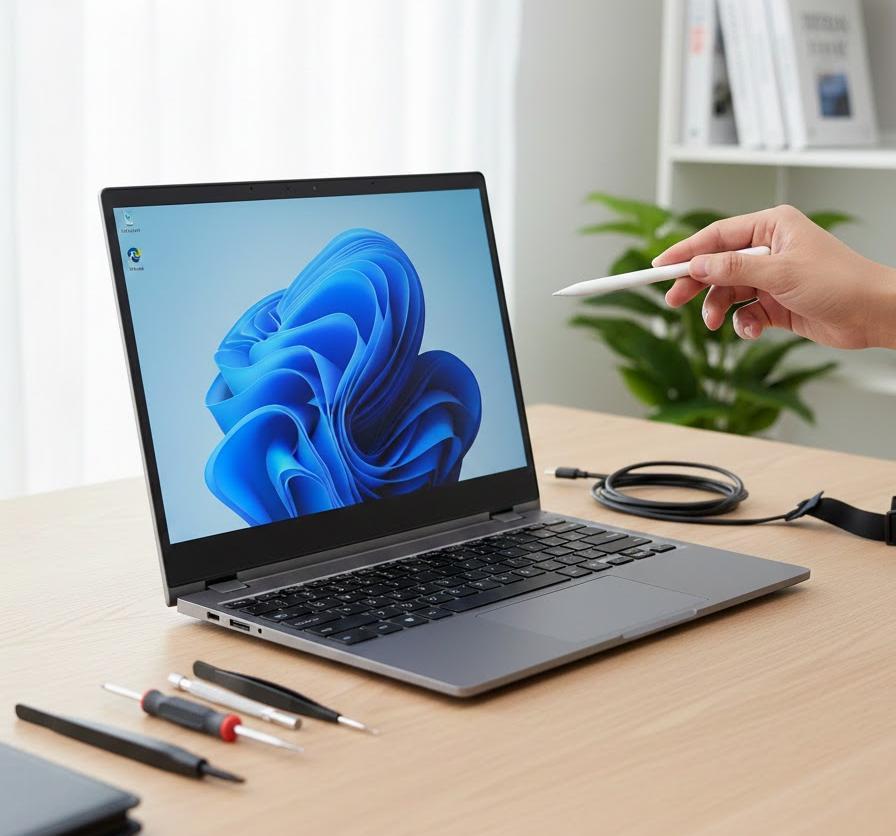
Windows11を搭載したノートパソコンやタブレット端末を使用している際、突然画面に触れても反応しなくなるトラブルは意外と多く発生します。指でスクロールしたり、アプリを選択したりといった直感的な操作ができない不便さは、作業効率を大きく下げてしまう要因となるでしょう。画面が動かなくなる背景には、システムの小さな不具合から、内部的な設定の干渉、さらには静電気といった物理的な要因まで、さまざまな要素が絡み合っています。
ハードウェアの故障を疑って修理を検討する前に、自分自身で試せる解決策がいくつも存在します。ソフトウェア側の設定変更やドライバーの再読み込みだけで、嘘のように元通りに動くケースも珍しくありません。焦らずに、一つずつ可能性を潰していくことが、最短で快適な操作環境を取り戻すための秘訣と言えます。これから、どのような状況で不具合が起きやすいのか、そして具体的にどうすれば解消できるのかを深く掘り下げていきましょう。
この記事でわかること
- Windows11でタッチパネルが反応しなくなる主な原因と背景
- デバイスマネージャーを使用したドライバーの正常化手順
- 静電気や汚れといった物理的要因の取り除き方
- 設定変更やアップデートによるシステムトラブルの回避術
Windows 11でタッチスクリーンが反応しなくなる主な原因
タッチスクリーンが動作を停止してしまう現象には、必ずと言っていいほど何らかの予兆や理由が隠されています。多くの場合、パソコンの心臓部であるOS(オペレーティングシステム)と、画面というハードウェアを仲介する「ドライバー」と呼ばれるプログラムに不整合が生じていることが考えられるでしょう。例えば、Windows Updateがバックグラウンドで行われた直後などは、一時的に設定が書き換えられ、タッチ機能がスリープ状態のまま戻らなくなってしまうといった事象が発生しやすくなります。
システムの一時的な不具合と静電気の影響
電子機器にとって目に見えない天敵となるのが「静電気」の蓄積です。特に乾燥した季節や、長時間電源アダプターを接続したまま使用しているノートパソコンでは、内部に不要な電気が溜まり、センサーの誤作動を引き起こすことがあります。具体的には、画面を触っていないのに勝手にクリックされる「ゴーストタッチ」や、逆に全く入力を受け付けないフリーズ状態に陥るケースが代表的です。このような電気的なノイズは、OS上の操作だけでは解消できないため、物理的な放電作業が必要になるシーンも少なくありません。
また、Windows11特有の省電力機能が影響を与えることも考慮すべきポイントとなります。バッテリー持ちを優先させる設定にしていると、一定時間タッチ操作が行われなかった際にシステムが勝手に「このデバイスの電源をオフにする」と判断してしまう場合があるためです。復帰時に本来なら自動で電源がオンになるはずが、何らかの理由で接続が切れたままになり、ユーザー側からは「壊れた」ように見えてしまいます。以下に、発生しやすい環境や要因を整理しました。
| 不具合のカテゴリー | 具体的な現象 | 主な引き金 |
|---|---|---|
| 物理的要因 | 反応が鈍い・全く動かない | 静電気の蓄積・液晶の汚れ |
| 設定・ソフト | 特定操作だけ無効 | 省電力設定・Update失敗 |
| ドライバー | デバイスが見つからない | ソフトの競合・古いバージョン |
上記の表にあるように、原因がどこにあるかによって、取るべきアクションは大きく異なります。まずは自身のパソコンがどのような状況で動かなくなったのか、直前の作業を思い出してみることが重要です。例えば、新しい周辺機器を接続したばかりであれば、それが電力供給を妨げている可能性もあるでしょう。単純な接触不良から複雑なシステムエラーまで、一つずつ丁寧に確認していくことで、根本的な解決への道筋が見えてくるはずです。
デバイスドライバーの競合や無効化
Windows11でタッチパネルを制御しているのは、「HID(Human Interface Device)準拠タッチスクリーン」という名称のドライバーです。このソフトウェアが最新の状態でない場合や、他の入力デバイス(ペンタブレットや外部マウスなど)のドライバーと干渉を起こすと、タッチ機能が正常に立ち上がらなくなります。具体的には、OSの更新によってドライバーの互換性が失われた際、デバイスマネージャー上で黄色い警告アイコン(感嘆符)が表示され、認識が停止してしまうといった状況が考えられます。
さらに、ユーザーが意図しない操作によって設定が無効化されているパターンも無視できません。例えば、キーボードのファンクションキーにタッチ操作の切り替え機能が割り当てられている機種では、カバンの中でキーが押されたり、掃除の際に触れたりすることで、機能そのものが「オフ」になってしまうことがあります。このような場合、内部的な故障ではないため、設定画面から再度スイッチを入れるだけで、驚くほど簡単に復旧します。ドライバーの状態が正常か、それとも単なる設定上の問題かを見極めることが、無駄な修理費用をかけないための第一歩です。
物理的な汚れや保護シートによる感度低下
意外と盲点になりやすいのが、液晶画面の表面コンディションです。タッチスクリーンは指の静電容量の変化を感知して動いているため、表面に皮脂汚れやホコリが厚く付着していると、センサーが正確に位置を特定できなくなります。例えば、スナック菓子を食べた手で操作したり、ハンドクリームを塗った直後に触れたりすると、油分が膜となり感度を著しく下げてしまうのです。これは、スマートフォンの画面が濡れている時にうまく操作できない原理と同じと言えるでしょう。
また、液晶を保護するために貼り付けているガラスフィルムや保護シートが劣化している場合も同様のトラブルを招きます。フィルムの中に空気が入って浮いていたり、角から剥がれかかっていたりすると、そこが「常に触れられている」と誤認され、他の場所を触っても反応しない状態になります。具体的には、フィルムを新しく張り替えた直後から反応が悪くなったのであれば、その製品の厚みがセンサーの許容範囲を超えている可能性が高いと言えます。まずは一度、柔らかい布で画面を丁寧に拭き上げ、可能であれば保護シートを剥がした状態で動作確認をしてみるのが賢明な判断です。
【即効】タッチスクリーンを復活させる基本の対処手順
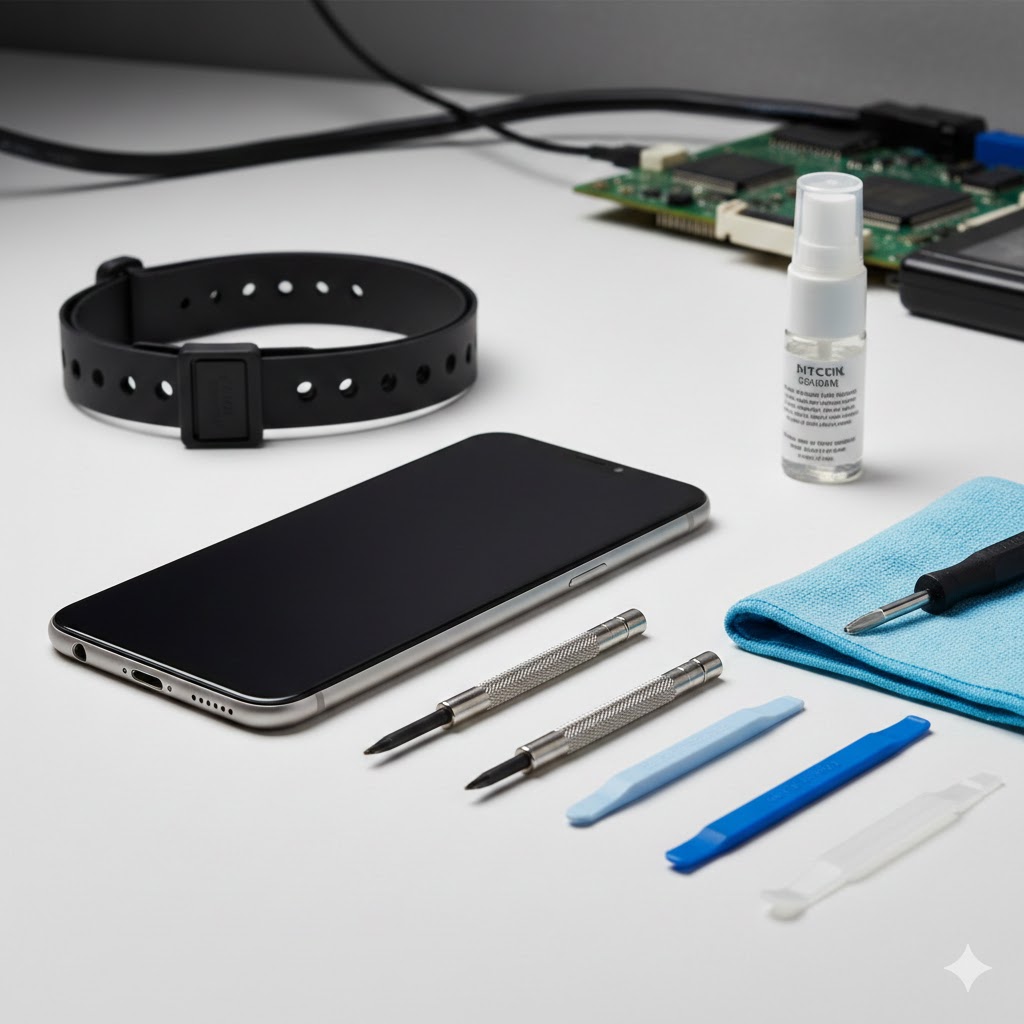
トラブルに直面した際、まず最初に行うべきは「最も負荷が低く、効果が高い」方法です。パソコンの世界では、再起動が万能の解決策と言われることがありますが、これは単なる迷信ではありません。メモリに蓄積された一時的なエラーログが消去され、システムのプロセスが初期状態に戻ることで、止まっていたドライバーが動き出すことが多いためです。ここでは、誰でも今すぐ試せる、リスクの低い復旧手順を順番に説明していきます。
パソコンの再起動と完全シャットダウンの実行
通常の「再起動」で解決しない場合、Windows11特有の「高速スタートアップ」という機能が邪魔をしている可能性があります。この機能は起動を早くするために、前回の終了時の状態を一部保存する仕組みですが、不具合の情報まで保存してしまい、再起動してもエラーが引き継がれてしまうことがあるのです。そこで有効なのが「完全シャットダウン」です。キーボードのShiftキーを押しながら「シャットダウン」を選択することで、システムが完全にリセットされ、ハードウェアの再スキャンが行われます。
具体的な手順としては、まず開いているファイルをすべて保存し、Shiftキーを押し続けたままスタートメニューの電源アイコンからシャットダウンをクリックします。その後、パソコンのランプが完全に消えるまで待ち、1分ほど放置してから電源を入れ直してください。この動作により、OSが起動時にすべての接続デバイスを真っさらな状態で認識し直すため、タッチスクリーンが復活する可能性が飛躍的に高まります。再起動だけを繰り返すのではなく、この「完全な電源オフ」を試すことが解決への近道となります。
静電気の放電と外部機器の取り外し
先述した通り、パソコン内部の余分な電気はタッチパネルの精度を狂わせます。放電作業を行うには、まず電源ケーブルを抜き、ノートパソコンであれば可能ならバッテリーを取り外します(内蔵型の場合はそのまま進めます)。その後、マウス、USBメモリ、外付けHDD、外部モニターといった、すべての周辺機器を本体から取り外してください。周辺機器の接続部分から微弱な電気が流れ込み、本体の回路に干渉しているパターンがあるからです。
この状態で、電源ボタンを数回空押しするか、あるいは1分以上放置することで、内部のコンデンサに溜まった電気が外へ逃げていきます。例えば、冬場のカーペットの上で作業している時などは、驚くほど電気が溜まっていることがあります。放電が完了した後に、まずは電源アダプターだけを接続して起動し、タッチスクリーンが反応するか確認しましょう。他の周辺機器が原因であった場合は、一つずつ接続し直して、どれを繋いだ時に不具合が再発するかを確認することで、真の「犯人」を特定できます。
液晶画面の清掃と保護フィルムの確認
物理的な洗浄も忘れてはいけない重要なプロセスです。画面に付着した見えない汚れを取り除く際は、ティッシュペーパーではなく、眼鏡拭きのようなマイクロファイバー製のクロスを使用することをおすすめします。ティッシュは細かなキズをつける恐れがあるだけでなく、繊維がセンサーに引っかかって逆効果になる場合があるからです。具体的には、クロスを少しだけ水で湿らせ(滴らない程度)、円を描くように優しく画面全体を拭き取ります。アルコールを含むウェットティッシュは、画面のコーティングを剥がす危険があるため、使用には注意が必要です。
清掃しても治らない場合は、思い切って保護フィルムの状態をチェックしてください。特に、ヒビが入っているものや、端が浮いているものはタッチの認識を妨げるだけでなく、最悪の場合は液晶自体の破損を招く恐れがあります。例えば、100円ショップの安価なフィルムから、メーカー推奨の高品質なものに変えるだけで、反応速度が劇的に改善されるケースも多いです。物理的な障害物を取り除き、センサーが直接、指の電気を感知できる環境を整えてあげることが、タッチ機能の健康状態を維持するための基本となります。
デバイスマネージャーを使用したドライバーの修正方法
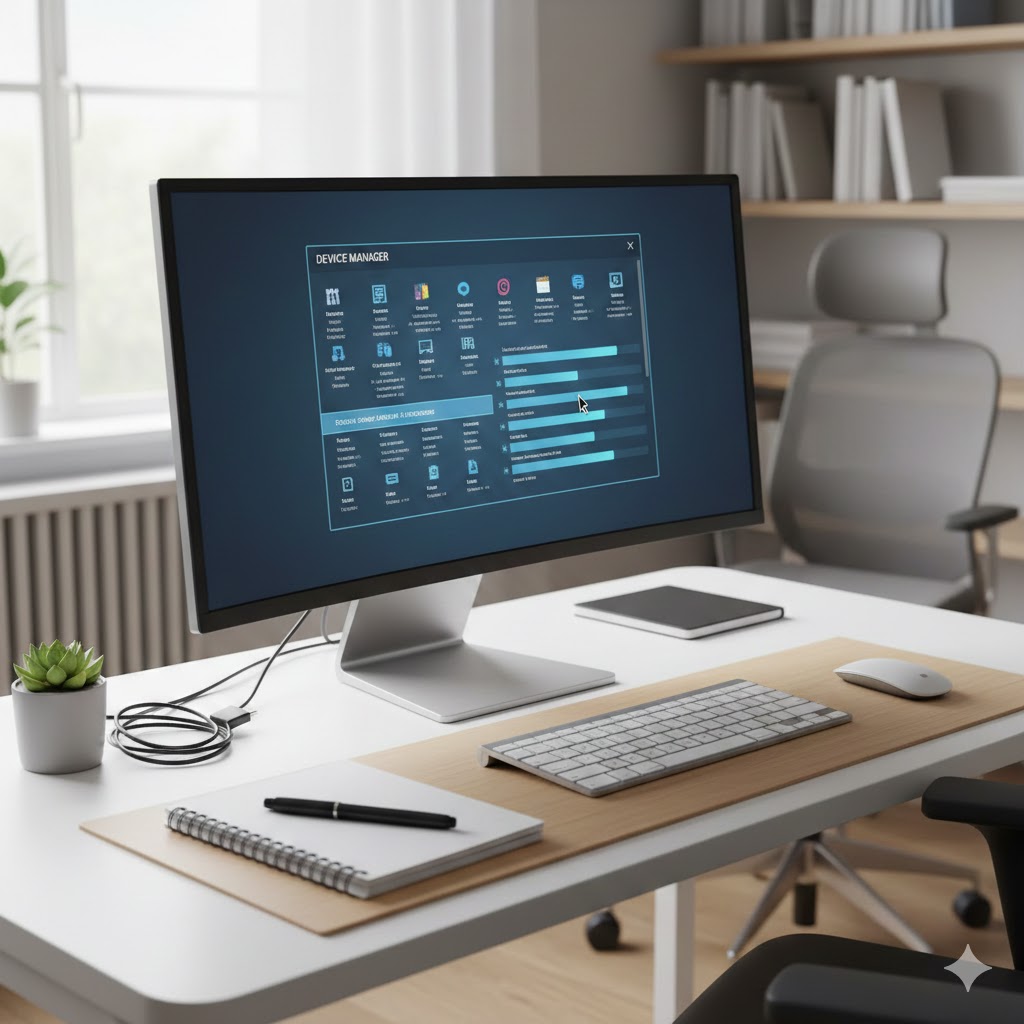
物理的な清掃や再起動で効果が見られない場合は、いよいよWindows11の内部設定へと踏み込みます。ここで主役となるのが「デバイスマネージャー」です。このツールは、パソコンに接続されているすべての部品の健康状態を管理するコントロールセンターのような役割を果たしています。タッチスクリーンの項目がどのようなステータスになっているかを正確に把握し、適切なコマンドを送ることで、眠っている機能を強制的に呼び起こすことが可能となります。
HID準拠タッチスクリーンの有効化設定
まず、スタートボタンを右クリックしてメニューから「デバイスマネージャー」を選択します。一覧の中から「ヒューマン インターフェイス デバイス」という項目を探し、左側の矢印をクリックして詳細を展開してください。その中に「HID 準拠タッチ スクリーン」という名前を見つけられるはずです。もしこの項目のアイコンに、下向きの矢印(無効状態を示すマーク)が付いていたら、右クリックして「デバイスを有効にする」をクリックしてください。これだけで、オフになっていた機能が即座に立ち上がります。
もし最初から「有効」になっているように見えても、一度「無効」にしてから再び「有効」に戻すという操作が非常に効果的です。これは、ソフトウェア的な接続を強制的にリセットし、ドライバーを再ロードさせる作業に相当します。具体的には、テレビの映りが悪い時に一度主電源を切り、入れ直すような感覚です。操作後、画面を触ってみてポインターが追従するようになれば、設定上の小さな矛盾が解消された証拠となります。マウスが使える環境であれば、この作業は数秒で終わる非常に手軽な修正法です。
タッチスクリーンドライバーの更新と再インストール
ドライバーのバージョンが古くなっていると、Windows11の最新のセキュリティパッチや機能と衝突を起こすことがあります。デバイスマネージャーの「HID 準拠タッチ スクリーン」を右クリックし、「ドライバーの更新」を選択してみましょう。次に「ドライバーを自動的に検索」を選び、インターネット経由で最適なプログラムがないかを確認します。すでに最新と表示される場合は、あえて「デバイスのアンインストール」を実行するのが次のステップです。
「アンインストール」と聞くと、機能が完全に消えてしまうのではないかと不安になるかもしれませんが、心配はいりません。アンインストール後にパソコンを再起動すると、Windowsは「タッチパネルという部品があるのに、それを動かすプログラムがない」と判断し、標準の汎用ドライバーを自動で探し出し、勝手に再インストールしてくれます。具体的には、不安定になっていた専用ソフトを削除し、Windows標準の安定した土台に載せ替えるイメージです。この手順で解決するパターンは非常に多く、ドライバー起因のトラブルにおける「決定打」とも言える操作です。
電源管理設定の見直しによる動作安定化
ノートパソコンのバッテリー節約術が、仇となってタッチパネルを止めているケースがあります。デバイスマネージャーで「HID 準拠タッチ スクリーン」のプロパティを開き、「電源の管理」タブがあるか確認してください。もし表示された場合は、「電力の節約のために、コンピューターでこのデバイスの電源をオフにできるようにする」というチェックボックスを外してみましょう。これにより、スリープから復帰した際にタッチパネルが反応しない、といった不安定な挙動を防ぐことができます。
この設定が必要になるのは、特に特定のモデルにおいて省電力アルゴリズムが厳しすぎる場合に限られます。例えば、文書作成中に少し手を休めただけで、システムが「今はタッチを使わないだろう」と勝手に判断して接続を切ってしまうのです。チェックを外すことで、常にタッチ操作を受け付ける「待機状態」を維持できるようになります。バッテリーの消費は微増しますが、操作不能に陥るストレスを考えれば、オフにしておいて損はない設定と言えます。以下に、電源管理に関連するチェックポイントをまとめました。
| 設定項目 | 推奨アクション | 期待できる効果 |
|---|---|---|
| デバイスの電源オフ許可 | チェックを外す | スリープ復帰後のフリーズ防止 |
| USB 選択的サスペンド | 無効にする | 外部接続デバイスの安定化 |
| 高速スタートアップ | オフを検討 | ハードウェア認識エラーの低減 |
これらの設定を組み合わせることで、ハードウェアが不意にシャットダウンされるリスクを最小限に抑えることができます。特に、中古のノートパソコンや、OSをアップグレードして使い続けている端末では、古い電源管理の定義が残っていることがあるため、再確認する価値は十分にあります。一つ一つの設定を見直す地道な作業こそが、長期的な安定動作へと繋がるのです。
OSの設定やアップデートで解決を図る高度な手順
ドライバーの調整でも改善されない場合、問題はもっと深い「OSの根幹部分」にある可能性があります。Windows11そのものが抱えているバグや、他のシステム設定との矛盾が原因となっている状況です。ここでは、設定アプリから行える調整機能や、OS自体の修復を目指す一歩進んだテクニックを紹介します。これらは、単なるデバイスのオン・オフよりも強力な手段となりますので、慎重かつ正確に操作を進めていきましょう。
Windows Updateによる最新パッチの適用
Microsoftは、ユーザーから報告された不具合(バグ)を修正するために、頻繁に更新プログラムを配信しています。タッチパネルの動作が不安定な場合、それはすでに広く知られたバグであり、最新のWindows Updateを適用するだけで解決するかもしれません。スタートメニューから「設定」を開き、「Windows Update」の項目で「更新プログラムのチェック」をクリックしてください。重要な更新だけでなく、「オプションの更新プログラム」の中にハードウェアメーカーが提供する最新のドライバーが隠れていることもあります。
具体的には、特定のグラフィックチップとタッチスクリーンの制御チップが特定の条件下で喧嘩をしてしまうような不具合が、アップデート一つでスッと消え去ることがあります。最新版に保つことは、セキュリティを守るだけでなく、こうしたハードウェア間の円滑なコミュニケーションを助ける役割も担っているのです。更新プログラムのインストールには時間がかかることがありますが、作業の手を止めてでも一度完了させてみる価値は、十二分にあります。
タッチスクリーンとデジタイザーの調整(校正)
「反応はするけれど、触った場所とポインターの位置がズレている」という現象は、設定のズレが原因です。Windows11には、画面上の座標と実際のセンサーを同期させる「校正」という機能が備わっています。コントロールパネルを開き(検索窓でcontrolと入力)、右上の表示方法を「大きいアイコン」にしてから「タブレット PC 設定」を探します。「セットアップ」や「調整」というボタンをクリックし、画面に表示される指示に従って、四隅の十字マークを正確にタップしていきましょう。
この作業を行うことで、OSは「この部分が画面の端である」という認識を更新します。例えば、外部モニターに接続したり、解像度を頻繁に変更したりした後に、この座標軸が狂ってしまうことがあります。ペン入力を併用している場合は、指用とペン用で別々に校正を行うことができる機種もあり、それぞれの精度を極限まで高めることが可能です。タップしても反応が悪いと感じる場合でも、この校正をやり直すことでセンサーの感度が「リセット」され、見違えるようにスムーズになるケースが見られます。
システムの復元と最終的な初期化の検討
「昨日は動いていたのに、今日になったら突然ダメになった」という明確なタイミングがある場合、「システムの復元」が有効です。これは、OSの設定を過去の正常だった時点(復元ポイント)までタイムスリップさせる機能です。特定のアプリをインストールしたり、特殊な設定を変更したりしたことが原因であれば、これで元通りになります。具体的には、不具合が発生する2〜3日前の状態に戻すことで、複雑に絡み合ったソフトウェアの矛盾を一気に解消できる可能性があります。
あらゆる手段を尽くしても解決せず、かつ物理的な故障の証拠も見当たらない場合の最終手段が「このPCをリセット(初期化)」です。これは、Windows11を工場出荷時の状態に戻す、いわば「外科手術」のようなものです。個人用ファイルを保持したままリセットするオプションもありますが、アプリや設定は消えてしまうため、最終手段として検討してください。ここまでやってダメであれば、OSではなく、内部のケーブル断線や液晶パネルの寿命といった「ハードウェアの物理故障」であると断定するための、重要な判断材料になります。
物理的な故障を疑うべきサインと修理の判断基準
ここまでの手順をすべて試しても状況が好転しないのであれば、悲しいことですが、ハードウェアそのものの損傷を疑わざるを得ません。パソコンは精密機器であり、長年の使用による経年劣化や、カバンの中での圧迫、落下による衝撃などで、内部の繊細な回路がダメージを受けている可能性があるからです。ここでは、自分で直せる範囲を超えていることを示す明確なサインと、修理に出す際のチェックポイントを解説します。
液晶の破損や特定の場所だけ反応しない場合
最もわかりやすい「故障の証拠」は、画面のひび割れや変色です。タッチパネルのセンサー層は非常に薄いため、表面のガラスが無事でも、内部で微細な亀裂が入っていれば信号が途絶えてしまいます。また、「画面の右半分だけが全く反応しない」「特定の角だけが無反応」という局所的な症状は、センサー自体の不良や、マザーボードと液晶を繋ぐフラットケーブルの接触不良・断線を強く示唆しています。これはソフトウェアの調整では100%解決できません。
具体的には、パソコンの画面を少し角度を変えて開閉した時に、一瞬だけ反応するような挙動があれば、ヒンジ(蝶番)部分を通っている配線が劣化している可能性が高いです。このような現象は、長年愛用しているモバイルノートPCで特によく見られます。物理的な破損が見て取れる場合は、無理に設定をいじくり回して時間を浪費するよりも、早めに専門の修理業者に見積もりを依頼する方が、結果的に安上がりで済むことも多いです。以下に、修理が必要なサインをリストアップしました。
- 液晶パネルに明らかな亀裂や黒いシミがある
- 画面の特定のエリアだけが死んでいる(デッドゾーン)
- 勝手にクリックが連打される(ゴーストタッチ)が清掃で治らない
- OSを初期化した直後でもタッチパネルがデバイスマネージャーに現れない
メーカー別故障診断ツールの活用方法
多くの大手メーカー(Dell, HP, Lenovo, Surfaceなど)は、BIOSレベルや専用アプリから動作確認ができる「診断ツール」を用意しています。これらはWindowsが起動する前の段階で、直接パーツに信号を送ってテストを行うため、OSの不具合に左右されない正確な判断が可能です。例えば、Dell製であれば起動時にF12キーを連打して「Diagnostics」を選択すれば、マウスやタッチパネルが物理的に壊れているかを、数分でチェックしてくれます。
この診断ツールで「Fail(失敗)」やエラーコードが表示された場合、それは「部品交換が必要」という公式な証明になります。修理を依頼する際に、このエラーコードを添えて伝えることで、サポートセンターとのやり取りがスムーズになり、修理期間の短縮にも繋がります。具体的には、「自分はここまでチェック済みである」というエビデンスを持つことで、無駄な再起動の指示などをスキップさせることができ、スムーズな対応を引き出せるようになるのです。メーカーサイトで自分の機種名を入力し、診断ツールの使い方を一度調べてみるのがおすすめです。
修理依頼のタイミングと保証期間の確認
最終的に修理を決断する前に、必ず「保証期間」を再確認してください。ノートパソコンは通常1年間のメーカー保証が付いていますし、購入店独自の延長保証に加入しているケースもあります。タッチパネルの修理(液晶パネル交換)は非常に高額で、5万円〜10万円ほどかかることも珍しくありません。もし保証期間内であれば、ユーザーに過失がない限り、無償で直してもらえる大きなチャンスです。具体的には、領収書や保証書を引っ張り出し、シリアル番号からメーカーのWebサイトでステータスをチェックしましょう。
一方で、保証が切れており、かつ高額な修理代がかかる場合は、「タッチ操作を諦めてマウス専用機として使い続ける」という選択肢も現実的です。タッチ機能がなくても、パソコンとしての基本性能に問題がなければ、外付けキーボードやマウスで運用を続けることができます。あるいは、その修理費用を新しいPCの購入資金に充てる方が、スペックも上がって幸せになれるかもしれません。自分のライフスタイルにとって、タッチ操作がどれほど不可欠かを天秤にかけ、冷静に判断を下すことが大切です。
よくある質問
- デバイスマネージャーに「HID準拠タッチスクリーン」という項目自体が出てきません。どうすればいいですか?
-
まずはデバイスマネージャーの上部メニューにある「表示」から「非表示のデバイスの表示」をクリックしてみてください。もし薄暗い色で表示された場合は、過去に接続されていたものの現在は認識されていないことを意味します。それでも出てこない場合は、マザーボードとの接続が物理的に切れているか、BIOS(UEFI)設定でタッチ機能がオフになっている可能性があります。パソコン起動時に特定のキー(F2やDeleteなど)を押してBIOS画面に入り、Advancedなどの項目に「Touchscreen」がDisabledになっていないか確認してください。
- マウスでは操作できるのに、指だけが反応しません。ハードの故障でしょうか?
-
マウスはUSBやBluetoothといった別の経路で通信しているため、マウスが動くからといって液晶のタッチ機能が生きているとは限りません。ただし、指だけがダメで専用の「ペン」なら反応するという場合は、タッチスクリーンの「指用センサー」だけに不具合が生じている、あるいは設定でペン優先モードになっていることが考えられます。この記事で紹介した「タッチスクリーンの校正」を試してみて、指での入力を再定義することで改善するか試してみる価値があります。
- 特定のアプリを使っている時だけ、タッチ操作ができなくなります。
-
それはハードウェアの問題ではなく、アプリ側の仕様や不具合である可能性が極めて高いです。例えば、古いゲームや特殊なCADソフトなどは、マウス操作しか受け付けない設計になっているものがあります。また、ブラウザの一部サイトでスクロールができない場合は、そのサイトのスクリプトとWindows11のジェスチャー機能が競合しているかもしれません。別のアプリ(メモ帳やエクスプローラーなど)では正常にタッチができるかを確認し、特定のアプリだけなら、そのアプリのアップデートや設定変更を試みてください。
まとめ
Windows11でタッチスクリーンが反応しなくなった際、その多くはソフトウェアのちょっとした躓きや、一時的な電気トラブルによって引き起こされています。まずは焦らず、画面を綺麗に拭き、周辺機器を外して「完全シャットダウン」を実行してみてください。これだけで解決するケースが意外なほど多く、無駄な心配をせずに済みます。デバイスマネージャーを覗いて、ドライバーが「有効」になっているか、警告マークが出ていないかを確認することも、システムトラブルを解決するための鉄則です。
一方で、設定変更や初期化を試しても改善されない場合は、物理的な寿命や故障を認めなければならない場面もやってきます。修理にはコストと時間がかかるため、保証期間の有無をしっかりと確認し、自分にとってその機能がどれほど重要かを再考することが賢明な判断に繋がります。タッチ操作という便利な恩恵を再び受けられるよう、まずはリスクの低い解決策から順番にトライして、快適なパソコンライフを取り戻しましょう。あなたのデバイスが、再び指先の動きにスムーズに応えてくれるようになることを願っています。