Windows 11を使い始めて、最初に戸惑うことの一つがスタートメニューに鎮座する「おすすめ」の項目ではないでしょうか。最近使ったファイルや新しくインストールしたアプリが自動的に並ぶこの機能は、一見便利に思えますが、個人の活動履歴がそのまま表示されるためプライバシーの懸念を抱く方も少なくありません。自宅で家族とPCを共有している場合や、外出先でプレゼンテーションを行う際に、作業中のファイル名が露出してしまうのは避けたい事態です。この記事では、あなたのプライバシーを守り、デスクトップをより快適な空間にするための設定手順を詳しく紐解いていきます。設定を見直すことで、余計な視覚情報に惑わされることなく、本来の作業に集中できる環境を手に入れましょう。
この記事でわかること
- スタートメニューの「おすすめ」エリアを最小化し非表示にする具体的手順
- ファイルエクスプローラーやロック画面に現れる広告・提案の停止方法
- プライバシーを保護するための活動履歴の削除と管理のやり方
- おすすめ表示を消した後のスタートメニューを使いやすく最適化するコツ
Windows 11の「おすすめ」が表示される背景とユーザーが感じる課題
マイクロソフトがWindows 11において「おすすめ」機能を導入した意図は、ユーザーが過去に行った作業へ迅速に復帰できるようにするアクセシビリティの向上にあります。しかし、現代のPC利用シーンは多岐にわたり、必ずしもこの親切心が歓迎されるわけではありません。特にプライバシー意識の高まりとともに、作業履歴が勝手にリスト化される仕様に対して、心理的な抵抗を感じるユーザーが増加しているのが現状です。ここでは、なぜ多くの人がこの機能をオフにしたいと考えるのか、その背景にある具体的な課題や懸念点について整理して解説していきます。
プライバシー漏洩のリスクと共有環境での懸念
PCを一人で利用しているときでも、スタートメニューを開くたびに「昨日何を見ていたか」が突きつけられるのは、どこか監視されているような不快感を伴うものです。ましてや、家族で一台のPCを使い分けている環境や、オフィスで同僚に画面を見せる機会がある場合、そのリスクは無視できません。例えば、個人的な家計の管理ファイルや、サプライズのプレゼントを計画するための調べ物、あるいは転職活動に関連する文書などが「おすすめ」としてトップに表示されてしまったら、取り返しのつかない事態になりかねないでしょう。
システム側が「良かれ」と思って提示する情報は、時としてユーザーの秘密を暴くトリガーとなります。Windows 11の標準設定では、直近に使用したドキュメントや画像がアイコン付きで大きく表示されるため、一目で内容が推測できてしまいます。このような情報露出を防ぐためには、単にファイルを隠すだけでなく、システムが履歴を収集し表示するプロセスそのものを遮断することが不可欠となります。安全なデジタルライフを送るための第一歩は、自分自身で情報の露出範囲をコントロールする意識を持つことに他なりません。
| 懸念事項 | 具体的なリスク | 対策の必要性 |
|---|---|---|
| プライバシー露出 | 家族や同僚に閲覧履歴を知られる | 高 |
| 情報過多 | 不要な情報が目に入り集中力が削がれる | 中 |
| セキュリティ | 重要ファイルへのショートカットが常に露出 | 高 |
上記の表にまとめた通り、おすすめ表示がもたらす影響は単なる好みの問題に留まらず、実害を伴う可能性のある要素を含んでいます。特にセキュリティとプライバシーの観点からは、不要な情報を画面上から排除することが、自分を守るための有効な防衛手段となるのです。設定を変更することに躊躇する必要はありません。自分の道具を使いやすいように調整するのは、ユーザーとして当然の権利であり、快適性を追求する上で最も基本的な作業と言えるでしょう。
作業効率の低下を招く視覚的なノイズの問題
スタートメニューは、本来「次の作業を始めるための出発点」であるべき場所です。しかし、そこに「過去の残骸」であるおすすめ表示が並んでいると、視覚的なノイズとなり、目的のアプリを探す際の集中力を妨げてしまいます。例えば、特定の作業を終えたばかりで、全く別のプロジェクトに取り掛かろうとした瞬間に、先ほどまで開いていた古いファイルが目に入ると、思考の切り替えがスムーズに行かなくなる経験はないでしょうか。脳は視界に入る情報を無意識に処理してしまうため、不要な情報が多ければ多いほど、認知コストは増大していきます。
また、Windows 11の初期状態では、スタートメニューの約半分近い面積が「おすすめ」エリアに割かれています。これにより、自分がよく使うアプリをピン留めできるスペースが大幅に制限されてしまうのも大きな問題です。頻繁に使う道具を整理して配置したいユーザーにとって、システム側が勝手に選んだリストが場所を占有している状態は、非常に非効率的です。このエリアを整理して、自分が本当に必要とするショートカットだけに絞り込むことで、PC操作全体のスピード感は劇的に改善されるはずです。
スタートメニューの「おすすめ」を非表示にする基本設定
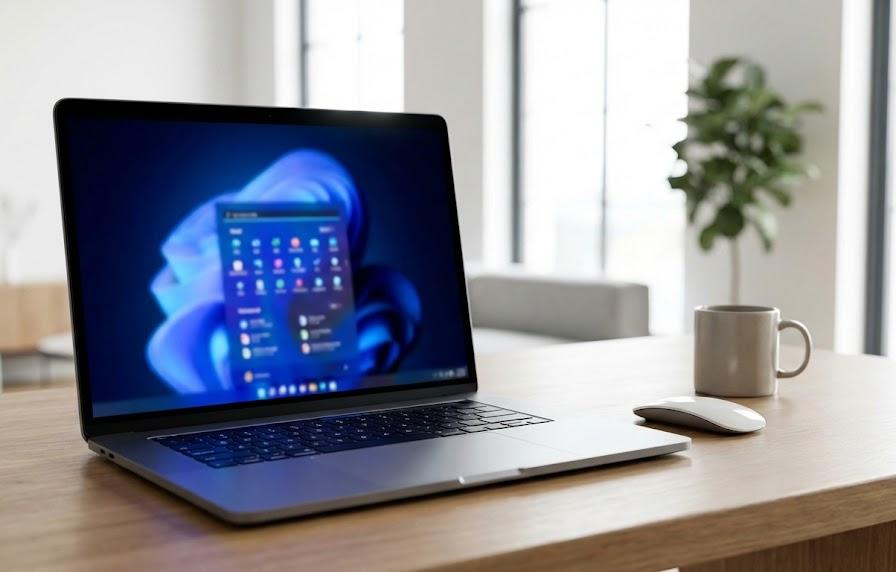
それでは、具体的に設定を変更してスタートメニューをスッキリさせていきましょう。Windows 11の設定アプリには、これらの表示を制御するための項目が用意されています。一つ一つの項目はシンプルですが、複数の箇所を修正することで、より徹底的に表示を消し去ることが可能です。まずは最も影響の大きい「最近追加されたアプリ」や「よく使う項目」の制御から手をつけていきましょう。これらのスイッチをオフにするだけで、スタートメニューの印象は驚くほど変わります。
設定アプリからの履歴表示の停止手順
最初に行うべきは、設定画面の「個人用設定」セクションにある「スタート」の設定変更です。ここで「最近追加されたアプリを表示する」および「最近開いた項目をスタート、ジャンプリスト、ファイルエクスプローラーに表示する」のスイッチをオフに切り替えます。この操作により、システムは新しいファイルを開いても、それをスタートメニューのリストに追加することをやめます。変更は即座に反映されるため、スタートメニューを開き直すと、先ほどまで並んでいた履歴が消えていることが確認できるでしょう。
ただし、これらの設定をオフにしても、スタートメニュー上の「おすすめ」という見出しそのものや、空になったエリアが完全に消えるわけではありません。システムは依然としてその場所を確保し続けています。しかし、中身が表示されなくなるだけで、視覚的なストレスは大幅に軽減されます。また、ジャンプリスト(タスクバーのアイコンを右クリックした際に出る履歴)も同時に消去されるため、PC全体の操作履歴を隠したい場合には非常に有効な手段となります。細かな設定を積み重ねることが、理想の環境構築への近道です。
| 設定項目 | 変更内容 | 効果 |
|---|---|---|
| 最近追加されたアプリ | オフに設定 | 新しく入れたアプリが表示されない |
| 最近開いた項目 | オフに設定 | ファイルやフォルダの履歴が消える |
| よく使うアプリ | オフに設定 | 頻繁に使うアプリの自動リスト化停止 |
この表にある3つの項目をすべてオフにすることで、スタートメニュー内の動的な情報更新をほぼ停止させることができます。特に「最近開いた項目」は、プライバシーに直結する部分ですので、真っ先にオフにすることをお勧めします。一度設定してしまえば、Windowsのアップデートで勝手に戻されることも基本的にはありませんので、安心して使い続けることができます。設定が反映されない場合は、一度PCを再起動するか、エクスプローラーを再起動することで最新の状態が適用されます。
スタートメニューのレイアウト調整でエリアを縮小する
中身を空にしても「おすすめ」エリアの余白が気になる場合は、スタートメニューのレイアウトそのものを変更しましょう。Windows 11の最新のバージョンでは、スタートメニューの表示構成を「さらにピン留めを表示する」「標準」「さらに推奨事項を表示する」の3つのパターンから選択できるようになっています。ここで「さらにピン留めを表示する」を選択することで、おすすめエリアの占有面積を最小限に抑え、代わりに自分がピン留めしたアプリの表示領域を一段分増やすことが可能です。
完全に消去する機能は現時点の公式設定には存在しませんが、このレイアウト変更は非常に強力です。画面の大半を自分の好きなアプリで埋め尽くすことができるため、実質的に「おすすめ」を背景に追いやることができます。毎日何度も開くスタートメニューだからこそ、ほんの数ミリの余白の調整が、長期的な操作感の満足度に大きく貢献します。自分が使いやすいようにカスタマイズされたメニューは、作業を始める際の心理的なハードルを下げてくれる効果も期待できるでしょう。
エクスプローラーやシステム各所に潜む「提案」を消す
「おすすめ」が表示されるのはスタートメニューだけではありません。実は、ファイルエクスプローラーや通知センター、さらにはロック画面にまで、マイクロソフトからの「提案」や「ヒント」という名の広告的な要素が散りばめられています。これらは一見すると役立つアドバイスのように見えますが、使い慣れたユーザーにとっては不要な干渉でしかありません。PCの隅々にまで目を配り、一貫したシンプルな環境を構築するために、これらの隠れた設定項目も徹底的に見直していきましょう。
エクスプローラーの履歴と「表示の提案」の無効化
ファイルエクスプローラーを開いた際に表示される「ホーム」画面には、最近使ったファイルや「お気に入り」が並びますが、ここにもシステムからの提案が含まれることがあります。これらを制御するには、エクスプローラー上部の「…(もっと見る)」メニューから「オプション」を開き、全般タブにあるプライバシーセクションを確認します。ここで「最近使用したファイルを表示する」などのチェックを外すとともに、詳細設定タブの中に隠れている「同期プロバイダーの通知を表示する」という項目を探してオフにします。これがエクスプローラー内に表示される広告的なメッセージの正体です。
また、Office 365などのクラウドサービスを利用している場合、オンライン上の共有ドキュメントが勝手におすすめとしてエクスプローラーに表示されることもあります。これらも同じオプション画面から制御可能です。エクスプローラーは毎日使うファイル管理の要ですから、ここが整理されているかどうかで作業効率は大きく変わります。無駄な情報を排除し、自分が今必要としているファイルだけに素早くアクセスできる環境を整えることは、プロフェッショナルなPC利用において欠かせないプロセスです。
| 場所 | 無効化すべき設定 | 内容 |
|---|---|---|
| エクスプローラー | 同期プロバイダーの通知 | OneDriveやアプリの広告 |
| ロック画面 | トリビアやヒントを表示 | 背景画像上の不要なテキスト |
| 通知 | Windowsを最大限に活用する | 初期設定の再促しなどの通知 |
このリストに従って設定を一つずつ潰していくことで、Windows 11が発する「おせっかい」なメッセージをほぼ沈黙させることができます。特にロック画面のヒント表示は、美しい背景画像を台無しにすることが多いため、真っ先にオフにしたい項目の一つです。自分だけの静かなデジタル空間を作るためには、このようにシステムが勝手に話しかけてくる隙間を埋めていく作業が必要です。最初は面倒に感じるかもしれませんが、一度完了すればその後のPCライフは格段に快適なものになります。
ロック画面と通知に現れる「ヒントと提案」の停止
Windowsの起動時やスリープ復帰時に表示されるロック画面。ここにも「面白い雑学」や「新機能の紹介」といった名目でテキストが表示されることがあります。これらは「個人用設定」の「ロック画面」から、背景の種類を「画像」または「スライドショー」に設定した際に出現する「ロック画面にトリビアやヒントなどの楽しい情報を表示する」というチェックを外すことで消去可能です。綺麗な風景を楽しみたい人にとって、このテキストは単なる邪魔者でしかありません。
さらに、作業中に突然画面の右下から「Windowsの使い方のヒント」といった通知が飛んでくるのを防ぐには、「システム」の「通知」設定を確認します。設定画面の最下部にある「追加の設定」を展開し、「Windowsを最大限に活用するためのデバイスの設定完了方法を提案する」や「Windowsを使用する際のヒントや提案を入手する」といった項目のチェックをすべて外してください。これにより、集中して作業している最中にシステムから割り込まれることがなくなり、より深い没入感を得られるようになります。
おすすめ表示を消した後のスタートメニュー最適化術
「おすすめ」を非表示にしたりエリアを縮小したりした後は、空いたスペースを有効活用して、自分にとって世界で一番使いやすいスタートメニューを作り上げましょう。デフォルトの配置に縛られる必要はありません。よく使うアプリをどこに置くか、どのようにグループ化するかによって、目的のソフトを起動するまでの時間は数秒単位で短縮されます。この数秒の積み重ねが、一日の終わりには大きな時間の余裕を生み出すことになります。ここでは、実用的で洗練されたメニュー構成のアイデアをご紹介します。
アプリのピン留めとフォルダ分けによる整理
おすすめエリアを縮小して広くなったピン留め領域には、毎日使うブラウザ、メールソフト、チャットツールなどを最上段に配置しましょう。Windows 11では、ピン留めされたアイコン同士を重ねることで、iOSやAndroidのようにフォルダを作成することができます。例えば「仕事用」「趣味」「システムツール」といった名前でフォルダを分ければ、見た目がスッキリするだけでなく、どこに何があるか直感的に把握できるようになります。フォルダ名もシンプルにすることで、視認性がさらに向上します。
アイコンの並び順にもこだわりを持ちましょう。利き手や視線の動きに合わせて、最もアクセスしやすい場所に最重要アプリを置くのが鉄則です。おすすめ表示を消した後のメニューは、いわばあなたの「コックピット」です。不要な計器(おすすめ情報)を排除し、必要なレバー(アプリ)だけが最適な位置に配置されている状態を目指してください。このカスタマイズを施すことで、スタートメニューを開くたびに「自分の道具が完璧に整っている」という満足感を得ることができ、仕事へのモチベーションアップにも繋がります。
検索機能を活用した「メニューに頼らない」操作法
スタートメニューを整理する一方で、究極の効率化を目指すなら「検索機能」の活用も欠かせません。Windowsキーを押して即座にアプリ名を入力し始めるこの方法は、マウスでアイコンを探してクリックするよりも遥かに高速です。おすすめ表示を消してメニューをスッキリさせたことで、検索結果の視認性も向上します。頻繁に使うわけではないけれど、たまに必要になるアプリなどはピン留めせず、検索で呼び出すようにルール化すると、メニューを常に清潔な状態に保つことができます。
検索バーの設定も見直しておきましょう。タスクバーに大きな検索ボックスを表示させる必要はありません。アイコンのみ、あるいは非表示に設定しても、スタートメニューを開けば自動的に検索入力が可能だからです。画面上の要素を極限まで削ぎ落とし、必要なときだけ必要な機能が立ち上がる。そんな「ミニマリズム」な設定こそが、Windows 11の美しさを最大限に引き出し、かつ実用性を極める答えの一つです。おすすめをオフにすることをきっかけに、自身のPC環境全体を再定義してみてはいかがでしょうか。
よくある質問
- 「おすすめ」エリア自体を完全に削除して、ピン留めを画面いっぱいに広げることはできますか?
-
残念ながら、現時点のWindows 11の標準機能では、「おすすめ」という見出しやそのエリアそのものを完全に消去して、ピン留めエリアだけで画面を埋め尽くすことはできません。レイアウト設定で「さらにピン留めを表示する」を選択するのが、公式で提供されている最大限の回避策となります。サードパーティ製のカスタマイズソフトを使用すれば可能ですが、システムの安定性を損なう可能性があるため、まずは標準設定の範囲で調整することをお勧めします。
- 一度非表示にした「おすすめ」の履歴を、もう一度復活させることはできますか?
-
はい、設定を元に戻せば再び表示されるようになります。ただし、設定をオフにしていた期間の作業履歴は記録されていないことが多いため、オンにした直後はリストが空の状態から始まり、その後の作業に応じて徐々に項目が増えていく形になります。もし一時的に履歴を隠したいだけなら、個別の項目を右クリックして「リストから削除」を選ぶことも可能ですので、状況に合わせて使い分けてみてください。
- アップデート後に勝手におすすめ設定が「オン」に戻ってしまうことはありますか?
-
大型アップデートの際などに、新機能の紹介を兼ねて設定がリセットされたり、新しい提案項目が追加されたりすることが稀にあります。特に「Windowsの仕上げ」を促す画面が表示された後は、通知設定などが初期化されやすい傾向にあります。もし再び「おすすめ」が目につき始めたら、この記事で紹介した「個人用設定」と「通知」のセクションを再度チェックしてみてください。一度慣れてしまえば、再設定も数分で完了します。
まとめ
Windows 11の「おすすめ」表示は、ユーザーの利便性を考えた機能ではありますが、使い方や環境によってはプライバシーの侵害や作業効率の低下を招く要因となります。本記事で解説した通り、設定アプリ内の「個人用設定」から履歴表示をオフにし、レイアウトを調整することで、不快な視覚的ノイズを最小限に抑えることが可能です。また、エクスプローラーや通知設定の中に隠れている「提案」や「ヒント」も併せて無効化することで、Windows全体を驚くほど静かで快適な環境へと変貌させることができます。
PCは私たちの思考を形にするための大切な道具です。その中心にあるスタートメニューが、自分にとって最適な形に整えられていることは、日々のストレスを減らし、創造的な活動に集中するために非常に重要です。システムが押し付ける「おすすめ」に従うのではなく、自分自身で何を表示し、何を隠すかを決める。この小さな自己決定の積み重ねが、デジタルの世界をより自由で快適なものにしてくれます。ぜひ今日から、あなたのWindows 11を自分専用の使いやすい一台へとアップデートしてみてください。