
Windows 11を使用している最中やスリープに入ったタイミングで、突然USBポートからの給電が止まってしまい、困った経験を持つ方は少なくありません。マウスやキーボードが反応しなくなったり、スマートフォンへの充電が途切れたりするのは、作業効率を大きく下げる要因となります。OSの標準設定では、電力を節約するために一定時間後に給電を停止する仕組みが働いているケースが多く、これがトラブルの引き金になっていることがほとんどです。
パソコンの電源は入っているのに特定のポートだけが機能しない、あるいはスリープ中も周辺機器を動かし続けたいといった悩みは、適切な設定変更を行うことで解消できます。ハードウェアの故障を疑う前に、まずはソフトウェア側の電源管理を見直してみましょう。この記事を読み終える頃には、Windows 11におけるUSB給電の仕組みを把握し、安定して電力を供給し続ける環境を構築できるようになります。デバイスの接続が不安定になるストレスから解放され、快適なパソコンライフを取り戻すための具体的な道筋を提示します。
この記事でわかること
- USB給電が途切れる根本的な原因とシステム側の電力管理ルール
- スリープ中やシャットダウン後も給電を継続させるための詳細な設定手順
- デバイスマネージャーやBIOSを用いた高度なトラブルシューティング手法
- 電力不足を解消し接続を安定させるためのハードウェア対策と周辺機器の選び方
Windows 11でUSB給電が停止する主な原因
システム側でUSBへの電力供給を止めてしまう背景には、マイクロソフトが提唱する省電力設計が深く関わっています。ノートパソコンなどの持ち運びを前提としたデバイスでは、バッテリーの駆動時間を最大限に延ばすために、使用していないコンポーネントへの通電を遮断する機能がデフォルトで有効化されています。この挙動が、常に安定した電力を必要とする外付けHDDやキャプチャボード、充電目的のケーブルにとって、接続遮断という形で悪影響を及ぼしているのです。
電源プランのUSBセレクティブサスペンド設定
「USBのセレクティブサスペンド」という名称の機能は、OSが特定のUSBポートを一時的に休止状態にする仕組みを指します。ハブを通じて複数の機器を接続している場合、通信が発生していないポートを個別に特定して節電モードへ移行させますが、この判定がシビアすぎると、少し手を休めた瞬間にマウスの接続が切れるといった現象が起こります。特に高機能なゲーミングマウスや、常に微弱な通信を行うセンサー類は、この省電力機能との相性が悪く、突然の操作不能に陥る事例が頻発しています。
例えば、外付けのサウンドカードを使用して音楽制作やゲームを楽しんでいる際、数秒間の無音時間が続いただけで給電がカットされ、ノイズが発生したりデバイスが再認識されるのを待たなければならなくなります。このようなケースでは、OS側が「このポートは現在使われていない」と誤判定しており、個別の設定変更を行わない限り、何度差し直しても症状は改善されません。電力効率を優先する標準的な「バランス」プランを選択している場合に、最も多く見られる原因の一つと言えます。
| 設定項目 | メリット | 注意点 |
|---|---|---|
| 有効時 | バッテリーの消耗を抑制できる | 機器が頻繁に切断される可能性がある |
| 無効時 | 常に安定した電力を供給できる | ノートPCの消費電力が増加する |
デバイスマネージャーの電力管理機能
電源プランの設定とは別に、ハードウェアを直接制御する「デバイスマネージャー」内にも、個別の省電力フラグが存在します。USBルートハブと呼ばれる制御パーツのプロパティには、「電力の節約のために、コンピューターでこのデバイスの電源をオフにできるようにする」という項目があり、これが給電ストップの直接的な原因になっていることが非常に多いです。OSの電源オプションが全体の設定を司るのに対し、こちらは各ポート単位での挙動を規定しているため、見落としやすいポイントとなります。
具体的には、ウェブカメラを使用してオンライン会議に参加している最中、映像がフリーズしたり真っ暗になったりする場合、この項目が影響している可能性が高いでしょう。カメラがアイドル状態であるとシステムが判断した瞬間、USBバスパワーの供給を絞ってしまうためです。同様に、スマートフォンをテザリング目的で接続している際、通信が途切れてしまうのも、この節電機能が勝手に働いていることが一因です。安定した接続を維持するためには、システムによる自動的な電源オフを明示的に禁止しなければなりません。
| 管理レイヤー | 制御対象 | 設定の場所 |
|---|---|---|
| OSレイヤー | 全体的な電源ポリシー | コントロールパネル(電源オプション) |
| ハードレイヤー | 各USBルートハブの挙動 | デバイスマネージャー |
設定で解決!USB給電を維持するための具体的な手順
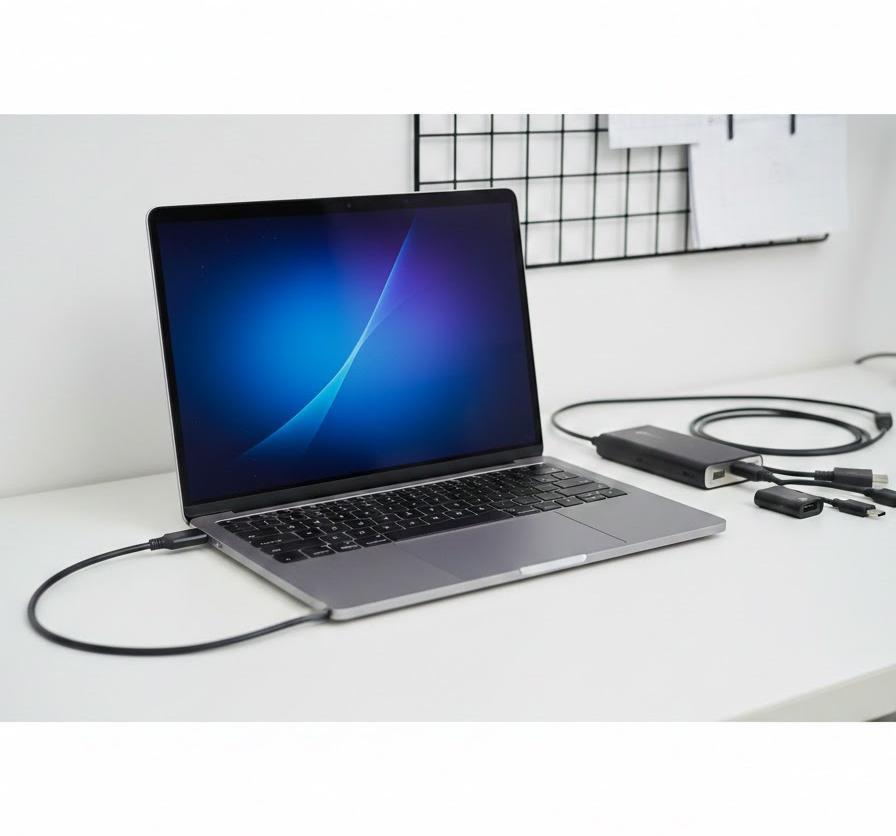
トラブルの原因がソフトウェアの省電力機能にあると判明したならば、次に取るべき行動は設定の最適化です。Windows 11では設定画面が新しくなっていますが、深い階層にある詳細な電源設定は、従来通りコントロールパネル経由で操作する必要があります。システムの自動的な制御をマニュアルでの「常時オン」へと切り替えることで、どのような状況下でもUSBポートへの電力供給が途絶えないように調整を行っていきましょう。初心者の方でも迷わずに辿り着けるよう、一つ一つのステップを解説します。
コントロールパネルからの電源オプション変更
まずは、システム全体のルールである「電源プラン」を編集します。タスクバーの検索欄に「コントロールパネル」と入力して開き、表示方法を「大きいアイコン」に変更してから「電源オプション」を選択してください。現在選択されているプランの右側にある「プラン設定の変更」をクリックし、さらに「詳細な電源設定の変更」へと進みます。ここで表示される小さなウィンドウの中に、「USB設定」という項目が隠れています。このツリーを展開し、セレクティブサスペンド設定を「無効」に切り替えましょう。
デスクトップPCの場合は「設定」を無効にするだけで十分ですが、ノートPCの場合は「バッテリ駆動」と「電源に接続」の両方の項目を無効に変更することをお勧めします。これを無効化しても、PC全体の動作が重くなるようなことはありません。むしろ、外付けストレージからのデータ転送中に速度が低下したり、スリープ復帰時に周辺機器が認識されないといった細かい不具合が劇的に減少します。設定を適用した後は、必ず「OK」をクリックしてウィンドウを閉じ、念のためシステムを再起動させて変更を反映させてください。
| 手順ステップ | 操作内容 | 完了の目安 |
|---|---|---|
| 1 | コントロールパネルから電源オプションを開く | 詳細な電源設定画面が出る |
| 2 | USB設定を展開しサスペンドを無効化 | 状態が「無効」に変わる |
| 3 | 再起動して変更を確定 | USBの切断が収まる |
デバイスマネージャーでの省電力設定解除
電源オプションの変更で解決しない場合、より深い階層にあるハードウェア制御フラグを書き換えます。スタートボタンを右クリックして「デバイスマネージャー」を選択し、リストの一番下にある「ユニバーサル シリアル バス コントローラー」を展開してください。その中にある「USB ルート ハブ (USB3.0)」などの項目を右クリックし、「プロパティ」を開きます。「電源の管理」タブに移動し、チェックボックスが入っている「電力の節約のために〜」という項目のチェックをすべて外してください。
この操作は、PCに搭載されているすべての「ルートハブ」項目に対して実行するのが最も確実です。複数のハブが存在する場合、どのポートがどのハブに紐付いているかをユーザーが判断するのは難しいため、一括ですべての省電力機能をオフにするのがトラブル解決の近道となります。例えば、背面のポートは生きているのに前面のポートだけが切れるといった事象も、特定のハブ設定だけが有効になっているケースがあります。チェックを外すことで、Windows側が勝手にポートを「寝かせる」ことができなくなり、常に通電状態が維持されるようになります。
| 対象デバイス名 | 設定タブ | 実施アクション |
|---|---|---|
| USB ルート ハブ | 電源の管理 | チェックボックスを外す |
| 汎用 USB ハブ | 電源の管理 | チェックボックスを外す |
高速スタートアップ設定の影響と解除方法
意外な落とし穴となるのが、Windows 11に標準搭載されている「高速スタートアップ」機能です。これはシャットダウン時にシステムの状態を一部保存し、次回の起動を速めるものですが、終了時にUSBコントローラーの状態を正しく初期化できず、給電トラブルを招く原因となることがあります。特に「PCを落とした後にUSBマウスのLEDがつきっぱなしになる」あるいは「逆に充電したいのにされない」といった挙動は、この機能がハードウェアの状態を中途半端に保持しているために起こります。
設定を解除するには、再び電源オプションに戻り、左側のメニューから「電源ボタンの動作を選択する」をクリックします。「現在利用可能ではない設定を変更します」を選択してから、下部にある「高速スタートアップを有効にする」のチェックを外してください。これにより、シャットダウン時にハードウェアが完全にリセットされるため、起動時のUSBデバイス認識の安定性が向上します。起動速度には数秒の差しか出ないことが多いため、安定性を重視するユーザーにとっては、この項目をオフにすることのメリットの方が遥かに大きいです。
| 設定状態 | PC起動速度 | デバイスの安定性 |
|---|---|---|
| 有効 | 非常に速い | エラーが発生しやすい |
| 無効 | 標準的 | 非常に安定する |
スリープ中やシャットダウン後も給電を続ける方法
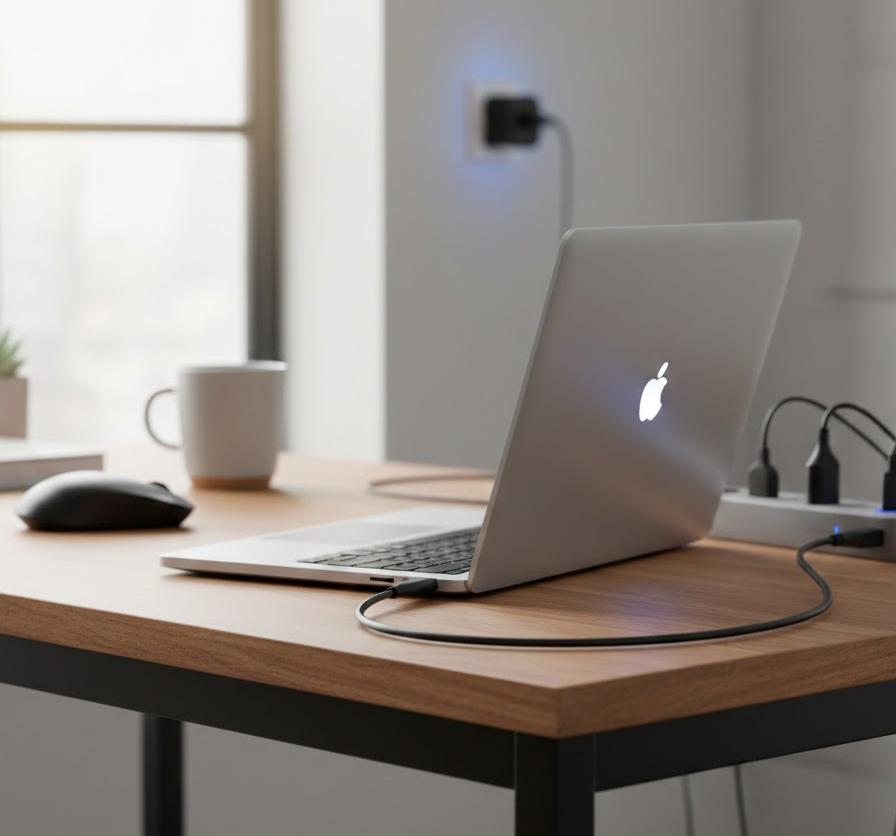
パソコンの電源を切った状態やスリープモードの間に、ワイヤレスイヤホンを充電したり、スマートフォンのバッテリーを回復させたりしたいと考える方は多いはずです。しかし、標準状態のWindowsではシステム保護のためにすべての通電を遮断するように設計されています。これを変更するためには、Windows上の設定だけでなく、マザーボードの基幹プログラムであるBIOS(UEFI)の設定、あるいは物理的なポートの仕様を確認する必要があります。PCの主電源が落ちていてもポートを「充電器」として活用するためのテクニックを紹介します。
BIOS/UEFIの設定変更
OSが起動する前の段階でUSBポートの電力を管理しているのがBIOSの設定です。PC起動時に特定のキー(F2やDeleteなど)を連打して設定画面に入り、「Advanced」や「Power Management」といった項目を探してください。そこにある「ErP Ready」という項目が有効になっていると、シャットダウン後の消費電力を極限まで抑えるためにUSB給電が完全にカットされます。これを「Disabled(無効)」に変更することで、電源オフ時でもわずかな待機電力がUSBポートに回されるようになります。
また、メーカーによっては「USB Charge in Sleep State」といった名称で専用のスイッチを用意している場合もあります。例えば、ノートPCでACアダプターを接続している間だけ給電を許可する、といった細かい条件付けもここで行えます。BIOSの設定はメーカーごとにメニュー名が異なるため、自身のPCの説明書を併せて確認することが大切です。ここを適切に変更すれば、パソコンを閉じて夜寝ている間に、デスクの上の周辺機器をすべて充電完了状態に持っていくことが可能になり、利便性が飛躍的に向上します。
| BIOS項目名 | 設定値 | 結果 |
|---|---|---|
| ErP Ready | Disabled | 電源オフ時の給電を許可 |
| USB Wake Support | Enabled | マウス等での復帰を可能に |
給電専用USBポート(Always-on USB)の確認
すべてのUSBポートが、電源オフ時の給電に対応しているわけではありません。多くのノートPCには、特定の1ポートだけが「Always-on USB」として設計されており、これを見分ける必要があります。ポートの横に小さな稲妻のマーク(ライトニングマーク)が刻印されていたり、ポート内部のプラスチックの色が黄色や赤色に色分けされているものがそれにあたります。これらはバッテリー保護回路が特別に設計されており、PCが休止状態であっても安全に外部デバイスへ電気を送り続けることができるポートです。
もし全てのポートに差しても充電されない場合は、この「特殊なポート」に差していないことが原因かもしれません。特に薄型のノートPCでは、電力供給能力に限界があるため、特定のポート以外では電圧が不足して充電が開始されないよう制限がかけられていることがあります。また、一部の機種では専用の管理ソフトウェア(Lenovo VantageやHP Support Assistantなど)を通じて、この給電機能をオン・オフする仕組みになっていることもあるため、システムツールの中に「USB給電」に関連するトグルスイッチがないかチェックしてみましょう。
| ポートの種類 | 目印・特徴 | 主な用途 |
|---|---|---|
| 給電対応ポート | 稲妻マーク/黄色い端子 | スマホ・イヤホンの充電 |
| 標準ポート | SSマークのみ/青や黒 | データ通信/マウス接続 |
設定以外に疑うべきハードウェアのトラブル
いくら設定を完璧に整えても、物理的な要因で給電が不安定になるケースは存在します。USBポートは抜き差しを繰り返すことで摩耗し、内部の端子が微妙に歪んだり、ホコリが詰まって接触不良を起こしたりしやすい場所だからです。また、接続する機器側が要求する電力に対して、PC側の供給能力が追いついていないという根本的なミスマッチが起きている可能性も捨てきれません。設定変更を試しても改善が見られない場合にチェックすべき、ハードウェアに起因する問題とその対策を深掘りします。
USBハブやケーブルの電力不足
1つのUSBポートからハブを使って4つも5つも機器を繋いでいる場合、供給される電流はそれぞれの機器に分散されます。Windowsの1ポートから出力される電流(通常0.5A〜0.9A程度)には限界があり、ポータブルHDDやDVDドライブなどの「電気を食う」デバイスを複数接続すると、電力不足で動作が不安定になったり、OS側が安全のために給電をカットしたりします。これが、ある時は動くのに特定の機器を繋いだ瞬間に全部切れる、といった現象の正体です。
また、使用しているUSBケーブルの品質も重要です。100円ショップなどで販売されている安価な充電専用ケーブルは、内部の導線が非常に細く、抵抗が大きいために電圧降下を起こしやすい傾向にあります。これにより、デバイス側に届く電圧が基準値を下回り、接続が維持できなくなるのです。信頼できるメーカーのデータ転送対応ケーブルに交換するだけで、今までの不安定さが嘘のように解消される事例も珍しくありません。特に長いケーブル(2メートル以上)を使用している場合は、それだけで電力が減衰するため、注意が必要です。
| チェック項目 | 判断基準 | 対策 |
|---|---|---|
| ハブの接続数 | 消費電力の大きい機器があるか | セルフパワーハブに変更 |
| ケーブルの質 | 極端に細い・長すぎる | 高品質な短ケーブルへ交換 |
ポート自体の故障や接触不良
物理的なポートの損傷は、一見しただけでは分かりにくいトラブルです。USB端子の中を覗き込んだ際に、4本の金属端子のうちどれかが曲がっていたり、奥に押し込まれていたりすると、給電が途切れ途切れになります。また、長年掃除をしていないポートには衣服の繊維やゴミが蓄積し、それが絶縁体となって通電を妨げることもあります。このような状態では、いくらソフトウェア側で「常時通電」に設定しても、物理的に電気が流れないため意味をなしません。
具体的には、特定のポートだけが認識しない、あるいは差し込んだケーブルを少し指で揺らすと接続が切れるといった症状があれば、物理故障の可能性が濃厚です。この場合、エアダスターで内部のゴミを飛ばしたり、接点復活剤を少量塗布したりすることで改善する場合があります。それでも直らない場合は、マザーボード上の基盤の劣化が考えられるため、修理に出すか、PCI Express接続のUSB増設カードを導入して、故障したポートを避けて使用する運用への切り替えを検討すべきでしょう。
| 症状 | 推定される原因 | 応急処置 |
|---|---|---|
| グラつきがある | ハンダ割れ・端子疲労 | 別ポートの使用を推奨 |
| 稀に認識する | 酸化・皮膜の蓄積 | 接点復活剤での清掃 |
給電トラブルを防ぐための推奨アクセサリー
設定や清掃を行っても、PCの設計上の限界で電力供給が不安定なままということもあります。特に軽量なノートパソコンやタブレット端末は、USBポートに割ける電力が最小限に抑えられていることが多く、高性能な周辺機器をフル活用するにはパワーが足りません。このような限界を突破し、常に安定したデスク環境を維持するためには、外部から電力を補うためのアクセサリーを賢く取り入れることが最も確実な解決策となります。ストレスのない環境を作るために投資すべきアイテムをご紹介します。
セルフパワー式USBハブの活用
USBハブには、PCから電源を取る「バスパワー式」と、コンセントから専用アダプターで電源を取る「セルフパワー式」の2種類が存在します。給電トラブルに悩んでいるなら、迷わずセルフパワー式を選んでください。これを使用すれば、PC側の電力供給能力に関係なく、接続したすべての機器に対して安定した電流を供給できるようになります。外付けHDDを2台以上繋いだり、マイクやオーディオインターフェースを同時に使用したりするヘビーユーザーには必須のアイテムです。
セルフパワー式のハブを選ぶ際は、各ポートが「急速充電」に対応しているかどうかもチェックポイントとなります。専用のACアダプターが付属しているため、パソコンの電源がオフであってもハブ自体が通電していれば、そのまま充電器として機能するものが多いです。これにより、OSの設定を複雑に変更することなく、理想的な「いつでも充電できる環境」を構築できます。デスクの配線は少し増えますが、接続トラブルでデータが消えたり、作業が中断したりするリスクを考えれば、非常にコストパフォーマンスの良い投資と言えるでしょう。
| タイプ | 電源供給元 | おすすめの人 |
|---|---|---|
| バスパワー | パソコン本体 | マウス・USBメモリ等の軽作業 |
| セルフパワー | ACコンセント | HDD・動画編集・充電用途 |
よくある質問
- 設定を変えたのに、再起動すると元に戻ってしまうのはなぜですか?
-
一部のメーカー製パソコンでは、独自の電源管理ソフトウェア(例:ECOマネージャーなど)がプリインストールされており、Windowsの標準設定を上書きしている可能性があります。その場合は、コントロールパネルではなくメーカー専用のユーティリティアプリを開き、そこからUSBの省電力設定をオフにしてください。
- USB Type-Cポートでも同じ設定方法で大丈夫ですか?
-
はい、基本的には共通です。ただし、Type-C(特にThunderbolt対応)はより高度な電力管理を行っており、専用のドライバーが個別に存在することがあります。デバイスマネージャーの「システムデバイス」項目内にあるThunderboltコントローラーの設定も見直すと、より確実です。
- 特定の1つのマウスだけが頻繁に切れるのですが、ポート側の問題でしょうか?
-
特定のデバイスだけで発生する場合、その機器固有の「スリープモード」が原因かもしれません。一部のワイヤレスマウスは独自に数分で休止する仕様になっています。他のポートに差しても同様ならマウス側の仕様、別のマウスなら切れないのであれば設定や故障を疑いましょう。
まとめ
Windows 11でUSB給電が止まってしまう問題は、その多くがOSやハードウェアの省電力機能という目に見えない設定に起因しています。まずは「電源オプション」でのセレクティブサスペンド無効化を試し、改善が見られない場合は「デバイスマネージャー」の電力管理フラグを確認するという2段階のアプローチが最も効果的です。また、スリープ中も充電機能を維持したいのであれば、BIOSの設定変更や特定のAlways-on USBポートの活用が必要になります。
ソフトウェアの設定だけで解決しない場合は、セルフパワー式のUSBハブを導入するなど、ハードウェア側からの補強を検討してください。電力を外部から供給することで、パソコン本体の負担を減らしつつ、複数の周辺機器を確実に動作させることが可能になります。一つ一つの設定を丁寧に見直し、自分の使用スタイルに合わせた最適な通電環境を作り上げることで、トラブルに振り回されない快適なデジタルライフを実現しましょう。原因を正しく特定して対処すれば、USBの不調は必ず解決できます。