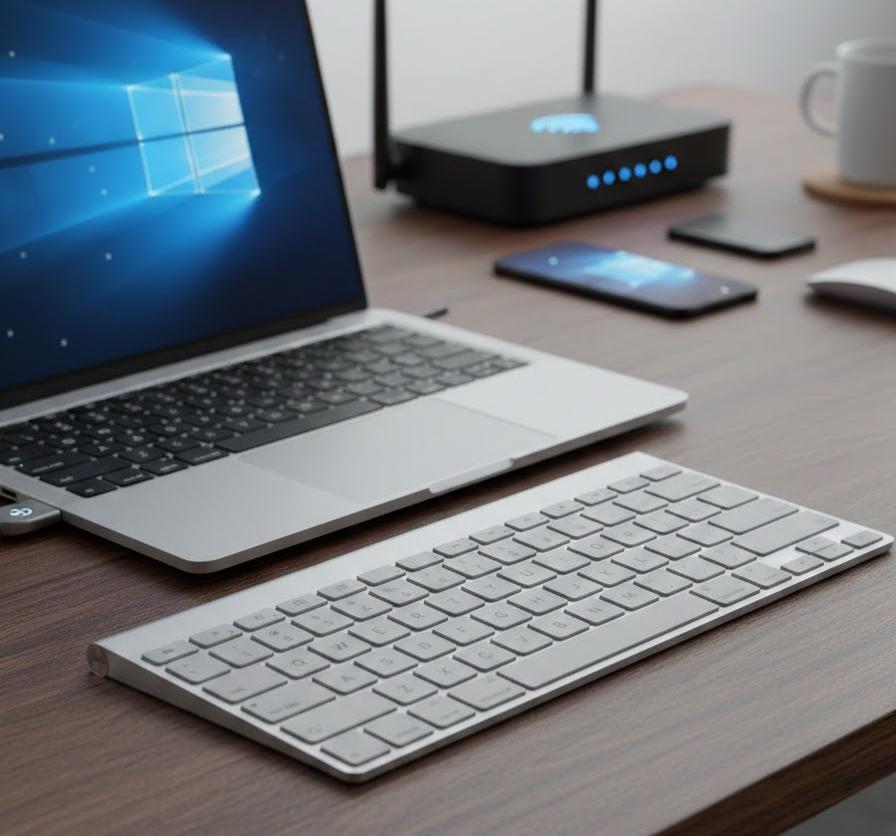
Windows11を搭載したパソコンで作業をしている最中、突然Bluetoothキーボードの反応がなくなったり、ペアリングが解除されてしまったりする事象に悩まされている方は少なくありません。文章を打ち込んでいる途中で接続が途切れると、作業効率が著しく低下するだけでなく、集中力も削がれてしまうものです。多くのケースでは、故障ではなくOSの設定や周辺環境が関係しています。
こうしたトラブルの背景には、Windows11特有の省電力機能や、目に見えない電波の混線、あるいは内部的なドライバーの不整合が隠れています。原因を一つずつ丁寧に切り分けていくことで、多くの場合において快適なタイピング環境を取り戻すことが可能です。接続が不安定になるメカニズムを正しく理解し、適切な設定変更を行う手順を学んでいきましょう。
接続トラブルから解放された未来では、ストレスなくスムーズな文字入力が可能になり、本来のクリエイティブな仕事や趣味の時間に没頭できるようになります。安定したワイヤレス環境を構築するための情報を網羅しましたので、順番に試してみてください。
この記事でわかること
- Windows11でキーボードが切断される主な要因
- 接続を安定させるための電源管理設定の変更手順
- ドライバー更新や再ペアリングによる修復方法
- 電波干渉を防ぎ通信品質を向上させる配置の工夫
Bluetoothキーボードが頻繁に切断される主な要因
ワイヤレス機器が意図せずオフラインになる現象には、複数の要素が複雑に絡み合っています。特にWindows11は、ノートパソコンのバッテリー持ちを延ばすために、標準設定で非常に厳格な電力制限を設けている場合が多いです。また、Bluetooth自体が2.4GHz帯という非常に混雑した電波帯域を使用している点も、安定性を損なう大きな要因となります。
不具合の正体を見極めるためには、まず「どのような場面で切断が起きるか」を観察することが重要です。例えば、しばらく操作を止めた直後に切れるのか、あるいは入力中にランダムに反応がなくなるのかによって、対処すべき設定箇所が異なります。ここでは、システム的な側面と物理的な環境の両面から、考えられる背景を詳しく紐解いていきます。
電力管理機能による自動スリープの干渉
Windows11には、使用していないデバイスの電源を自動的にオフにする「省電力設定」が備わっています。これはバッテリーの消費を抑えるための有益な機能ですが、Bluetoothアダプターに対しても同様の制御がかかってしまうことが、切断トラブルの最大の原因となります。キーボードを数分間放置しただけでパソコン側が「このデバイスは今使っていない」と判断し、通信を遮断してしまうのです。
この制御が働くと、再度タイピングを開始した際に再接続の待機時間が発生し、最初の数文字が入力されなかったり、数秒間のフリーズが生じたりします。特にハイスペックなデスクトップパソコンや、常にACアダプターを接続しているノートパソコンであっても、この設定が有効になっているケースが多々あります。デバイスマネージャーから電源の管理項目を調整することが、解決への第一歩となります。
| 設定項目 | 標準状態 | 推奨設定 |
|---|---|---|
| 電力の節約のために電源をオフにする | 有効 | 無効に変更 |
| Bluetoothスリープ設定 | 自動 | 常にオン |
| USB選択的サスペンド | 有効 | 無効 |
上記の表にまとめた通り、OS側の「おせっかい」な節電機能をオフにすることが、安定稼働には欠かせません。電力管理はデバイスごとに個別に行われているため、キーボードそのものだけでなく、親機となるBluetoothレシーバー(アダプター)の設定も併せて確認する必要があります。これにより、無操作状態からの復帰がスムーズになり、途切れる感覚を払拭できるはずです。
他の無線機器や家電による電波干渉の影響
Bluetoothが利用する電波は、Wi-Fi(2.4GHz)や電子レンジ、さらにはワイヤレスマウスやヘッドセットと同じ帯域を共有しています。同じデスクの上に多くのワイヤレス機器を置いている場合、データの通り道が混雑し、通信の衝突が発生しやすくなります。これが原因でパケットロスが生じると、Windows側は接続が失われたと認識し、ペアリングを一時的に切断してしまいます。
例えば、Wi-Fiで大きなデータをダウンロードしている最中や、近くで電子レンジを使用し始めたタイミングでキーボードが効かなくなるのは、典型的な電波干渉の症状です。目に見えない電波の渋滞を解消するためには、物理的な距離を離すか、使用する周波数帯を分散させる工夫が求められます。特に金属製のデスクや棚を使っていると、電波が反射・減衰して不安定さが増すこともあるため注意が必要です。
| 干渉源の例 | 発生する影響 | 対策のヒント |
|---|---|---|
| Wi-Fiルーター | 通信速度低下と切断 | 5GHz帯のWi-Fiを利用する |
| 電子レンジ | 激しい入力遅延 | 使用中は距離を置く |
| USB 3.0ポート | ノイズによる感度低下 | 延長ケーブルで離す |
電波の性質を考慮すると、パソコン本体の後ろ側にBluetoothレシーバーを指している場合、ケースそのものが遮蔽物となって感度が落ちている可能性もあります。こうした環境要因を一つずつ排除することで、ソフト面の設定だけでは直らなかった頑固なトラブルが解消されることは珍しくありません。周囲を見渡し、障害物がないクリーンな通信路を確保することを意識してみましょう。
接続を安定させるためのシステム設定の調整
環境の見直しと同時に行いたいのが、Windows11内部のシステム的なメンテナンスです。長くパソコンを使っていると、内部のドライバーファイルが破損したり、過去の設定が蓄積されて現在の動作を邪魔したりすることがあります。これらをリフレッシュし、最新のクリーンな状態で動作させることで、ハードウェアの性能を最大限に引き出すことが可能になります。
特筆すべきは、Windows Updateによる自動更新だけではカバーしきれない、専用ドライバーの存在です。パソコンメーカーやBluetoothチップの製造元が提供している最新のプログラムを適用することで、OSとの相性問題が劇的に改善される事例が数多く報告されています。設定アプリやデバイスマネージャーを駆使して、ソフトウェア面からの最適化を図っていきましょう。
Bluetoothアダプターのドライバー更新と再インストール
ドライバーは、Windowsとハードウェアをつなぐ重要な架け橋です。このプログラムが古かったり、Windows11の大型アップデートに伴う仕様変更に対応できていなかったりすると、頻繁な切断が発生します。まずはデバイスマネージャーを開き、Bluetoothの項目にある各アダプターを右クリックして、最新の状態になっているか確認することから始めます。
もし最新だと表示されても症状が改善しない場合は、一度ドライバーを「アンインストール」してからパソコンを再起動する方法が非常に有効です。再起動時にWindowsが標準の最適なドライバーを自動的に再構成するため、内部的なゴミが掃除され、通信が安定するようになります。この手順は多くのトラブルシューティングの中でも成功率が高い方法として知られています。
| 操作手順 | 内容 | 期待できる効果 |
|---|---|---|
| ドライバーの更新 | 最新プログラムの適用 | 既知のバグの修正 |
| デバイスの削除 | 情報の完全リセット | 設定の矛盾を解消 |
| メーカー製配布版 | 専用サイトから取得 | 互換性の最大化 |
多くのユーザーは標準ドライバーで満足していますが、一部の高性能キーボードや省電力機能を売りにした製品では、メーカー独自のユーティリティソフトウェアのインストールが必要な場合もあります。製品の公式サポートページを訪れ、自分のモデルに対応した専用ツールがないか確認してみてください。こうした細やかなアップデート作業が、最終的には盤石な接続環境を生み出すことにつながります。
ペアリング情報の完全なリセットと再登録
一度成立したペアリング情報も、長期間の使用やシステムクラッシュなどによって情報の整合性が取れなくなる場合があります。Windowsの設定画面上では「接続済み」となっていても、実際には暗号化キーの不一致などで通信が拒否されている状態です。このような不整合を解消するには、登録されているデバイス情報を一度完全に削除し、最初から紐付けをやり直すのが近道となります。
手順としては、Windowsの「設定」から「Bluetoothとデバイス」を開き、該当するキーボードを選択して「デバイスの削除」を実行します。その後、キーボード側もペアリングモードに移行させ、新規デバイスとして検出させます。この際、以前の名前が残っているとうまくいかないことがあるため、キャッシュをクリアする意味でも慎重な操作が求められます。
| ステップ | アクション | 注意点 |
|---|---|---|
| デバイスの削除 | 設定から登録を消す | 完全に削除を確認する |
| キーボード側リセット | ペアリングボタン長押し | 電池残量を確認する |
| 再検索と接続 | パスキーを入力 | 素早く入力を行う |
再ペアリングを行う際は、他のBluetooth機器(スマホやタブレットなど)のBluetooth機能を一時的にオフにしておくと、混線せずにスムーズに完了します。新しく登録されたデバイスは、過去の古いトラブルを引き継がないフレッシュな状態であるため、これまでの不安定さが嘘のように消え去ることもあります。手間はかかりますが、最も確実な初期化方法として覚えておきましょう。
Windows11固有のシステムトラブルへの対策
特定のOSバージョンにおいてのみ発生する不具合も存在します。Windows11はデザインやユーザーインターフェースが刷新された一方で、内部的なサービス管理や起動プロセスにも変更が加えられました。これらが特定のBluetoothチップセットと相性が悪く、起動直後から不安定な動作を繰り返す原因となることがあります。
こうしたケースでは、一般的なBluetoothの設定をいじるだけでは不十分で、Windowsの根本的な動作オプションを見直す必要があります。特に「高速スタートアップ」や「トラブルシューティングツール」といった、OSが備える自己診断・最適化機能の活用が鍵となります。自分では気づきにくいシステム深部の設定を修正し、安定性を底上げする方法を見ていきましょう。
高速スタートアップの無効化による正常起動
Windows11に標準搭載されている「高速スタートアップ」は、次回起動を速くするためにシャットダウン時のシステム情報を一部保存する機能です。しかし、これが原因でBluetoothアダプターの初期化が正しく行われず、前回のセッションでのエラー状態を引き継いでしまうことがあります。本来は便利な機能ですが、周辺機器の動作を不安定にする要因としても知られています。
この機能をコントロールパネルから無効化することで、シャットダウンのたびにハードウェアが完全にリフレッシュされ、清潔な状態で起動するようになります。起動時間は数秒伸びる可能性がありますが、デバイスの認識エラーが減るメリットの方が大きいと言えるでしょう。特に、パソコンを再起動した時だけ調子が良いという方は、この設定変更を強くおすすめします。
| 状態 | メリット | デメリット |
|---|---|---|
| 有効(標準) | 起動が数秒速い | デバイスエラーの引継ぎ |
| 無効(推奨) | 接続の安定性向上 | 起動時間が少し長くなる |
| 再起動の活用 | 一時的なリセット | 根本解決にはならない |
設定を反映させた後は、一度パソコンをシャットダウンし、数分置いてから電源を入れてみてください。キーボードの接続がスムーズに確立され、途切れる頻度が低下しているのが実感できるはずです。システムの状態を常にフレッシュに保つことは、Bluetoothに限らずあらゆる周辺機器のトラブルを未然に防ぐための良き習慣となります。
Bluetoothトラブルシューティングツールの実行
どこに原因があるのか全く見当がつかない場合は、Windows11に内蔵されている自動診断機能を活用しましょう。トラブルシューティングツールは、システムファイルの欠落や、停止しているサービス、誤ったレジストリ設定などを自動でスキャンし、可能な限り自動で修復を試みてくれる便利な機能です。
設定アプリの「システム」項目にある「トラブルシューティング」から「その他のトラブルシューティングツール」へと進み、Bluetoothの横にある実行ボタンを押すだけで診断が始まります。このツールは、私たちが手動で行うのが難しい、バックグラウンドで動作する通信プロトコルの再起動なども行ってくれます。解決に至らなくても、エラーの診断結果が表示されるため、次の対策を立てるためのヒントが得られます。
| 診断対象 | 修復内容 | 重要度 |
|---|---|---|
| Bluetoothサービス | 停止したプロセスの再開 | 高 |
| 無線機能のオンオフ | 内部的な再起動 | 中 |
| ドライバーの状態 | 構成ミスなどの自動修正 | 高 |
診断結果に「問題が見つかりませんでした」と表示されたとしても、内部的なリセットは行われているため、一度実行しておく価値は十分にあります。こうした標準ツールは、OSのアップデートとともに進化しており、最新の不具合パターンにも対応できるよう設計されています。複雑な操作を行う前に、まずはシステムに任せてみるというのも賢い選択肢の一つです。
ハードウェアと物理環境のセルフチェック
システム側の設定をいくら変更しても改善が見られない場合、原因は物理的なハードウェアそのものや、周囲の環境に潜んでいる可能性が高くなります。ワイヤレスキーボードは、当然ながら電池で動いており、その残量が低下すると通信の出力が弱まり、少しのノイズでも切断されやすくなります。見落としがちな基本的なポイントを見直すことで、あっけなく解決することも少なくありません。
また、パソコン本体とキーボードの距離や、間に置かれている障害物も電波強度に多大な影響を与えます。Bluetoothは壁や大きな家具などを回り込んで通信する能力がありますが、それによって遅延が発生したり、接続が維持できなくなったりします。今一度、自分のデスク周りのレイアウトを客観的に観察し、電波にとって優しい環境であるかを確認していきましょう。
バッテリー残量と電池の状態を確認する
切断トラブルで最も盲点となりやすいのが、キーボードの電池不足です。多くの製品では、電池残量が少なくなると省電力のために通信強度を自動的に落としたり、スリープへの移行を早めたりする仕様になっています。ランプが点滅していないから大丈夫だと思っていても、実際にはギリギリの電圧で動いているために不安定になっているケースが非常に多いのです。
特に、長期間同じ電池を使っている場合、液漏れの予兆や電圧の不安定化が起きていることも考えられます。充電式のモデルであればフル充電を、乾電池式であれば新品のアルカリ電池への交換を試してみてください。これだけで「切断」というストレスから一気に解放されることもあります。電池の質にもこだわり、安定した電力を供給できるように整えましょう。
| バッテリー状態 | 見られる症状 | 推奨アクション |
|---|---|---|
| 残量20%以下 | レスポンスの低下 | 早めの充電・交換 |
| 電圧不安定 | 頻繁な再ペアリング要求 | 有名メーカー電池を使用 |
| 接点の汚れ | 突然の電源オフ | 端子を軽く清掃する |
電池交換と同時に、電池ケース内の端子に埃が溜まっていないか、酸化して黒ずんでいないかもチェックすると良いでしょう。接触不良は通信トラブルの直接的な原因となります。物理的なメンテナンスは、デバイスを長持ちさせるだけでなく、無線品質を一定に保つための非常に効果的な対策となります。常にフレッシュなエネルギーでキーボードを駆動させることを意識してください。
レシーバーの配置と物理的障害物の除去
Bluetoothの電波は直進性が高く、金属や水、人体などに吸収されやすいという特性を持っています。パソコン本体が足元に置かれていたり、机の影に隠れていたりすると、電波がキーボードまで届く間に大きく減衰してしまいます。特に、パソコン背面のUSBポートに小型のBluetoothレシーバーを直接挿している場合、ケースの金属板が電波を遮ってしまうため、接続が非常に不安定になります。
解決策としては、USB延長ケーブルなどを使って、レシーバーを机の上に配置し、キーボードとの視界を遮るものがない「見通しの良い場所」に移すことが極めて有効です。わずか数十センチの位置変更で、通信の安定性が劇的に向上し、切断がピタッと止まることもあります。部屋の模様替えをした直後に調子が悪くなった場合は、この配置問題を疑うべきです。
| 配置環境 | 評価 | 対策案 |
|---|---|---|
| PC背面のUSB直挿し | 不良 | 延長ケーブルで机上へ |
| 金属製デスクでの使用 | 注意 | マウスパッド等を敷く |
| PCとの距離2m以上 | 警戒 | 可能な限り近づける |
また、キーボードの近くにスマートフォンやタブレットを置いている場合、それらが発する電波がキーボードの通信を邪魔している可能性もあります。使用していないワイヤレス機器は少し離れた場所に置くか、不要な通信をオフにすることで、電波環境を整えられます。快適なタイピング空間を維持するためには、ソフトウェアだけでなく、物理的なレイアウトの最適化も重要な仕事の一部です。
よくある質問
- 特定のアプリを使っている時だけ切断されるのですが、アプリのせいでしょうか?
-
特定のアプリケーション、特に高い負荷がかかるゲームや動画編集ソフトを使用している際に切断される場合、パソコンのCPUやメモリに余裕がなくなり、Bluetoothを制御するプロセスの優先順位が下がっている可能性があります。これはアプリ自体の不具合というよりは、システムリソースの分配問題です。不要なバックグラウンドアプリを終了させるか、電力設定を「高パフォーマンス」に変更することで改善する場合があります。
- Windows Updateを実行したら急に繋がらなくなりました。どうすればいいですか?
-
アップデートによってドライバーが書き換えられ、不整合が起きている可能性が高いです。設定から「更新の履歴」を確認し、最近インストールされたドライバーがないか見てみましょう。解決しない場合は、デバイスマネージャーから一度Bluetoothアダプターを削除して再起動するか、システムの復元ポイントを使用してアップデート前の状態に戻すことを検討してください。メーカーからWindows11対応の最新ドライバーが出ていないか確認することも重要です。
- 複数のBluetooth機器を繋げすぎると、接続は切れやすくなりますか?
-
はい、その可能性は十分にあります。Bluetoothは一つのアダプターで複数のデバイスと通信できますが、同時接続数が増えるほど帯域が分割され、一つひとつのデバイスに割り当てられるリソースが減少します。特に、Bluetoothイヤホンで高音質な音楽を聴きながらキーボードやマウスを使うと、データ量の多い音声通信が優先され、入力デバイスの反応が鈍くなったり切断されたりすることがあります。不要な機器は接続を解除しておくことを推奨します。
まとめ
Windows11でBluetoothキーボードが頻繁に切断される問題は、多くの場合、ソフトウェアの設定変更や物理的な環境の整理で解決できます。最も頻度の高い原因である電力管理設定の見直しを皮切りに、ドライバーの更新、電波干渉の排除、そして電池の確認といったステップを丁寧に進めていくことが、安定したタイピング環境への確実な道となります。一つ一つの対策は決して難しいものではなく、基本に忠実に対応することが大切です。
ワイヤレスの利便性を享受しつつ、有線接続のような安定感を手に入れるためには、OSの特性を理解した上での細やかな調整が欠かせません。もしすべての対策を試しても改善しない場合は、ハードウェア自体の故障や相性の限界も考えられますが、まずは今回ご紹介したチェックリストを順番に実行してみてください。快適なパソコンライフを取り戻し、ストレスのない入力を実現しましょう。