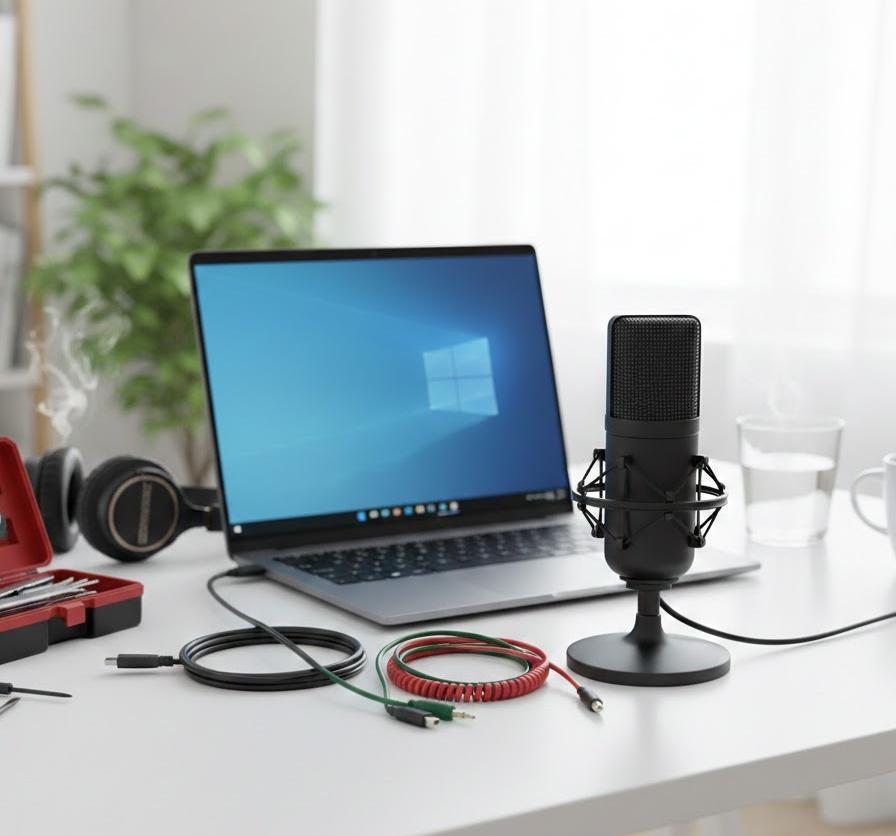
Windows11へアップグレードした際や、突然のシステム更新の後に、マイクを通じた録音が正常に行えなくなるトラブルは珍しくありません。仕事での会議や、趣味の動画制作、ボイスチャットなど、音声を扱う機会が増えている現代において、録音機能の不全は死活問題と言えるでしょう。操作に不慣れな方であっても、一つずつ手順を追うことで、必ず本来の機能を取り戻すことが可能です。ここでは、パソコンの内部設定から物理的な接続状況に至るまで、読者の皆様が抱える不安を解消し、スムーズな録音環境を取り戻すための道筋を丁寧に描いてまいります。
この記事でわかること
- プライバシー設定によるアクセス制限の解除方法
- サウンド設定における入力デバイスの正しい選択と音量調節
- デバイスマネージャーを利用したドライバーの更新とトラブル対策
- アプリケーションごとの個別設定と通信干渉の回避策
録音できない主な要因と解決への近道
Windows11で録音ができなくなる背景には、複数の要素が複雑に絡み合っているケースが多く見受けられます。OSのセキュリティが強化されたことにより、ユーザーが意図しないところでマイクの使用が制限されていたり、更新プログラムの影響で設定がリセットされていたりすることが主な理由です。まずは、最も頻繁に発生している「設定の不整合」から順に確認していくことが、最短で問題を解決するための鍵となります。焦らずに、パソコンの状態を健康な形へと戻していくための第一歩を踏み出しましょう。
プライバシー設定でのマイクアクセス許可
多くのユーザーが見落としがちなのが、Windows11のシステム全体でマイクの使用が許可されているかどうかという点です。最新のOSではプライバシー保護が重視されており、個別のアプリケーションが勝手にマイクを使用できないように、大元のスイッチがオフになっていることがあります。例えば、標準の「ボイスレコーダー」アプリを使おうとした時に、画面上では録音が進んでいるように見えても、実際には全く音が入っていないといった現象は、このアクセス許可が原因であることが大半を占めます。
設定アプリを開き、「プライバシーとセキュリティ」から「マイク」の項目を確認してください。ここで「マイクへのアクセス」がオンになっていることを確認すると同時に、下に並んでいるアプリケーション一覧から、今使おうとしているソフトのスイッチも個別にオンにする必要があります。デスクトップアプリとMicrosoftストアアプリでは設定箇所が分かれている場合があるため、リストの末尾まで丁寧に目を通すことが欠かせません。こうした細かな配慮が、確実な録音環境の構築に繋がります。
| 設定項目 | 確認すべき状態 | 期待される結果 |
|---|---|---|
| マイクアクセス全体 | オン | システム全体でのマイク利用が可能になる |
| アプリ個別の許可 | 各アプリごとにオン | 特定のソフトが音声を拾えるようになる |
| デスクトップアプリの許可 | 最下部のスイッチをオン | ブラウザや外部ソフトの制限が解除される |
上記の表にまとめた通り、アクセス権限の設定は階層構造になっています。一部がオフになっているだけで全体の機能が停止してしまうため、全てのスイッチが正しい方向を向いているかをチェックしてください。特に、ZoomやTeams、ブラウザ経由での録音を行う場合には、「デスクトップアプリにマイクへのアクセスを許可する」という項目が重要です。ここが無効になっていると、どれだけ物理的な接続を確認しても解決しないため、まずはソフトウェア側の「門番」を通過させることが必要となります。
使用するマイクデバイスの有効化と音量確認
システム側でマイクの使用が許可されていても、実際に音を拾う「デバイス」そのものが無効化されていたり、入力レベルがゼロになっていたりすると、録音は成功しません。特に複数のマイク(内蔵マイク、USBヘッドセット、Webカメラのマイクなど)を接続している環境では、Windowsがどのデバイスを優先すべきか迷ってしまい、誤ったデバイスを「既定」に設定してしまうことがあります。例えば、ノートパソコンを閉じて外部モニターに接続している時に、閉じたパソコンの内蔵マイクが選択されたままで、声が届かないといったトラブルは非常に一般的です。
サウンドの設定画面から「入力」セクションを確認し、現在使用しているマイクが正しく選択されているか、そしてそのマイクの入力音量が適切なレベルまで上げられているかを確かめてください。テストボタンを押しながら話しかけた際、青いゲージが元気に動いていれば設定は正常です。もしゲージが微動だにしない場合は、デバイスのプロパティから「許可」が選択されているか、あるいはマイクそのものがミュート状態になっていないかを再確認しましょう。こうした基本的な確認を怠らないことが、複雑なトラブルを未然に防ぐための確かな手段となります。
システム設定の見直しで不具合を解消する方法
基本的なプライバシー設定を確認した後は、より深いシステム内部の「サウンド構造」に目を向けていくことが大切です。Windows11ではコントロールパネルの機能が徐々に設定アプリへと統合されていますが、依然として高度な設定は古い形式のメニューに残されていることがあります。一見すると複雑に感じるかもしれませんが、音の「通り道」を整理していく感覚で進めれば、難しいことはありません。設定の行き違いを一つずつ紐解いていくことで、安定した録音環境を構築していきましょう。
サウンド設定アプリでの入力デバイス選択
Windows11の新しいサウンド設定画面は、視覚的にわかりやすくなった一方で、複数の入力系統がある場合に混乱を招くことがあります。特にUSB接続のオーディオインターフェースや、複数のマイクを使い分けている環境では、システムが勝手に接続したばかりの新しいデバイスを優先順位の一番上へ持ってくる挙動を示すからです。例えば、ゲーム実況のために高品質なマイクを繋いだのに、なぜかWebカメラの低音質なマイクが優先されてしまい、期待通りの録音ができないといったケースが想定されます。
この問題を回避するためには、設定の「サウンド」メニュー内にある「すべてのサウンドデバイス」という項目を活用してください。ここで使用しないマイクをあらかじめ「許可しない」に設定しておくことで、システムが迷う余地をなくすことが可能です。自分が今メインで使いたいデバイスだけに焦点を当て、それを「既定のデバイス」および「既定の通信デバイス」として固定しましょう。デバイスを明確に指定することで、アプリケーション側でのトラブルも大幅に減少させることが可能になり、作業の効率化にも大きく寄与します。
| デバイスの状態 | 推奨される設定 | 注意点 |
|---|---|---|
| メインマイク | 既定のデバイスに設定 | 音量レベルを80〜90程度に保つ |
| 予備のマイク | 無効または非接続 | 誤認識を防ぐためにオフにする |
| 通信用ヘッドセット | 既定の通信デバイス | 通話ソフトでの優先順位を確保する |
上記のリストに基づき、現在の接続状況を整理してみてください。特筆すべきは、単に「既定」にするだけでなく、不要な入力を徹底的に排除する姿勢です。パソコンには思わぬところにマイクが内蔵されていることがあり、それらがノイズを拾う原因にもなります。必要なデバイスだけに「許可」を与え、その他を整理整頓することで、録音のクオリティは飛躍的に向上します。設定をシンプルに保つことこそが、トラブルフリーな環境を手に入れるための賢い選択と言えるでしょう。
サウンドの排他モードが影響していないか確認
「排他モード」とは、一つのアプリケーションがサウンドデバイスを独占的に使用するための機能です。高音質な録音や再生を求める際には非常に有用な機能ですが、これが原因で他のアプリがマイクを使えなくなるという副作用があります。例えば、DAW(音楽制作ソフト)を立ち上げている最中に、ブラウザで録音をしようとしても音が拾えないといった事態は、まさにこの排他モードの競合が原因です。特定のソフトを起動した時だけ録音が止まるという心当たりがある場合は、この設定を疑ってみるべきでしょう。
設定を確認するには、サウンドの詳細設定から「録音」タブを開き、対象のマイクを右クリックしてプロパティを表示させます。その中の「詳細」タブにある「アプリケーションによりこのデバイスを独占的に制御できるようにする」というチェックを外してみてください。これにより、複数のソフトでマイクを共有できるようになります。ただし、一部の専門的なレコーディングソフトではこの機能が必須となる場合もあるため、変更した後は必ずメインで使用するソフトの挙動も併せて確認することが重要です。柔軟な設定変更が、トラブル解決の突破口となります。
ハードウェアとドライバーのトラブルシューティング
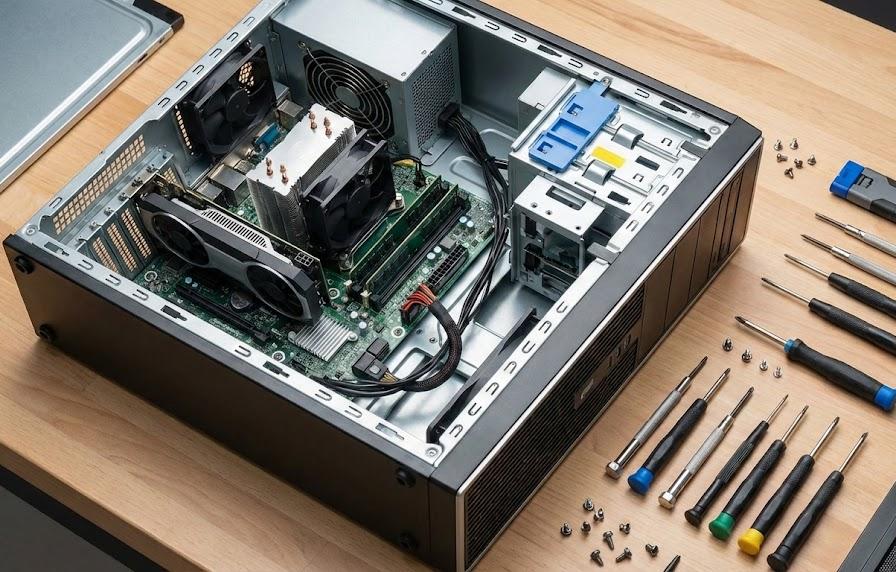
ソフトウェア側の設定をどれほど完璧に整えても、マイクを動作させるための「橋渡し」であるドライバーが破損していたり、物理的な接続に問題があったりすれば、声は届きません。ハードウェアの問題は目に見えにくい部分もあり、原因の特定に時間がかかることもありますが、基本的な診断手順を知っておけば、修理に出すべきかどうかの判断もスムーズに行えるようになります。システムの根幹に関わる部分だからこそ、丁寧な確認作業を行い、マイクが持つ本来のポテンシャルを最大限に引き出していきましょう。
デバイスマネージャーによるドライバーの更新手順
ドライバーとは、Windowsがマイクという機械を理解して操作するための説明書のようなものです。このデータが古くなっていたり、何らかの拍子に読み込みエラーを起こしていたりすると、デバイスは認識されていても音信号が正しく処理されません。例えば、Windowsの大型アップデートの直後に録音ができなくなった場合、古いドライバーが新しいOSの仕様についていけず、動作を停止している可能性が高いと言えます。こうした状況では、ドライバーを最新の状態に書き換える作業が必要不可欠です。
スタートボタンを右クリックして「デバイスマネージャー」を選択し、「オーディオの入力および出力」の中から対象のマイクを探してください。右クリックして「ドライバーの更新」を選択し、インターネットを通じて最新版を探すか、あるいは一度「デバイスのアンインストール」を行い、マイクを抜き差しして再認識させる方法も有効です。再起動後に自動で最適なドライバーが再インストールされ、それだけで問題が解決することも珍しくありません。一見すると難しそうな操作ですが、一つ一つの手順は非常に単純ですので、恐れずに試してみる価値があります。
| 操作手順 | 内容 | 目的 |
|---|---|---|
| 右クリック更新 | 最新ドライバーの自動検索 | 不具合の修正と機能追加 |
| アンインストール | ドライバーの完全削除 | 破損した設定ファイルの初期化 |
| ハードスキャン | 変更の確認 | デバイスの再認識を促す |
上記の表にある「アンインストール」は少し勇気がいる操作かもしれませんが、実は非常に効果的な修復手段です。Windows11には優れた自動修復機能が備わっているため、削除されたデバイスを再び検知すると、正常な設定ファイルを自動的に用意してくれます。特に、USBマイクが「不明なデバイス」として表示されている場合や、警告マーク(黄色のビックリマーク)が出ている場合には、この手順が最も有効な解決策となります。システムのクリーンアップを行うことで、データの目詰まりを解消し、クリアな録音環境を取り戻しましょう。
物理的な接続不良や故障の切り分け
意外と盲点なのが、マイクのケーブルが奥まで刺さっていなかったり、断線していたりといった物理的な要因です。特にイヤホンジャック接続のマイクの場合、端子の汚れや接触不良によって音が途切れたり、全く認識されなかったりすることがあります。例えば、普段から頻繁にマイクを抜き差ししていると、パソコン側の受け口が摩耗してしまい、特定の角度でしか反応しなくなることも考えられます。USB接続の場合も同様に、ポートを変えるだけで認識が安定することがあります。
問題を特定するためには、そのマイクを別のパソコンやスマートフォンに接続して動作するかを試す「クロスチェック」が非常に有効です。別の端末で正常に録音できるのであれば、原因はマイクではなくパソコン側の設定や端子にあることが確定します。逆にどの端末でも使えない場合は、マイク本体の故障やケーブルの断線が原因です。こうした切り分けを事前に行うことで、無駄な設定変更で時間を浪費することを防げます。シンプルかつ原始的な確認こそが、デジタルな不具合を解決するための強力な武器となるのです。
アプリケーション固有の問題と対策
Windowsの設定やハードウェアに異常がないにもかかわらず、特定のソフトだけで録音ができない場合は、そのアプリケーション内部の設定に原因が潜んでいます。多くのコミュニケーションツールや録音ソフトには、Windowsの設定とは独立した独自の「入力設定」が存在するためです。OS側ではマイクが動いているのに、アプリ側で「なし」や「別のデバイス」が選ばれているという矛盾が生じると、当然ながら音声は記録されません。ここでは、アプリケーション側の視点からトラブルを解消するアプローチを詳しく解説します。
アプリ個別の音量ミキサー設定をチェック
Windows11には、起動しているアプリごとに音量レベルを個別に調節できる「音量ミキサー」という機能があります。再生だけでなく録音に関しても、特定のアプリだけが極端に音量を下げられていたり、ミュートされていたりすることがあります。例えば、以前ブラウザでビデオ通話をした際に、マイクがハウリングしないように一時的に音量を下げ、そのまま忘れてしまっていたというケースです。このような場合、マイクのプロパティ画面では正常に見えても、そのアプリだけが音を拾わなくなります。
「システム」の「サウンド」メニューから一番下にある「音量ミキサー」を開き、現在録音に使用しているアプリの入力デバイスと音量を確認してください。ここで入力デバイスが正しく割り当てられているか、スライダーが左端に寄っていないかをチェックします。また、アプリ側の設定メニュー内にも「マイクの自動調整」という機能がある場合、それが予期せぬ動作をして音を小さくしている可能性もあります。一つ一つのアプリと対話するように設定を見直していくことで、不協和音を解消し、再び声を届けられるようになります。
通信アプリ(ZoomやTeams)との干渉回避
Web会議ツールやチャットソフトは、通話品質を保つためにマイクを制御する力が非常に強く、他の録音ソフトとリソースを取り合ってしまうことがあります。特に、バックグラウンドでこれらのアプリが待機状態になっていると、録音デバイスの制御権を放さず、別の用途で使おうとした時にエラーが発生することがあります。例えば、会議が終わった後もTeamsがプロセスに残っており、そのせいでボイスレコーダーが起動しない、といった事象が考えられます。
こうした干渉を避けるためには、使用していない通信アプリをタスクトレイから完全に終了させるか、アプリ内の「マイクを自動的に調整する」などの独自機能をオフにすることが有効です。また、多くのアプリには「エコー除去」や「ノイズ抑制」の機能が搭載されていますが、これらが重複してかかると声が不自然に途切れたり、録音レベルが極端に低くなったりします。一つの目的に対して、一つのツールが主導権を握れる環境を整えることが、トラブルを未然に防ぐための賢明な立ち回りとなります。
最終手段としてのシステム修復と診断
あらゆる設定を見直し、ハードウェアの異常も認められないのに解決しない場合、Windowsのシステムファイル自体に不整合が生じている可能性を考慮しなければなりません。OSの深部にあるトラブルは手動で直すのは困難ですが、Windows11にはユーザーをサポートするための強力な自己修復ツールが多数備わっています。これらを適切に活用することで、自力では見つけられなかった微細なエラーを自動で修正し、再び正常なレコーディングライフを取り戻すことができます。最後の大掃除として、システムの健全性をチェックしましょう。
Windows標準のトラブルシューティングツールの活用
Windows11には、特定の問題を診断して自動で修正案を提示してくれる「トラブルシューティングツール」が組み込まれています。録音に関する不具合もその対象となっており、オーディオサービスの再起動や既定デバイスの再設定など、私たちが手動で行う多くの作業をワンクリックで代行してくれます。例えば、「録音デバイスが見つかりません」といった抽象的なエラーが出ている場合でも、このツールを走らせることで、原因が「オーディオサービスの停止」であることを特定し、即座に復旧させてくれることがあります。
設定アプリの「システム」内にある「トラブルシューティング」から「その他のトラブルシューティングツール」へ進み、「オーディオの録音」の実行ボタンを押してください。あとは画面の指示に従い、問題が発生しているデバイスを選択するだけです。ツールがスキャンを完了すると、具体的な修正内容が表示され、承諾するだけで修復が完了します。専門的な知識がなくても、Windows自身に健康診断を任せることができるこの機能は、迷った時の心強い味方となってくれるはずです。
Windows Updateによる最新パッチの適用
実は、録音できない原因が「Windows自体の既知の不具合」である場合も少なくありません。特定のハードウェアとOSの組み合わせでサウンド機能が正常に動作しないといったバグは、世界中のユーザーから報告されており、Microsoftはそれらを修正するためのパッチを日々配信しています。もししばらくアップデートを保留していたのであれば、それが原因で最新の修正が適用されず、古いエラーが残り続けているのかもしれません。システムを常に最新の状態に保つことは、セキュリティだけでなく機能維持の面でも極めて重要です。
「Windows Update」を開き、「更新プログラムのチェック」を行ってください。重要な更新だけでなく、「オプションの更新プログラム」の中にも、特定のオーディオドライバーを修正するファイルが隠れていることがあります。これらを全て適用し、再起動を行うことで、それまでの苦労が嘘のようにあっさりと解決することも多いのです。OSを健全な状態に保つことは、快適なデジタル体験を支える土台となります。日々のメンテナンスを怠らず、最高のパフォーマンスを発揮できる環境を維持しましょう。
よくある質問
- マイクの「入力レベル」が勝手に小さくなってしまいます
-
これはSkypeやZoomなどのアプリが持つ「マイクの自動調整機能」が影響している場合が多いです。アプリの設定内で「マイクの音量を自動的に調節する」というチェックを外すことで、Windows側で設定した音量を固定できます。また、排他モードの設定も併せて確認することをお勧めします。
- USBマイクを認識はしていますが、ノイズがひどくて声が聞こえません
-
USBハブを介して接続している場合、電力供給不足やデータ転送の干渉が原因でノイズが発生することがあります。可能であればパソコン本体のUSBポートに直接接続してください。また、近くにある電子レンジやスマートフォンの電波が干渉している場合もあるため、配置を見直すことも有効な対策となります。
- マイクは正常なのに「ステレオミキサー」でPC内部の音が録音できません
-
Windows11では、プライバシー保護の観点からステレオミキサーがデフォルトで無効になっていることがあります。サウンド設定の「録音」タブで右クリックし、「無効なデバイスを表示」を選択して、ステレオミキサーを有効にする必要があります。もし表示されない場合は、サウンドドライバーをメーカー公式サイトから最新版へ更新してください。
まとめ
Windows11で録音ができないトラブルは、設定の不備からハードウェアの故障まで多岐にわたりますが、落ち着いて一つずつ確認していけば必ず解決の糸口が見つかります。プライバシー設定によるアクセス許可、入力デバイスの正しい選択、そしてドライバーの更新といったステップは、録音機能を正常に保つための基本中の基本です。また、アプリケーション固有の設定や物理的な接続確認も、意外な盲点となっていることが多いため、多角的な視点でのチェックが求められます。本記事で紹介した手順を参考に、皆様がクリアでストレスのない録音環境を構築し、大切な声や音を自在に扱えるようになることを心より願っております。日頃からのシステムメンテナンスを習慣づけ、不測の事態にも柔軟に対応できる準備を整えておきましょう。