Windows 11でマイクが認識しない・音が出ない時の対処法【物理接続と設定】

Windows 11にアップグレードしてから、あるいは突然のシステム更新の後に、愛用している外部マイクがピクリとも反応しなくなるトラブルは、多くのユーザーを悩ませる深刻な問題です。リモート会議やオンラインゲーム、動画配信といった現代のコミュニケーションにおいて、音声が届かない状況は死活問題と言えるでしょう。単にケーブルを差し直すだけで直る場合もあれば、OS内部の深い設定階層に原因が隠れているケースも少なくありません。

声が相手に届かない不安を解消し、クリアな音声を再び取り戻すためには、論理的な順序で原因を切り分けていく作業が必要です。マイク本体の故障を疑う前に、まずはソフトウェア側の権限設定やドライバーの挙動、そして意外と見落としがちな物理的な相性を一つずつ確認していきましょう。解決の先には、ストレスのない円滑なデジタルコミュニケーションが待っています。

この記事でわかること

物理的な接続状況とハードウェアの点検

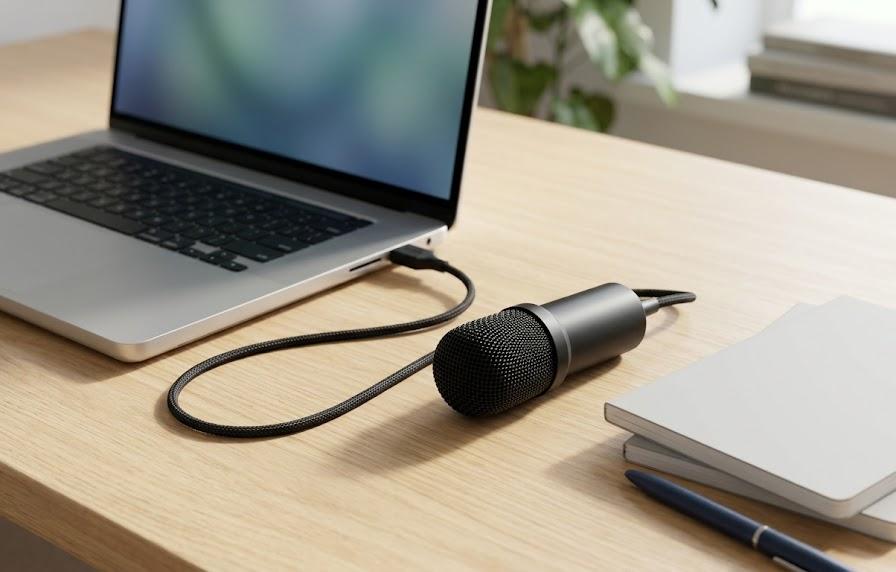
マイクが認識されない際、最初に疑うべきは目に見える部分の物理的なトラブルです。複雑なシステム設定を弄る前に、ケーブルの断線や端子の接触不良、あるいはUSBポートの電力供給不足といった根本的な要因を排除しましょう。特にWindows 11を搭載した最新のPCでは、USB 3.0ポートと一部のオーディオデバイスとの間に相性問題が発生するケースも報告されています。ここでは、見落としがちなハードウェア面の確認事項を詳しく整理します。

ケーブルの差し込み不足と端子の相性

最も多いケアレスミスの一つが、端子の差し込みが甘いという事象です。特にノートパソコンのコンボジャック(ヘッドセット端子)を利用している場合、奥までカチッと音がするまで差し込まれていないと、OS側でデバイスの挿入自体が検知されません。また、3極(TRS)と4極(TRRS)の違いも重要です。古い外部マイクを最新のパソコンに接続しようとすると、この極数の違いによってマイク入力が無視される事態が頻発します。

例えば、スマートフォン用のマイク付きイヤホンをパソコンのピンク色のマイク入力端子に直接繋いでも動作しないことが多いのは、この規格の不一致が原因です。解決には変換アダプターの導入が必要になるシーンも多いでしょう。接触不良が疑われる際は、端子を接点復活剤などで清掃する、あるいは別のUSBポートに差し替えるといった基本的な試行錯誤が功を奏します。デスクトップPCの場合は、フロントパネルの端子ではなく、マザーボード直結の背面端子を利用することで、電力供給の安定性が高まり認識される確率が上がります。

端子タイプ主な用途認識されにくい理由
USB端子PC用マイク全般電力供給不足やハブ経由の信号減衰
3.5mmプラグ(3極)単体外部マイク4極コンボジャックへの直接接続不可
3.5mmプラグ(4極)ヘッドセット3極専用端子への接続によるマイク未検知

上記の表のように、接続方式によって抱えやすいリスクが異なります。自分が使用しているデバイスがどの規格に基づいているかを把握することは、トラブル解決の第一歩です。USBハブを介している場合は、一度ハブを外して本体に直接接続してみてください。これだけであっけなく認識される事例も珍しくありません。また、ケーブルを動かした時に一瞬だけ反応するようなら、内部での断線が確定的なため、修理や買い替えを検討する段階となります。

マイク側の物理スイッチと電池残量

外部マイク自体に搭載されている機能制限が、認識されない原因として誤認されることもあります。プロ仕様のコンデンサーマイクや、高機能なゲーミングヘッドセットには、本体にミュートスイッチや電源ボタン、ゲイン調整ダイヤルが備わっています。これらがオフになっていたり、最小設定になっていたりすると、Windows側でデバイス名が表示されていても「音を拾わない」という状態に陥ります。特に物理スイッチがスライド式の場合、カバンの中での移動中に不意に切り替わってしまうケースが多々あります。

加えて、ファンタム電源が必要なマイクや、電池駆動式のマイクを使用している場合は、電力不足が最大の敵となります。電池切れ間際のマイクは、認識自体はされるものの入力レベルが極端に低くなったり、雑音ばかりを拾うようになったりします。ワイヤレスマイクを使用しているなら、レシーバーとのペアリングが維持されているか、バッテリーが十分に充電されているかを改めて確認してください。こうしたデバイス固有の物理的な仕様を確認することで、システム設定という迷宮に迷い込む時間を大幅に短縮できるでしょう。

チェック項目確認すべき状態対策方法
ミュートスイッチOFFになっているかスライドまたはボタンを操作して解除
ゲイン(感度)0になっていないかボリュームダイヤルを中央以上に設定
電池・電源残量は十分か新品の電池に交換またはフル充電を実行

物理的な確認を終えても状況が変わらない場合、問題の所在はOSのソフトウェア領域に移ります。ここからはWindows 11の内部設定を精査していきましょう。まずは最も基本的でありながら、セキュリティ意識の高まりによって「落とし穴」になりやすいプライバシー設定の項目から手をつけていきます。ユーザーのプライバシーを守るための機能が、時に正当なデバイス利用の障壁となっている現実があるからです。

Windows 11のプライバシーとアクセス許可の設定

Windows 11のプライバシーとアクセス許可の設定

Windows 11では、ユーザーの音声や映像を勝手に収集されないよう、非常に厳格なセキュリティ設定が施されています。この設定が原因で、外部マイクが接続されているにも関わらず、特定のアプリやシステム全体でマイク入力が遮断されているケースが急増しています。OSをクリーンインストールした直後や、大規模なパッチが適用された後などは、意図せずこれらの許可設定がリセットされる場合があるため、真っ先に確認すべき重要項目となります。

マイクへのアクセス許可を有効にする手順

最も根本的な設定として、システム全体で「マイクへのアクセス」が許可されているかを確認する必要があります。Windowsの設定画面から「プライバシーとセキュリティ」を選択し、その中にある「マイク」の項目を開いてください。ここで「マイクへのアクセス」というメインスイッチが「オフ」になっていれば、どんなに高価なマイクを繋いでも一切の音を拾うことはありません。このスイッチは、システム全体のマスターキーのような役割を果たしています。

さらに、その直下にある「アプリにマイクへのアクセスを許可する」という設定も重要です。これが有効になっていても、個別のアプリ一覧で各ソフトウェアの許可がオフになっていると、ZoomやTeamsなどのツールでマイクが使えません。例えば、ブラウザ上で動作するWeb会議ツールを使用している場合、ブラウザ自体の許可設定に加えて、Windows側でのブラウザに対する許可も必要になります。二重のロックがかかっている状態をイメージすると理解しやすいでしょう。この階層的な許可構造を正しく把握し、必要なアプリに権限を与えることが解決への近道です。

設定階層確認すべき項目役割
システムレベルマイクへのアクセスOS全体の入力機能の有効化
アプリレベル個別のアプリスイッチ特定ソフトへの音声提供の可否
デスクトップアプリ下部のリスト確認従来型ソフトへの権限付与

設定を終えた後は、一度設定画面を閉じてからアプリを再起動してみてください。権限の変更が即座に反映されない場合があるため、再起動は有効な手段です。また、これでも反応がない場合は、さらに下部にスクロールし、「デスクトップアプリにマイクへのアクセスを許可する」という項目も確認してください。Microsoftストア経由ではない、Webサイトから直接ダウンロードしたインストーラー形式のソフトは、この特別な項目で管理されているため、ここを見落とすと「特定のソフトだけ使えない」という謎の現象に悩まされることになります。

デスクトップアプリのアクセス許可の盲点

前述の通り、Windows 11におけるアプリの分類には「Microsoft Storeアプリ」と「デスクトップアプリ」の2種類が存在します。多くのビジネスツールやゲームチャットアプリは後者に該当するため、プライバシー設定の最下部にある「デスクトップアプリにマイクへのアクセスを許可する」のスイッチを軽視してはいけません。このスイッチがオフになっていると、インストール型のSlackやDiscordといった主要なアプリでマイクが認識されない事態に陥ります。

具体的なシーンを想定すると、マイクのテストでは波形が動いているのに、いざDiscordで通話を開始すると相手に声が届かないといったトラブルがこれに当たります。この場合、マイクそのものはWindowsに認識されていますが、アプリに音声データを渡す段階でプライバシー保護機能がブロックをかけているのです。このリストを確認し、自分が使いたいアプリが最近マイクにアクセスした履歴があるかどうかをチェックしてください。履歴があれば設定は正しいと言えますが、一度もアクセスした形跡がない場合は、このスイッチのオン/オフを入れ替えることで認識が正常化することがあります。

アプリの種類代表例設定の重要度
ストアアプリLINE, Skype(MS版)標準設定で反映されやすい
デスクトップアプリZoom, Discord, OBS最下部の専用スイッチが必須
システムツールボイスレコーダー標準で有効であることが多い

プライバシー設定が完璧であるにも関わらず、依然として外部マイクが認識されない場合は、オーディオの「入力デバイス」として正しく選択されていない可能性が高いです。Windowsは複数のマイク(ノートPCの内蔵マイクやWebカメラのマイクなど)を同時に認識できるため、意図しないデバイスが優先されていることがあります。次は、システム設定におけるデバイスの選択とボリュームの調整について見ていきましょう。

システム設定と入力デバイスの最適化

システム設定と入力デバイスの最適化

外部マイクが正しく接続され、プライバシーの壁も越えたのであれば、次はWindowsがそのデバイスを「メインの入力源」として認識しているかを確認する必要があります。Windows 11のサウンド設定は、従来のコントロールパネルから新しい「設定」アプリへと統合が進んでいますが、そのUIの複雑さゆえに、正しいデバイスを選択できていないユーザーは非常に多いです。ここでは、優先順位の変更と適切な音量レベルの確保に焦点を当てて解説します。

正しい入力デバイスの選択方法

タスクバーの右端にあるスピーカーアイコンを右クリックし、「サウンドの設定」を開きましょう。「入力」セクションを確認すると、現在パソコンが認識しているすべてのマイクデバイスがリストアップされています。ここで重要なのは、接続した外部マイクの名前が正しく表示されており、かつその横にあるラジオボタンが選択されていることです。例えば、Realtek Audio(内蔵マイク)が選ばれたままだと、外部に接続した高品質なマイクの音声は無視され、PC本体が拾う遠くの雑音だけが送信されてしまいます。

デバイス名をクリックすると詳細設定が開きますが、ここで「許可」というボタンが表示されている場合は注意が必要です。これは「このデバイスをWindowsやアプリが使用することを許可するか」という個別の禁止設定であり、もし「許可しない」状態になっていれば、即座に「許可」に変更してください。また、入力音量のバーが0になっていないかも同時にチェックします。マイクのテストを行い、青いバーが声に合わせて動いていれば、OSレベルでの認識は完了しています。この視覚的なフィードバックこそが、設定が正しいことを証明する最も信頼できる指標となります。

状態判断基準対応策
リストに表示されない物理的な未認識ケーブルやポートを確認
リストにあるが動かないミュートまたは音量0ボリュームバーを上げる
テストバーが動くOS認識は正常アプリ側の設定を確認

もしリストにデバイス名が出てこない場合は、「すべてのサウンドデバイス」という項目をクリックして、無効化されているデバイスがないか確認してください。古い設定を引き継いでいる場合や、過去に誤って無効にしたデバイスがそこに隠れていることがあります。一度無効に設定されたデバイスは、手動で有効に戻さない限り、選択候補にすら現れません。この階層を確認することで、見失っていた外部マイクを「発掘」できる可能性が非常に高まります。

サウンドコントロールパネルによる高度な調整

新しい設定アプリで解決しない場合、Windowsが古くから持っている「サウンドコントロールパネル」に頼るのが賢明です。これは詳細設定の画面から、さらに深い場所にあるリンクをクリックすることでアクセスできるレガシーな画面ですが、より詳細な情報と制御を提供してくれます。「録音」タブを開くと、接続されている全デバイスの状態がリアルタイムで監視されており、右側のメーターで音の強弱を視覚的に捉えることができます。ここで外部マイクを右クリックし、「既定のデバイスとして設定」を選ぶことで、あらゆるアプリで優先的にそのマイクが使われるようになります。

特に「排他モード」という設定が原因で、特定のアプリがマイクを独占し、他のアプリで認識されないというトラブルが発生することがあります。プロパティの「詳細」タブにある「アプリケーションによりこのデバイスを排他的に制御できるようにする」のチェックを外すことで、この競合を回避できる場合があります。また、「レベル」タブでは、マイクブーストを設定できる機種もあります。音が小さすぎて認識されていないように見える場合は、このブースト値を上げることで、実用的な音量を確保できるでしょう。詳細な制御が必要な時こそ、この伝統的な設定画面が頼りになります。

タブ名主要な機能調整のメリット
録音既定のデバイス設定優先デバイスを固定できる
レベルマイクブースト極端に小さな音を増幅
詳細排他モードの設定アプリ間の競合を防止

設定を煮詰めても「デバイスにエラーがあります」といった表示が出る場合や、そもそもリストに「High Definition Audio」などの汎用的な名称しか出てこない場合は、ドライバーの不具合を疑う必要があります。ドライバーはOSとハードウェアを繋ぐ翻訳者のような存在であり、この翻訳が上手くいっていないと、ハードウェアが正しくても機能しません。次は、デバイスマネージャーを用いたドライバーのトラブルシューティングへと進みます。

オーディオドライバーの更新と修復

マイクが物理的に接続されており、Windowsの設定でも正しく選択されているのに音が入力されない場合、ドライバーに致命的な問題が発生している可能性が極めて高いです。ドライバーはソフトウェアの一種であり、更新の失敗やファイルの破損、古いバージョンによるWindows 11との非互換性などが原因で正常に機能しなくなることがあります。ドライバーを適切な状態に戻すことで、死んでいたマイクが息を吹き返すケースは驚くほど多いのです。

デバイスマネージャーでの再インストール手順

まずはWindows 11のスタートボタンを右クリックし、「デバイスマネージャー」を起動してください。一覧の中から「オーディオの入力および出力」を展開します。ここに外部マイクの名前が表示されているか確認し、名前に黄色い「!」マークがついている場合は、ドライバーに何らかのエラーが発生している証拠です。デバイス名を右クリックして「ドライバーの更新」を選択し、まずは「ドライバーを自動的に検索」を試してみましょう。これで最新版が見つかれば、自動的に問題が解決します。

もし更新しても改善しない、あるいは既に最新だと表示される場合は、一度ドライバーを完全に削除して再認識させる方法が明示的な効果を発揮します。デバイスを右クリックして「デバイスのアンインストール」を実行し、その後マイクを一度物理的に抜き差しするか、メニューの「操作」から「ハードウェア変更のスキャン」をクリックしてください。Windowsが自動的にデバイスを再検知し、適切なドライバーを再配置してくれます。この「削除と再認識」というプロセスは、破損した設定ファイルをリセットするために非常に強力な手段となります。

操作目的期待できる結果
ドライバーの更新最新機能・修正の適用バグの解消と互換性向上
アンインストール設定のリセット破損した関連ファイルの正常化
スキャン実行デバイスの再検知認識プロセスの強制再開

特にUSBマイクを使用している場合は、「サウンド、ビデオ、およびゲームコントローラー」のセクションも確認してください。USBオーディオデバイスとしての認識はここで行われており、この階層にあるドライバーが正常でないと、「オーディオの入力および出力」にデバイス名すら表示されません。どちらの項目もチェックし、全体としてエラーが出ていないかを監視することが、ドライバー関連のトラブルを根絶するためには不可欠な作業です。

メーカー公式サイトからの専用ドライバー導入

Windows標準のドライバー検索機能は便利ですが、必ずしも最新かつ最適なドライバーを見つけてくれるとは限りません。特に高級なコンデンサーマイクや、専用のコントロールソフト(ASIO対応など)を持つオーディオインターフェースを使用している場合、Windowsが自動で当てる「汎用ドライバー」では本来の性能を発揮できなかったり、認識すら不安定になったりすることがあります。この場合は、デバイスのメーカー公式サイトへアクセスし、サポートページからWindows 11対応の最新ドライバーを直接ダウンロード・インストールするのが確実な解決策です。

例えば、YamahaやFocusrite、Razerといったメーカーは、OSのアップデートに合わせて頻繁にドライバーを更新しています。手動でインストールを行う際は、現在インストールされている古いドライバーを一度アンインストールしてから、ダウンロードしたインストーラーを実行することをお勧めします。これにより、古い設定が残存して新しいドライバーと競合するリスクを最小限に抑えられます。メーカー製ソフトを導入することで、マイクのサンプリングレートの変更や、ノイズキャンセリング機能の調整といった、Windows標準設定では不可能な高度なコントロールが可能になるメリットも享受できます。

ドライバーの種類入手先適したユーザー
標準ドライバーWindows Update一般的なマイク利用者
専用ドライバーメーカー公式サイト配信者、クリエイター
汎用ASIOサードパーティ音楽制作環境の構築者

ドライバーの更新を終えても「このデバイスを開始できません」といったメッセージが消えない場合、Windowsのシステムファイル自体に不整合が生じているか、あるいはオーディオを司るバックグラウンドサービスが停止している可能性があります。このような状況では、個別の設定をいじるよりも、Windowsが備える「診断ツール」に頼るのが正解です。最後の手段として、システムレベルでの修復とトラブルシューティングの手法を確認していきましょう。

システムトラブルシューティングとサービスの復旧

あらゆる手動設定を尽くしても外部マイクが沈黙を守り続けているなら、Windows 11に標準搭載されている「トラブルシューティングツール」の出番です。このツールは、私たちが気づかないようなシステムの深部にあるエラー、例えば依存関係のあるサービスの停止や、レジストリの不整合などを自動的にスキャンして修正してくれます。また、オーディオを制御する「Windows Audioサービス」を強制的にリスタートさせることで、スタックした認識プロセスを再起動させる手法も極めて有効です。

Windows標準トラブルシューティング機能の活用

トラブルシューティングを開始するには、「設定」アプリから「システム」>「トラブルシューティング」>「その他のトラブルシューティングツール」へと進みます。一覧の中から「オーディオの録音」を探し、「実行」ボタンをクリックしてください。すると、Windowsが現在発生している可能性のある問題を自動的に診断し始めます。途中で「どのデバイスで問題が発生していますか?」という質問が出るので、認識されない外部マイクを選択して進みましょう。

このツールは非常に賢く、例えば「音量がミュートになっている」「既定のデバイスに設定されていない」「サービスが応答していない」といった複数の問題を同時に検知し、ワンクリックで修復を提案してくれます。「この修正を適用します」というボタンが表示されたら迷わずクリックし、指示に従ってPCを再起動してください。自分では完璧に設定したつもりでも、意外な「ケアレスミス」をツールが発見してくれることは少なくありません。自力での解決に行き詰まった際、この自動修復機能は心強い味方となります。

診断対象検知できる不具合期待されるアクション
サウンドサービスオーディオエンジンの停止サービスの自動再起動
デバイス状態無効化・非表示設定デバイスの再有効化
構成エラーサンプリングレート不一致推奨値へのリセット

オーディオサービスの強制再起動

トラブルシューティングツールでも解決しない場合に試すべき、テクニカルな手法が「サービスの再起動」です。Windowsの音声入力は「Windows Audio」および「Windows Audio Endpoint Builder」という2つのバックグラウンドサービスによって支えられています。これらが一時的なエラーでハングアップ(応答停止)していると、設定画面上は正常に見えてもマイクが全く機能しません。これを解消するには、タスクマネージャーの「サービス」タブ、または「services.msc」コマンドを使用して、サービス管理画面を開く必要があります。

サービス一覧から「Windows Audio」を見つけ、右クリックして「再起動」を選択してください。この操作を行うと、一時的に音が出なくなりますが、数秒後にシステムがオーディオエンジンをリロードします。このプロセスで、マイクの認識プロセスもリセットされ、正常に入力を受け付けるようになるケースが多々あります。もし「停止」したまま起動できないようなら、依存している他のサービスに問題があるため、PCの再起動を伴うより深いシステム修復(SFCスキャンなど)が必要になるサインです。しかし、多くの場合、このサービスの再起動だけでトラブルは霧散します。

サービス名状態推奨操作
Windows Audio実行中が正常再起動して認識をリセット
Windows Audio Endpoint Builder実行中が正常同上(関連性が強い)
Plug and Play実行中が正常自動起動になっているか確認

ここまで紹介した手順を順番に実行すれば、Windows 11における外部マイク認識トラブルの9割以上は解決できるはずです。ハードウェア、プライバシー設定、システム構成、ドライバー、そしてサービスの復旧。これらは独立しているようで、一つの「音声入力」という目的のために連携しています。最後に、これらの対策を踏まえてもなお疑問が残る場合のために、よくある質問をまとめました。

よくある質問

特定のアプリ(Zoomなど)だけでマイクが認識されません。何が原因ですか?

Windows側の設定ではなく、アプリ内の「オーディオ設定」が原因である可能性が高いです。アプリの設定画面を開き、入力デバイスが「システムと同じ」ではなく、明示的に接続した「マイクの名前」に設定されているか確認してください。また、アプリ側のミュート機能やノイズ抑制機能が干渉していることも考えられます。

USBハブを使うとマイクが不安定になるのはなぜですか?

USBハブ、特に電源を持たないバスパワー式のハブを使用すると、接続されている他のデバイスと電力を奪い合うことになります。マイクは安定した電圧を必要とするため、電力不足によって認識が切れたり、ノイズが乗ったりしやすくなります。可能な限り、パソコン本体のUSBポートに直接接続することを強くお勧めします。

マイクを接続した際に「不明なデバイス」と表示されます。壊れていますか?

必ずしも故障ではありません。Windowsがそのマイクを正しく識別するための情報を得られていない状態です。まずは別のUSBポートや他のPCに接続して、同様に「不明」と出るか試してください。他のPCで認識されるなら、元のPCのドライバー不具合です。すべての環境で不明と出る場合は、ケーブルの断線やチップの故障が疑われます。

まとめ

Windows 11で外部マイクが認識されないトラブルは、一見複雑に見えますが、原因の多くは基本的な設定の不備や物理的な相性、あるいは一時的なシステムエラーに集約されます。本記事で解説した「物理接続の確認」「プライバシー設定の許可」「正しいデバイスの選択」「ドライバーの更新」、そして「トラブルシューティングツールの実行」という5つのステップを順を追って試すことで、迷うことなく正常な状態へ戻すことができるでしょう。

特にWindows 11以降、セキュリティとプライバシーの強化によって、ユーザーが意図せずマイク入力をブロックしてしまっているケースが非常に多くなっています。まずはOSのガードを正しく解き、その後でハードウェアとドライバーの橋渡しをスムーズにしてあげることが、円滑な音声環境を構築する秘訣です。万が一すべての対策が効かない場合は、ハードウェア自体の故障の可能性も視野に入れつつ、サポート窓口への相談を検討してください。あなたの声が再びクリアに届き、素晴らしいコミュニケーションが再開されることを願っています。