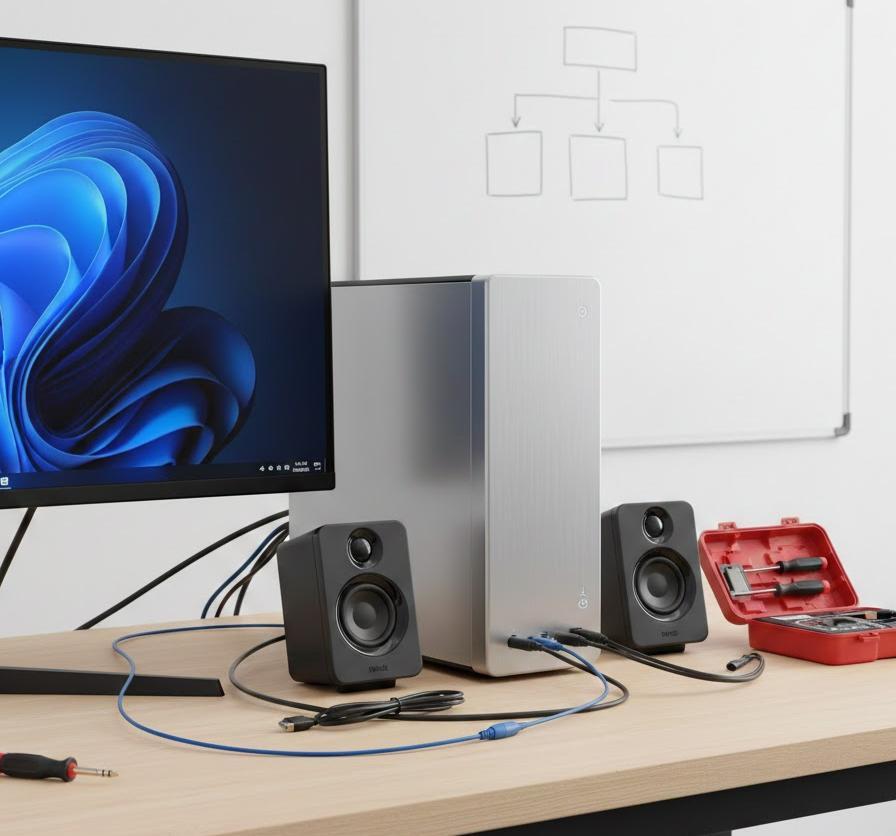
Windows 11を搭載したパソコンで、お気に入りの音楽や動画を楽しもうとした矢先、外付けスピーカーから音が聞こえないというトラブルは珍しくありません。昨日まで元気に鳴っていたデバイスが突然沈黙してしまうと、どこから手をつければよいのか途方に暮れてしまうものです。スピーカーが認識されない現象には、単純な配線ミスから内部システムの不具合まで、多岐にわたる原因が隠れています。静寂に包まれたデスクトップを再び活気づけるために、まずは一つずつ丁寧に要因を切り分けていく姿勢が求められます。ここでは、パソコン初心者の方でも迷わず操作を進められるよう、足元の物理的な確認から高度なシステム設定まで、順を追って詳しく紐解いていきます。解決の先には、クリアな音質でストレスなくコンテンツを楽しめる快適なデジタルライフが待っているはずです。
この記事でわかること
- 外付けスピーカーが認識されない際の物理的なチェック項目
- Windows 11のサウンド設定で確認すべき優先順位
- ドライバーの更新や再インストールによるシステム修復手順
- USBやBluetooth接続特有のトラブルを解決するコツ
物理的な接続状況とハードウェアのチェック
音が出ないという問題に直面した際、真っ先に疑うべきは目に見える物理的な接続部分です。複雑なシステムエラーを疑う前に、単純な接触不良や電源の入れ忘れがないかを確認するだけで、案外あっさりと解決する事例が多く見受けられます。ケーブルがわずかに浮いていたり、端子に埃が溜まっていたりするだけで、信号の伝達は途絶えてしまいます。こうした基礎的な部分は、意外と見落としがちになるため、基本に立ち返って一つひとつの箇所を指差し確認するような感覚で点検を進めることが大切です。まずはハードウェア側の健全性を担保することから始めていきましょう。
ケーブルの差し込み状態と端子の汚れを確認する
外付けスピーカーとパソコンを繋ぐケーブルは、日常的な動作や掃除の際の振動で、いつの間にか緩んでしまうことがあります。見た目にはしっかりと刺さっているように見えても、内部の金属端子が正しく接触していないケースは少なくありません。例えば、ノートパソコンを持ち運ぶ際にコードが引っ張られたり、デスクトップの背面で他の配線と絡まったりすることで、コネクタが半挿し状態になることがあります。まずは一度ケーブルを抜き、カチッという手応えを感じるまで奥まで確実に差し込み直してください。これにより、接触不良による認識エラーの多くを防ぐことが可能になります。
また、端子部分に付着した微細な埃や皮脂汚れも、音声信号の大きな妨げとなります。長い間差しっぱなしにしていたプラグを引き抜くと、表面が曇っていたり、ポートの中にゴミが詰まっていたりすることに気づくでしょう。こうした汚れは電気抵抗を増大させ、ノイズの原因や認識の不安定さを引き起こします。乾いた柔らかい布でプラグを拭き、ポート側はエアダスターなどで優しく清掃を行うと、接続の安定性が増します。接点のメンテナンスは、単なるトラブル対応に留まらず、本来の音質を取り戻すためにも有効な手段となります。以下の表で、チェックすべき端子の種類と清掃の注意点をまとめました。
| 端子の種類 | チェックのポイント | 清掃時の注意点 |
|---|---|---|
| 3.5mmプラグ | 奥まで完全に挿入されているか | 金属部分に傷をつけないよう拭く |
| USB Type-A/C | ポート側にグラつきがないか | 接点復活剤の使いすぎに注意する |
| 光デジタル | ケーブルの先端が発光しているか | レンズ部分に直接触れない |
清掃を終えた後でも認識されない場合は、ケーブル自体の断線を疑う必要があります。細いコードの内部で銅線が切れていると、外見からは判断がつきません。予備のケーブルがあれば交換してみる、あるいは別のデバイス(スマートフォンなど)にスピーカーを繋いで音が鳴るか試してみると、故障箇所がパソコン側なのかスピーカー側なのかを切り分けられます。原因を特定することで、無駄な設定変更に時間を費やすリスクを軽減できるでしょう。物理的な疎通が確保されて初めて、ソフトウェア側の対策が意味を成すようになります。
スピーカー本体の電源とボリューム設定を再点検する
灯台下暗しという言葉の通り、スピーカー自体の電源が入っていないことが原因である場合も珍しくありません。外付け製品の多くはACアダプターやUSBバスパワーから電力を得ていますが、コンセントが抜けていたり、給電用のUSBポートがスリープ状態になっていたりと、供給源に問題があるケースが見受けられます。スピーカーの前面や背面にある電源ランプが点灯しているかを必ず確かめてください。もしランプが消えているならば、電源スイッチの切り替えや給電ルートの変更を試みる必要があります。電力が不足していると、デバイスマネージャー上では認識されていても、音を出すためのパワーが足りずに無音の状態が続いてしまいます。
加えて、スピーカー本体についている物理的なボリュームダイヤルが最小になっていないかも重要な確認事項です。パソコン上の音量設定が100%であっても、スピーカー側のつまみが「0」を指していれば、当然ながら音は一切流れません。例えば、小さな子供がダイヤルを回してしまったり、移動の際に何かに当たって設定が変わってしまったりすることは日常茶飯事です。一旦ダイヤルを中ほどまで回し、音が鳴る気配があるかを確認してください。また、一部の高級スピーカーには「ミュート(消音)」ボタンが独立して備わっているモデルもあり、これが誤って押されているとシステム側からは正常に見えても音が出ません。操作パネルの表示を隅々まで読み取る丁寧な観察が、解決への近道となります。
| 確認項目 | 具体的な状態 | 対処アクション |
|---|---|---|
| 電源ランプ | 消灯している | スイッチのオンとコンセント確認 |
| 音量ダイヤル | 最小になっている | 時計回りに回して音量を上げる |
| ミュートボタン | 点灯/有効化されている | ボタンをもう一度押して解除する |
スピーカー側で「ボツッ」というノイズすら聞こえない場合、本体の故障も視野に入ります。しかし、多くの場合は設定や接続の単純な齟齬が原因です。特に複数の入力ソース(AUX、Bluetooth、USB)を持つマルチメディアスピーカーの場合、現在の入力モードが正しいものになっているかを切り替えボタンで確認してください。例えば、USBで繋いでいるのにモードがBluetoothになっていると、接続自体は生きていても音声は出力されません。各モデルの取扱説明書を参照しながら、正しいインジケーターが点灯しているかを再点検することで、ハードウェア起因のトラブルはほぼ解消できるはずです。
Windows 11のサウンド設定を最適化する方法
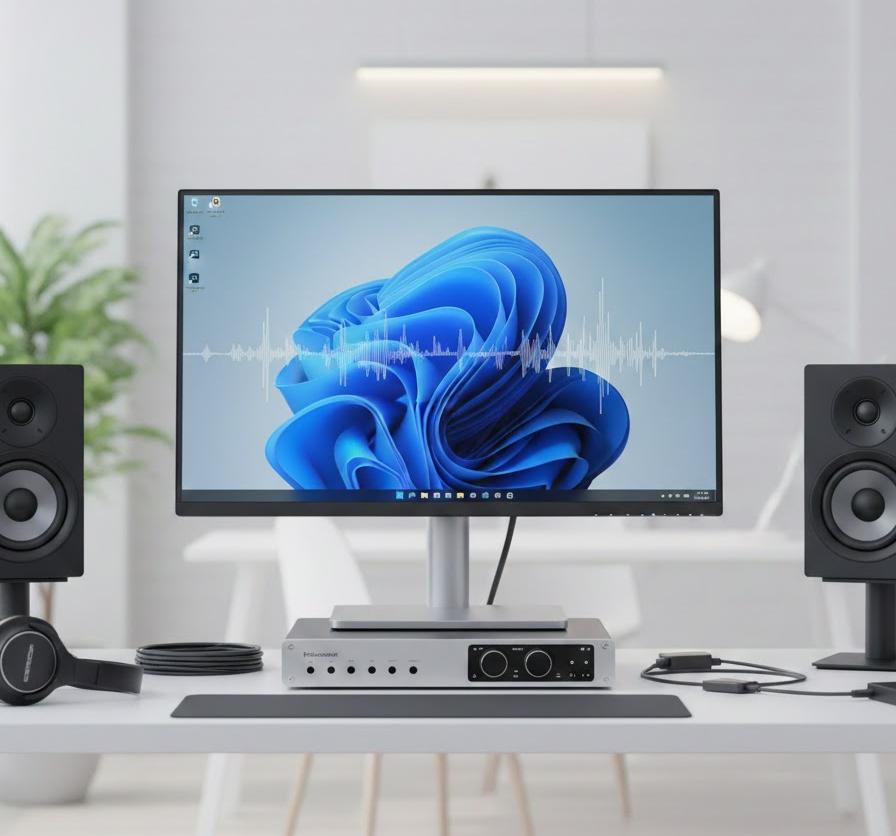
物理的な接続に問題がないことが分かれば、次はWindows 11の内部設定を精査していきます。Windows 11は従来のOSに比べてUIが一新されており、サウンド設定へのアクセス方法や項目の並びが変更されました。そのため、慣れているユーザーでも目的の設定を見失ってしまうことがあります。システムが複数のオーディオデバイスを検知している場合、出力先が意図しない場所(例えばモニター内蔵スピーカーやヘッドセット)に固定されていることが認識不良の正体であることも少なくありません。ここでは、OSがスピーカーを正しく「出力の主役」として扱えるようにするための、論理的な設定変更の手順を詳しく解説します。
出力デバイスが正しく選択されているか確認する
Windows 11では、複数の再生デバイスが接続されている環境において、どの機器から音を出すかを自動または手動で切り替える仕組みになっています。しかし、新しいモニターを接続した際や、Web会議用のヘッドセットを抜き差しした拍子に、既定のデバイス設定が勝手に書き換わってしまうトラブルが頻発します。外付けスピーカーを繋いでいるにもかかわらず、システムが「モニターのスピーカーから音を出す」と判断していれば、外付け側は沈黙したままです。タスクバーの右端にあるクイック設定(スピーカーアイコン)をクリックし、音量バーの横にある矢印ボタンから、目的のスピーカーが青いチェックマークで選択されているかを確認してください。リストの中にスピーカーの名前が表示されていれば、そこをクリックするだけで瞬時に音が切り替わります。
もしクイック設定に名前が出ない場合は、より詳細な「設定」アプリのサウンド項目を確認する必要があります。システム設定の深い階層では、デバイスごとに音量が個別設定されていたり、特定のアプリケーションだけ出力先が固定されていたりする場合があるからです。例えば、ブラウザでYouTubeを見ている時だけ音が出ないといった症状なら、アプリ個別の音量ミキサー設定がゼロになっている可能性が高いでしょう。こうした複雑な制御を一つずつ紐解き、すべての音が外付けスピーカーへ流れるように交通整理を行うことが、認識トラブルを根本から断つための重要なステップとなります。以下の表で、設定場所と確認すべき値をまとめました。
| 設定場所 | 確認する項目 | 正常な状態 |
|---|---|---|
| クイック設定 | 出力先リスト | 目的のスピーカー名にチェックあり |
| サウンドの詳細設定 | 既定のデバイス | 「既定値」として設定されている |
| 音量ミキサー | アプリごとの音量 | バーが100%付近にある |
設定を正しく変更した直後、テストボタンを押して音が鳴るかを確認する習慣をつけましょう。設定画面にある「テスト」機能を利用すれば、アプリケーション側の不具合に左右されず、OSから直接信号を送ることが可能です。ここで音が鳴るならば、システムとハードウェアの連携は完璧であり、問題は再生ソフト側にあると特定できます。反対に、ここでも無音であれば、さらに深い階層にあるドライバーやデバイスの状態を疑う必要が出てきます。このように、一つひとつの設定を確定させていくプロセスが、解決への確かな足掛かりとなります。
無効化されているデバイスを有効に戻す手順
稀に、何らかの理由でスピーカーデバイス自体が「無効」に設定されてしまい、リストから完全に姿を消してしまうことがあります。これはOSのアップデート失敗や、省電力設定の誤作動、あるいはセキュリティソフトの過剰な反応などによって引き起こされます。デバイスが無効化されると、いくらケーブルを抜き差ししても、クイック設定のリストには現れません。この場合、設定アプリの「サウンド」から「すべてのサウンドデバイス」を開き、リストの下の方に隠れている「許可しない」または「無効」と表記されたデバイスを見つけ出し、手動で「許可」に変更する作業が必要になります。一度許可を与えれば、Windowsは再びそのデバイスを認識し始め、標準的な出力先として扱えるようになります。
また、コントロールパネル時代の「サウンド」ダイアログも、Windows 11ではまだ現役で重要な役割を果たしています。設定アプリでは見えない詳細な無効デバイスを表示させるには、このクラシックな画面から「無効なデバイスの表示」にチェックを入れる操作が有効です。例えば、過去に使っていた古いドライバーとの競合を避けるためにシステムが自動で無効化したものの、新しいスピーカーまで巻き添えを食らっているようなケースでこの手法が役立ちます。アイコンがグレーアウトしているデバイスを右クリックし、「有効」を選択することで、息を吹き返したように認識が復活する場面に何度も立ち会ってきました。目に見えない場所で眠っているデバイスを呼び起こす作業は、認識不良の解決において非常に強力な一手となります。
| 状態 | 画面上の表示 | 復旧操作 |
|---|---|---|
| 無効状態 | デバイス名がグレー表示 | 右クリックして「有効」を選択 |
| 未許可状態 | 「許可しない」ボタン | 「許可」ボタンをクリック |
| 非表示状態 | リストに存在しない | 「無効なデバイスを表示」をオン |
デバイスを有効化した後は、必ず「既定の通信デバイス」としても設定されているかを確認してください。音楽は聴こえるのにWeb会議の声だけ聴こえないといったトラブルは、この既定値の設定漏れが原因であることが多いからです。すべての用途において外付けスピーカーをメインとして機能させることで、利用シーンごとに設定をいじる煩わしさから解放されます。一度完璧にセットアップされた環境は、後のトラブルを未然に防ぐ防波堤となってくれるでしょう。設定の細部にまで目を光らせることが、Windows 11という複雑なシステムを飼いならす秘訣です。
ドライバーの更新と再インストールによる解決
ハードウェアにも一般的な設定にも不備がない場合、問題はパソコンと機器を仲介するソフトウェアである「ドライバー」に潜んでいる可能性が極めて高くなります。ドライバーは、Windowsという指揮者がスピーカーという楽器を正しく演奏させるための楽譜のような存在です。この楽譜が古かったり、一部が破損していたりすると、指揮者は楽器の鳴らし方が分からず、結果として「認識されない」というエラーを返してしまいます。特にWindows 11へのアップグレード直後や、大規模なシステム更新の後には、この情報の齟齬が起きやすいため、最新の状態へ書き換える作業が不可欠となります。
デバイスマネージャーからドライバーを最新に更新する
デバイスマネージャーは、パソコンに接続されているすべての部品を管理する司令塔です。ここを確認することで、スピーカーが正しく認識されているか、あるいは「!」マークなどのエラーが出ていないかを一目で把握できます。スタートボタンを右クリックしてデバイスマネージャーを起動し、「オーディオの入力および出力」の項目を展開してください。目的のスピーカー名を右クリックし、「ドライバーの更新」を選択すると、インターネット経由で最新のソフトウェアを検索できます。Microsoftが配布している汎用ドライバーに更新されるだけで、不安定だった挙動が嘘のように安定する事例は後を絶ちません。
もし自動検索で見つからない場合は、スピーカーメーカーの公式サイトから専用のドライバーをダウンロードして適用する手法を検討してください。特に高音質を売りにしているUSBスピーカーやゲーミングモデルの場合、標準ドライバーではその性能を十分に発揮できず、認識そのものに失敗することがあります。専用ドライバーには、特定の機種に最適化された命令が含まれているため、相性問題をクリアする上での決定打となります。面倒に感じるかもしれませんが、公式サイトの「サポート」や「ダウンロード」ページを訪れ、製品型番を入力して最新版を手に入れる努力は、確実な解決への投資と言えます。以下の表で、ドライバー更新の際に意識すべきポイントを整理しました。
| 更新方法 | メリット | 注意点 |
|---|---|---|
| Windows Update経由 | 安全性が高く手間が少ない | 最新版の反映が遅い場合がある |
| メーカー直販サイト | 最適化された性能が得られる | OSのビット数を確認する必要あり |
| 手動ローカル更新 | 強制的に書き換え可能 | 誤ったファイルを選択すると不安定化 |
更新作業が終わったら、設定を反映させるためにパソコンを再起動することをお勧めします。Windowsは起動時にハードウェアとドライバーの紐付けを再構成するため、再起動という単純な動作が最後のパズルピースを埋める役割を果たすからです。画面上の指示に従って作業を進めるだけで、見失っていたスピーカーが再びシステムの一部として認識される感動を味わえるでしょう。ドライバーの鮮度を保つことは、トラブル解決だけでなく、セキュリティ向上やパフォーマンス維持の観点からも非常に重要です。
サウンドドライバーを一度削除して再認識させる方法
上書き更新をしても改善が見られない場合、蓄積された設定のゴミや古い情報が邪魔をしている可能性があります。このような状況では、現在のドライバーを一度完全に消去し、真っ新な状態で再インストールする「クリーンインストール」的な手法が効果を発揮します。デバイスマネージャーでスピーカー名を右クリックし、「デバイスのアンインストール」を選択してください。この際、「このデバイスのドライバーを削除しようとしました」というチェックボックスがある場合は、そこにチェックを入れて完全にシステムから抹消します。一見するとデバイスが壊れてしまうように感じて不安になるかもしれませんが、心配は無用です。
デバイスを削除した後にパソコンを再起動すると、Windowsは「新しいデバイスが接続されているが、動かすためのソフトウェアがない」と判断し、自動的に最適なドライバーを再構築しようとします。この自動再認識のプロセスこそが、こじれた設定を解きほぐす魔法の鍵となります。古いデータに縛られず、現在のシステム環境に最適化された形でドライバーが組み込まれるため、長年悩まされていた認識不安定が解消されるケースが多々あります。いわば「システムのデトックス」を行うようなもので、不具合の根源を物理的に取り除く作業に近いと言えるでしょう。操作手順と結果の予測を以下の表に示します。
| 手順ステップ | 具体的な操作 | 期待される結果 |
|---|---|---|
| 1. 削除実行 | デバイスマネージャーでアンインストール | リストから一時的に消滅する |
| 2. 再起動 | Windowsを通常通りシャットダウン後起動 | 標準ドライバーが自動導入される |
| 3. 状態確認 | 音量アイコンでデバイス名を確認 | 「スピーカー」として正しく復活 |
この手法を試しても解決しない場合は、マザーボード側のオーディオチップ(Realtekなど)のドライバーが破損している可能性も考えられます。スピーカー個別のドライバーだけでなく、システム全体の「サウンド、ビデオ、およびゲーム コントローラー」項目にある主要チップのドライバーに対しても同様の削除・再認識を試みることで、より広範囲な修復が可能になります。壊れたパーツを入れ替えるのではなく、ソフトウェアの回路を引き直すようなこのアプローチは、コストをかけずにシステムを正常化させるための強力なテクニックです。
トラブルシューティングツールの活用とシステム更新
手動での設定変更やドライバーの操作に限界を感じた時は、Windows 11に標準搭載されている「自動診断ツール」の力を借りるのが賢明です。Microsoftは長年のトラブルデータを蓄積しており、それらを基にした診断プログラムがユーザーをサポートしてくれます。また、OS自体のバグが認識不良を引き起こしている場合、どれだけ個別の設定をいじっても無駄になってしまうため、システム全体を最新に保つという大局的な視点も欠かせません。ツールと更新、この二つの車輪を回すことで、解決へのスピードは格段に上がるはずです。
Windows標準のオーディオトラブルシューティングを実行する
Windows 11には、問題の発生源を自動で特定し、可能な限り自動修復まで行ってくれる「トラブルシューティング」機能が備わっています。設定アプリの「システム」内にある「トラブルシューティング」から「その他のトラブルシューティング ツール」を選択し、「オーディオの再生」の横にある「実行」ボタンをクリックしてください。このツールは、バックグラウンドで動作しているサービスの停止や、ミュート設定の不整合、ドライバーの競合などを瞬時にスキャンします。例えば、オーディオサービスが何らかの拍子にクラッシュしていた場合、ツールがそれを検知してサービスを再起動させ、ユーザーが気づかないうちに問題を解決してくれます。
診断の過程で、「どちらのデバイスに問題がありますか?」といった質問が表示されることがあります。ここで外付けスピーカーを選択することで、診断の精度を高めることができます。ツールの優れた点は、単に直すだけでなく「何が原因だったのか」を表示してくれるところにあります。「オーディオ形式がサポートされていなかった」「サービスが応答していなかった」といった具体的なフィードバックが得られれば、今後同じ問題が起きた際の予防策を立てるのにも役立ちます。AIによる自動ドクターのようなこの機能を使い倒すことが、現代的なPCメンテナンスのスタイルと言えるでしょう。ツールの動作パターンを以下にまとめました。
| 診断項目 | チェック内容 | 典型的な修復内容 |
|---|---|---|
| オーディオサービス | 実行中か、エラーがないか | 停止しているサービスの強制開始 |
| デバイス設定 | 音量やミュートの整合性 | 消音状態の自動解除 |
| ドライバー検証 | 署名の有効性やバージョン | 汎用ドライバーへの一時的な差し替え |
トラブルシューティングツールが「問題を特定できませんでした」と表示した場合でも、落胆する必要はありません。それは「ソフトウェア設定の表面的な部分に明らかな異常はない」という診断結果を得られたことを意味します。これにより、ハードウェアの故障や、より深いシステムファイルの破損といった次の段階へ自信を持って進むことができるからです。消去法で原因を絞り込んでいく過程において、自動診断ツールは非常に頼もしい道しるべとなってくれます。
Windows Updateで最新の修正プログラムを適用する
特定のスピーカーが認識されないトラブルが、実はWindows 11自体のプログラムミス(バグ)に起因しているケースは決して少なくありません。新しいOSがリリースされた後や、周辺機器との互換性に問題が見つかった際、Microsoftは迅速に修正パッチを配布します。設定アプリから「Windows Update」を開き、「更新プログラムのチェック」をクリックして、利用可能なすべての更新をインストールしてください。単なるセキュリティ強化だけでなく、オーディオ周りの安定性を向上させるパッチが含まれていることが多く、適用後に「何もしなくても直った」という現象が起きるのはこのためです。
また、Windows Updateの中には「オプションの更新プログラム」という項目が隠れていることがあります。ここにはメーカーが提供したドライバーの最新版がリストアップされていることがあり、標準の更新チェックだけでは見逃してしまう場合があるのです。「詳細オプション」から「オプションの更新プログラム」を覗いてみてください。もしスピーカー名やオーディオ関連のアップデートがあれば、それにチェックを入れてインストールを実行します。OSという巨大なインフラを最新に整えることは、あらゆる不具合に対する最も基本的で強力な防衛手段となります。アップデートに関わる要素を以下の表で整理しました。
| 更新の種類 | 更新範囲 | 重要度 |
|---|---|---|
| 品質更新プログラム | システムのバグ修正や安定化 | 高(最優先で適用) |
| 定義更新プログラム | セキュリティ面の強化 | 中(定期的な適用) |
| オプションのドライバー | 特定機器の動作改善 | 不具合発生時には必須 |
更新作業は通信環境によって時間がかかることもありますが、ここを怠ると同じトラブルが何度も再発する原因になりかねません。特に最新世代のUSB4やThunderbolt接続のスピーカーを使用している場合、OS側のコントローラーアップデートがなければ正しく通信できないことすらあります。システムを常にフレッシュな状態に保つことは、愛用のスピーカーを長く、快適に使い続けるための最低限のマナーとも言えます。アップデート完了後の清々しい起動とともに、再びスピーカーから音が溢れ出す瞬間を迎えましょう。
よくある質問
- スピーカーを別のパソコンに繋ぐと音が鳴る場合、自分のパソコンのどこが故障していますか?
-
別の端末で正常に動作するならば、スピーカー本体ではなく、パソコン側のポート(差込口)やサウンドチップ、あるいはOS内部のドライバーに問題が絞られます。まずは他のUSBポートを試したり、イヤホンジャックの接触を確認してください。それでもダメなら、前述したドライバーの再インストールが最も効果的な修復策となります。
- Windows 11にアップデートしてから、スピーカーの認識が頻繁に切れるようになりました。
-
これはWindows 11の省電力機能が影響している可能性があります。デバイスマネージャーからオーディオコントローラーのプロパティを開き、「電力の管理」タブで「電力の節約のために、コンピューターでこのデバイスの電源をオフにできるようにする」のチェックを外すと、認識が安定する場合があります。
- USBハブを介してスピーカーを繋ぐのは良くないのでしょうか?
-
USBハブは電力を複数のデバイスで分け合うため、電力消費の激しいスピーカーでは供給不足による認識エラーが起きやすくなります。特にACアダプターのないバスパワー駆動のスピーカーは、パソコン本体のポートに直接差し込むのが鉄則です。ハブを使わざるを得ない場合は、電源アダプター付きの「セルフパワー型ハブ」を選んでください。
まとめ
Windows 11で外付けスピーカーが認識されないというトラブルは、冷静に一つひとつの要因を潰していくことで、そのほとんどが家庭で解決可能です。まずはケーブルの抜き差しや端子の清掃、電源スイッチの確認といった物理的な基礎固めを徹底してください。次に、Windows 11特有のサウンド設定画面から、出力デバイスが正しく選ばれているか、無効化されていないかを精査します。ここまでの手順で解決しない重い不具合に対しては、ドライバーの更新や再インストールといったシステム的なアプローチが絶大な効果を発揮します。最後に、Windows Updateやトラブルシューティングツールを活用して、OS全体の健康状態を整えることで、快適なオーディオ環境を永続的に維持できるようになります。お気に入りのスピーカーから再び豊かな音が流れ出し、あなたのPCライフがより鮮やかに彩られることを願っています。トラブルを乗り越えるたびにパソコンへの理解が深まり、より自由自在にデジタルツールを使いこなせるようになるはずです。