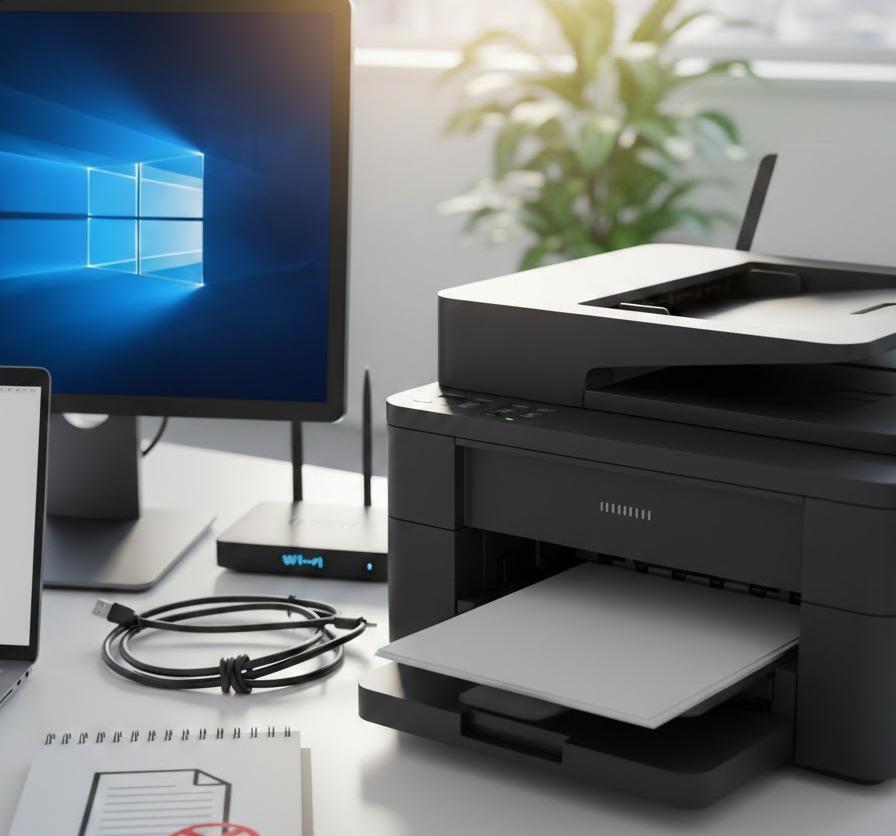
昨日まで問題なく動いていたプリンターが、パソコンを起動した瞬間に全く反応しなくなる現象は、多くのWindows 11ユーザーが直面する悩ましい問題です。大切な書類を印刷しようとした際、キューにデータが溜まったまま動かなかったり、デバイス自体が認識されなかったりすると、仕事や作業の手が止まってしまいます。OSのアップデートが頻繁に行われるWindows 11では、システム内部の不整合が原因で印刷環境が不安定になるケースが珍しくありません。
こうしたトラブルは、一見複雑に見えても、正しい手順で切り分けを行うことで、多くの場合、専門的な知識がなくても解決が可能です。例えば、接続の確認といった基本的な作業から、ドライバーの再構築といった高度な設定まで、優先順位をつけて対処することが重要となります。これから紹介する手順を一つずつ確認し、元のスムーズな印刷環境を取り戻すためのヒントを見つけてください。焦らずに対処することで、原因を特定し、確実に復旧させることができるはずです。
この記事でわかること
- Windows 11で印刷ができなくなる主なシステム上の原因
- トラブルシューティングツールを活用した自動修復の手順
- ネットワークやドライバー設定を正常な状態に戻すための操作
- 将来的な印刷トラブルを防ぐためのメンテナンス方法
Windows 11でプリンターが突然反応しなくなる主な原因
OSを新しくした際や、定期的な更新プログラムが適用された直後に、周辺機器との連携が崩れることがあります。Windows 11はセキュリティを重視しているため、古い通信規格や認証方式を制限することがあり、それが印刷機能に影響を及ぼすのです。背景としては、内部的なプログラムの書き換えによって、今まで正常に動いていたソフトウェアが「未知のデバイス」として扱われるような状況が考えられます。ユーザーにとっては突然の出来事ですが、システム側では何らかの整合性が失われているサインといえるでしょう。
OSアップデートによるドライバーの不適合
Windows Updateはシステムの安全性を保つために不可欠な機能ですが、稀に周辺機器との通信を司るドライバーソフトとの間で衝突を引き起こします。特に、大規模な機能更新が行われた後は、メーカーが提供する従来のドライバーが新しいシステム環境に追いつけず、信号のやり取りが途絶えてしまうケースが目立ちます。例えば、特定の修正パッチを当てた直後から、特定のメーカー製プリンターだけが認識されなくなるといった報告がインターネット上のコミュニティでも散見されます。このような場合、システム側は「デバイスは接続されている」と認識していても、実際の印刷命令を解釈できない状態に陥っています。
また、Windows 11標準のクラスドライバーが優先されてしまい、メーカー独自の高機能ドライバーが無視される現象も発生しがちです。これにより、印刷自体はできても色味が極端におかしくなったり、両面印刷などの詳細設定が消えてしまったりすることも含まれます。OSの進化に伴い、古いハードウェアとの互換性が切り捨てられるスピードが早まっていることも、トラブルを誘発する一因となっています。まずは、直近でシステムの更新が行われたかどうかを確認し、環境の変化を把握することが解決への第一歩となります。
| 原因の種類 | 主な症状 | 影響範囲 |
|---|---|---|
| 更新プログラムの衝突 | 印刷開始ボタンを押しても反応しない | システム全体 |
| ドライバーの不整合 | 文字化けや一部の機能制限が発生する | 特定デバイス |
| 通信プロトコルの変更 | ネットワーク上のプリンターが見つからない | 無線接続環境 |
上の表にまとめた通り、原因によって現れる症状には違いがあります。自分自身のパソコンでどのような変化が起きているかを観察することで、どの部分にメスを入れるべきかが明確になります。システム全体の更新が原因であれば、設定画面から過去の更新履歴をチェックすることで、問題の切り分けがスムーズに進むでしょう。単なる不具合と決めつけず、論理的に状況を整理することが、効率的な復旧作業に繋がります。
プリンターのスプーラーエラーが発生している
「プリントスプーラー」とは、パソコンから送られた印刷データを一時的に保存し、プリンターの準備が整うまで管理する内部機能のことです。このスプーラーが何らかの理由で停止したり、内部でデータが「目詰まり」を起こしたりすると、プリンターの電源が入っていても印刷は一切始まりません。一例を挙げると、サイズの大きな画像を複数枚印刷しようとした際や、ネットワークの瞬断でデータ送信が途中で途切れた際に、この機能がフリーズしてしまうことがあります。画面上では「印刷中」となっているのに、実際にはプリンターが沈黙している場合、このスプーラーが原因である可能性が極めて高いといえます。
さらに、過去の印刷ジョブが消えずに残っていると、新しく送ったデータが常に「待ち」の状態になり、いつまでも実行されません。Windows 11の管理画面からジョブを削除しようとしても、「削除中」のまま進まない経験をした方も多いでしょう。これはソフトウェア的なロックがかかっている状態であり、強制的にサービスを再起動させる必要があります。スプーラーは目に見えない場所で動いている黒衣のような存在ですが、ここがトラブルの温床になりやすいことを覚えておくと、迅速な対処が可能になります。単純な再起動で治らない頑固なエラーも、スプーラーのクリアによって劇的に改善することがあります。
【即効】プリンターが使えない時にまず試すべき基本の対処法
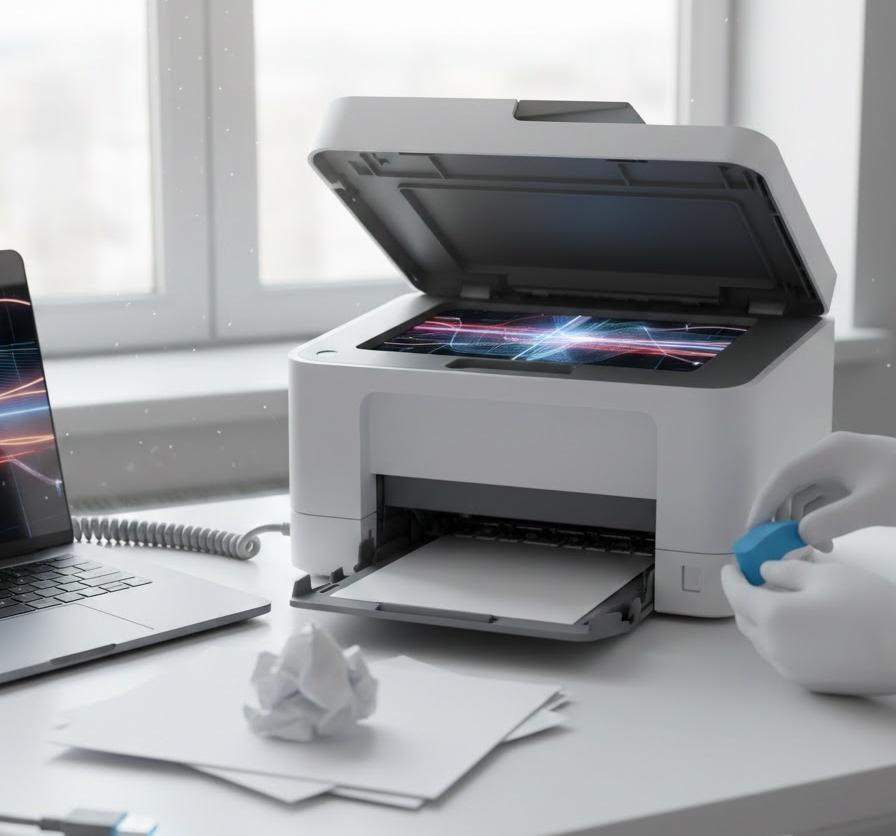
システム側の複雑な設定を疑う前に、意外と見落としがちなのが物理的な状態や基本的な設定ミスです。パソコン作業に没頭していると、ケーブルのわずかな緩みや用紙切れといった単純な原因に気づかないことも珍しくありません。ここでは、専門的なツールを使う前に必ずチェックしておきたい基本項目を整理しました。これらを順番に確認するだけで、数分後には印刷が開始されることも多いため、まずは落ち着いて身の回りの確認から始めてみましょう。問題が単純であればあるほど、解決後の徒労感を防ぐことができます。
プリンターとパソコンの物理的な接続と電源を確認する
最も基礎的な点ですが、電源プラグがしっかりとコンセントに差し込まれているか、本体の電源ボタンがオンになっているかを再確認してください。例えば、掃除の際にコードに足が引っかかって半抜けになっていたり、節電機能で深いスリープモードに入ったまま復帰しなくなっていたりするケースがよくあります。USB接続の場合は、ケーブルを一度抜き、別のポートに差し込み直してみることも有効です。ポート自体が一時的に認識不良を起こしている可能性があるため、別の差込口を試すことで通信が復旧する場合があります。無線の場合は、プリンター側のパネルでWi-Fiのアイコンが正しく点灯しているかを確認しましょう。
また、インク残量や用紙の有無、内部の紙詰まりも併せて点検が必要です。Windows 11側には「準備完了」と表示されていても、プリンター側でエラーランプが点滅している場合は、ハードウェア側の問題を解決しない限り印刷は進みません。微細な紙屑がセンサーに挟まっているだけで、システム側が「重大なエラー」として処理を止めることもあります。蓋を開けて内部を覗き、異物がないか、インクカートリッジが正しく装着されているかを確かめてください。物理的な接点に問題がないことを確信できれば、自信を持ってソフトウェア側の調査に進むことができます。
| 確認項目 | チェック内容 | 期待される結果 |
|---|---|---|
| 電源ケーブル | 断線や緩みがないか | 本体が起動する |
| 接続端子 | USBポートの変更 | デバイスが認識される |
| 消耗品の状態 | インク・用紙の補充 | エラーランプの消灯 |
表にある項目はどれも当たり前のように思えますが、実はトラブルの半数以上がこうした些細なミスに起因しています。特にマルチタップを使用している場合、他の家電との兼ね合いで電力不足が発生し、プリンターの動作が不安定になる事例も報告されています。壁のコンセントから直接電源を取るように変えるだけで、今まで不安定だった通信が嘘のように安定することもあります。基本を疎かにせず、一つずつチェックマークを埋めていく作業が、結果として最短の解決ルートになります。
Windows標準のトラブルシューティングツールを実行する
Windows 11には、システムの異常を自動で検知して修復を試みる「トラブルシューティング」という強力なツールが内蔵されています。これは、設定画面の奥深くにある機能ですが、印刷エラーに関しては非常に高い精度で原因を突き止めてくれます。例えば、先ほど述べた「プリントスプーラー」の停止や、既定のプリンター設定の誤りなどを自動で修正し、再び印刷可能な状態に整えてくれます。ユーザーがコマンドを打ち込んだり、レジストリを操作したりする必要がないため、まずはこの自動修復に任せてみるのが賢明な判断といえるでしょう。
実行方法は簡単で、設定アプリの「システム」から「トラブルシューティング」を選び、「その他のトラブルシューティングツール」の中にある「プリンター」の実行ボタンを押すだけです。ツールが走り始めると、現在の印刷ジョブの確認やドライバーのステータスチェックを順次行い、問題が見つかればその場で解決策を提示してくれます。「修正を適用する」を選択すれば、あとはシステムが勝手に環境を整えてくれるため、作業の手間を大幅に削減できます。もしこれで解決しなかったとしても、どのようなエラーが検出されたかの情報を得られるため、その後の手動対処のヒントとして活用できるメリットもあります。自力で悩む前に、OSの知恵を借りることが現代の賢いパソコン活用法です。
ネットワーク接続や設定の見直しによる解決策
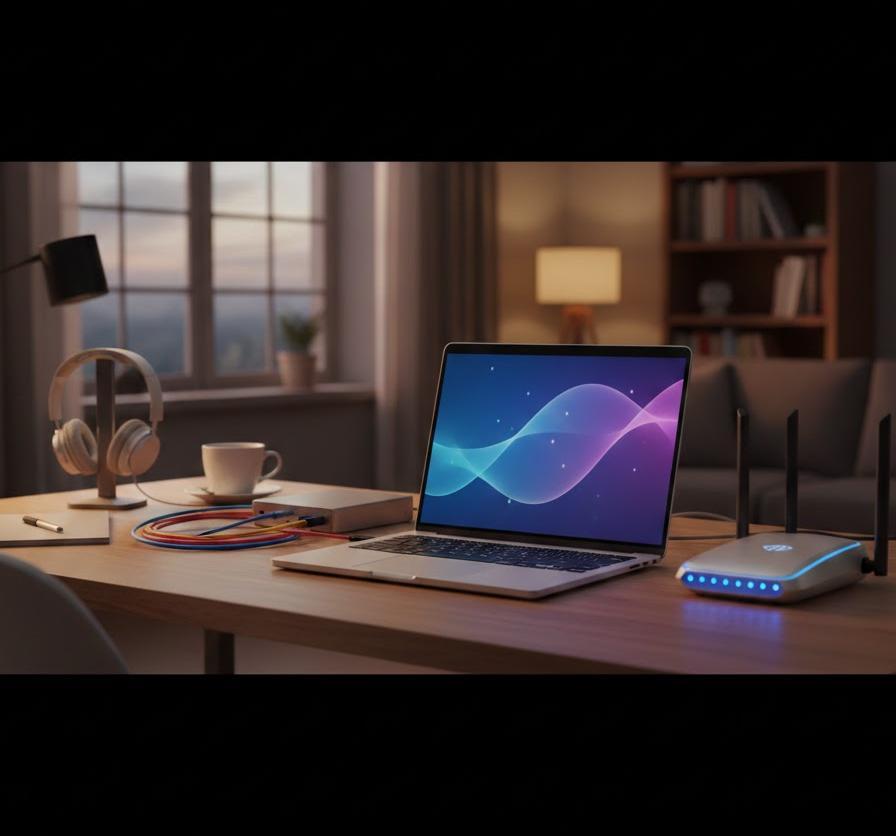
最近の印刷環境は、Wi-FiやLANを経由したワイヤレス接続が主流となっていますが、これがトラブルの複雑化を招く一因でもあります。ネットワーク越しにデバイスを探す仕組みは、ルーターの設定変更や電波の干渉によって容易に崩れてしまうからです。背景として、他のデバイス(スマートフォンやゲーム機)が増えたことで、IPアドレスの競合が起きたり、帯域が混雑してプリンターへのパケットが消失したりする現象が考えられます。また、Windows 11側のセキュリティ設定がネットワーク上の「未知の共有」を遮断するように働いている場合もあり、設定の微調整が必要となるシーンが多いのです。
Wi-Fiルーターの再起動とIPアドレスの確認
ワイヤレスで印刷できない場合、まず疑うべきはパソコンでもプリンターでもなく、中継点であるWi-Fiルーターです。ルーターは長期間連続稼働させていると、内部メモリの飽和や熱暴走によってデータの振り分けが不正確になることがあります。例えば、昨日までは正常に繋がっていたのに、今朝からプリンターが「オフライン」と表示されるようなケースでは、ルーターの電源を一度切り、数分待ってから再起動させるだけであっけなく直ることが多々あります。これにより、ネットワーク内の通信経路がリセットされ、デバイス同士が再びお互いを見つけられるようになります。
さらに一歩踏み込んだ確認として、プリンターに割り当てられている「IPアドレス」をチェックしましょう。ルーターの再起動によってIPアドレスが以前とは別の番号に変わってしまうと、パソコン側が古い宛先を探し続けてしまい、接続に失敗します。一例を挙げると、パソコンの設定では末尾が「10」のプリンターを探しているのに、実際には「15」に変わっていた場合などが該当します。プリンターの設定メニューからネットワーク情報を印刷するか、液晶パネルで現在のIPアドレスを確認し、パソコン側の設定(ポートの設定)と一致しているかを見比べることが解決の鍵となります。固定IPアドレスを割り振る設定にすることで、将来的な接続切れを未然に防ぐことも検討に値する対策です。
| 確認箇所 | 操作内容 | 改善のポイント |
|---|---|---|
| ルーター本体 | ACアダプタの抜き差し | 通信ログのクリアと初期化 |
| プリンター設定 | ネットワークステータス確認 | IPアドレスの不一致を確認 |
| PC設定 | プリンターポートの再設定 | 最新のアドレスを宛先に指定 |
ネットワークトラブルの厄介な点は、見えない部分で設定が書き換わってしまうことです。上記の表の手順で一つずつ切り分けていくことで、目隠し状態で闇雲に設定をいじるよりも確実にゴールに近づけます。特に、家族で共有しているルーターの場合、誰かが設定を変えたことで不具合が出ることもあります。共有環境の整合性を保つためにも、まずは中央のルーターから状態を整えていくという視点を持ちましょう。安定したネットワークは、快適な印刷ライフの生命線です。
Windows Updateで最新の修正パッチを適用する
OSの不具合が原因で印刷ができなくなっている場合、マイクロソフト社は速やかに修正プログラムを配布します。もし自分のパソコンで発生しているエラーが、Windows 11自体のバグによるものであれば、設定をいくら変えても解決しません。このような状況では、最新のWindows Updateを確認し、未適用の更新がないかチェックすることが不可欠です。皮肉なことに、アップデートが原因で壊れた機能が、さらに新しいアップデートで修正されるというサイクルは非常によくある話です。放置していた更新を適用しただけで、それまでの苦労が嘘のように解消されることも珍しくありません。
また、オプションの更新プログラムとして「ドライバーの更新」が含まれている場合もあります。これは自動では適用されないことが多いのですが、周辺機器の動作を安定させるための重要なプログラムが隠れていることがあります。設定のWindows Update画面から「詳細オプション」を開き、「オプションの更新プログラム」を覗いてみてください。そこにプリンターメーカーの名前や「Printer」といった単語が含まれる項目があれば、それをインストールすることで不具合が解消する可能性が高まります。システムを常に最新の状態に保つことは、セキュリティだけでなく、周辺機器との良好な関係を維持するためにも必要なメンテナンスといえます。こまめな確認が、突然のトラブルを防ぐ盾となります。
ドライバーの再インストールと高度な修復手順
あらゆる基本対処法を試しても改善しない場合、問題の根幹は「プリンタードライバー」の破損や深刻な不整合にあると考えられます。ドライバーはパソコンとプリンターの間で「翻訳者」の役割を果たしていますが、このファイルが一部でも壊れていると、正しい命令を伝えられなくなります。背景としては、システムの強制終了や予期せぬ停電、あるいはインストールの不完全な実行などが挙げられます。こうしたケースでは、古い情報を一度完全に消し去り、真っさらな状態で入れ直す「クリーンインストール」に勝る対策はありません。少し手間はかかりますが、最も確実な復旧手段の一つです。
デバイスマネージャーからドライバーを完全に削除する
まずは、パソコンの中に残っている古いドライバーの「残骸」を取り除く作業から始めます。単純にコントロールパネルからプログラムをアンインストールするだけでは、内部の設定ファイルが残ってしまうことがあり、それが再インストール後の不具合を招く原因になります。そこで、Windows 11の「デバイスマネージャー」を活用しましょう。スタートボタンを右クリックして開き、「印刷キュー」や「プリンター」の項目に表示されている対象のデバイスを選択して、右クリックから「デバイスのアンインストール」を実行します。この際、チェックボックスに「このデバイスのドライバーソフトウェアを削除する」といった選択肢があれば、必ずチェックを入れてください。
完全に削除した後は、一旦パソコンを再起動させることが重要です。再起動により、システムメモリから以前のドライバー情報が消去され、OSがデバイスを完全に新しいものとして認識する準備が整います。一例を挙げると、過去に別の機種を使っていた際の設定が干渉していたり、アップデートに失敗した中途半端なデータが残っていたりする場合、この削除作業なしには正常な状態に戻せません。目に見えない不要な設定を掃除することで、新しいドライバーがスムーズに動作するための土壌を作ることができます。手間を惜しまず丁寧な「大掃除」を行うことが、結果として作業時間を短縮させることに繋がります。
| 手順 | 作業内容 | 注意点 |
|---|---|---|
| 1. 削除 | デバイスマネージャーからアンインストール | ドライバーソフトウェアの削除を忘れずに |
| 2. 再起動 | システムを完全に立ち上げ直す | USBケーブルを抜いた状態で行うのが理想 |
| 3. 確認 | デバイス一覧から名前が消えたかチェック | 不明なデバイスとして残っていないか |
上の表の流れに沿って削除を行うことで、ソフトウェア的な競合を最小限に抑えられます。特に、同じメーカーの古いプリンターを以前使っていた場合は、その情報が邪魔をしていることが多いため、関連するドライバーはまとめて整理することをお勧めします。整理整頓されたシステム環境は、エラーの発生しにくい安定した基盤となります。一度環境をリセットするという決断が、最良の解決策となることも多いのです。
メーカー公式サイトから最新ドライバーを手動で導入する
古い情報の削除が済んだら、いよいよ新しいドライバーの導入です。ここで重要なのは、Windowsの自動認識に任せるのではなく、プリンターメーカー(エプソン、キヤノン、ブラザーなど)の公式サイトへ行き、自分の機種名と「Windows 11」に完全対応した最新のインストーラーをダウンロードすることです。メーカー側はOSの変更に合わせて、バグを修正した最新版を随時公開しています。これを使用することで、自動インストールでは適用されない詳細な設定プログラムや、スキャン機能などのユーティリティも一括で正しくセットアップできます。
インストール中は、画面の指示が出るまでプリンターを接続しないことが成功の秘訣です。最近のセットアッププログラムは、ソフトウェアを先に読み込ませ、その後にデバイスを認識させる流れを推奨しているものが多いためです。例えば、「接続してください」というメッセージが出る前にUSBを差してしまうと、Windows標準の汎用ドライバーが先に当たってしまい、メーカー製の高機能版が反映されないことがあります。こうした些細な順序の違いが、印刷の安定性に大きく関わってきます。メーカーが提供する「正規のルート」で環境を構築し直すことで、これまで起きていた不可解なエラーを一掃し、本来のパフォーマンスを引き出すことが可能になります。手間をかけた分だけ、信頼性の高い環境が手に入ります。
よくある質問
- 「プリンターがオフラインです」と表示されますが、どうすればオンラインに戻りますか?
-
プリンターのプロパティから「オフラインで使用する」の設定を解除する必要があります。設定画面から対象のプリンターを選び、「キューを開く」をクリックします。表示されたウィンドウの左上にある「プリンター」メニューを開き、「プリンターをオフラインで使用する」にチェックが入っていないか確認し、入っていれば外してください。もしこれで戻らない場合は、ネットワークの不調が考えられるため、Wi-Fiの再接続やルーターの再起動を試してみるのが効果的です。
- Windows 11にアップデートしてから両面印刷ができなくなりました。
-
これは、Windows 11が自動でインストールした汎用ドライバー(クラスドライバー)が原因であることが多いです。汎用ドライバーは最低限の印刷しかサポートしていないため、メーカー独自の詳細設定(両面印刷、トレイ選択、フチなし印刷など)が反映されません。メーカー公式サイトからお使いの機種専用の「フルパッケージドライバー」をダウンロードしてインストールし直すことで、本来の機能が復活します。
- テスト印刷はできますが、ExcelやWordからは印刷できません。
-
「通常使うプリンター」が別のデバイスに設定されている可能性があります。Windows 11の設定画面で、現在使用しているプリンターが「既定」になっているか確認してください。また、特定のアプリだけでの現象であれば、そのアプリの印刷設定画面で、送信先プリンターが正しく選択されているか見直してみましょう。PDFに書き出す仮想プリンター(Microsoft Print to PDFなど)が選ばれていることが意外と多い原因です。
まとめ
Windows 11でプリンターが突然使えなくなるトラブルは、非常にストレスのかかる出来事ですが、冷静に対処すれば必ず解決の出口が見つかります。これまでに確認してきた通り、原因は物理的な接続の問題から、OSのアップデートによるシステム上の不整合、さらにはネットワークの不安定さまで多岐にわたります。まずは電源やケーブルといった基本に立ち返り、次にOSのトラブルシューティングツールに頼る、そして最終的にはドライバーのクリーンインストールを行うという段階的なアプローチが、復旧への最も確実な道のりです。
特に、Windows 11という進化を続けるシステムにおいては、常に最新のドライバー情報を収集し、ソフトウェア環境を最適化しておくことが重要です。一度解決したとしても、将来のアップデートで再発する可能性はゼロではありません。しかし、今回学んだ切り分けの手順を覚えておけば、次回のトラブル時にはより迅速に対処できるようになります。印刷トラブルを単なるアクシデントと捉えず、パソコン環境をより健全に保つための定期的なメンテナンスの機会として前向きに捉えてみてはいかがでしょうか。安定した印刷環境が、あなたの作業効率をさらに高めてくれることを願っています。