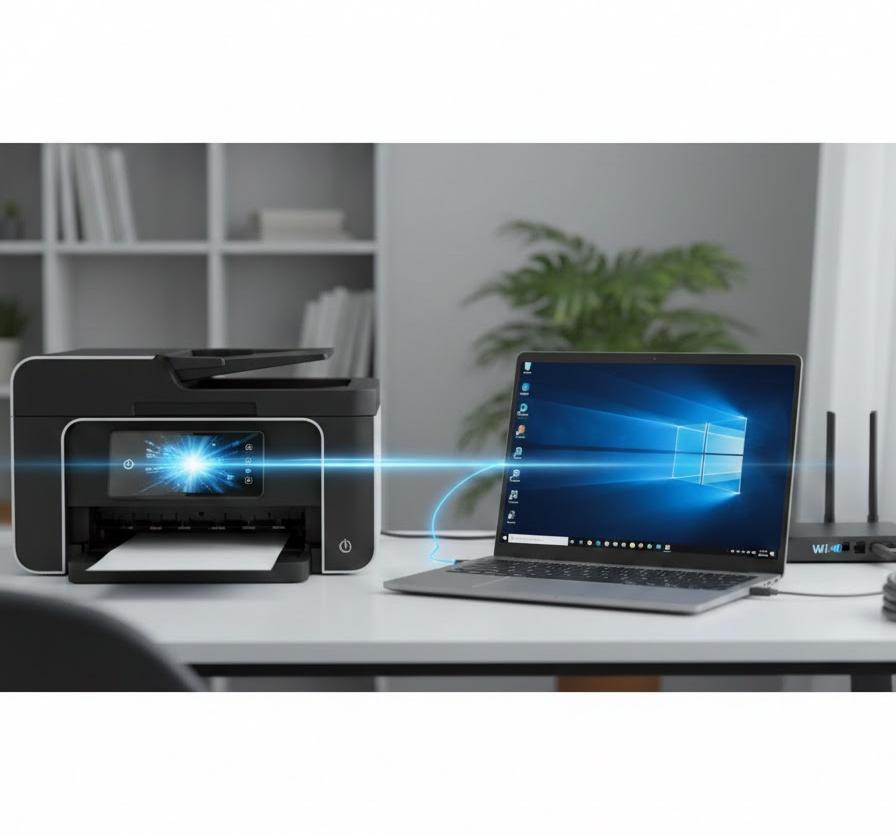
大切な書類を印刷しようとした瞬間に、プリンターが反応せず「オフライン」や「未接続」と表示されて困り果てた経験は誰にでもあるはずです。特にWindows 11にアップデートしてから、今まで使えていたワイヤレス接続が急に不安定になったり、初期設定でつまづいたりするケースが増えています。仕事の期限が迫っているときや、提出物を用意しなければならないときにプリンターが動かない焦りは、言葉では言い表せないほどのストレスになります。無線LANの仕組みは目に見えないため、どこに原因があるのか判断しづらいのが厄介な点です。
しかし、こうした通信トラブルの多くは、いくつかの主要な設定を見直すだけで驚くほどあっさりと解決するものです。複雑なネットワークの知識がなくても、順番に手順を確認していけば、以前のように快適に印刷ができる環境を取り戻すことが可能です。エラーメッセージの裏側に隠れた本当の理由を突き止め、スムーズなデジタルライフを再開させましょう。この記事を読み終える頃には、あなたのパソコンとプリンターの間にあった高い壁が取り払われ、ボタン一つでスルスルと紙が出てくる爽快感を再び味わえるようになっているはずです。
この記事でわかること
- Windows 11特有のネットワーク設定が接続に与える影響
- Wi-Fiの周波数帯が原因で起こる通信エラーの回避策
- トラブルシューティングツールを使いこなす手順
- ドライバーの不具合を解消して接続を安定させる秘訣
Windows 11でプリンターがWi-Fi接続できない主な理由
なぜ昨日まで動いていたプリンターが、今日はピクリとも動かなくなってしまうのでしょうか。その背景には、パソコン側のシステム変更やルーター側の割り当てミスなど、複層的な要因が絡み合っています。Windows 11はセキュリティが強化されている反面、ネットワーク上の共有デバイスに対する制限が厳しくなっている側面もあります。まずは「なぜ繋がらないのか」という根本的な要因を整理することで、無駄な作業を省き、最短ルートで解決へと近づくことが可能となります。
ネットワーク設定の不整合
パソコンとプリンターが同じWi-Fiに繋がっているように見えても、内部的な通信経路が分断されている場合があります。例えば、ルーターの「プライバシーセパレーター」という機能が有効になっていると、同じWi-Fi内の端末同士がお互いを見つけることができなくなります。これはカフェの公衆Wi-Fiなどでよく見られる設定ですが、家庭用ルーターでも何かの拍子に設定が変更されたり、ゲスト用Wi-Fiに接続してしまったりすることで発生するトラブルの典型例です。信号自体は届いているのに、お互いの存在が隠されているような状態と言えるでしょう。
また、Windows 11の「ネットワークのプロファイル」が「パブリック」に設定されている場合も、セキュリティ保護のために周辺機器へのアクセスが遮断されます。これを「プライベート」に変更しない限り、プリンターは永遠にあなたのパソコンからの呼び出しに応答してくれません。例えば、新しいルーターに買い換えた直後や、Windowsの大型アップデートを適用した直後などは、これらの設定が勝手に初期化されることがあるため、真っ先に確認すべき項目となります。ネットワークの構成要素を整理したものが以下の比較表です。
| 設定項目 | パブリック設定 | プライベート設定 |
|---|---|---|
| セキュリティ強度 | 高い(外部から隠す) | 適度(周辺機器を許可) |
| プリンター共有 | 不可 | 可能 |
| 推奨される環境 | カフェ・空港 | 自宅・オフィス |
表にある通り、家庭内であればプライベート設定にすることが大前提となります。パブリックのままでは、まるで高い塀に囲まれた家の中にいるようなもので、外にあるプリンターという郵便受けに手紙を届けることができないのです。設定画面からネットワークの状態を覗いて、自分の接続先がどちらの属性になっているかを確認する作業は、トラブル解決の第一歩と言えます。これを修正するだけで、あっけなく印刷が始まることも珍しくありません。
ドライバーの不具合やバージョンの古さ
ドライバーとは、パソコンがプリンターに命令を出すための「通訳者」のような役割を果たすソフトウェアです。Windows 11という新しいOS(オペレーティングシステム)に対して、古い通訳者が昔のやり方で命令を伝えようとすると、情報の行き違いが発生して通信が途絶えてしまいます。特にWindows 10から11へアップグレードした環境では、古いドライバーがそのまま残っており、それが新しいシステムと衝突を起こしてエラーを誘発するケースが頻発しています。最新のOSには、最新の言葉を話せるドライバーが必要不可欠なのです。
また、ドライバーが破損している場合も深刻です。ファイルのコピー中にエラーが起きたり、別のソフトをインストールした際に必要なデータが書き換えられたりすると、プリンターのアイコンは存在していても、中身は空っぽの状態になります。例えば、印刷ボタンを押しても「エラーが発生しました」としか出ない場合や、プリンターのプロパティが正常に開かない場合は、この通訳者が病気にかかっている可能性が高いと判断できます。以下に、ドライバーの状態による症状の違いをまとめました。
| ドライバーの状態 | 主なトラブル症状 | 必要な対処 |
|---|---|---|
| バージョンが古い | 印刷開始までが遅い | 最新版へ更新 |
| ファイル破損 | 通信が即座に遮断される | 再インストール |
| 未対応 | プリンターを認識しない | 専用ソフトの導入 |
このように、ソフトウェアの整合性が取れていない状況では、どれだけ物理的な配線やWi-Fiの電波強度を確認しても意味がありません。メーカーの公式サイトには、Windows 11に最適化された最新のインストーラーが用意されています。それらをダウンロードして適用することは、プリンターに新しい命を吹き込むような作業です。古いドライバーを一度綺麗に消し去り、真っさらな状態で最新版を入れることが、確実な解決への近道となります。面倒に感じるかもしれませんが、この土台作りを疎かにすると、一時的に直ってもすぐに再発するリスクが残ってしまいます。
まず試すべき基本的な解決ステップ

複雑な設定変更に手をつける前に、まずは「原始的だが最も効果が高い」とされる基本動作を試すことが肝要です。機械やネットワークのトラブルの約半分は、単なる一時的なフリーズやデータの詰まりが原因であり、リセット作業だけで解消することが多々あります。難しい操作を覚える必要はなく、順番にスイッチを切り替えていくだけで、複雑な迷路から抜け出せる可能性が十分にあります。ここでは、専門家も最初に行う標準的な手順について詳しく解説します。
デバイスとルーターの再起動
「再起動なんて基本中の基本だ」と思われるかもしれませんが、その重要性はどれだけ強調しても足りません。パソコン、プリンター、そしてWi-Fiルーターの3点は、常に通信し続けているため、内部のメモリに「ゴミ」のような一時的なエラーデータが溜まっていきます。これが限界に達すると、通信が処理できなくなり、接続が切れてしまいます。一度電源を完全に切り、数分間放置することで、これらの不要なデータが消去され、機器の状態が初期の状態へとリセットされるのです。これはいわば、疲れた脳を睡眠で休ませるような効果があります。
特にルーターの再起動は強力です。ルーターは家中のスマホやテレビの通信も制御しているため、非常に負荷がかかりやすいデバイスです。プリンターだけではなく、ルーターのコンセントを抜き、1分ほど待ってから差し直すと、新しいIPアドレスがプリンターに割り振られ、通信の通り道が作り直されます。例えば、プリンターの電源ランプが点滅したまま動かない場合、ルーター側がプリンターを「迷子」として扱っている可能性があります。再起動の適切な順序を以下の表で確認しておきましょう。
| 実行順序 | 対象デバイス | 待機時間の目安 |
|---|---|---|
| 最初に行う | Wi-Fiルーター | コンセントを抜き2分待機 |
| 次に行う | プリンター本体 | 完全に電源を落とし1分待機 |
| 最後に行う | パソコン | 通常の再起動を実行 |
この順序を守る理由は、ネットワークの大元であるルーターが完全に立ち上がった後に、子機であるプリンターやパソコンが接続を試みる方が、通信の確立がスムーズだからです。多くの人が「パソコンだけ」を再起動して諦めてしまいますが、三位一体でリセットをかけることが成功の鍵となります。この作業だけで直るケースが非常に多いため、焦って設定をいじくり回す前に、まずは深呼吸をして各機器の電源をオフにする勇気を持ちましょう。魔法のように印刷が始まる瞬間を何度も目撃してきた、信頼性の高い方法です。
Wi-Fiの周波数帯(2.4GHz/5GHz)の確認
現代のWi-Fiには、主に「2.4GHz」と「5GHz」という2つの電波の道があります。最近の高速なルーターでは両方が使えますが、プリンターの多く(特に少し古いモデル)は2.4GHzにしか対応していません。一方で、Windows 11を搭載した最新のパソコンは、速度が速い5GHzに優先的に繋がろうとします。この「道路の違い」が原因で、同じ家の中にいてもお互いを見つけられないという事態が発生します。パソコンが5GHzという高速道路を走り、プリンターが2.4GHzという一般道を走っているような状態で、これでは合流地点が見つかりません。
解決策は、パソコン側の接続先を、一時的にプリンターと同じ「2.4GHz」のネットワーク名(SSID)に変更することです。通常、ルーターの裏側に「G」や「A」といった文字が含まれる2つの名前が記載されています。「G」と付く方が2.4GHzであることが多く、障害物に強いためプリンターとの相性が抜群です。例えば、プリンターが別の部屋にある場合、5GHzでは壁を通り抜けられず電波が弱まりますが、2.4GHzなら安定して届くようになります。周波数ごとの特徴を以下の表に整理しました。
| 周波数帯 | 電波の特徴 | プリンターへの適性 |
|---|---|---|
| 2.4GHz (G) | 壁や床に強く遠くまで届く | 最適(多くの機種が対応) |
| 5GHz (A) | 速度は速いが遮蔽物に弱い | 不向き(接続不可な機種あり) |
最近のルーターには「バンドステアリング」という、2つの周波数を自動で切り替える賢い機能もありますが、これが逆にプリンター接続の混乱を招くこともあります。もし接続が不安定なら、この機能をオフにして、手動で2.4GHz側に固定してみるのが賢明な判断です。一度繋がってしまえば、パソコン側を5GHzに戻しても通信が維持される設定もありますが、セットアップの段階では必ず同じ周波数帯に揃えるのが鉄則です。このちょっとした知識があるだけで、接続エラーの半分以上は未然に防げるようになります。
Windows 11の設定を見直す詳細な方法
物理的な問題がないことを確認したら、次はWindows 11のシステム内部にある設定を細かく調整していきます。Windows 11はユーザーの利便性を高めるために多くの自動化機能が備わっていますが、それが裏目に出て古いプリンターを正しく認識できない場合があります。ここでは、OS標準の修復ツールを活用する方法や、ネットワークの住所である「IPアドレス」を手動で整えることで、通信の安定性を飛躍的に向上させるテクニックを紹介します。難しそうに聞こえますが、一つひとつの操作は非常に単純ですので安心してください。
プリンターのトラブルシューティングツールの実行
Windows 11には、システムが自分で不具合を探して直してくれる「トラブルシューティングツール」という機能が搭載されています。これは、いわば専属の修理屋さんがパソコンの中に常駐しているようなものです。設定アプリの「システム」から「トラブルシューティング」を選択し、プリンターに関する項目を実行するだけで、スプーラーサービスの状態やドライバーの不整合、ネットワークポートの詰まりなどを自動的に点検してくれます。ユーザーが原因を特定できなくても、AIのような仕組みが裏側で問題を解決してくれる非常に便利なツールです。
例えば、印刷待ちのデータ(ジョブ)が内部で詰まってしまい、それが壁となって新しいデータが送れないという状況はよく起こります。トラブルシューティングツールは、こうした目に見えない「データの渋滞」を一瞬で解消し、通信経路をクリーンにしてくれます。「問題を解決しました」というメッセージが出た後に、止まっていたプリンターが突然動き出す瞬間は、このツールがいかに強力であるかを物語っています。ツールがチェックする主な項目を以下にまとめました。
| 点検項目 | チェック内容 | 期待される効果 |
|---|---|---|
| 印刷スプーラー | 印刷命令を出す機能の動作確認 | フリーズの解消 |
| ネットワーク接続 | プリンターへの応答確認 | オフライン状態の復帰 |
| デバイス構成 | 設定の矛盾がないか確認 | 認識エラーの修正 |
このツールを使っても直らない場合は、より深い階層に問題があることがわかります。つまり、このステップを実行することは「何が原因ではないか」を絞り込むための大切なフィルターの役割も果たしているのです。ボタンを数回クリックするだけで終わるため、キーボードを叩いて難しいコマンドを打つ必要もありません。Windows 11の恩恵を最大限に活用し、まずはシステムの自動修復機能に任せてみるのが、最も効率的なトラブル解決の姿勢と言えるでしょう。
IPアドレスの固定とポート設定の変更
多くの家庭では、ルーターが各機器に「IPアドレス」という住所を自動で割り振っています。しかし、この住所は時間が経つと変わってしまうことがあり、パソコンが「1丁目1番地」だと思って送った印刷データが、住所変更後のプリンターには届かないというトラブルが発生します。これが「急に繋がらなくなる」現象の正体の一つです。解決するためには、プリンターの住所を「永久不変」なものに固定し、パソコン側にもその固定された住所をしっかりと覚え込ませる必要があります。これを専門用語で「IPアドレスの固定」と呼びます。
具体的には、プリンターの本体液晶パネルから設定画面を開き、ネットワーク情報のIPアドレスを確認します。その数字をパソコンの「プリンターのプロパティ」にある「ポート設定」に入力し、標準のTCP/IPポートとして登録します。これにより、ルーターが勝手に住所を変えようとしても、パソコンとプリンターの間には専用の直通ルートが確保されるようになります。まるで、引越しのたびに住所を探す手間を省き、専用の郵便受けを設置するような安心感が得られます。設定の流れを以下の表で確認してください。
| 手順 | 操作内容 | 注意点 |
|---|---|---|
| 確認 | プリンターの現在のIPをメモ | 192.168…という数字 |
| 固定 | プリンター側で「自動取得」をオフ | 他の機器と被らない数字にする |
| 登録 | PCのポート設定にそのIPを入力 | 「ポートの追加」から行う |
この設定を行うと、Wi-Fi接続の安定性が驚くほど向上します。特に、ルーターを再起動するたびにプリンターが見失われるような不安定な環境には、この「住所の固定」が決定打となります。少し高度な設定に感じるかもしれませんが、一度設定してしまえば、その後数年間は接続トラブルから解放されることも珍しくありません。ネットワークという見えない糸を、強固な鎖に変えるようなイメージで取り組んでみてください。確実に繋がるという安心感は、日々の作業効率を大きく引き上げてくれるはずです。
よくある質問
- Windows 11の「Sモード」とは何ですか?プリンター接続に関係ありますか?
-
Sモードはセキュリティを高めるためにMicrosoftストア以外のアプリの導入を制限する設定です。多くのメーカー製プリンタードライバーはストア外で配布されているため、Sモードが有効だと正常にインストールできない場合があります。接続できないときは、設定からSモードを解除する必要があるかもしれません。
- Wi-Fiの電波はフルなのに、なぜプリンターだけが認識されないのでしょうか?
-
電波の強さと、ネットワーク上の認識は別物です。電波が届いていても、ルーターの「プライバシーセパレーター」設定によって端末間の通信が遮断されているか、パソコン側のセキュリティソフトがプリンターの通信を「攻撃」と誤認してブロックしている可能性があります。一度、セキュリティソフトを数分間だけ停止して試してみてください。
- スマホからは印刷できるのに、Windows 11のPCからだけ印刷できないのはなぜ?
-
スマホは「AirPrint」などの簡易的な仕組みを使いますが、PCは専用のドライバーを介して複雑な制御を行います。この場合、ネットワーク自体に問題はなく、Windows 11側のドライバーの不具合や、Windows Updateによる設定の書き換えが原因である可能性が極めて高いです。ドライバーの再インストールをおすすめします。
まとめ
Windows 11でプリンターがWi-Fi接続できないトラブルは、一見すると複雑で解決困難に思えますが、要因を一つずつ切り分けていけば必ず出口が見えてきます。再起動や周波数帯の確認といった基本的なステップから、IPアドレスの固定やドライバーの更新といった詳細な設定まで、順を追って確認することが大切です。ネットワークは生き物のようなもので、ちょっとした環境の変化で機嫌を損ねることもありますが、正しい接し方を知っていれば怖がる必要はありません。本記事で紹介した方法を試すことで、あなたの作業を邪魔していた「接続できない壁」は取り払われるはずです。もし一つがダメでも、次の方法が解決の鍵を握っています。諦めずに、快適なワイヤレス印刷環境を取り戻しましょう。最後には、当たり前のように印刷ができる日常が、あなたの手元に戻ってくることを願っています。