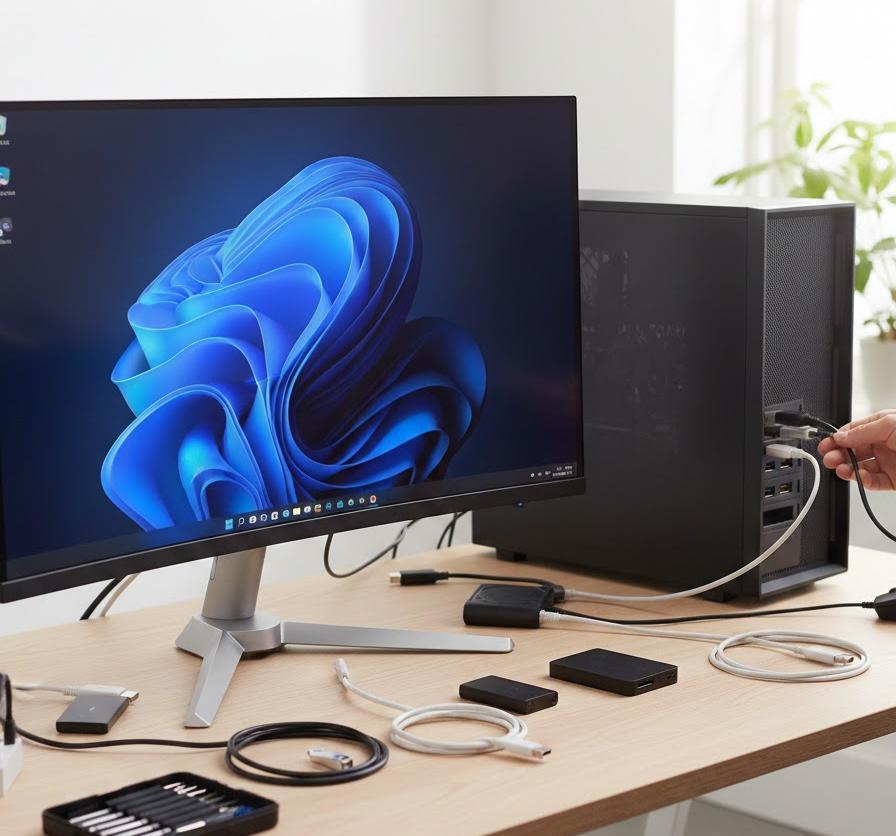
仕事や趣味で欠かせないマウスや外付けハードディスクなどのUSB機器が、Windows 11を搭載したパソコンで突然認識されなくなると、作業が中断してしまい大きなストレスを感じるものです。差し込み直しても反応がない場合、ハードウェアの故障を疑ってしまいがちですが、実はOSの設定やドライバーの不整合が原因となっているケースも少なくありません。パソコン初心者の方でも落ち着いて手順を踏めば、自力で解決できる可能性は十分にあります。ここでは、トラブルの根本的な原因を切り分け、スムーズに元の作業環境を取り戻すための道筋を提示します。
この記事でわかること
- 物理的な接続不良やケーブル故障の有無を確認する手順
- デバイスマネージャーを利用したドライバーの更新と再インストール方法
- Windows 11の電源管理設定による動作停止を防ぐ設定変更
- システム修復やBIOS設定の見直しによる高度な復旧作業
Windows 11でUSB機器が認識されない主な原因と解決の第一歩
USB機器が認識されない現象には、いくつかの段階的な原因が考えられます。まずは、ハードウェアそのものが物理的に損傷しているケース、次にWindows 11の内部システムや設定が影響しているケース、そして最後がマザーボードや電力供給といった根源的な部分のトラブルです。これらの要因を一つずつ切り分けていくことで、どこに問題があるのかを正確に把握できるようになります。焦ってシステムを初期化する前に、まずは最も単純な部分から点検を開始しましょう。
接続端子やケーブルの物理的な損傷を確認する方法
まず疑うべきは、USBケーブルやパソコン本体の接続ポートに物理的な問題が発生していないかという点です。長年使用しているUSBケーブルは、内部で断線が起きていたり、コネクタ部分が摩耗して接触不良を引き起こしたりすることが珍しくありません。特に、スマートフォンの充電やデータの転送に常用しているケーブルは、抜き差しの頻度が高いためダメージが蓄積しやすい傾向にあります。端子を覗き込んで、ピンが曲がっていたり、埃が詰まっていたりしないか、明るい場所で細かく観察してください。
また、USBハブを使用している場合は、そのハブ自体が故障している可能性も考慮する必要があります。多くの周辺機器を一つのポートから分岐させていると、供給電力が不足して一部の機器が認識されなくなる現象も起こり得ます。直接パソコンのポートに接続しても認識されるかどうかを試すことで、ハブの関与を特定可能です。以下の表では、物理チェックにおいて注目すべきポイントをまとめました。
| 点検項目 | 確認内容 | 期待される状態 |
|---|---|---|
| コネクタの外観 | ピンの折れや曲がりの有無 | 異物や変形がない状態 |
| ケーブルの被覆 | 破れや極端な折れ曲がりの有無 | 全体が滑らかで損傷がない状態 |
| ポート内の埃 | ゴミや糸くずの堆積状況 | 接点が露出しており清潔な状態 |
清掃を行う際は、エアダスターなどを使用して優しく埃を飛ばすのが定石です。金属製のピンセットなどで無理に掻き出そうとすると、端子をショートさせて故障を悪化させる恐れがあるため注意しましょう。もし予備のケーブルを持っているならば、それに取り替えてみるのが最も確実な診断方法となります。
別のポートやPCへの接続テストで不具合箇所を特定する
特定のUSBポートだけで認識されないのか、あるいは機器そのものが動作していないのかを判別するために、別の差し込み口への接続を試みましょう。デスクトップパソコンを利用している場合、前面のポートはマザーボードから内部ケーブルを介して接続されているため、背面のポートよりも信号が不安定になりやすい特性があります。背面の、マザーボードに直結されている青色や赤色の高速ポートに差し込むことで、あっさりと認識される事例も多く報告されています。ポートの色の違いは通信速度だけでなく、電力の安定性にも関わっているのです。
さらに、そのUSB機器を家族のパソコンや職場の端末など、別の環境に接続してみることも重要な切り分け作業となります。別のパソコンでも同様に認識されないのであれば、原因はパソコンの設定ではなく、USB機器そのものの故障であると断定できます。一方で、別のパソコンでは正常に動くのであれば、現在使用しているWindows 11の設定やドライバーに何らかの不具合が生じていることがわかります。このステップを経ることで、修理に出すべきか、設定変更で粘るべきかの判断がつくようになります。
例えば、外付けHDDが回転音はするのに画面に表示されないといった場合、電力不足が原因であることが多いです。この際、以下のような環境面でのチェックも併せて実施しましょう。
- ACアダプタが付属する機器はコンセントから直接給電する
- USB3.0以上の規格を要求する機器は対応ポートに差す
- 延長ケーブルを使用せず直接ポートに差し込む
- パソコン本体のバッテリー残量が十分にあることを確認する
特にノートパソコンをバッテリー駆動させている時は、省電力モードが働いてUSBポートへの給電が制限されることがあります。ACアダプタを接続した状態で再度試すと、安定した電力供給によって認識が戻る場合があります。
デバイスマネージャーを使用したシステム側の改善策
物理的な接続に問題がないことが確認できたら、次はWindows 11のソフトウェア的な制御部分を調査します。Windowsには接続されたハードウェアを管理するための「デバイスマネージャー」という機能が備わっており、ここを見ることでOSが機器をどのように認識しているのか、あるいはエラーが発生しているのかを視覚的に把握できます。黄色い三角の「!」マークが表示されている項目がある場合、それはドライバーの不具合を示唆する明確なサインです。ここでは、管理画面を通じたトラブル解決の手順を詳しく解説します。
USBドライバーの再インストールと更新の手順
Windows 11がUSB機器を制御するためには、ドライバーと呼ばれる仲介用プログラムが正しく機能している必要があります。このプログラムが何らかの拍子に破損したり、古いバージョンのまま更新が止まっていたりすると、接続しても「デバイス記述子の要求に失敗しました」といったエラーが出ることがあります。このような場合、一度ドライバーをシステムから完全に削除し、再度Windowsに自動認識させることで問題が解消されるケースが目立ちます。一度アンインストールしても、再起動時に標準的なドライバーが自動で組み込まれる仕組みになっているため、心配は不要です。
具体的には、スタートボタンを右クリックして「デバイスマネージャー」を開き、「ユニバーサル シリアル バス コントローラー」の項目を展開します。その中にある該当のデバイスを右クリックし、「デバイスのアンインストール」を選択しましょう。その後、パソコンを再起動するか、上部メニューの「ハードウェア変更のスキャン」をクリックすることで、最新のドライバーが再適用されます。以下の表で、操作の流れと各項目の役割を整理しました。
| 操作ステップ | 内容 | 留意事項 |
|---|---|---|
| デバイスの特定 | エラーマークのついた項目を探す | ユニバーサルシリアルバス内を確認 |
| 右クリック操作 | アンインストールまたは更新を選択 | ドライバーの更新で解決する場合もある |
| システムの再起動 | Windowsを立ち上げ直す | 自動的に再配置されるまで待機 |
もし、メーカー独自の専用ドライバーが必要な多機能マウスやオーディオインターフェースなどを使用している場合は、メーカーの公式サイトから最新版をダウンロードして手動で導入することも検討しましょう。Windows標準のドライバーでは、基本動作はできても特殊な機能が使えなかったり、接続が不安定になったりすることがあるためです。
認識されないデバイス(不明なUSBデバイス)への対処法
デバイスマネージャーに「不明なUSBデバイス」として表示されている場合、OS側がその機器の情報を正しく読み取れていない状態にあります。これは、機器がスリープから復帰した際に一時的に混乱が生じた時や、レジストリ内の情報が古くなっている時に発生しやすいトラブルです。まずは、デバイスマネージャー上でその項目を無効にしてから再度有効に切り替える操作を試してみましょう。これだけで接続プロトコルがリセットされ、正常に通信が開始されることも少なくありません。
さらに高度な方法として、USBの「チップセットドライバー」自体を更新する方法もあります。これはUSBポート全体の挙動を制御している根本的なプログラムで、IntelやAMDといったプロセッサメーカーから提供されているものです。Windows Updateを実行し、「オプションの更新プログラム」の中にドライバーのアップデートが含まれていないか確認してください。システムの基盤となる部分を最新に保つことで、周辺機器との互換性が向上し、原因不明の認識エラーを未然に防ぐことにつながります。
また、過去に接続した大量のUSB機器の情報がWindows内に蓄積されていることも、競合を引き起こす一因となります。今は使っていない古いキーボードやカメラの情報をクリアするために、サードパーティ製のツールやコマンドラインを使用して、隠れたデバイス情報を一掃することも有効な手段となります。環境を常にクリーンな状態に保つことが、安定した動作への近道です。
Windows 11固有の電源管理設定を見直す
意外と見落としがちなのが、Windows 11の省電力機能による影響です。近年のOSは、電力消費を抑えるために、一定時間使用されていないと判断したUSBポートへの電力供給を自動的に遮断する設定がデフォルトで有効になっています。これが原因で、接続しているにもかかわらず突然接続が切れたり、スリープ復帰後に認識されなくなったりする事象が発生します。利便性を優先するのであれば、これらの省電力機能を制限し、常にポートをアクティブな状態に保つ設定変更が必要となります。
USBのセレクティブサスペンド設定を無効化する
「USBのセレクティブサスペンド」とは、特定のUSBポートだけを選択的に休止状態にする機能です。ノートパソコンのバッテリー持続時間を延ばすためには有用ですが、外付けSSDや常時接続のキーボードなどにとっては、動作不安定を招く要因となります。コントロールパネルの「電源オプション」から、現在使用している電源プランの詳細な設定画面を開くことで、この機能をオフにすることが可能です。設定を変更しても、パソコンの寿命が短くなるような大きなデメリットはありませんので、トラブル発生時は真っ先に試すべき項目といえます。
特に、外部モニターに内蔵されたUSBハブを経由して機器を接続している場合、モニター側の電源管理とWindows側のセレクティブサスペンドが干渉し、認識が頻繁に途切れる現象が報告されています。以下に設定の手順をまとめましたので、一つずつ確認しながら変更を行ってください。
| 設定場所 | 項目名 | 推奨設定値 |
|---|---|---|
| 電源オプション | プラン設定の変更 | 詳細な電源設定の変更 |
| USB設定 | USBのセレクティブ サスペンドの設定 | 無効 |
| デバイスマネージャー | 電源の管理タブ | 電力節約のためオフにするのチェックを外す |
電源プランの設定だけでなく、デバイスマネージャーの各「USBルートハブ」のプロパティにある「電源の管理」タブも確認しましょう。「電力の節約のために、コンピューターでこのデバイスの電源をオフにできるようにする」という項目のチェックを外すことで、Windowsによる強制的な給電停止をより確実に防ぐことができます。この設定を施すことで、マウスを少し動かさないだけで反応が鈍くなるといった細かな不満も解消されるはずです。
高速スタートアップを一時的に無効にして再起動する
Windows 10から導入され、Windows 11でも継続されている「高速スタートアップ」機能は、シャットダウン時のシステム情報を保存しておくことで起動を速める仕組みです。しかし、この機能が原因で古い情報が引き継がれ、USBポートの初期化が正しく行われないまま起動してしまうエラーが度々発生します。単なる「再起動」ではなく、一度この機能を無効にしてから「完全なシャットダウン」を行い、再度電源を入れることで、システムが真っ新な状態でUSBポートを検知し直すことが可能になります。
この機能をオフにするには、コントロールパネルの「電源ボタンの動作を選択する」メニューから設定を変更します。一度無効にしてUSB機器が正常に認識されるようになった後は、再度有効に戻しても問題ありません。いわば「システムの膿を出す」ような作業であり、USB以外のトラブル解決にも役立つ汎用的なテクニックです。再起動を繰り返しても状況が変わらない場合は、この高速スタートアップの影響を真っ先に疑うべきでしょう。
また、放電処置も併せて行うと効果的です。パソコンの電源を完全に切り、ACアダプタやバッテリー、そしてすべてのUSB周辺機器を一度取り外します。そのまま数分放置することで、マザーボード内に溜まった余計な電気が逃げ、内部回路がリセットされます。これを経てから電源を投入すると、嘘のようにUSB機器が反応し始めることがよくあります。原始的な方法に思えますが、物理的なリセットとして非常に有効です。
BIOS/UEFI設定とシステムファイルの修復
Windowsが起動する前段階の「BIOS(UEFI)」という管理領域に問題がある場合、いくらOS上の設定を変更してもUSBは認識されません。マザーボードの設定によって特定のUSBポートが無効化されていたり、古いバージョンのファームウェアが最新のOSとの間で通信不具合を起こしていたりする可能性があるからです。また、Windowsのシステムファイル自体が不整合を起こしているケースも考えられます。ここでは、より深い階層からのアプローチによる修復手順を提示します。
BIOS/UEFI上でUSBポートが有効になっているか確認
パソコンの電源を入れた直後に特定のキー(F2やDeleteなど)を連打することで、BIOS設定画面に入ることができます。ここでは、マザーボードに搭載されている各機能のオン・オフを制御しています。「Integrated Peripherals」や「USB Configuration」といった項目を探し、「USB Controller」が「Enabled(有効)」になっているかを確認してください。稀なケースですが、静電気やCMOS電池の消耗によって、設定が勝手に書き換わってしまっていることがあります。
さらに、BIOSのバージョンアップも検討の余地があります。特にWindows 11は新しいOSであるため、古いマザーボードで使用しているとUSBの動作が不安定になることが知られています。メーカーから提供されている新しいBIOSを適用することで、USB3.1やType-Cポートの互換性が劇的に改善される事例も少なくありません。ただし、BIOS更新は失敗するとパソコンが起動しなくなるリスクを伴うため、必ず説明書を読み、安定した電源供給がある環境で行いましょう。
設定をデフォルト値(工場出荷状態)に戻すことも有効です。変更した覚えがなくても、内部的な不整合を解消するために「Load Optimized Defaults」などのメニューから初期化を試すと、USBの検知機能が正常化することがあります。以下の表で、BIOS確認時のチェック項目を整理しました。
| 確認カテゴリ | 設定項目 | 理想的な状態 |
|---|---|---|
| USB機能全体 | USB Controller | Enabled |
| レガシーデバイス | Legacy USB Support | Enabled (古い機器を使う場合) |
| 外部ポート | USB Port Disable/Enable | すべて有効 |
SFCコマンドやDISMコマンドによるシステム修復の実行
OSの設定やBIOSに問題が見当たらない場合、Windows 11の根幹を成すシステムファイルが破損している可能性が浮上します。アップデートの失敗や予期せぬシャットダウンなどによって、USB制御に関連する重要なファイルが壊れてしまうと、周辺機器の読み込みが一切できなくなることがあります。これを修復するために、Windowsには「SFC(システムファイルチェッカー)」というコマンドが標準で用意されています。これは、正しいファイルと現在のファイルを照合し、異常があれば自動で修復してくれる便利な機能です。
操作は簡単で、管理者権限でコマンドプロンプトを開き、「sfc /scannow」と入力して実行するだけです。スキャンには数分から数十分かかりますが、もしエラーが見つかればその場で修正されます。これでも改善しない場合は、さらに強力な「DISMコマンド」を使用します。これはWindowsのイメージ自体をオンライン上の正常なデータから修復するもので、「DISM.exe /Online /Cleanup-image /Restorehealth」という命令を入力します。これにより、ドライバーの基盤となるコンポーネントが正常な状態に復元され、USBの認識問題が解決へ向かうことが期待できます。
システム修復を行う際は、以下の点に注意して進めてください。
- 必ずインターネットに接続された状態で行う(DISMの場合)
- 実行中はパソコンの電源を切ったり操作したりしない
- 管理者権限のあるアカウントでログインしていることを確認する
- 完了後のメッセージを読み、再起動が必要か判断する
これらのコマンドを実行しても状況が改善されない場合は、ハードウェアの物理的な故障、あるいはWindows自体の再インストール(初期化)が必要なレベルの深刻な不具合である可能性が高まります。最後の手段を取る前に、重要なデータのバックアップを忘れないようにしましょう。
よくある質問
- USB3.0のポートに接続しても2.0の速度しか出ない、または認識されないのはなぜですか?
-
USB3.0ポート(青色)に接続しても正常に動作しない場合、差し込みの深さや速度が影響していることがあります。USB3.0はコネクタの奥側に高速通信用の端子があるため、ゆっくり差し込むと先に2.0の端子が接触してしまい、2.0として認識されるという仕様上の特性があります。また、古いドライバーが残っていると速度が制限されるため、デバイスマネージャーからコントローラーを一度削除し、再認識させることで改善する可能性があります。
- 特定のメーカーのマウスやキーボードだけが認識されません。
-
多くの高機能マウスやキーボードは、Windows標準のドライバーだけではすべての機能が動作しないことがあります。メーカー独自の「ユーティリティソフト」や「専用ドライバー」がインストールされているか確認してください。また、無線レシーバーを使用している場合は、2.4GHz帯の電波干渉が原因で認識が途切れることがあります。USB3.0ポートの近くに無線レシーバーを配置すると、ノイズの影響を受けやすいため、延長ケーブルを使ってレシーバーをポートから離す工夫も有効です。
- パソコンが帯電しているかどうかを見分ける方法はありますか?
-
帯電自体を目で見ることは難しいですが、「昨日まで動いていたものが急に反応しなくなった」「USB機器を複数繋ぐと動作が重くなる」といった症状は帯電のサインであることが多いです。また、パソコン本体の金属部分に触れた際に静電気を感じたり、冷却ファンが常に高回転で回っていたりする場合も、内部に電気が溜まっている可能性があります。これといった故障箇所が見当たらない時は、とりあえず電源を落として数分放置する「放電」を行うのが最も手軽でリスクのない対処法です。
まとめ
Windows 11でUSB機器が認識されないトラブルは、多くの場合、単純な物理確認やシステム設定の見直しで解決が可能です。まずはケーブルの断線やポートの汚れといったハードウェアの基本チェックを行い、改善が見られない場合はデバイスマネージャーでのドライバー操作へと進むのが効率的な解決策となります。電力不足が原因であれば、電源管理設定の変更やACアダプタの併用といった対策が非常に効果を発揮します。OSの省電力機能が予期せぬ動作を招くこともあるため、一つひとつの設定を根気よく確認していくことが大切です。
もしソフトウェア的な対策やBIOSの調整を行っても反応がない場合は、ポートの物理的な故障やマザーボードの不具合の可能性が高まります。その際は、メーカーのサポートに相談するか、外付けの拡張カードなどを利用して新しいUSBポートを確保することも検討しましょう。日頃から不必要な周辺機器は取り外しておき、システムのクリーンアップを定期的に行うことで、こうしたトラブルを未然に防ぐことができます。快適なデジタルライフを送るために、今回紹介した手順をトラブル時の備忘録として活用してください。