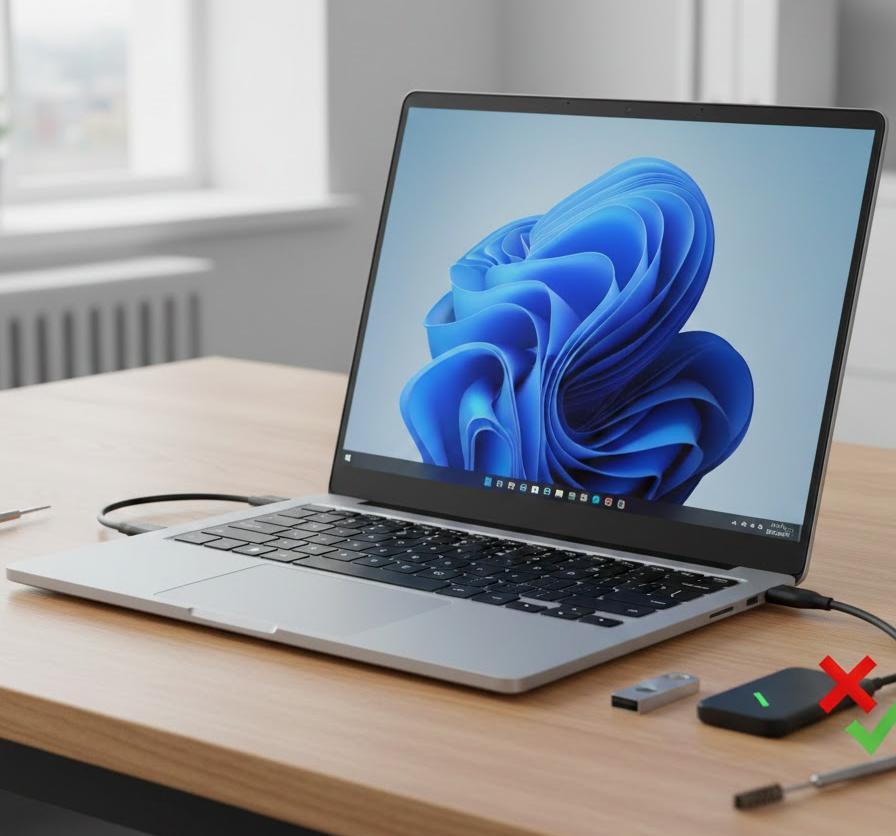
大切なデータを移動させようとした瞬間や、新しい周辺機器を接続した際に、画面の右下に無機質なエラー通知が表示されると、誰しも不安な気持ちに包まれるものです。作業の手が止まってしまうだけでなく、大事なファイルにアクセスできなくなる恐怖は、現代のデジタルライフにおいて大きなストレス要因となります。昨日まで当たり前のように使えていたポートが、何の前触れもなく反応しなくなる現象は、Windows 11へのアップグレード後やシステムアップデートを機に発生することが珍しくありません。しかし、多くの場合、こうしたトラブルには論理的な原因が存在し、適切な手順を踏むことで元の快適な環境を取り戻すことが可能です。システムの深い部分に潜む設定の不整合から、物理的な接触の小さな不備まで、一つひとつ紐解いていくことで、あなたのパソコンライフは再びスムーズに動き出すことでしょう。困難に直面している現状を打破し、安心感に満ちた操作性を取り戻すための道筋を、ここから詳細に解説していきます。
この記事でわかること
- Windows 11で発生するUSBエラーの主な原因と論理的な背景
- デバイスマネージャーを利用したドライバーの更新や再インストールの手順
- エラーコード43や10といった特定の不具合に対する具体的な解決策
- 電力管理設定や高速スタートアップの調整による安定性の向上方法
Windows 11でUSB接続エラーが発生する主な背景
最新のオペレーティングシステムであるWindows 11は、優れたデザインと高いセキュリティ機能を備えていますが、それゆえに古い周辺機器との互換性や、厳格なセキュリティ設定が原因でUSB接続に支障をきたす場面が見受けられます。パソコン内部では、目に見えないところで数多くのプログラムが相互に作用しており、一つの小さな設定ミスが全体のバランスを崩してしまうことがあるのです。例えば、新しい更新プログラムが適用された直後に、それまで正常に動作していたプリンターやフラッシュメモリが突然認識されなくなるのは、システムがデバイスを正しく識別するための「通訳者」であるドライバーが混乱しているサインかもしれません。このような状況に陥った際、闇雲に設定をいじるのではなく、まずは何が起きているのかを冷静に把握することが、早期解決への近道となります。周辺機器との信頼関係を再構築するための第一歩として、まずはトラブルの源泉がどこにあるのかを探ってみましょう。
ドライバーの不整合とシステムの認識エラー
パソコンがUSBデバイスを正しく動かすためには、デバイスドライバーと呼ばれる専用のソフトウェアが不可欠です。これは、人間でいえば異なる言語を話す者同士を繋ぐ通訳のような役割を果たしています。Windows 11においては、システムが常に最新の状態を保とうとするため、古いデバイスに対応したドライバーが自動的に除外されたり、新しい汎用ドライバーと衝突を起こしたりすることがあります。例えば、数年前に購入したお気に入りのマウスを接続した際、パソコン側が「これは最新の規格に適合していない古いデバイスだ」と誤解し、通信を遮断してしまうようなケースです。このようなミスマッチが起きると、デバイスは物理的に繋がっていても、ソフトウェア上では存在しないものとして扱われてしまいます。
具体的には、デジタルカメラから写真を取り込もうとした時に「デバイスが認識されません」という通知が出るシーンを想像してみてください。このとき、カメラ自体が故障していると決めつけるのは早計です。多くの場合は、OS側の管理台帳であるデバイスマネージャーにおいて、カメラを動かすための指示書が書き換わっている、あるいは古くなっていることが原因です。ドライバーの状態を確認し、必要であれば一度削除して再認識させる作業は、絡まった糸を解くような繊細な工程ですが、これだけで驚くほど簡単に問題が解決することも多いのです。まずは、目に見えないソフトウェアの繋がりを疑ってみる姿勢が求められます。
| エラーの分類 | 主な症状 | 対応の方向性 |
|---|---|---|
| ドライバー不具合 | 通知が出るが反応なし | ドライバーの再更新 |
| リソース競合 | 他の機器と同時に使えない | 接続ポートの分散 |
| 設定の不整合 | 省電力モードで切断される | 電源設定の見直し |
物理的な接触不良とハードウェアの劣化
ソフトウェアの問題を解決しても改善しない場合、次に目を向けるべきは物理的な側面です。USBポートやコネクタは、日常的な抜き差しによって少しずつ摩耗し、あるいは空気中の埃や湿気によって酸化が進むことがあります。例えば、ノートパソコンを長年愛用していると、いつも同じ側に接続しているマウスの反応が悪くなることがあります。これは、ポート内部の金属端子がわずかに歪んだり、汚れが膜を作って電気信号を遮ったりしている証拠かもしれません。一見するとしっかり挿さっているように見えても、ミクロン単位の隙間があるだけで通信は途絶えてしまいます。また、安価なUSBハブを使用している場合、供給される電力が不足して、接続された機器が「息切れ」を起こしている可能性も考慮すべきです。
冬場の乾燥した時期であれば、静電気が原因でコントローラーチップが一時的にフリーズしてしまう現象も起こり得ます。服を脱ぎ着した後にパソコンに触れ、バチッとした衝撃と共にUSB機器が消えてしまった経験がある方もいるのではないでしょうか。このような物理的なトラブルは、再起動や放電処置といった単純な操作で回復することが多々あります。また、別のUSBポートに挿し替えてみるという原始的な方法が、実は最も効果的な診断手段となることもあります。目に見える部分にこそ、意外な落とし穴が隠れているものです。接続部の清掃やケーブルの交換を検討する前に、まずは差し込みの状態を改めて確かめてみることをおすすめします。
| 物理的要因 | チェックポイント | 推奨される処置 |
|---|---|---|
| 端子の汚れ | 金属部分のくすみ | 接点復活剤での清掃 |
| ケーブル断線 | 被膜の破れや折れ | 予備ケーブルでの確認 |
| 電力不足 | バスパワー機器の多用 | セルフパワーハブの使用 |
エラーコード別の原因分析と診断方法
Windows 11のシステム内で何らかの不具合が発生すると、パソコンは「エラーコード」という数字を提示して助けを求めます。これは医師が診断書に書く病名のようなもので、解決のための重要なヒントとなります。デバイスマネージャーを開いたとき、黄色い三角の「!」マークと共に表示される数字を正しく読み解くことができれば、無駄な作業を省き、ピンポイントで対策を講じることが可能になります。一見すると難解な数字の羅列に思えますが、それぞれの数字には決まった意味があり、ユーザーが次にとるべき行動を指し示してくれています。トラブルの正体を突き止め、迷いなく対処するための知識を身につけましょう。
エラーコード43:デバイス記述子の要求失敗
多くのユーザーを悩ませる「コード43」は、OSがデバイスを認識しようとしたものの、デバイス側から正しい情報を得られなかったことを意味します。例えば、見知らぬ人から自己紹介を求められたときに、声が小さすぎて聞き取れなかったり、名前を間違えて伝えてしまったりするような状態です。このエラーは、ハードウェアの故障というよりも、通信のタイミングや一時的な電気信号の乱れによって引き起こされる傾向があります。特に、外付けハードディスクを接続した際にこのエラーが出ると、データの損失を心配してパニックになりがちですが、実際には情報の読み取りが一時的に失敗しているだけのケースが多いのです。
この問題を解消するためには、一度パソコンとデバイスの間の「記憶」をリセットする必要があります。デバイスマネージャーから該当するデバイスを右クリックし、アンインストールを実行した後、パソコンを再起動してみてください。再起動後、Windowsは改めて「初対面」としてデバイスをスキャンし、正しい情報を取得し直そうと試みます。これで解決しない場合は、パソコンの電源を完全に切り、ACアダプターを抜いて数分間放置する「放電」も有効な手段となります。溜まった不要な電気を逃がすことで、デバイスの挙動が正常に戻る例は少なくありません。焦らず、段階的にリセットを試みることが肝心です。
| 対処順位 | 実施内容 | 期待される結果 |
|---|---|---|
| 1 | デバイスの再装着 | 接触の正常化 |
| 2 | アンインストール | 認識情報の再構築 |
| 3 | PCの完全放電 | 帯電による誤作動解消 |
エラーコード10:このデバイスを開始できません
「コード10」は、デバイスを動かすための準備は整っているものの、何らかの理由でエンジンがかからない状態を指します。たとえるなら、車はガレージにあるし鍵も持っているけれど、バッテリーが上がっているために始動できないような状況です。このエラーは、ドライバーが古いために最新のWindows 11の指示を理解できなかったり、他のソフトと競合して動作を妨げられたりしているときに頻発します。また、BIOSやファームウェアといった、OSよりも深い階層のプログラムが古いことも原因の一つになり得ます。
例えば、最新の高速通信規格に対応したUSBフラッシュメモリを、数年前の古いパソコンに挿した際にこのエラーが出ることがあります。この場合、マザーボードの制御ソフトを更新することで、新しい規格を扱えるようになる可能性があります。また、互換性モードを試したり、メーカーの公式サイトからWindows 11専用の最新ドライバーを直接ダウンロードして適用したりすることも視野に入れましょう。システムが「どう動かせばいいかわからない」と困っている状態なので、正しいマニュアル(ドライバー)を与えてあげることが、エンジンの始動には欠かせないプロセスとなります。解決への道筋は、情報のアップデートに集約されているといっても過言ではありません。
| 確認項目 | 推奨アクション | 必要な準備 |
|---|---|---|
| ドライバー版数 | 最新版への手動更新 | メーカーサイトの確認 |
| BIOS設定 | ファームウェア更新 | バックアップの取得 |
| 他機器の影響 | 最小構成での接続 | 不要なUSBの取り外し |
確実な解決に導くための具体的な対処手順
原因を把握した後は、いよいよ実際に手を動かして問題を修復していくフェーズに入ります。解決のためのアプローチは多岐にわたりますが、基本的な操作から順を追って進めていくことが、システムへの負担を最小限に抑えるための賢明な判断となります。複雑な設定変更を行う前に、まずは誰にでもできる簡単なチェックから始めていきましょう。Windows 11が備えている強力な自己修復機能や、標準の設定ツールを正しく活用すれば、専門的な知識がなくても多くのトラブルは克服できます。焦る気持ちを抑え、一つひとつの工程を丁寧に進めていくことで、闇の中を彷徨っていたような不安は解消され、光が見えてくるはずです。
USBルートハブの電源管理設定を見直す
Windows 11には、ノートパソコンなどのバッテリーを長持ちさせるために、使っていないUSBポートの電源を自動的に切断する「セレクティブサスペンド」という機能が備わっています。これは省エネの観点では非常に有益ですが、時としてこの機能が過剰に働き、まだ使っている最中のマウスやハードディスクの電源まで落としてしまうことがあります。例えば、プレゼン中に資料を表示している際、マウスを数秒間動かさなかっただけで接続が切れ、画面が固まったように見える現象は、この電源管理設定がいたずらをしている可能性が高いのです。
この問題を回避するには、デバイスマネージャーの「ユニバーサル シリアル バス コントローラー」項目内にある「USB ルート ハブ」のプロパティを開き、電源管理タブの設定を変更します。「電力の節約のために、コンピューターでこのデバイスの電源をオフにできるようにする」というチェックボックスを外してみてください。これだけで、パソコンが勝手にUSBポートへの給電を止めることがなくなり、接続の安定性が格段に向上します。特にお仕事で安定した接続が求められる場合、この設定変更は保険のような役割を果たしてくれます。快適な作業環境を維持するために、まずはパソコンの「過剰な節約癖」をなだめてあげることが重要です。
| 設定場所 | デフォルト状態 | 推奨設定 |
|---|---|---|
| 電源管理タブ | チェックあり | チェックを外す |
| 電源オプション | 有効(有効) | 無効(一時停止) |
| デバイス状態 | 自動切断あり | 常時給電 |
高速スタートアップの無効化による正常認識
Windows 11には、シャットダウン後の起動を速くするための「高速スタートアップ」という機能が標準で有効になっています。これは完全に電源を切るのではなく、一部のシステム情報を保存しておくことで、次に電源を入れた際の準備をショートカットする仕組みです。しかし、この便利機能がアダとなり、USBデバイスの認識情報が前回の起動時のまま引き継がれ、新しく接続した機器をうまく認識できない不具合が発生することがあります。朝、パソコンをつけたときに昨日まで繋がっていたモニターが映らない、といったトラブルの裏には、この「中途半端な眠り」が関係していることが多いのです。
この不具合を解消するには、コントロールパネルの電源オプションから高速スタートアップの設定をオフにします。設定を変更した後に改めてシャットダウンを行い、再び電源を入れると、Windowsはシステムの隅々までフレッシュな状態で起動します。これにより、USBコントローラーの初期化が適切に行われ、認識エラーが嘘のように消え去ることがあります。起動にかかる時間は数秒伸びるかもしれませんが、毎回接続エラーに悩まされる時間を考えれば、十分に価値のある選択といえるでしょう。システムの「寝起きの悪さ」を改善してあげることで、清々しい動作環境を取り戻すことができます。
| 機能名 | メリット | デメリット |
|---|---|---|
| 高速スタートアップ | 起動が早い | 周辺機器の認識ミス |
| 完全シャットダウン | 安定性が高い | 起動に時間がかかる |
| 再起動 | 一時メモリのクリア | 保存データの消失リスク |
高度なトラブルシューティングと最終手段
標準的な対処法をすべて試しても状況が好転しない場合、少し踏み込んだ調査が必要になります。ここまで来ると、単なる設定の不備ではなく、システムファイルの破損や深刻な互換性の欠如が疑われます。しかし、絶望する必要はありません。Windows 11には、ユーザーが自分自身でシステムを健康な状態に戻すためのツールが幾重にも用意されています。最後の手段として紹介するこれらの方法は、パソコンを元の姿に修復するための確実なプロセスです。ただし、操作によっては重要な設定が初期化されることもあるため、慎重に進めることが大切です。最後の砦を守る気持ちで、解決に向けた総仕上げに取り掛かりましょう。
システムファイルの修復(SFCスキャン)
長期間パソコンを使用していると、不意の強制終了やアプリの不具合によって、Windowsを動かすための大切なシステムファイルが傷ついてしまうことがあります。もし、USBの制御に関わる重要なファイルが欠けていたり書き換わっていたりすると、どれほど設定を変えてもエラーは解消されません。このようなとき、Windowsに備わっている「システムファイルチェッカー(SFC)」というツールが非常に役立ちます。これは、いわばパソコンの「自己診断・自己修復プログラム」で、破損した箇所を自動で見つけ出し、正常なファイルに置き換えてくれる頼もしい機能です。
コマンドプロンプトを管理者権限で開き、特定の呪文を入力するだけで、スキャンが開始されます。例えば、夜寝る前にこのスキャンを走らせておけば、翌朝にはシステムがリフレッシュされ、USBポートが元通りに動くようになっているかもしれません。難しいプログラミングの知識は不要で、決められた一文を打ち込むだけで実行できるため、中級者以上のトラブル対策としては定番の手段です。目に見えない土台の部分が揺らいでいるのであれば、まずはその地盤を固めることが、家(システム)全体の安定に繋がります。システムの健康診断だと思って、一度試してみる価値は十分にあります。
| 実行コマンド | 用途 | 注意点 |
|---|---|---|
| sfc /scannow | 全システム修復 | 完了まで時間がかかる |
| DISMコマンド | イメージ修復 | ネット接続が必要 |
| chkdsk | ドライブ修復 | 再起動が必要になる |
システムの復元による過去状態への巻き戻し
「数日前までは間違いなく動いていたのに」という具体的な記憶がある場合、システムの復元は非常に強力な解決策となります。これは、パソコンの設定を過去の特定の時点(復元ポイント)にタイムスリップさせる機能です。例えば、新しいソフトウェアをインストールしたり、大規模なWindows Updateを適用したりした直後からUSBがおかしくなったのであれば、そのイベントが発生する前の状態に戻すことで、諸悪の根源を取り除くことができます。写真や文書などのユーザーデータは保持したまま、システムの設定だけを巻き戻せるのが大きな利点です。
この機能を利用するには、あらかじめ復元ポイントが作成されている必要がありますが、Windows 11では大きな変更の際に自動的に作成されるよう設定されていることが一般的です。過去の自分に助けを求めるようなこの方法は、原因を特定できない複雑なエラーに対して驚くべき威力を発揮します。何をやってもダメだった万策尽きた時、最後にこのボタンを押すことで、まるで魔法のようにすべてが解決するシーンを何度も見てきました。ただし、復元先の日時以降に行った設定変更は失われるため、実行前に必要なバックアップを取っておくことを忘れないでください。過去に立ち返る勇気が、未来の快適さを呼び戻してくれます。
| 復元対象 | 保持されるもの | 変更されるもの |
|---|---|---|
| システム設定 | 作成した文書ファイル | インストールしたアプリ |
| レジストリ | 保存した画像・動画 | Windowsの設定 |
| ドライバー | 受信済みのメール | ドライバーのバージョン |
よくある質問
- USB3.0のポートに挿しているのに速度が異常に遅いのはなぜですか?
-
ポート自体は高速規格でも、使用しているケーブルが古いUSB2.0用である場合、速度は遅い方の規格に制限されてしまいます。また、ポート内部の端子が汚れていると、高速通信用のピンが接触せず、低速モードで動作することがあります。青色の端子(USB3.0)に挿していることを確認した上で、ケーブルの規格や接点の清掃を確認してみてください。
- 特定のUSBポートだけが反応しないのですが、故障でしょうか?
-
特定のポートだけが機能しない場合、物理的な破損の可能性が高いですが、BIOS設定でそのポートが無効化されているケースもあります。また、マザーボード上の内部コネクタが緩んでいることも考えられます。他のポートで同じ機器が動作するのであれば、そのポート固有の問題であることは間違いありませんが、まずはエアダスター等で埃を除去し、静電気を逃がす放電処置を行ってみてください。
- 「電力サージ」というエラーが出たのですが、どうすればいいですか?
-
これは接続したUSB機器がパソコンの許容量を超える電力を要求しているか、機器内部でショートが起きている際に出る警告です。放置するとパソコン本体の故障に繋がるため、すぐにその機器を取り外してください。セルフパワー式のUSBハブ(ACアダプター付き)を経由することで解決することがありますが、機器自体に不具合がある可能性も高いため注意が必要です。
まとめ
Windows 11でのUSB接続トラブルは、ユーザーにとって非常に頭の痛い問題ですが、一つひとつ要因を切り分けていけば、必ず解決の糸口が見つかります。ソフトウェア的なドライバーの不整合から、物理的な接触不良、さらにはOSの電源管理設定まで、不具合の正体は多岐にわたります。しかし、デバイスマネージャーでの更新作業や、セレクティブサスペンドの無効化、高速スタートアップの調整といった具体的なステップを踏むことで、専門業者に頼らずとも自力で復旧できることがほとんどです。今回学んだ対処法を落ち着いて試していくことで、あなたはトラブルに強い、より一歩進んだパソコンユーザーへと成長できることでしょう。再びUSB機器が快適に動き出し、あなたの作業がスムーズに再開されることを心より願っております。デジタル機器は繊細ですが、正しい知識という道具があれば、それほど恐れることはありません。快適なWindows 11ライフを、あなたの手で取り戻しましょう。