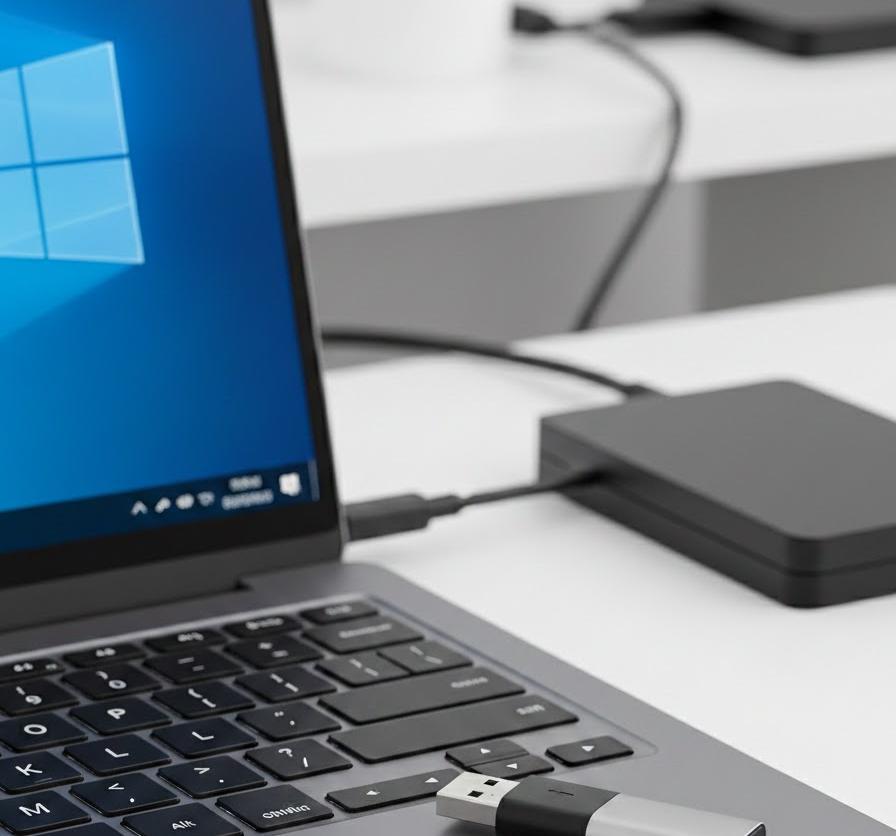
大切なデータを保存しようとした際に、USBメモリがフォーマットできずエラーが表示される状況は非常に困惑するものです。Windows11を使用している環境において、今まで正常に使えていたデバイスが突然「書き込み禁止」や「完了できませんでした」というメッセージを吐き出すケースは少なくありません。こうしたトラブルが発生すると、中に入っているデータの取り扱いやデバイス自体の故障を疑い、不安を感じる方も多いはずです。しかし、多くの場合はシステムの設定や一時的な不具合が原因であり、正しい手順を踏むことで再び利用可能な状態へ戻せます。ここでは、パソコン初心者の方でも迷わずに作業を進められるよう、論理的な解決策を網羅して記述しました。読み進めることで、お手元のUSBメモリを復活させる道筋がはっきりと見えてくるでしょう。作業後の快適なデジタルライフを取り戻すために、一つずつ丁寧に取り組んでみてください。
この記事でわかること
- Windows11でUSBメモリが初期化できない背後にある根本的な要因
- ディスクの管理やコマンドプロンプトを用いた強制的な修復手順
- エラーメッセージの種類に応じた最適なトラブルシューティング方法
- デバイスの物理的な寿命を見極めるためのチェックポイントと予防策
Windows 11でUSBメモリがフォーマットできない主な原因
トラブルを解決するためには、まず「なぜフォーマットができないのか」という理由を正確に把握する必要があります。原因が不明なまま闇雲に操作を繰り返すと、状態を悪化させる恐れがあるため注意が必要です。Windows11のシステム側でアクセスが制限されている場合もあれば、USBメモリ自体の物理的なスイッチが干渉していることも考えられます。また、ファイルシステムの構造が論理的に破綻しているケースや、バックグラウンドで動作している他のプログラムがデバイスを占有している場合など、要因は多岐にわたります。それぞれの状況を整理し、自身の環境に当てはまるものがないかを確認する作業は、最短で解決に至るための重要な土台となります。適切な診断を行うことで、次に取るべき行動が自ずと明確になるはずです。以下では、代表的な要因について掘り下げて説明します。
書き込み禁止スイッチや設定が有効になっている
USBメモリの中には、物理的なスライドスイッチによって「書き込み禁止」の状態に設定できるモデルが存在します。このスイッチがオンになっていると、データの保存はもちろん、フォーマット操作も一切受け付けられません。カバンの中で何かに当たって勝手に切り替わっていたという事例も多いため、まずは本体の外装を隅々まで確認してください。物理スイッチがないタイプであっても、Windowsのレジストリ設定やグループポリシーによって、システム全体でUSBへの書き込みが制限されている可能性も否定できません。特に職場から支給されたPCなどは、セキュリティの観点から制限がかかっている場合が多いです。
書き込み禁止状態における挙動の違いを理解するために、以下の表で整理しました。状態に応じて確認すべき箇所が異なることを理解しておくと、スムーズに作業が進みます。
| 制限の種類 | 確認箇所 | 主な症状 |
|---|---|---|
| 物理的制限 | 本体横のスイッチ | 物理的な操作が拒否される |
| 論理的制限 | レジストリエディタ | 「書き込み禁止」のエラーが出る |
| ポリシー制限 | 管理者の設定 | 特定のPCのみで操作不可 |
例えば、過去にセキュリティソフトを導入した際に、設定がそのまま残っている場合などもこれに該当します。こうした設定の不整合は、目に見えない部分で発生するため、一つずつ設定を見直す必要があります。また、SDカードをアダプタ経由で使用している場合も、アダプタ側のロックスイッチが原因であることが多々あります。デバイスの物理的な構造と、ソフト的な設定の両面からアプローチすることが、問題解決の第一歩となります。こうした基礎的な確認を怠ると、後の複雑な作業が無駄になってしまうため、まずは落ち着いて確認を行いましょう。
ファイルシステムが破損している
データの読み書き中にUSBメモリを強引に引き抜いたり、作業中にパソコンがフリーズしたりすると、ファイルシステムの整合性が崩れてしまいます。これをファイルシステムの破損と呼び、Windowsがデバイスの内部構造を正しく認識できなくなるため、通常のフォーマット画面が起動しなくなる現象が発生します。こうした状態になると、エクスプローラー上でドライブレター(E:やF:など)は表示されるものの、クリックすると「フォーマットする必要があります」と繰り返し求められる無限ループに陥ることがあります。論理的なエラーが蓄積されると、標準的な右クリックメニューからの操作では対応しきれないほど重症化します。
具体的には、FAT32やNTFSといった形式の情報が書き込まれている管理領域が壊れている状態です。この領域はドライブの地図のような役割を果たしており、地図が破れている状態ではWindowsもどこを初期化すればよいか判断できません。こうした破損は、長期間の使用によるフラッシュメモリ素子の劣化によっても引き起こされます。例えば、特定の領域だけが読み書き不能になることで、全体の管理情報にアクセスできなくなるパターンです。こうした論理破損を修復するには、OSの深い階層から直接コマンドを送るなどの、より強力な手段が必要となります。故障と決めつける前に、ソフトウェア的な修復を試みる価値は十分にあります。
Windows 11の標準機能で試すべき解決手順
右クリックメニューからのフォーマットが失敗する場合、Windows11に備わっているより高度な管理ツールを活用することが賢明です。OSには標準で強力なディスク管理機能が搭載されており、これらを使用することで、通常の手順では無視されてしまうエラーを回避して初期化を強行できる場合があります。グラフィカルな操作が可能なツールから、コマンド入力を必要とする玄人向けの機能まで存在しますが、手順さえ間違えなければ誰でも安全に実行可能です。ここで紹介する手法は、システムエンジニアが現場で最初に行うような信頼性の高いプロセスであり、デバイスの認識が不安定な状況でも効果を発揮します。標準機能だけで解決できれば、追加のソフトウェアをインストールする手間も省けます。まずは基本に忠実な手順から順を追って試していき、USBメモリの反応を確認してください。各ステップを丁寧に進めることが、復旧への最短ルートとなります。
ディスクの管理ツールを使用して強制的に初期化する
「ディスクの管理」は、PCに接続されているすべてのストレージを視覚的に管理するためのツールです。エクスプローラーでは表示されない「未割り当て領域」や「不明なパーティション」も確認できるため、USBメモリの状態を正確に把握するのに適しています。例えば、ドライブ文字が重複していたり、パーティションが複数に分かれていたりしてエラーが出ている場合、この画面から古い情報をすべて削除し、真っさらな状態からボリュームを作成し直すことができます。右クリックからフォーマットを選ぶだけではなく、一度パーティションを「ボリュームの削除」によって消去することが、成功率を高める秘策です。
作業の具体的な流れを整理しました。操作を誤ると他のドライブ(Cドライブなど)の内容を消去してしまう危険があるため、慎重に進めることが重要です。
- スタートボタンを右クリックして「ディスクの管理」を選択する
- 対象となるUSBメモリ(通常はディスク1やディスク2など)を特定する
- バー状のグラフ部分を右クリックして「ボリュームの削除」を実行する
- 「未割り当て」となった箇所を再度右クリックし「新しいシンプルボリューム」を作成する
この手法の利点は、デバイスが「RAW」状態(ファイルシステムが未定義の状態)になっていても、強制的に新しいフォーマットを割り当てられる点にあります。例えば、Linuxなど他のOSで使用していたUSBメモリをWindowsで再利用しようとした際に出るエラーなどは、この方法でほぼ解決可能です。もし、ボリュームの削除がグレーアウトしていて選択できない場合は、そのデバイスがシステムによって保護されているか、致命的なエラーが発生していることを示唆しています。その場合は、次のステップであるコマンドプロンプトを用いた方法へと移行してください。視覚的な操作で解決できれば、それが最も安全で確実な方法といえます。
コマンドプロンプトのdiskpartを実行する
「diskpart」は、Windowsのコマンドラインからディスクを直接操作する非常に強力なツールです。マウス操作による「ディスクの管理」では拒否されてしまうような強固な保護がかかったパーティションでも、このツールを使えば強制的にクリーンな状態へ戻すことが可能です。USBメモリの内部情報を物理的なセクタレベルでリセットするイメージに近く、論理的な不具合の大部分を解消できる可能性を秘めています。コマンドの入力には正確さが求められますが、その分、実行される命令の優先度は高く設定されています。まさに「最後の手段」の一つとして覚えておくべき技術です。
利用頻度の高いコマンドとその役割を以下の表にまとめました。入力ミスを防ぐために、一文字ずつ正確に打ち込むようにしてください。
| 実行コマンド | 機能の内容 | 注意すべき点 |
|---|---|---|
| list disk | 接続されたディスクを一覧表示 | USBの番号を間違えないこと |
| select disk n | 操作対象のディスクを選択 | nにはUSBの番号を入れる |
| clean | すべての情報を消去 | 一瞬で全データが消える |
| create partition primary | 新しいパーティションを作成 | 初期化の準備段階となる |
具体的な実行シーンとしては、管理者権限でコマンドプロンプトを起動し、順番にコマンドを打ち込んでいきます。「clean」コマンドを実行した瞬間に、対象ドライブのパーティション情報やブートレコードがすべて抹消されます。これにより、書き込み禁止エラーを引き起こしていた不正なフラグなども一緒に消え去るため、その後に通常のフォーマットが可能になるケースが多いです。例えば、ウイルス感染によって読み取り専用に固定されてしまったデバイスなども、この手順で復旧できることが多々あります。ただし、対象ディスクの番号(Disk 0, Disk 1など)を間違えると、メインのHDDを消去してしまう大惨事になるため、容量の数値を頼りに、操作対象が間違いなくUSBメモリであることを何度も確認してから実行してください。慎重な操作が、最大の武器となります。
エラーメッセージ別の詳細な対処法

Windows11でフォーマットが失敗した際、画面には何らかのメッセージが表示されるはずです。これらの文言は、単なる通知ではなく、トラブルの原因を特定するための重要な手がかりとなります。メッセージの内容によって、システム側でロックがかかっているのか、デバイス側が拒否しているのか、あるいは通信経路に問題があるのかを推測することが可能です。画一的な対処法を繰り返すのではなく、エラーの内容に合わせて戦略を切り替えることが、解決への近道といえるでしょう。読者の中には、同じメッセージが何度も出てきて途方に暮れている方もいるかもしれませんが、その言葉が示す意味を深く理解すれば、自ずと正解の操作が見えてきます。ここでは、特によく遭遇する2つのエラーメッセージに焦点を当て、それぞれの背景にある事情と具体的な克服方法を詳しく記述します。メッセージの裏側に隠された意図を読み解き、効率的な解決を目指しましょう。
「Windowsはフォーマットを完了できませんでした」と表示される場合
このメッセージは、非常に広範囲な理由で発生する一般的なエラーです。主な背景としては、フォーマットしようとしているドライブが、システムや他のアプリケーションによって「使用中」であると判断されていることが挙げられます。例えば、セキュリティソフトがスキャンを行っていたり、エクスプローラーでその中のフォルダを開いていたりするだけで、Windowsは整合性を守るためにフォーマットを中断します。また、USBメモリの物理的な寿命が近づき、特定のセクタが「バッドセクタ(不良領域)」となっている場合も、書き込みが完了できないためこのエラーに結びつきます。表面的なエラーではなく、デバイスの「健康状態」が損なわれているサインかもしれません。
まずは、パソコンを再起動してから再度試すというシンプルな方法が意外にも有効です。再起動によってメモリ上の占有プロセスが解放され、フォーマットの障害が取り除かれるからです。それでも解決しない場合は、以下のリストにある手順を検討してください。
- セーフモードで起動し、最小構成のシステムで初期化を試行する
- デバイスマネージャーからUSB大容量記憶装置をアンインストールして再認識させる
- 「チェックディスク(chkdsk)」を実行してファイルシステムのエラーを自動修復する
- サードパーティ製のローレベルフォーマットツール(低レベル初期化)を利用する
例えば、長年使用しているUSBメモリでこのエラーが出るなら、書き込み回数の上限に達している可能性も視野に入れるべきです。フラッシュメモリは消耗品であり、データの保持能力が限界に達すると、新しい情報を一切受け付けなくなります。しかし、ソフトウェア的な干渉であれば、前述したdiskpartでの「clean」コマンドが特効薬になることもあります。まずは「何かが邪魔をしている」という仮説を立て、環境をクリーンにしてから再度挑戦することが、成功を引き寄せる秘訣となります。焦らず、段階的に切り分けを行っていきましょう。
「ディスクは書き込み禁止になっています」と表示される場合
このエラーは、デバイスが「読み取り専用(Read Only)」モードに固定されていることを示しています。意図的に設定していない場合、システムファイルの不整合や、USBメモリのコントローラーチップが異常を検知して「データを保護するためにこれ以上の書き込みを遮断する」という安全装置を働かせた結果であることが多いです。この状態になると、ファイルの削除やコピーもできなくなるため、実質的にデータの閲覧しかできなくなります。ソフトウェアによる保護であれば、Windowsの「レジストリエディタ」を使用して設定値を変更することで解除が可能です。しかし、ハードウェアの故障による保護の場合は、解除が極めて困難になる傾向があります。
レジストリによる解除を試みる際は、細心の注意が必要です。以下の表に、確認すべき設定項目の詳細をまとめました。設定を誤るとWindowsの動作が不安定になるため、指定されたパス以外は触らないようにしてください。
| レジストリパス | 値の名前 | 設定すべきデータ |
|---|---|---|
| HKEY_LOCAL_MACHINESYSTEM CurrentControlSetControlStorageDevicePolicies | WriteProtect | 0 |
もし上記のパスが存在しない場合は、自分でキーを作成するか、あるいはレジストリが原因ではないと判断できます。もう一つの有力な方法は、コマンドプロンプトのdiskpartで「attributes disk clear readonly」というコマンドを実行することです。これにより、ディスクに付与された「読み取り専用属性」を強制的にクリアできます。具体的には、diskpartを起動し、対象ディスクを選択した状態でこのコマンドを入力します。これで解決するケースは非常に多く、物理的な故障でない限りは希望が持てます。一方で、これらの操作をすべて尽くしても解除できない場合は、メモリチップ内部の物理的な断線や劣化が原因であるため、新しいデバイスへの買い替えを検討するタイミングかもしれません。まずは論理的な属性解除に全力を注いでみましょう。
物理的な故障を疑うべきサインと判断基準
どんなに優れたソフトウェア的手法を試しても、USBメモリ自体が物理的に壊れていれば、フォーマットを完了させることは不可能です。USBメモリは非常に繊細な電子機器であり、衝撃や静電気、過度な湿気、そして長期間の使用による経年劣化によって寿命を迎えます。特に、格安で販売されている製品や、何年も酷使してきたデバイスは、ある日突然認識しなくなることがあります。壊れていることに気づかずに設定変更を繰り返すのは時間の無駄であり、精神的なストレスにもつながります。そのため、「ここまではやるが、これ以上は諦める」という明確な判断基準を持つことが、効率的なトラブル解決には不可欠です。物理故障の場合、Windows側からはデバイスが正しく見えていないことが多いため、ハードウェアとしての反応を冷静に観察する必要があります。ここでは、故障を疑うべき明確な兆候と、最後に試すべきハードウェア的なチェック方法について詳細に説明します。現状を正しく受け入れることで、次の一歩を踏み出せるようになります。
デバイスマネージャーで認識されない時のチェックポイント
まず確認すべきは、Windowsの「デバイスマネージャー」です。USBを差し込んだ際、一覧の中に「ほかのデバイス」として警告マーク(黄色い三角)が出ていたり、あるいは項目自体が全く変化しなかったりする場合、パソコンがUSBメモリの基板と正しく通信できていないことを意味します。これはコントローラーの故障や、端子の接触不良が原因です。また、「USB大容量記憶装置」として表示されていても、プロパティを開いた際に「このデバイスを開始できません(コード10)」などのエラーコードが表示される場合は、ハードウェア的な致命傷を負っている可能性が高まります。デバイスそのものが消えたり現れたりする不安定な挙動も、内部回路の接触不良を強く疑わせるサインです。
故障の判定を下す前に、確認すべき物理的なポイントを整理しました。これらをチェックすることで、原因が「PC側」にあるのか「USB側」にあるのかを切り分けられます。
- USB端子の中にゴミや埃が詰まっていないかを確認する
- 端子部分を無水エタノールなどで軽く清掃し、接触を改善させる
- USBハブを使用せず、パソコン本体のポート(特に背面の安定したポート)に直接差し込む
- 差し込んだ状態でデバイスを軽く上下に動かし、認識が変化するかを確認する
例えば、長年ノートパソコンの同じポートに差し続けていた場合、ポート側の端子が緩んでいることも考えられます。別のデバイス(マウスやキーボードなど)がそのポートで正常に動くかを確認することで、ポートの健全性をテストできます。もし特定のUSBメモリだけがどのポートでも認識されない、あるいは「認識されていないデバイス」として処理されるなら、それは内部のメモリチップが物理的に剥離しているか、電子回路が焼き切れている証拠です。修理には専門的な設備が必要となり、一般的なユーザーが直すことは困難です。こうした物理的限界を理解することは、大切なデータを守るためのバックアップ戦略を再考する良い機会にもなります。
別のパソコンやポートで接続テストを行う重要性
トラブルが発生しているパソコン一台だけで判断を下すのは非常に危険です。Windows11のアップデート不具合や、特定のドライバとの相性問題によって、特定のUSBメモリだけが弾かれている可能性があるからです。最も信頼性の高いテスト方法は、全く別のパソコン(できれば異なるOSのバージョン)にそのUSBメモリを差し込んでみることです。もし別のPCで正常にフォーマットできるのであれば、原因は最初のパソコンの設定やソフトウェア環境にあります。逆に、どのパソコンに差し込んでも同じようにフォーマット失敗が出るのであれば、それは100%USBメモリ側の不具合であると断定できます。環境を変えるというシンプルなアクションが、最も確実な証拠をもたらしてくれます。
テスト結果の解釈について、以下の表でわかりやすく整理しました。結果に応じて、あなたが取るべき次のアクションが異なります。
| テスト環境の結果 | 推定される原因 | 推奨される対応 |
|---|---|---|
| 他のPCでは正常動作 | 元のPCのシステム異常 | ドライバの更新、OSの修復 |
| 全PCで認識不可 | USBメモリの物理故障 | デバイスの買い替え |
| Macでは動作する | ファイルシステム形式の不一致 | 標準フォーマットの実行 |
具体例として、前面のUSBポートでは動かないが、背面のポートなら認識したというケースも頻繁にあります。これは、前面ポートがケーブルを介してマザーボードに接続されているため、電圧降下が発生して電力不足に陥っているのが原因です。また、テレビやゲーム機などのUSBポートに差し込んでみて、デバイスが認識されるかを確認するのも一つの手です。ハードウェアレベルでの切り分けを徹底することで、「直るはずのものを捨ててしまう」ミスや、「壊れているものに時間をかけすぎる」ロスを防げます。最後に一通り接続テストを行い、デバイスの息の根が止まっているのか、あるいは単に眠っているだけなのかを見極めましょう。この確信が得られれば、買い替えの決断も迷いなく行えるはずです。
よくある質問
- フォーマットすると中のデータはどうなりますか?
-
フォーマットを実行すると、そのUSBメモリに保存されているすべてのデータは消去されます。管理領域が初期化されるため、通常の手段ではアクセスできなくなります。必要なデータが残っている場合は、フォーマットを行う前にデータ復旧ソフトを試すか、専門の業者に相談することを強くおすすめします。
- 「クイックフォーマット」と「通常のフォーマット」の違いは何ですか?
-
クイックフォーマットは、ファイルのインデックス(目次)だけを削除するため短時間で終わりますが、ディスク表面のエラーチェックは行いません。一方、通常のフォーマットは全領域をスキャンして不良セクタの有無を確認するため時間がかかりますが、今回のようなトラブル時は通常のフォーマットを試す方が確実性が高いです。
- 新品のUSBメモリなのにフォーマットを求められるのはなぜですか?
-
稀に工場出荷時のファイルシステムがWindows11で正しく認識されない形式(例:Mac専用形式など)で出荷されている場合があります。また、稀に初期不良の可能性もあります。この場合は「ディスクの管理」から一度パーティションを削除し、Windows標準のFAT32やexFATで新しく作り直せば正常に使用できるようになります。
まとめ
Windows11においてUSBメモリがフォーマットできないトラブルは、ソフトウェア的な設定の矛盾から物理的な故障まで、幅広い要因によって引き起こされます。解決への鍵は、エラーメッセージを正確に読み取り、システム標準の管理ツールやコマンドを適切な順序で実行することにあります。特に「ディスクの管理」や「diskpart」による強制的なクリーンアップは、多くの場合で有効な手段となります。一方で、物理的な寿命や破損については、別のパソコンでの動作確認を通じて早期に見極めることが、無駄な作業時間を減らすポイントです。USBメモリはデータの受け渡しに非常に便利な道具ですが、いつか必ず寿命が来る消耗品であることを忘れてはいけません。今回のトラブルを機に、重要なデータは常に複数の場所に保存するバックアップの習慣を身につけることが、将来的な被害を防ぐ最善の策となります。この記事で記述した手順を一つずつ実行することで、皆様のデバイスが再び快適に使用できるようになることを願っています。もし、あらゆる手を尽くしても修復できない場合は、無理に使い続けず、新しい信頼性の高いデバイスへの買い替えを検討してください。安定したデジタル環境の維持こそが、ストレスのないPCライフの基盤となります。