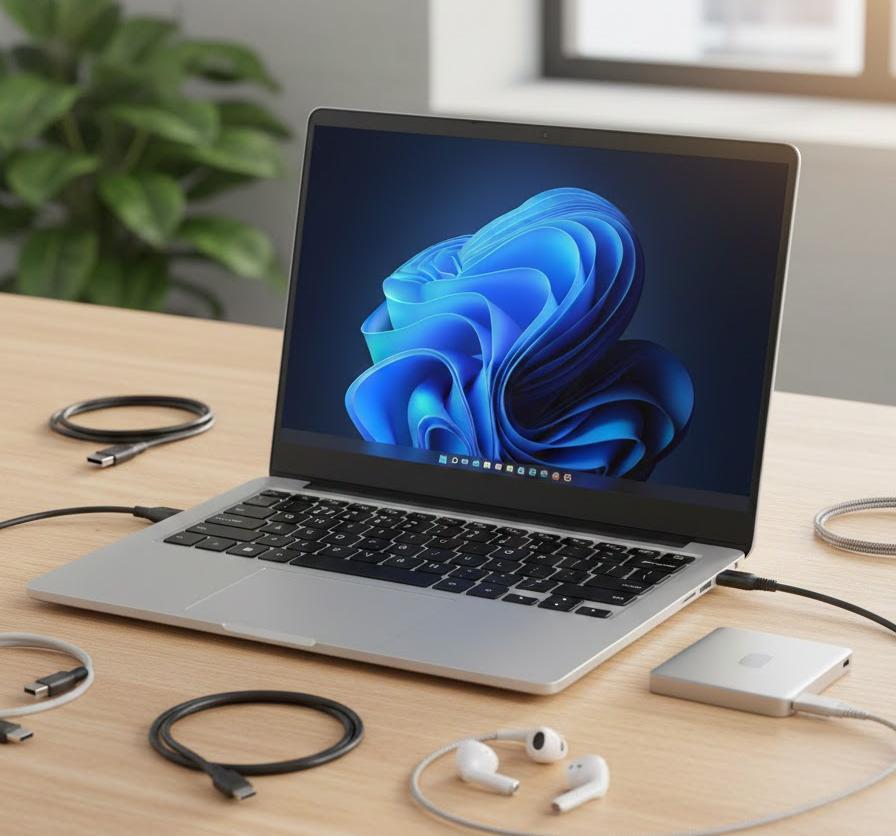
大切なデータを保存したUSBメモリをパソコンに差し込んだにもかかわらず、エクスプローラーに全く反応がないという状況は、誰しもが一度は経験する冷や汗もののトラブルではないでしょうか。Windows 11へアップグレードした直後や、システムアップデートの後にこうした現象が頻発するケースも見受けられます。画面上に何も表示されないと、中のデータが消えてしまったのではないかと不安に駆られるものですが、多くの場合、適切な設定変更や物理的な確認によって解決へと導くことが可能です。ここでは、表示されない背後に隠れた様々な要因を紐解き、再び以前のようにスムーズに使用できる状態を取り戻すための道筋を詳しくお伝えしていきます。読み終える頃には、焦ることなく冷静に状況を分析し、最適な対処を行えるようになっているはずです。
この記事でわかること
- Windows 11でUSBが認識されなくなる物理的・システム的な主要原因
- デバイスマネージャーやディスク管理を用いた高度な修復手順
- ドライブレターの重複や省電力設定といった見落としがちな設定ミス
- 故障と判断すべき基準と大切なデータを守るための基本的な考え方
物理的な接続トラブルと初期段階の確認
エクスプローラーにUSBドライブが表示されないという問題に直面した際、まず疑うべきはソフトウェアの設定よりも前に、目に見える物理的な接続状況です。パソコンと周辺機器の接点は、想像以上に繊細で環境の影響を受けやすい性質を持っています。例えば、デスクトップパソコンの前面パネルにあるポートは、内部の延長ケーブルを介しているため、背面の基板直付けポートに比べて電力供給が不安定になりがちです。また、長期間使用しているUSBメモリであれば、端子部分に目に見えないほどの埃や酸化皮膜が形成されていることも考えられるでしょう。まずは最も単純な要因から一つずつ可能性を消していく作業が、結果として最も早く解決に辿り着く近道となります。
USBポート本体やケーブルの不具合を特定する
接続しているポート自体が故障している、あるいは内部的に一時的なハングアップを起こしている可能性を検証する必要があります。まずは現在差し込んでいる場所から別のポートへと差し替えてみることが、診断の第一歩として非常に有効です。特に、ノートパソコンを充電しながら使用している場合や、他の多くのUSB機器を同時に繋いでいる場合は、電力の分配バランスが崩れて特定のポートが正常に機能しなくなるケースが珍しくありません。別のポートに差し替えて正常に認識されるのであれば、元のポート側に物理的な破損やゴミの詰まりがある可能性が濃厚となります。
もしUSBハブを経由して接続している場合は、ハブを通さずパソコン本体のポートへ直接差し込むテストを行ってください。安価なハブや、電源アダプターを持たないバスパワー方式のハブを使用していると、接続された機器すべてを動かすだけのエネルギーが確保できず、結果としてエクスプローラー上で認識されない状態を招くのです。以下の表では、接続状況別のチェック項目を整理しました。これらを順番に試すことで、どこに問題があるのかを切り分ける助けとなります。
| チェック箇所 | 確認内容 | 期待される結果 |
|---|---|---|
| 別のPC | 他の端末で認識するか確認 | PC側の問題かUSB側の問題か判明 |
| 背面ポート | PC背面のUSBポートを使用 | 電力供給が安定し認識しやすくなる |
| 端子の清掃 | 接点復活材や乾いた布で拭く | 接触不良による認識エラーが解消 |
| USBハブ除外 | 本体への直接接続を試行 | ハブの故障や電力不足を排除できる |
接触不良の多くは、何度か抜き差しを繰り返すだけで改善することもあります。しかし、端子を強く揺らさないと認識しないような場合は、パソコン側のポート内部でハンダが剥離しているなどの深刻な故障が考えられます。このような時は、無理に使い続けようとせず、別の正常なポートを常用するように運用を切り替えるのが安全と言えるでしょう。物理的な問題がないことを確認できたら、次はシステム内部の設定へと目を向けていくことになります。
電力不足が引き起こす認識エラーのメカニズム
USB機器は、動作のためにパソコンから一定の電流を引き出していますが、この供給が不安定になるとエクスプローラー上にアイコンが現れなくなります。特にポータブルハードディスクや、大容量の高速USBメモリなどは、一般的なマウスやキーボードよりも多くの電力を必要とするため注意が必要です。例えば、古い規格のUSB 2.0ポートに、高い電力を要求する最新のUSB 3.2対応機器を接続した場合、本来必要な電力が供給されず、デバイスが起動と停止を繰り返すループに陥ることがあります。この状態ではOS側が正しいデバイス情報を取得できず、表示を諦めてしまうのです。
この現象は特に、延長ケーブルを複数つなぎ合わせている環境で顕著に現れます。ケーブルが長くなればなるほど、電気信号は減衰し、電圧降下が発生するためです。解決策としては、できるだけ短く高品質なケーブルを使用すること、そしてセルフパワー方式(ACアダプター付き)のUSBハブを導入することが挙げられます。外部から電源を供給することで、パソコン側の負荷を軽減し、デバイスに安定したエネルギーを送り届けることが可能になるからです。不安定な挙動が続く場合は、デバイスマネージャーから省電力設定をオフにする調整も併せて検討すると良いでしょう。
システム設定とドライバーに起因する要因
物理的な接続に問題がないにもかかわらずUSBが表示されない場合、Windows 11のシステム内部で何らかの不整合が生じていることが疑われます。OSがハードウェアを認識するためには「デバイスドライバー」という仲介役が必要不可欠ですが、このソフトウェアが古くなっていたり、予期せぬエラーで破損していたりすると、情報の伝達が遮断されてしまいます。また、Windows Updateによって配布された新しい修正プログラムが、特定の古いチップセットと相性問題を起こし、一時的にUSBコントローラーの機能を停止させてしまうケースも過去に報告されています。これらは目に見えないソフトウェア領域の問題であるため、適切な診断ツールを使いこなす知識が求められます。
USBドライバーの破損と再インストールの手順
デバイスマネージャーを開いた際に、USBの項目に黄色い「!」マークや「?」マークが付いている場合、それはドライバーが正常に動作していない明確なサインです。ドライバーは、言わばパソコンとUSBメモリが会話するための共通言語のようなものですが、この辞書が破れてしまっている状態では、いくら接続しても言葉が通じません。こうした事態を解消するには、一度該当するドライバーを削除し、システムに再認識させる作業が必要となります。Windows 11には、不足している標準ドライバーを自動でインターネットから探し出し、再構築する機能が備わっているため、ユーザーが難しい操作を行う必要はほとんどありません。
具体的な操作の流れとしては、スタートボタンを右クリックしてデバイスマネージャーを選択し、「ユニバーサル シリアル バス コントローラー」の項目を展開します。その中にある「USB 大容量記憶装置」などの項目を右クリックして、デバイスのアンインストールを実行してください。この操作を行った後にパソコンを再起動するか、メニューから「ハードウェア変更のスキャン」を実行すれば、Windowsが再び正しいドライバーを探し出してくれます。このプロセスを経ることで、設定情報のゴミが掃除され、クリーンな状態で再接続が行われるようになります。以下のリストに、ドライバー不具合が疑われる症状をまとめました。
- デバイスマネージャーに「不明なUSBデバイス」と表示される
- USBを差し込むと「デバイスが認識されませんでした」と通知が出る
- 他のパソコンでは正常に動くのに自分の端末だけ無反応
- ドライバーを更新しようとするとエラーコード(コード43など)が出る
Windows Updateによる競合と最新状態の維持
Windows 11は常に最新のセキュリティ状態を保つために頻繁にアップデートが行われますが、稀にこの更新がUSBの挙動に悪影響を及ぼす場合があります。特に古い規格のUSBハブやカードリーダーなどは、最新のOSカーネルと互換性が保てなくなる事例が存在します。もし、特定のアップデートを適用した直後から認識しなくなったのであれば、設定画面から更新履歴を確認し、一時的に直近の更新をアンインストールすることで問題が解消するか確認する価値があります。もちろん、逆に古いバージョンのまま放置していることで、既知のバグに悩まされている可能性もあるため、常に最新のパッチを適用しておくことが基本となります。
また、パソコンメーカーが独自に提供しているチップセットドライバーの更新も忘れてはなりません。マザーボード上のUSBコントローラーを制御する大元のプログラムが古いままだと、OS標準のドライバーだけでは制御しきれない場合があるからです。特に自作パソコンや、高性能なゲーミングPCなどを使用している方は、メーカー公式サイトから最新のドライバーをダウンロードしてインストールすることで、認識トラブルが劇的に改善されることがあります。定期的なメンテナンスとして、システム全体の健康状態をチェックする習慣を持つことが、突然のトラブルを防ぐ盾となってくれるでしょう。
ディスク管理でのドライブレター重複と割り当て不足
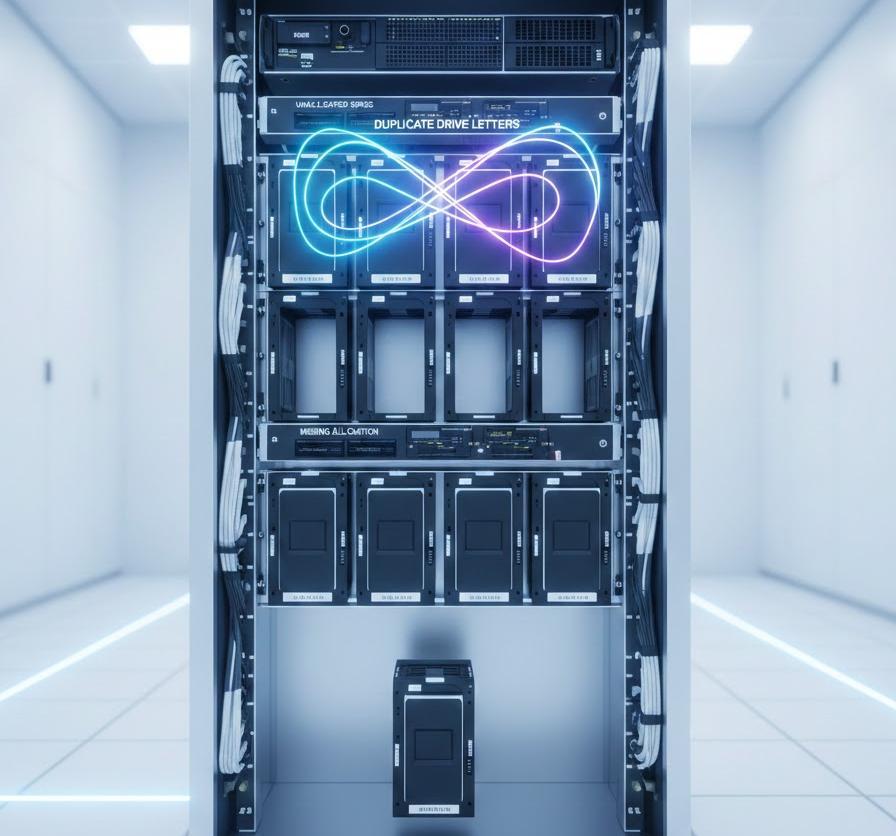
エクスプローラーには表示されないものの、システム自体はUSBを認識しているという特殊なパターンも存在します。この原因の多くは「ドライブレター(ドライブ文字)」の割り当てに関する競合です。Windowsは、接続された各ストレージに対して「C:」や「D:」といったアルファベットを割り振りますが、何らかの理由でこの割り振りが自動で行われなかったり、既にネットワークドライブなどで使用されている文字と重なったりすると、エクスプローラーはそのドライブを表示できなくなります。これは地図上に住所が記載されていない家のような状態で、家自体は存在していても、誰もそこを訪ねることができない状況に似ています。
ドライブ文字が未割り当ての状態を解消する
この問題を解決するには、標準ツールの「ディスクの管理」を使用します。スタートボタンを右クリックしてメニューから呼び出すと、パソコンに接続されているすべての記憶装置が視覚的なグラフとして表示されます。ここで、容量などは表示されているのに「(C:)」のようなアルファベットが名前についていない領域を見つけたら、それがエクスプローラーから消えているUSBの正体です。この領域を右クリックし、「ドライブ文字とパスの変更」を選択して、空いている好きなアルファベットを割り当てるだけで、瞬時にエクスプローラー上にアイコンが出現します。
例えば、ネットワークドライブを「E:」に設定している環境で、新しく繋いだUSBメモリも自動的に「E:」を要求した場合、OSは混乱を避けるためにUSB側の表示を制限してしまうことがあります。こうした競合を避けるためには、USBメモリに対して「M:」や「Z:」といった、他のデバイスがまず使わないような後半のアルファベットを手動で固定してしまうのが賢い運用方法です。一度手動で割り当てた文字は、次回以降そのパソコンに繋いだ際にも優先的に使用されるため、表示エラーの再発防止に繋がります。
| ドライブレター | 一般的な用途 | 推奨度 |
|---|---|---|
| C / D | 内蔵ドライブ・光学ドライブ | 不可 |
| E / F / G | 外部ストレージ(自動割当用) | 中(重複注意) |
| M / P / S | 手動固定用の予備文字 | 高 |
| X / Y / Z | ネットワーク・特殊用途 | 中 |
未割当て領域(未フォーマット)の取り扱い
「ディスクの管理」でUSBメモリの領域が「未割り当て」あるいは「黒いバー」で表示されている場合は、まだデータ保存ができる準備が整っていない状態です。これは購入したばかりの新品や、何らかの理由でパーティション情報が消えてしまった際に起こります。この状態では、エクスプローラー上にアイコンが出るはずもありません。解決するには、その黒い領域を右クリックして「新しいシンプルボリューム」を作成し、フォーマットを行う必要があります。ただし、既にデータが入っていたはずのUSBメモリがこの状態になっている場合は、安易にフォーマットをしてはいけません。
フォーマットを行えば、確かにエクスプローラーには表示されるようになりますが、中のデータはすべて消去されてしまいます。データの消失を避ける必要がある場合は、市販のデータ復旧ソフトなどを試すか、専門の業者に相談することを検討すべき局面です。一方で、中身が空でも構わないのであれば、Windows 11標準のウィザードに従ってFAT32やNTFS形式で初期化を進めてください。完了すれば、正常な「青いバー」へと変化し、エクスプローラーで自由にファイルを扱えるようになります。適切な判断を下すことが、後悔しないための重要な分岐点となるでしょう。
セキュリティソフトと省電力機能の干渉
パソコンを守るための「セキュリティ対策ソフト」や、バッテリーを長持ちさせるための「省電力設定」が、時としてUSBの正常な認識を妨げる壁になることがあります。企業のパソコンなどで多く見られる制限ですが、最近では個人向けのウイルス対策ソフトでも、外部デバイスの自動接続を監視したり、安全が確認できるまでマウントを保留したりする機能が強化されています。また、Windows 11がモバイル端末での利用を強く意識していることから、電力を節約するためにアイドル状態のUSBポートへの給電を積極的にカットしようとする設定も、認識トラブルの一因となっています。
ウイルス対策ソフトによるマウント制限の確認
セキュリティソフトは、USBメモリ経由で侵入するマルウェアを防ぐために、接続された瞬間にスキャンを開始します。このスキャン処理が非常に重かったり、あるいは設定によって「外部メディアの読み取り禁止」が有効になっていたりすると、エクスプローラーにドライブが表示されないことがあります。特に不審な動作はしていないのに、特定のソフトをインストールしてからUSBが反応しなくなったという心当たりがある場合は、一度セキュリティソフトの保護機能を一時的に停止して、再接続を試してみてください。
もしソフトの停止によって認識されるのであれば、そのセキュリティソフトの設定メニューから、特定のドライブやポートを監視対象外にする「例外設定」を行うことで共存が可能になります。また、Windows 11標準の「Windows セキュリティ(旧Defender)」も同様の挙動を示すことがあります。システム全体の防御レベルを下げずに、利便性を確保するための微調整は、現代のデジタルライフにおいて必須のスキルと言えます。以下の表で、主要な干渉パターンと確認ポイントを整理しました。
| 干渉元 | 具体的な影響内容 | 対応策の例 |
|---|---|---|
| セキュリティソフト | スキャン中のアクセス拒否 | 例外設定・リアルタイム保護の一時停止 |
| USBセレクティブサスペンド | アイドル時の強制電源オフ | 電源プラン設定の変更 |
| デバイスのセキュリティ | 管理者による接続制限 | レジストリやグループポリシーの確認 |
| ファイアウォール | ネットワーク越しUSB共有の遮断 | 通信許可ルールの追加 |
USBセレクティブサスペンド機能の無効化
Windowsには、使用していないUSBポートを一時的に休止状態にして電力を抑える「USBセレクティブサスペンド」という機能が搭載されています。本来はノートパソコンのバッテリー駆動時間を延ばすための素晴らしい技術ですが、これが仇となり、接続した直後のデバイスを正しく起動できないケースがあります。特に古い規格の周辺機器や、信号のやり取りが特殊なデバイスでは、この省電力機能との相性が悪く、一度休止したポートが二度と目覚めない「寝た子を起こせない」状態に陥ることがあるのです。
この問題を回避するには、コントロールパネルの電源オプションから設定を変更します。「プラン設定の変更」から「詳細な電源設定の変更」へと進み、リストの中から「USB設定」を探してください。その配下にある「USBのセレクティブ サスペンドの設定」を「無効」に切り替えることで、常にポートへ一定の電力が供給されるようになり、安定性が向上します。デスクトップPCであっても、デフォルトで有効になっている場合が多いため、認識の不安定さを感じている方は真っ先にチェックすべき項目の一つと言えるでしょう。
よくある質問
- USBを差し込んでも「カチッ」という音すら鳴らないのは故障ですか?
-
音すら鳴らない場合は、OSが物理的な接続自体を検知できていない可能性が高いです。パソコンのポート側にある金属端子が曲がっていないか、またはUSBメモリ側の端子が折れていないかを確認してください。もし別のパソコンでも音が鳴らないのであれば、残念ながらUSBメモリ本体の物理故障である可能性が極めて濃厚となります。
- 「ディスクの管理」で認識しているのに「メディアなし」と表示されます
-
「メディアなし」という表示は、USBメモリのコントローラーチップは生きているものの、データを記録しているフラッシュメモリ部分にアクセスできない状態を指します。これはメモリチップの寿命や、静電気による破損でよく見られる症状です。残念ながらユーザー側で修復するのは困難なケースが多く、専門のデータ復旧サービスが必要になる局面です。
- Windows 11で特定のUSB3.0機器だけが頻繁に切断されるのはなぜですか?
-
高速なUSB3.0以降の規格はノイズに敏感で、電磁波の影響を受けやすい傾向があります。特にBluetoothのマウスやキーボードのレシーバーと隣接するポートに差し込んでいる場合、電波干渉によって接続が不安定になることがあります。ポート同士の距離を離すか、USB延長ケーブルを使ってレシーバーとの物理的な距離を空けることで改善される場合があります。
まとめ
Windows 11においてUSBがエクスプローラーに表示されないという事象は、ハードウェアの物理的な劣化から、OS内部の些細な設定ミスまで、多岐にわたる原因が絡み合っています。まずは物理的なポートの変更や清掃を行い、次にデバイスマネージャーやディスクの管理といったシステムツールを用いて、ソフトウェア的な障害を切り分けていくことが解決への王道です。焦ってフォーマットを行ってしまうと、取り返しのつかないデータ消失に繋がる恐れがあるため、表示されないからといって強引な操作は控えるべきです。一つひとつの可能性を丁寧に取り除いていくことで、多くのトラブルは自宅にいながらにして解消できることでしょう。もし、あらゆる手を尽くしても反応がない場合は、物理的な寿命と割り切り、バックアップの重要性を再認識する機会と捉えるのも一つの考え方です。今回ご紹介した手順を参考に、快適なパソコンライフを取り戻していただければ幸いです。