
定期的なウイルスチェックは、PCの安全性を保つ上で非常に重要です。
マルウェアに感染すると、PCの動作が遅くなるだけでなく、個人情報が盗まれる危険性もあります。
Windows 11に標準搭載されているWindows セキュリティを活用して、手軽にウイルスチェックを行いましょう。
この記事では、Windows 11のウイルスチェックの手順を初心者向けに解説します。
Windows セキュリティの開き方から、クイックスキャン、フルスキャン、オフラインスキャンなど、様々なスキャンオプションを徹底解説。
PCの状態や目的に応じて使い分けることで、より効果的にウイルスチェックが可能です。

Windows セキュリティってどこにあるの?

スタートメニューから簡単に起動できます。
この記事でわかること
- Windowsセキュリティの開き方
- クイックスキャンの実行方法
- オフラインスキャンの実行方法
Windows 11 ウイルスチェックの手順
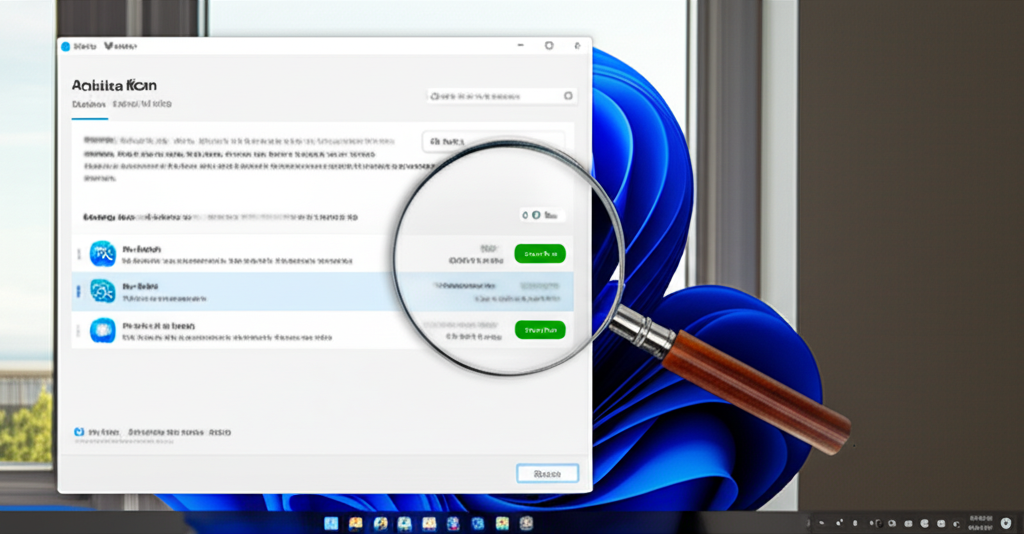
Windows 11でPCの安全性を保つためには、定期的なウイルスチェックが不可欠です。
マルウェアに感染すると、PCの動作が遅くなるだけでなく、個人情報が盗まれる危険性もあります。
そのため、Windows 11に標準搭載されているWindows セキュリティを活用して、手軽にウイルスチェックを行いましょう。
ここでは、Windows 11のウイルスチェックの手順として、Windows セキュリティを開く方法から、クイックスキャンやその他のスキャンオプションについて解説します。
これらの手順を理解することで、PCを常に安全な状態に保ち、安心して利用できるようになります。
Windows セキュリティを開く
Windows セキュリティは、Windows 11に標準搭載されている総合的なセキュリティ機能を提供するアプリです。
ウイルスやマルウェアからの保護だけでなく、ファイアウォールやアカウント保護など、PCのセキュリティに関わるさまざまな設定を集中管理できます。
Windows セキュリティを開くには、スタートメニューから「Windows セキュリティ」を検索して起動します。
または、設定アプリの「プライバシーとセキュリティ」から「Windows セキュリティ」を選択しても開けます。
クイックスキャンを実行する
クイックスキャンは、PCの感染リスクが高い場所を短時間でチェックできる便利な機能です。
具体的には、システムファイルやプログラムの保存場所など、マルウェアが侵入しやすい箇所を重点的にスキャンします。
短時間で完了するため、定期的なチェックにおすすめです。
クイックスキャンを実行するには、Windows セキュリティを開き、「ウイルスと脅威の防止」を選択します。
「クイックスキャン」ボタンをクリックすると、スキャンが開始されます。
スキャンが完了すると、検出された脅威の有無が表示されます。
その他のスキャンオプション
Windows セキュリティでは、クイックスキャンの他に、フルスキャン、カスタムスキャン、Microsoft Defender Antivirus (オフライン スキャン)といったオプションも利用できます。
これらのスキャンオプションは、PCの状態や目的に応じて使い分けることで、より効果的なウイルスチェックが可能です。
| スキャンオプション | 説明 |
|---|---|
| クイックスキャン | 感染リスクの高い場所を短時間でチェック |
| フルスキャン | PC全体を詳細にチェック |
| カスタムスキャン | 特定のフォルダやファイルのみをチェック |
| Microsoft Defender Antivirus (オフライン スキャン) | 通常のスキャンでは検出できないマルウェアを検出・削除 |
これらのスキャンオプションを適切に活用することで、PCをマルウェアの脅威から守り、安全な状態を維持できます。
定期的なスキャンと、必要に応じた詳細なスキャンを組み合わせることが重要です。
Windows Defender オフラインスキャン
通常のスキャンでは検出できない巧妙なマルウェアが存在し、これらはシステムの深部に潜んでいるため、通常のウイルス対策ソフトでは見つけにくいことがあります。
マルウェアに感染すると、PCの動作が不安定になったり、個人情報が盗まれたりするリスクが高まります。
そのため、オフラインスキャンを実行し、PCを再起動して通常とは異なる環境でスキャンすることで、より徹底的にマルウェアを検出・削除することが重要です。
オフラインスキャンは、通常のWindows Defenderによるスキャンでは検出が難しいマルウェアを検出するために有効な手段です。
以下では、オフラインスキャンの実行タイミング、スキャン前の準備、そして実際の手順について詳しく解説していきます。
これらの情報を参考に、PCのセキュリティをより強固なものにしてください。
オフラインスキャンの実行タイミング
オフラインスキャンは、通常のウイルススキャンで問題が解決しない場合や、PCの挙動に不審な点が見られる際に有効な手段です。
例えば、PCの動作が極端に遅くなったり、身に覚えのないプログラムが起動したりする場合、マルウェア感染の兆候かもしれません。
このような状況下では、オフラインスキャンを実施することで、通常のウイルス対策ソフトでは検出できない潜在的な脅威を特定できる可能性があります。
オフラインスキャンは、PCのセキュリティを維持するために定期的に行うことも推奨されます。
「定期的にオフラインスキャンを実行する」って、具体的にどれくらいの頻度で行えばいいんだろう?
月に一度を目安にオフラインスキャンを実施することで、常に最新の脅威からPCを保護できます。
スキャン前の準備
オフラインスキャンを実行する前に、データのバックアップを行うことが重要です。
万が一、スキャン中に問題が発生し、データが破損した場合でも、バックアップがあればデータを復元できます。
また、オフラインスキャンはPCの再起動を伴うため、開いているファイルやアプリケーションをすべて保存・終了しておく必要があります。
オフラインスキャンには時間がかかる場合があるため、時間に余裕がある時に行うようにしましょう。
オフラインスキャンの実行手順
Windows Defenderオフラインスキャンは、Windowsセキュリティから実行できます。
- 「スタート」メニューから「設定」を開き、「更新とセキュリティ」を選択
- 「Windowsセキュリティ」をクリックし、「ウイルスと脅威の防止」を開く
- 「クイックスキャン」の下にある「スキャンのオプション」をクリック
- 「Microsoft Defender Antivirus (オフラインスキャン)」を選択し、「今すぐスキャン」をクリック
PCが再起動し、オフラインスキャンが開始されます。
スキャンが完了すると、PCは自動的に再起動し、検出された脅威に関するレポートが表示されます。
| 項目 | 説明 |
|---|---|
| スキャンの開始方法 | Windowsセキュリティの設定画面から、「オフラインスキャン」を選択して実行 |
| スキャン中の注意点 | スキャン中はPCが再起動され、通常とは異なる環境で実行される。完了までPCの操作はできない |
| スキャン後の確認事項 | スキャン完了後、検出された脅威に関するレポートを確認し、必要に応じて対処する |
| 推奨されるスキャンの頻度 | 月に一度 |
オフラインスキャンで脅威が検出された場合は、指示に従ってマルウェアを削除または隔離してください。
Windows 11 標準搭載のセキュリティ機能

Windows 11には、追加のソフトウェアをインストールしなくても、標準で十分なセキュリティ機能が搭載されています。
これらの機能を活用することで、マルウェアやウイルスの脅威からPCを保護し、安全なコンピューティング環境を維持することが可能です。
しかし、具体的にどのような機能が搭載されているのか、それぞれの機能がどのように役立つのか、詳しく知らない方もいるのではないでしょうか。
ここでは、Windows 11に標準搭載されている主要なセキュリティ機能について解説します。
各機能の役割と設定方法を理解することで、より効果的にPCを保護できます。
リアルタイム保護
リアルタイム保護は、PCがマルウェアやウイルスに感染するのを未然に防ぐための機能です。
具体的には、ファイルを開いたり、プログラムを実行したりする際に、リアルタイムで脅威を検出し、ブロックします。
これは、まるで警備員が常に目を光らせて、不審な人物が侵入するのを防ぐように、PCを監視する機能といえます。
リアルタイム保護が有効になっていると、バックグラウンドで常にPCの活動を監視し、疑わしい挙動を検出します。
例えば、不正なプログラムがインストールされようとしたり、マルウェアがファイルを書き換えようとしたりすると、すぐに警告が表示されます。
これにより、ユーザーが気づかないうちにウイルスに感染することを防ぐことが可能です。
ファイアウォール
ファイアウォールは、ネットワーク経由でPCに侵入しようとする不正なアクセスを遮断する、いわば「防火壁」のような存在です。
外部からの攻撃だけでなく、PCから外部への不正な通信も監視し、情報漏洩を防ぎます。
たとえば、自宅のPCを外部の危険から守るだけでなく、PC内で不正なプログラムが外部に情報を送信しようとするのを防ぐ役割も果たします。
ファイアウォールは、ネットワークのトラフィックを監視し、設定されたルールに基づいて通信を許可または遮断します。
信頼できないネットワークからのアクセスを制限したり、特定のプログラムがインターネットに接続するのを防いだりすることが可能です。
これにより、ハッカーやマルウェアがPCに侵入したり、個人情報が盗まれたりするリスクを低減できます。
アカウント保護
アカウント保護は、Windows 11へのサインイン方法を安全に保つための機能です。
パスワードだけでなく、顔認証や指紋認証などの生体認証、PINコードなど、多要素認証を利用することで、アカウントのセキュリティを強化できます。
たとえば、パスワードが漏洩した場合でも、他の認証方法を設定していれば、不正なアクセスを防ぐことが可能です。
アカウント保護では、Windows Helloという機能を利用して、顔認証や指紋認証を設定できます。
また、PINコードを設定することで、パスワードを入力する手間を省きつつ、セキュリティを向上させることが可能です。
さらに、Microsoftアカウントと連携させることで、複数のデバイスで設定を同期したり、アカウントの復旧を容易にしたりできます。
定期的なウイルスチェックの重要性
PCのパフォーマンス低下や個人情報漏洩のリスクを避けるためには、定期的なウイルスチェックが不可欠です。
しかし、なぜ定期的なチェックが必要なのか、具体的な対策方法がわからない方もいるのではないでしょうか。
ここでは、PCのパフォーマンス維持、個人情報保護、セキュリティソフトの活用という3つの観点から、定期的なウイルスチェックの重要性を解説します。
PCのパフォーマンス維持
マルウェア感染は、PCの動作を著しく遅くする原因の一つです。
マルウェアは、バックグラウンドで不正な処理を行うため、CPUやメモリなどのリソースを消費し、PC全体のパフォーマンスを低下させます。
例えば、マルウェアが大量の広告を表示したり、個人情報を収集するためにデータを送信したりすると、PCの処理速度が遅くなり、操作がスムーズに行えなくなることがあります。
定期的なウイルスチェックを実施し、マルウェアを早期に発見・駆除することで、PCのパフォーマンスを最適な状態に保てます。
「ウイルスチェックって、PCが重くなってからやれば良いんじゃないの?」
ウイルスに感染する前に定期的なチェックをすることで、PCのパフォーマンス低下を未然に防ぐことができます。
PCのパフォーマンス維持には、定期的なウイルスチェックに加えて、不要なファイルの削除やディスクの最適化も効果的です。
個人情報保護
ウイルス感染は、クレジットカード情報やID・パスワードといった個人情報漏洩に繋がる可能性があります。
特に、キーロガーと呼ばれる種類のマルウェアは、キーボード入力を記録し、IDやパスワードを盗み取るため、注意が必要です。
フィッシング詐欺サイトに誘導するマルウェアも存在し、偽のログイン画面に個人情報を入力してしまうと、情報が詐欺師に盗まれてしまいます。
定期的なウイルスチェックで、これらの脅威を検出し、個人情報を保護することが重要です。
個人情報保護のためには、ウイルスチェックだけでなく、OSやソフトウェアを常に最新の状態に保ち、セキュリティパッチを適用することも大切です。
セキュリティソフトの活用
Windows 11には、標準でMicrosoft Defenderというセキュリティ機能が搭載されています。
Microsoft Defenderは、リアルタイム保護やファイアウォールなどの機能を提供し、基本的なウイルス対策として役立ちます。
しかし、より高度な脅威からPCを保護するためには、市販のウイルス対策ソフトを導入することも有効です。
ウイルスバスター、ノートン、マカフィーなどのセキュリティソフトは、Microsoft Defenderよりも高度な検出技術や機能を提供し、PCをより安全に保てます。
「無料のウイルス対策ソフトでも十分?」
無料のウイルス対策ソフトでも一定の効果はありますが、有料のセキュリティソフトの方が、より高度な機能やサポートが充実しています。
セキュリティソフトを選ぶ際には、検出率の高さや動作の軽さ、必要な機能などを比較検討し、自分に合った製品を選びましょう。
よくある質問(FAQ)
- Windows セキュリティで可能なスキャンは?
-
Windows セキュリティでは、クイックスキャン、フルスキャン、カスタムスキャン、Microsoft Defender Antivirus (オフライン スキャン)の4種類のスキャンが可能です。
PCの状態や目的に合わせて使い分けることで、より効果的なウイルスチェックができます。
- オフラインスキャンはどれくらいの頻度で行うべきですか?
-
月に一度を目安にオフラインスキャンを実施することで、常に最新の脅威からPCを保護できます。
定期的なスキャンで、より安全な状態を保ちましょう。
- Windows 11に標準搭載されているセキュリティ機能は?
-
Windows 11には、リアルタイム保護、ファイアウォール、アカウント保護といったセキュリティ機能が標準搭載されています。
これらの機能を活用することで、追加のソフトウェアをインストールしなくても、PCをマルウェアやウイルスの脅威から保護できます。
- ウイルスチェックはPCが重くなってからやれば良いですか?
-
ウイルスに感染する前に定期的なチェックをすることで、PCのパフォーマンス低下を未然に防ぐことができます。
定期的なウイルスチェックで、PCを常に最適な状態に保ちましょう。
- 無料のウイルス対策ソフトでも十分ですか?
-
無料のウイルス対策ソフトでも一定の効果はありますが、有料のセキュリティソフトの方が、より高度な機能やサポートが充実しています。
ご自身の環境や目的に合わせて選択しましょう。
- 定期的なウイルスチェック以外に必要な対策はありますか?
-
定期的なウイルスチェックに加えて、OSやソフトウェアを常に最新の状態に保ち、セキュリティパッチを適用することも大切です。
また、データのバックアップも定期的に行いましょう。
まとめ
定期的なウイルスチェックはPCの安全性を保つ上で非常に重要であり、Windows 11に標準搭載されているWindows セキュリティを活用することで、手軽にウイルスチェックが可能です。
- Windowsセキュリティの開き方、クイックスキャンの実行方法
- オフラインスキャンの実行方法
- Windows 11標準搭載のセキュリティ機能
この記事を参考に、Windows 11のウイルスチェックを行い、PCを安全な状態に保ちましょう。