もしかして、Windows 11のタスクバーが突然消えてしまって困っていませんか?タスクバーは、アプリの起動や切り替えに使う大切な機能です。
それがないと、パソコンが使いにくくてイライラしてしまいますよね。
この記事では、タスクバーが消えてしまう原因と、すぐに試せる解決策をわかりやすく解説します。
設定の確認から、少し難しい操作まで、順番に試すことで、きっとタスクバーは元に戻り、スムーズなパソコン操作を取り戻せるはずです。

タスクバーが消えた原因って、一体何なの?

タスクバーが消える原因は様々ですが、この記事を読めば、あなたに合った解決策が見つかります。
この記事でわかること
- タスクバー再表示
- 設定確認と修正
- アップデート確認
Windows 11 タスクバー消失|原因と解決策
Windows 11でタスクバーが突然消えてしまい、お困りではありませんか?タスクバーは、アプリの起動や切り替え、システム設定へのアクセスなど、パソコン操作に不可欠な要素です。
タスクバーが消えてしまうと、パソコンの操作性が著しく低下してしまうため、早急な対応が必要です。
この記事では、タスクバーが消えてしまう原因と、具体的な解決策を分かりやすく解説します。
タスクバーを再表示させる手順を学ぶことで、スムーズなパソコン操作を取り戻し、作業効率を向上させることができます。
タスクバー消失問題の概要
タスクバーが消える原因は、設定ミスやエクスプローラーの不具合など様々です。
まずは、タスクバーが本当に消えているのか、隠れているだけなのかを確認しましょう。
タスクバーが隠れているだけなら、カーソルを画面下部に移動させることで一時的に表示されます。
解決策の提示
タスクバーが消える原因別に、具体的な解決策を解説します。
エクスプローラーの再起動や設定の確認など、初心者でも簡単に試せる方法を紹介します。
解決策を一つずつ試すことで、タスクバーを再表示させ、快適なPC環境を取り戻せるはずです。
タスクバー消失問題の概要
Windows 11でタスクバーが消えるという問題は、多くのユーザーにとって深刻な悩みです。
タスクバーは、起動中のアプリを切り替えたり、音量やWi-Fi設定などのシステム機能にアクセスしたりするための重要なインターフェースです。
タスクバーが消えてしまうと、操作性が著しく低下し、作業効率が大幅に悪化します。
タスクバー消失問題の解決は、単にタスクバーを再表示させるだけでなく、根本的な原因を特定し、再発を防ぐことが重要です。
このためには、タスクバーが消える原因を理解し、それぞれの原因に応じた適切な対処法を学ぶ必要があります。
エクスプローラーの不具合
エクスプローラーとは、Windowsのファイルやフォルダーを管理するためのシステムツールです。
エクスプローラーに不具合が発生すると、タスクバーが正常に表示されなくなることがあります。
エクスプローラーって、ファイルを開いたり閉じたりするやつだよね?それがタスクバーと関係あるの?
エクスプローラーはタスクバーの表示にも関わっているため、不具合があるとタスクバーが消えてしまうことがあるんです。
エクスプローラーの不具合は、一時的なエラーや、システムファイルの破損などが原因で発生します。
一時的なエラーであれば、エクスプローラーを再起動することで解決することがあります。
タスクバー設定の誤り
タスクバーの設定が誤っている場合も、タスクバーが消えてしまうことがあります。
例えば、タスクバーが自動的に隠れる設定になっている場合や、マルチディスプレイ環境でタスクバーが別のディスプレイに表示されている場合などです。
タスクバーの設定って、自分で変更した覚えはないんだけど…。
Windows Updateや、何らかのソフトのインストール時に、意図せず設定が変わってしまうこともあります。
タスクバーの設定は、設定アプリから簡単に確認・変更することができます。
タスクバーが消えてしまった場合は、まず設定を確認してみましょう。
Windows Updateの影響
Windows Updateは、Windowsの機能改善やセキュリティ対策のために定期的に配信される更新プログラムです。
しかし、Windows Updateの適用後に、タスクバーが消えてしまうという問題が発生することがあります。
Windows Updateの影響でタスクバーが消える原因としては、更新プログラムの不具合や、既存のシステムとの互換性の問題などが考えられます。
今すぐ試せる!タスクバー再表示方法
Windows 11でタスクバーが消えてしまった場合でも、慌てる必要はありません。
タスクバーが消える原因は様々ですが、適切な対処を行うことで、多くの場合、タスクバーを再表示させることができます。
ここでは、タスクバーが消えてしまった場合に、今すぐ試せる簡単な再表示方法を3つご紹介します。
これらの方法を順番に試していくことで、問題解決に繋がるはずです。
エクスプローラー再起動の手順
エクスプローラーの不具合が原因でタスクバーが消えてしまった場合は、エクスプローラーを再起動することで改善する可能性があります。
エクスプローラーを再起動することで、一時的なエラーが解消され、タスクバーが正常に表示されるようになることがあります。
エクスプローラーを再起動するには、以下の手順を実行します。
- キーボードの
Ctrl + Shift + Escキーを同時に押し、タスクマネージャーを起動します。 - タスクマネージャーの「プロセス」タブで、「エクスプローラー」を探します。
- 「エクスプローラー」を右クリックし、「再起動」を選択します。
タスクバー設定の確認と修正
タスクバーの設定が誤っている場合も、タスクバーが消えてしまうことがあります。
タスクバーの設定を確認し、必要に応じて修正することで、タスクバーが正常に表示されるようになることがあります。
タスクバーの設定を確認・修正するには、以下の手順を実行します。
Windowsキーを押して、スタートメニューを開きます。- 「設定」をクリックします。
- 「個人用設定」をクリックします。
- 「タスクバー」をクリックします。
- 以下の項目を確認し、必要に応じて修正します。
| 項目 | 説明 |
|---|---|
| タスクバーの動作 | タスクバーを自動的に隠す設定になっている場合は、「タスクバーを自動的に隠す」のチェックを外します。 |
| 複数のディスプレイ | 複数のディスプレイを使用している場合は、「すべてのディスプレイにタスクバーを表示する」がオンになっていることを確認します。 |
| タスクバーの位置 | タスクバーの位置が画面の端に設定されていることを確認します。 |
| システムトレイアイコン | 音量やネットワークなどのシステムトレイアイコンが表示されているか確認します。「その他のシステムトレイアイコン」をクリックして、表示するアイコンを選択できます。 |
Windows Updateの確認と対処
Windows Updateの不具合が原因でタスクバーが消えてしまった場合は、Windows Updateの状態を確認し、必要に応じて対処することで、タスクバーが正常に表示されるようになることがあります。
Windows Updateの状態を確認するには、以下の手順を実行します。
Windowsキーを押して、スタートメニューを開きます。- 「設定」をクリックします。
- 「Windows Update」をクリックします。
- 「更新プログラムのチェック」をクリックします。
利用可能な更新プログラムがある場合は、インストールします。
更新プログラムのインストール後に、タスクバーが正常に表示されるか確認します。
もし、特定の更新プログラムが原因でタスクバーが消えてしまう場合は、その更新プログラムをアンインストールすることを検討してください。
更新プログラムをアンインストールするには、以下の手順を実行します。
Windowsキーを押して、スタートメニューを開きます。- 「設定」をクリックします。
- 「Windows Update」をクリックします。
- 「更新の履歴」をクリックします。
- 「更新プログラムのアンインストール」をクリックします。
- 問題のある更新プログラムを選択し、「アンインストール」をクリックします。
タスクバーが消える主な原因
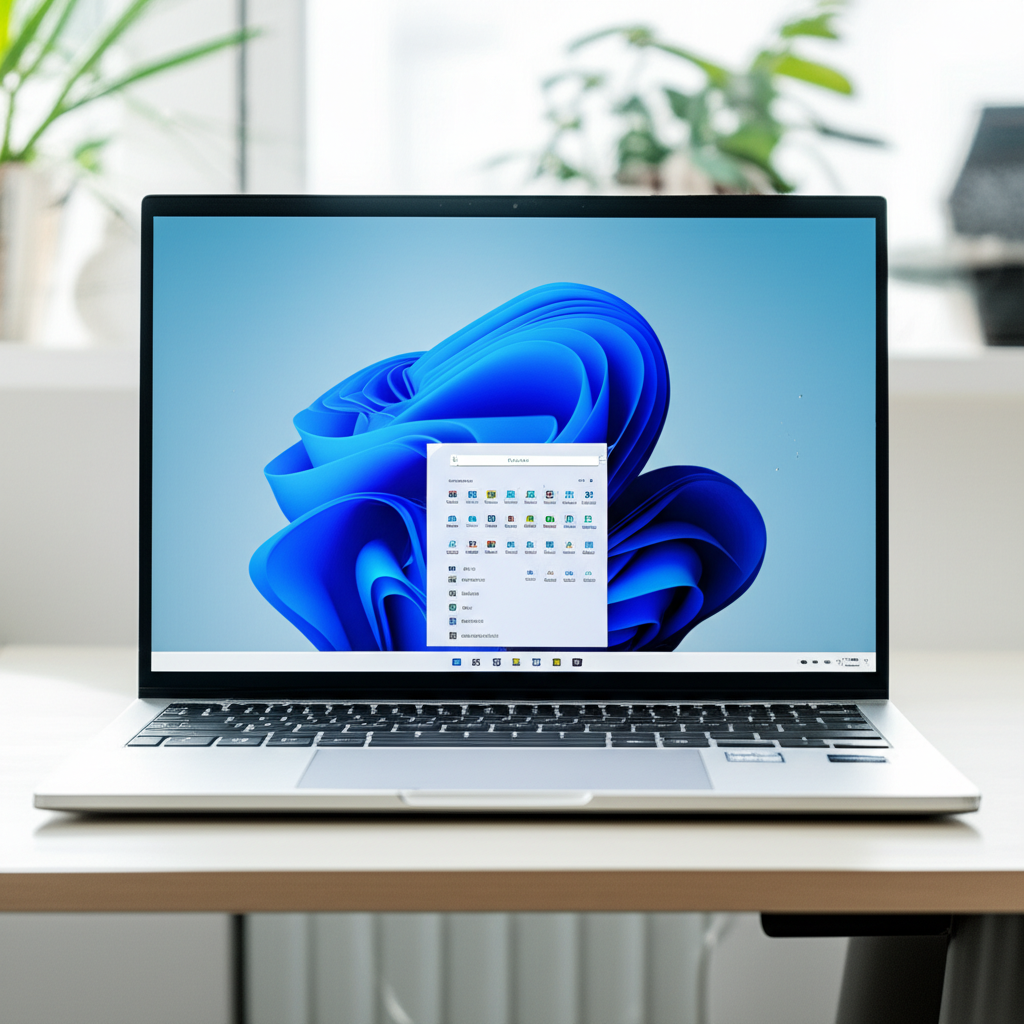
タスクバーが突然消えてしまうと、パソコンの操作に困りますよね。
主な原因は、エクスプローラーの不具合、タスクバー設定の誤り、Windows Updateの影響などが考えられます。
それぞれの原因に応じた対処法を知っておくことで、速やかに問題を解決できます。
ここでは、それぞれの原因を詳しく解説し、具体的な解決策を紹介していきます。
タスクバーが消えてお困りの方は、ぜひ参考にしてください。
エクスプローラーの不具合
エクスプローラーは、Windowsのファイルやフォルダーを管理する重要な機能です。
このエクスプローラーに何らかの不具合が発生すると、タスクバーが正常に表示されなくなることがあります。
特に、explorer.exeプロセスが停止または応答しなくなると、タスクバーが消える現象が発生しやすくなります。
explorer.exeって、どんな役割をしているんだろう?
explorer.exeは、Windowsのデスクトップやタスクバーを表示する、とても重要なプログラムです。
エクスプローラーの不具合が原因でタスクバーが消えた場合、タスクマネージャーからエクスプローラーを再起動することで改善されることがあります。
具体的な手順は、「Ctrl + Alt + Delete」キーを押してタスクマネージャーを起動し、「プロセス」タブから「エクスプローラー」を選択して「再起動」をクリックします。
再起動により、explorer.exeがリフレッシュされ、タスクバーが正常に表示されるようになる可能性があります。
タスクバー設定の誤り
タスクバーの設定が誤っている場合も、タスクバーが消える原因となります。
例えば、タスクバーが自動的に隠れる設定になっていると、通常時はタスクバーが表示されず、マウスカーソルを画面下部に移動させたときのみ表示されるようになります。
意図せずこの設定になっていると、タスクバーが消えたように感じることがあります。
タスクバーが自動的に隠れる設定って、どこで確認できるの?
「タスクバーの設定」画面から、「タスクバーの動作」という項目を確認してみてください。
タスクバーの設定を確認するには、まずタスクバーを右クリックし、「タスクバーの設定」を選択します。
表示された設定画面で、「タスクバーの動作」セクションを確認し、「タスクバーを自動的に隠す」のチェックボックスがオンになっていないか確認してください。
もしオンになっている場合は、チェックを外すことで、タスクバーが常に表示されるようになります。
Windows Updateの影響
Windows Updateは、Windowsのセキュリティや機能を最新の状態に保つために重要なプロセスですが、更新プログラムのインストール中に問題が発生すると、タスクバーが消えるなどの不具合を引き起こすことがあります。
特に、互換性の問題やドライバの不具合が原因で、タスクバーが正常に動作しなくなることがあります。
Windows Updateが原因でタスクバーが消えるなんて、考えたこともなかった!
Windows Updateは、常に最新の状態にしておくことが大切ですが、アップデート後に不具合が発生することもあります。
Windows Updateの影響でタスクバーが消えた場合、まずはWindows Updateの履歴を確認し、最近インストールされた更新プログラムに問題がないか確認します。
「設定」アプリから「Windows Update」を選択し、「更新履歴」を表示することで、インストールされた更新プログラムの一覧を確認できます。
もし問題のある更新プログラムが見つかった場合は、アンインストールを検討することで、タスクバーが正常に表示されるようになる可能性があります。
今すぐ試せる!タスクバー再表示方法
Windows 11でタスクバーが消えてしまい、お困りではありませんか?タスクバーは、アプリの起動や切り替えなど、日々のパソコン作業に欠かせない要素です。
タスクバーが突然消えてしまうと、途方に暮れてしまう方もいるかもしれません。
タスクバーの再表示方法はいくつか存在します。
簡単な手順から順に試すことで、多くの場合、問題が解決します。
ここでは、すぐに試せる3つの対処法を紹介し、スムーズなパソコン操作を取り戻せるように支援します。
エクスプローラー再起動の手順
エクスプローラーは、Windowsの基本的な機能を担っており、ファイル管理だけでなく、タスクバーやスタートメニューの表示にも関わっています。
エクスプローラーに何らかの不具合が発生すると、タスクバーが正常に表示されなくなることがあります。
エクスプローラーの再起動って難しそう…
心配ありません。タスクマネージャーから数ステップで完了します。
- キーボードの
Ctrl + Alt + Deleteを同時に押す - 表示された画面から「タスクマネージャー」を選択
- タスクマネージャーの「プロセス」タブを開き、「エクスプローラー」を探す
- 「エクスプローラー」を右クリックし、「再起動」を選択
- エクスプローラーが再起動し、タスクバーが正常に表示されるか確認する
エクスプローラーを再起動することで、一時的な不具合が解消され、タスクバーが正常に表示されるようになる場合があります。
この方法は、多くのユーザーにとって最初のステップとして有効です。
タスクバー設定の確認と修正
タスクバーの設定が誤っている場合も、タスクバーが消えてしまう原因となります。
特に、タスクバーが自動的に隠れる設定になっていると、普段はタスクバーが表示されず、必要な時にだけ画面下部にカーソルを合わせることで表示されるようになります。
タスクバーの設定ってどこにあるの?
タスクバーを右クリックすると、設定画面にアクセスできます。
- デスクトップ上の何もない場所を右クリックし、「タスクバーの設定」を選択
- 「タスクバーの動作」セクションを探し、「タスクバーを自動的に隠す」のチェックボックスを確認
- チェックが入っている場合は、チェックを外す
- タスクバーが常に表示される状態になるか確認する
タスクバーの設定を確認し、必要に応じて修正することで、タスクバーが常に表示されるようになり、操作性が向上します。
Windows Updateの確認と対処
Windows Updateは、Windowsの機能改善やセキュリティ対策のために重要な役割を果たしていますが、まれにアップデートが原因で不具合が発生することがあります。
タスクバーが消える現象も、Windows Updateが原因である可能性があります。
アップデートって自動でされるんじゃないの?
自動アップデートが有効でも、確認は大切です。
- 「スタート」ボタンをクリックし、「設定」アプリを開く
- 「Windows Update」を選択し、更新プログラムの有無を確認
- 利用可能な更新プログラムがある場合は、インストールする
- 更新プログラムのインストール後、パソコンを再起動し、タスクバーが正常に表示されるか確認する
Windows Updateを確認し、最新の状態に保つことで、不具合が解消され、タスクバーが正常に表示されるようになることがあります。
問題が解決しない場合の最終手段
Windows 11のタスクバーが消える問題は、多くのユーザーにとって深刻な悩みです。
タスクバーは、アプリの起動や切り替え、システム設定へのアクセスなど、日常的なPC操作に不可欠な要素であるため、それが突然消えてしまうと、PCの操作性が著しく低下します。
自分で様々な解決策を試しても問題が解決しない場合、最後の手段としていくつかの方法を検討する必要があります。
ここでは、通常の対処法では解決できない場合の最終手段として、セーフモードでの起動、システムの復元、そしてサードパーティ製アプリの影響の検証について解説します。
これらの手段は、システムに深く関わるため、実行には注意が必要ですが、問題を解決するための重要なステップとなります。
| 最終手段 | 概要 | 注意点 |
|---|---|---|
| セーフモードでの起動と確認 | 最小限のシステム構成でPCを起動し、問題の原因を特定する。 | セーフモードでは一部の機能が制限される。 |
| システム復元による復旧 | PCを過去の状態に戻し、問題発生前の状態に復旧させる。 | 復元ポイントがない場合や、復元後に問題が再発する可能性がある。 |
| サードパーティ製アプリの影響を検証 | インストールされているアプリがタスクバーの表示に影響を与えている可能性を検証する。 | アンインストールする前に、アプリの再インストール方法を確認しておく。 |
これらの最終手段を適切に実行することで、タスクバーが消えるという問題を解決し、快適なPC環境を取り戻すことができるでしょう。
それぞれの方法を詳しく見ていきましょう。
セーフモードでの起動と確認
セーフモードとは、Windowsを必要最小限のシステム構成で起動するトラブルシューティングモードの一種です。
通常の起動では読み込まれるデバイスドライバやスタートアッププログラムが読み込まれないため、タスクバーの消失が特定のソフトウェアやドライバの影響を受けているかどうかを切り分けるのに役立ちます。
たとえば、最近インストールしたアプリケーションやドライバが原因でタスクバーが正常に表示されない場合、セーフモードで起動することでその影響を排除できます。
セーフモードでタスクバーが正常に表示される場合、問題の原因はスタートアッププログラム、または追加したドライバにある可能性が高いです。
この場合、セーフモードから通常起動に戻り、システム構成ユーティリティ(msconfig)を使用して、スタートアッププログラムを一つずつ無効にして原因を特定する方法が考えられます。
セーフモードってどうやって起動するんだろう?
Windowsの起動オプションからセーフモードを選択して起動できます。
システム復元による復旧
システムの復元とは、Windowsを過去の特定の時点の状態に戻す機能です。
システムの変更やソフトウェアのインストールによってタスクバーが正常に動作しなくなった場合、システムの復元を実行することで、問題発生前の状態に戻せる可能性があります。
例として、タスクバーが正常に表示されていた日の復元ポイントを選択することで、その時点の状態にPCを戻し、タスクバーの問題を解決できる場合があります。
システムの復元を実行する際には、復元ポイントを選択する必要があります。
復元ポイントとは、Windowsが自動的に作成するシステムのバックアップデータです。
復元ポイントを選択する際には、タスクバーが正常に動作していた日時を選択することが重要です。
ただし、システムの復元を実行すると、選択した復元ポイント以降にインストールされたアプリケーションや設定が失われる可能性があるため、注意が必要です。
システムの復元って、データが消えたりしないの?
システムの復元は、基本的には個人データに影響を与えませんが、念のためバックアップを取っておくことを推奨します。
サードパーティ製アプリの影響を検証
サードパーティ製アプリとは、Microsoft以外の企業や個人が開発したソフトウェアのことです。
これらのアプリがタスクバーの表示に影響を与えている可能性があります。
たとえば、タスクバーのカスタマイズアプリや、システムユーティリティなどが、タスクバーの動作を不安定にする原因となることがあります。
サードパーティ製アプリの影響を検証するには、まず最近インストールしたアプリをアンインストールしてみます。
アンインストール後、PCを再起動し、タスクバーが正常に表示されるか確認します。
もしタスクバーが正常に表示されるようになった場合、アンインストールしたアプリの中に問題の原因があった可能性が高いです。
どのアプリが原因か分からない場合はどうすればいいの?
一つずつアンインストールして確認するのは大変ですが、それが最も確実な方法です。
よくある質問(FAQ)
- タスクバーが消えて困っています。どうすればすぐに直せますか?
-
まずは、エクスプローラーを再起動してみてください。
Ctrl + Shift + Escキーを押し、タスクマネージャーからエクスプローラーを再起動することで、一時的な問題が解決する場合があります。 - タスクバーが自動で隠れて表示されません。常に表示させる方法はありますか?
-
タスクバーの設定で、タスクバーを自動的に隠す設定がオンになっている可能性があります。
「タスクバーの設定」を開き、「タスクバーの動作」から自動的に隠す設定をオフにすることで、常にタスクバーが表示されるようになります。
- Windows Update後にタスクバーが消えてしまいました。どうすればいいですか?
-
Windows Updateが原因である可能性があるため、まずはWindows Updateの履歴を確認してください。
「設定」アプリから「Windows Update」を開き、「更新履歴」を確認します。
問題のある更新プログラムをアンインストールすることで、タスクバーが正常に表示されるかもしれません。
- タスクバーにある特定のアイコンが消えてしまいました。元に戻す方法はありますか?
-
タスクバーの設定から、システムトレイアイコンの表示/非表示を切り替えることができます。
「タスクバーの設定」を開き、「その他のシステムトレイアイコン」から、表示したいアイコンをオンにすることで、タスクバーにアイコンが再表示されます。
- タスクバーが完全に反応しなくなってしまいました。クリックしても何も反応しません。どうすればいいですか?
-
エクスプローラーの再起動を試しても改善しない場合は、セーフモードでPCを起動してみてください。
セーフモードでタスクバーが正常に動作する場合は、インストールされているサードパーティ製アプリが影響している可能性があります。
- タスクバーの色やサイズを変更したいのですが、可能ですか?
-
はい、タスクバーの色やサイズはカスタマイズ可能です。
「タスクバーの設定」から、「個人用設定」→「色」を選択することで、タスクバーの色を変更できます。
また、タスクバーのサイズ変更は、レジストリを編集することで可能です。
まとめ
Windows 11でタスクバーが消えてお困りですか?一番大切なことは、落ち着いて一つずつ解決策を試すことです。
この記事では、以下の重要なポイントを解説しました。
- タスクバーが消える原因の特定
- 今すぐ試せる再表示方法
- 最終手段としてのシステム復元
まずは、紹介した解決策を試し、それでも改善しない場合は、専門家のサポートも検討しましょう。