Windows 11でボイスレコーダーが見つからず、お困りではありませんか? 実は、標準アプリであるボイスレコーダー(サウンドレコーダー)は、意外な場所にあるため見つけにくいことがあります。
この記事では、3つの起動方法を詳しく解説し、すぐに録音を開始できるようにします。
この記事を読むことで、スタートメニュー、検索ボックス、タスクバーからボイスレコーダーを起動する方法がわかり、必要な時にすぐに録音を始めることができます。
これらの方法をマスターすれば、録音したいと思った時にすぐに録音できるので、ぜひお読みください。

ボイスレコーダーってどこにあるの?

この記事では、Windows 11でボイスレコーダーを起動する3つの方法をご紹介します。
この記事でわかること
- ボイスレコーダーの場所
- 3つの起動方法
- 録音できない時の対処法
- おすすめ代替アプリ
Windows 11 ボイスレコーダー起動場所
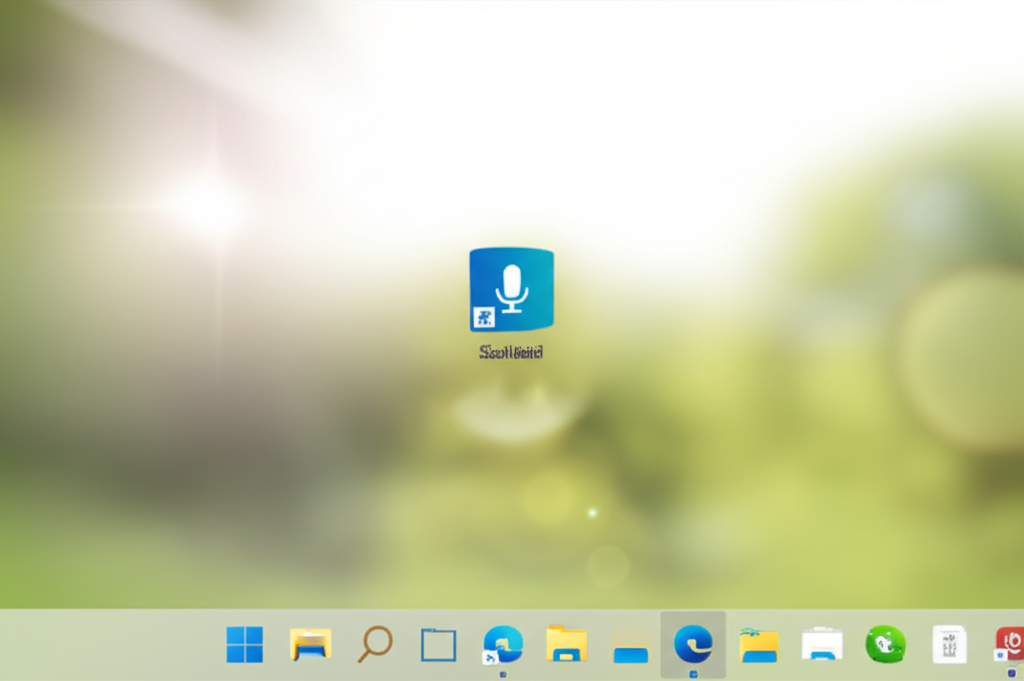
Windows 11で音声を録音したいけれど、ボイスレコーダーが見つからなくて困っていませんか?標準アプリであるボイスレコーダー(サウンドレコーダー)は、意外な場所にあるため、見つけにくいかもしれません。
この記事では、3つの起動方法を詳しく解説するので、すぐにボイスレコーダーを起動して録音を開始できます。
ここでは、スタートメニュー、検索ボックス、タスクバーという3つの場所からボイスレコーダーを起動する方法を紹介します。
それぞれの方法をマスターすることで、状況に応じて最適な方法を選べるようになり、録音したい時にすぐに録音を開始できるでしょう。
スタートメニューからの起動
Windows 11のスタートメニューからボイスレコーダーを起動する方法は、アプリの一覧から「サウンドレコーダー」を探し出すというものです。
普段あまり使わないアプリを探すのは少し手間かもしれませんが、確実に見つけられる方法の一つです。
スタートメニューを開き、すべてのアプリを表示すると、アルファベット順にアプリが並んでいます。
その中から「サウンドレコーダー」を探してクリックすると、ボイスレコーダーが起動します。
多くのアプリの中から探す手間はありますが、確実に起動できる方法と言えるでしょう。
検索ボックスからの起動
Windows 11の検索ボックスからボイスレコーダーを起動する方法は、タスクバーにある検索ボックスに「ボイスレコーダー」または「サウンドレコーダー」と入力するというものです。
キーボード入力が必要ですが、素早く起動できる便利な方法です。
検索ボックスにキーワードを入力すると、検索結果がリアルタイムで表示されます。
その中から「サウンドレコーダー」をクリックすると、ボイスレコーダーが起動します。
キーワードを入力する手間はありますが、他のアプリを探すよりも早く起動できるでしょう。
タスクバーへのピン留め
Windows 11のタスクバーにボイスレコーダーをピン留めしておくと、ワンクリックで起動できるようになり、非常に便利です。
頻繁にボイスレコーダーを使う場合は、この方法がおすすめです。
スタートメニューや検索ボックスからボイスレコーダーを起動し、タスクバーに表示されているアイコンを右クリックします。
「タスクバーにピン留めする」を選択すると、タスクバーにボイスレコーダーのアイコンが表示されるようになります。
一度設定しておけば、次回からはワンクリックで起動できるため、非常に効率的です。
ボイスレコーダー3つの起動方法
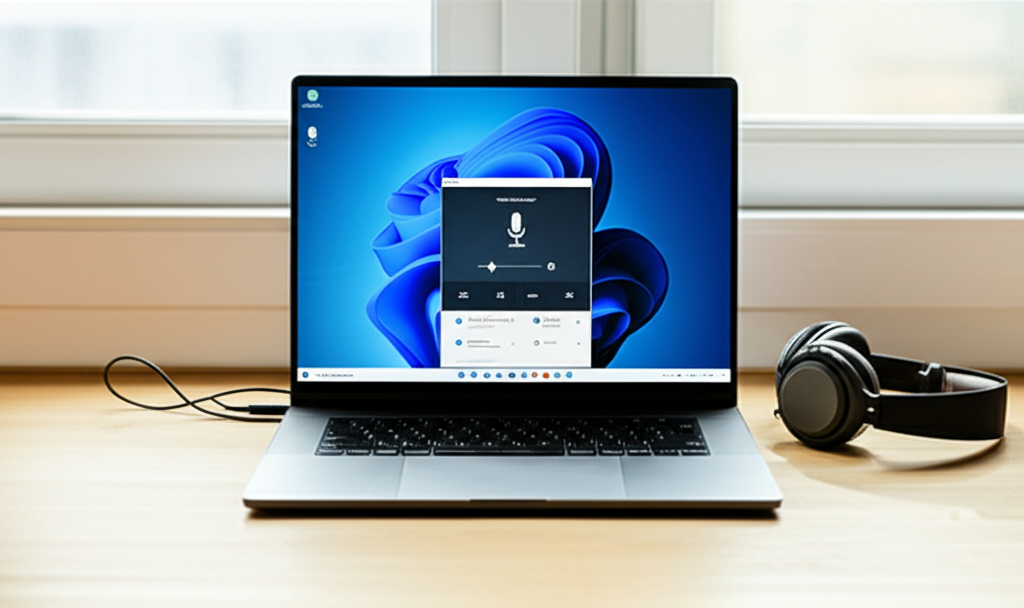
Windows 11でボイスレコーダーを利用したいけれど、どこから起動すれば良いかわからないという経験はありませんか?ボイスレコーダー(サウンドレコーダー)は、Windows 11に標準搭載されている便利な録音アプリです。
しかし、その場所が分かりにくいという声も少なくありません。
この見出しでは、ボイスレコーダーを起動するための3つの方法、つまりスタートメニュー、検索機能、そしてタスクバーへのピン留めについて解説します。
これらの方法をマスターすることで、必要な時にすぐにボイスレコーダーを起動し、スムーズに録音作業に取りかかることができるでしょう。
スタートメニューから探す方法
Windows 11のスタートメニューは、アプリを探すための基本的な場所です。
すべてのアプリがアルファベット順に表示されるため、ボイスレコーダー(サウンドレコーダー)も簡単に見つけられます。
日頃からよく使うアプリは、スタートメニューから起動するのが便利です。
スタートメニューから探す方法は、以下のとおりです。
- 画面左下のスタートメニューアイコンをクリックする
- 表示されたアプリの一覧をスクロールし、「サウンドレコーダー」または「ボイスレコーダー」を探す
- アプリケーションを見つけたら、クリックして起動する
スタートメニューに「ボイスレコーダー」が見当たらない場合はどうすれば良いですか?
スタートメニューのアプリ一覧は、初期状態ではアルファベット順に並んでいます。スクロールして探してみてください。
検索機能を使う方法
検索機能は、目的のアプリやファイルを素早く見つけ出すために非常に有効な手段です。
Windows 11のタスクバーに備わっている検索ボックスにキーワードを入力することで、関連性の高い検索結果が瞬時に表示されます。
特に、アプリ名がはっきりしている場合に有効です。
検索機能を使う方法は、以下のとおりです。
- タスクバーにある検索ボックスをクリックする
- 検索ボックスに「ボイスレコーダー」または「サウンドレコーダー」と入力する
- 検索結果に表示された「サウンドレコーダー」をクリックして起動する
タスクバーにピン留めする方法
タスクバーへのピン留めは、よく使うアプリをワンクリックで起動できるようにするための便利な機能です。
ボイスレコーダーをタスクバーにピン留めしておけば、スタートメニューを開いたり、検索したりする手間が省けます。
頻繁にボイスレコーダーを使う場合は、タスクバーへのピン留めがおすすめです。
タスクバーにピン留めする方法は、以下のとおりです。
- スタートメニューまたは検索機能から「サウンドレコーダー」を起動する
- タスクバーに表示された「サウンドレコーダー」のアイコンを右クリックする
- 表示されたメニューから「タスクバーにピン留めする」を選択する
| 起動方法 | メリット | デメリット |
|---|---|---|
| スタートメニュー | アプリの一覧から探せる | アプリの数が多い場合、見つけにくい場合がある |
| 検索 | 目的のアプリを素早く見つけられる | 正確なアプリ名を入力する必要がある |
| タスクバーにピン留め | ワンクリックで起動できる | タスクバーのスペースを占有する |
上記の方法を参考に、ボイスレコーダーをすぐに起動して、必要な時に音声録音を始めましょう。
録音できない時の対処法

Windows 11でボイスレコーダーが使えないと、急な録音ニーズに対応できず不便です。
マイク設定の不備、プライバシー設定によるアクセス制限、アプリの不具合などが原因として考えられます。
しかし、適切な対処法を知っていれば、これらの問題をスムーズに解決できます。
ここでは、録音できない場合の確認ポイントと具体的な対処手順を紹介します。
マイク設定の確認方法
Windows 11でボイスレコーダーが正常に動作しない場合、マイクの設定が適切でないことが考えられます。
マイクが正しく選択されていなかったり、音量が小さすぎたりすると、録音できない、または音声が小さすぎるといった問題が発生します。
まず、マイクがPCに正しく接続されているかを確認しましょう。
マイクはちゃんと接続できているのに、どうして音を拾ってくれないんだろう?
まずは、Windowsの設定画面からマイクが有効になっているかを確認しましょう。
- 「スタート」メニューを開き、「設定」をクリック
- 「システム」→「サウンド」を選択
- 「入力」セクションで、使用するマイクが選択されているかを確認
- 選択されていない場合は、正しいマイクを選択
- マイクの音量を確認し、必要に応じて調整
マイクの選択と音量調整が終わったら、ボイスレコーダーを起動して録音を試してみましょう。
プライバシー設定の確認方法
ボイスレコーダーが録音できない場合、Windows 11のプライバシー設定でマイクへのアクセスが許可されていない可能性があります。
プライバシー設定では、アプリごとにマイクへのアクセスを制限できるため、意図せずボイスレコーダーがブロックされているケースがあります。
確認と設定変更の手順は以下の通りです。
プライバシー設定ってどこにあるんだ?
Windowsの設定アプリから簡単にアクセスできます。
- 「スタート」メニューから「設定」を開き、「プライバシー」をクリック
- 左側のメニューから「マイク」を選択
- 「アプリがマイクにアクセスできるようにする」がオンになっているか確認
- オンになっていない場合は、スイッチを切り替えてオンにする
- 下にスクロールして、ボイスレコーダー(サウンドレコーダー)がマイクにアクセスできる状態になっているか確認
- オフになっている場合は、スイッチを切り替えてオンにする
上記の設定を見直すことで、ボイスレコーダーがマイクにアクセスできるようになり、録音の問題が解決することがあります。
アプリの再インストール手順
ボイスレコーダーが正常に機能しない場合、アプリのファイルが破損している可能性があります。
再インストールを行うことで、最新のファイルがインストールされ、問題が解決することが期待できます。
手順は以下の通りです。
再インストールって難しそうだけど、私にもできるかな?
手順通りに進めれば、誰でも簡単に再インストールできます。
- 「スタート」メニューを右クリックし、「アプリと機能」を選択
- アプリの一覧から「ボイスレコーダー」または「サウンドレコーダー」を探す
- 該当するアプリをクリックし、「アンインストール」を選択
- アンインストールが完了したら、Microsoft Storeを開く
- 検索ボックスに「ボイスレコーダー」または「サウンドレコーダー」と入力し、検索
- アプリが見つかったら、「インストール」をクリックして再インストール
再インストール後、ボイスレコーダーを起動し、マイク設定とプライバシー設定が適切に設定されていることを確認してから、録音を試してみてください。
おすすめ代替アプリ3選

Windows 11の標準ボイスレコーダー(サウンドレコーダー)は、シンプルな機能で手軽に録音できる反面、機能が物足りないと感じるユーザーも少なくありません。
高音質録音や編集機能など、より高度な機能を求める場合は、代替アプリの利用がおすすめです。
この記事では、標準アプリに代わる、高機能でおすすめの録音アプリを3つ紹介します。
それぞれのアプリの特徴を把握することで、自身の録音ニーズに最適なアプリを見つけることができるでしょう。
各アプリの機能、操作性、価格などを比較検討し、最適な選択をしてください。
Audacityの特徴と強み
Audacityは、無料でありながらプロレベルの編集が可能な高機能サウンド編集ソフトです。
録音、編集、エフェクト追加など、多岐にわたる機能を備えています。
例えば、ノイズ除去機能を使えば、クリアな音質で録音できます。
Audacityは、音質にこだわりたい方や、本格的な編集作業を行いたい方におすすめです。
Audacityは、初心者には難しそう…
Audacityは多機能ですが、基本的な録音・編集機能は直感的に操作できます。
EaseUS RecExpertsの魅力
EaseUS RecExpertsは、画面録画と音声録音を同時に行える多機能ソフトです。
PC画面と合わせて音声を記録したい場合に便利です。
例えば、オンライン会議やゲーム実況を録画する際に、自分の声も同時に録音できます。
EaseUS RecExpertsは、画面録画と音声録音を両方行いたい方におすすめです。
Leawo Music Recorderの利点
Leawo Music Recorderは、音楽録音に特化したソフトです。
自動で曲情報を取得したり、音楽ファイル形式を変換したりする機能があります。
例えば、ラジオ番組やストリーミング音楽を録音して、MP3形式で保存できます。
Leawo Music Recorderは、音楽を高音質で録音したい方におすすめです。
よくある質問(FAQ)
- Windows 11のボイスレコーダー(サウンドレコーダー)はどこにありますか?
-
Windows 11のボイスレコーダーは、スタートメニュー、検索ボックス、タスクバーから起動できます。
- ボイスレコーダーで録音できない場合、どうすれば良いですか?
-
マイクの設定が正しく選択されているか、プライバシー設定でマイクへのアクセスが許可されているかを確認してください。
- ボイスレコーダーが見つからない場合はどうすれば良いですか?
-
スタートメニューのアプリ一覧に「サウンドレコーダー」がないか確認してください。
見当たらない場合は、検索ボックスで「ボイスレコーダー」または「サウンドレコーダー」と入力して検索してください。
- 標準のボイスレコーダー以外におすすめのアプリはありますか?
-
Audacity、EaseUS RecExperts、Leawo Music Recorderなど、高機能な代替アプリがあります。
- ボイスレコーダーをタスクバーにピン留めするにはどうすれば良いですか?
-
ボイスレコーダーを起動し、タスクバーに表示されているアイコンを右クリックして、「タスクバーにピン留めする」を選択してください。
- ボイスレコーダーで録音したファイルの保存場所はどこですか?
-
録音したファイルは、通常、ドキュメントフォルダ内の「サウンドレコーディング」フォルダに保存されます。
まとめ
Windows 11のボイスレコーダー(サウンドレコーダー)は、意外な場所にあるため見つけにくいことがありますが、この記事では3つの起動方法を解説します。
- ボイスレコーダーの3つの起動場所
- 録音できない時の対処法
- おすすめの代替アプリ
この記事を参考に、Windows 11でボイスレコーダーを起動して、必要な時にすぐに録音を始めてみましょう。