パソコンを使っていて、よく使うファイルやソフトがどこにあるか分からなくなり、探し回ることはありませんか。仕事や趣味の途中でファイルを探す時間は、積み重なると意外と大きなロスになります。そんなとき、デスクトップに「入り口」となるショートカットがあれば、クリック一つで作業を始められます。
Windows 11では、これまでの操作感を引き継ぎつつ、さらにスムーズにショートカットを作るための工夫が凝らされています。少しのコツを覚えるだけで、画面が整理され、驚くほどスムーズに作業が進むようになります。自分だけの使いやすいデスクトップ環境を整えて、毎日のパソコンライフをもっと軽やかに変えていきましょう。
この記事でわかること
- 右クリックから新しい入り口を作る手順
- マウス移動だけで作成できる直感的な操作
- スタートメニューにあるアプリを配置する術
- 作成できないトラブルを回避する確認項目
便利なショートカットで作業を効率化するメリット
毎日使う大切なデータがフォルダの奥深くに眠っていると、それを取り出すだけで一苦労ですよね。何度もフォルダをダブルクリックして階層を移動するのは、まるで迷路を歩いているような疲れを感じさせてしまいます。こうした「ちょっとした不便」が積み重なると、作業の集中力が途切れてしまう原因になりかねません。
デスクトップにショートカットを配置することは、その迷路の中に「どこでもドア」を設置するようなものです。一瞬で目的地に辿り着ける快適さは、心のゆとりを生み出します。さらに、画面を見るだけで何がどこにあるか把握できるため、頭の中の整理も進みやすくなるはずです。利便性を高めるための第一歩を踏み出しましょう。
必要なものへ一瞬でアクセスできる快適さ
ショートカットの最大の魅力は、本来の場所を気にせずに「一番手近な場所」にアイコンを置けることです。例えば、深いフォルダ階層に保存された仕事の資料も、デスクトップにあれば一瞬で開けます。この数秒の短縮が、一日の作業全体では数分の余裕を生み、作業のスピードを格段に上げてくれることでしょう。
マウスを動かす距離が短くなるだけで、手首の疲れも軽減される感覚があるはずです。常に使うもの、たまに使うものを選別して配置することで、自分だけのコクピットのような空間が完成します。こうした環境作りは、パソコンを触る楽しさを思い出させてくれるきっかけにもなりますね。
主なアクセスの種類と便利さを整理しました。
| 対象の種類 | 活用シーン | 得られる効果 |
|---|---|---|
| ExcelやWord | 日次レポートの作成時 | 起動までの時間を短縮 |
| 深いフォルダ | 写真や動画の整理時 | 階層移動の手間を解消 |
| ウェブサイト | 毎日のニュース確認時 | ブラウザ操作を簡略化 |
このように、あらゆるデータや機能を一箇所に集約できるのがショートカットの強みです。自分の行動パターンに合わせてアイコンを並べることで、迷いのない操作が実現します。デスクトップが「ただの壁紙」から「高機能なツールボード」へと進化する瞬間を、ぜひ体感してください。
散らかったデスクトップを整理して集中力を高める
ショートカットは便利ですが、何でもかんでも置いてしまうと、逆に画面が散らかってしまいます。アイコンだらけのデスクトップは、探し物をする際に目が疲れてしまい、逆効果になることもあるでしょう。そこで大切なのが、ショートカットという「分身」を賢く使うことで、本体のデータを隠して整理整頓することです。
本体のデータはドキュメントフォルダなどの見えない場所に保管し、デスクトップにはショートカットだけを並べるのがスマートな使い方です。これなら、もし間違えてアイコンを消してしまっても、大切な本体データが消えることはありません。安全に、かつ美しく画面を保つことができるため、集中力も自然と高まります。
整理整頓された画面と散らかった画面の比較です。
| 画面の状態 | 心理的な影響 | 作業のしやすさ |
|---|---|---|
| 整理済み | 心が落ち着き集中できる | 必要なものがすぐ見つかる |
| 散乱状態 | 視覚的なノイズで疲れる | アイコン探しに時間がかかる |
例えば、今進めているプロジェクトのショートカットだけを表に出し、終わったら削除するという使い方がおすすめです。ショートカットはあくまで一時的な入り口なので、不要になったら気軽に整理できます。この循環を意識するだけで、常に快適で清潔感のある作業スペースを維持し続けることが可能になりますよ。
右クリックメニューからショートカットを作成する方法
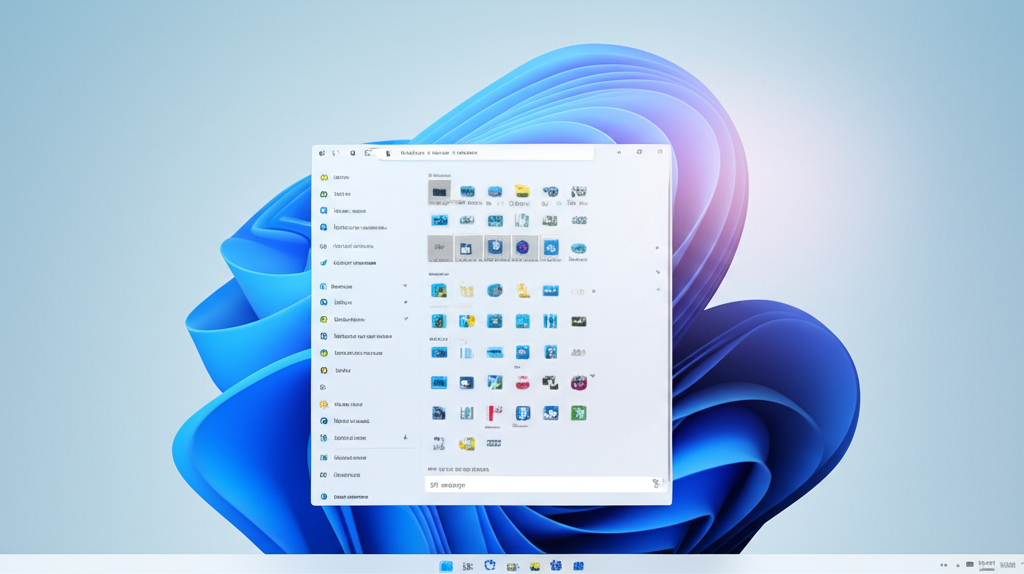
Windowsの操作において、右クリックは魔法のボタンと言えるほど多彩な機能を持っています。新しいものを作りたいときは、まず右クリックをしてみるのが基本です。Windows 11ではメニューのデザインが新しくなりましたが、ショートカット作成の手順は非常に明快で、初心者の方でも迷わず進めることができます。
場所を選ばず操作できるため、マウスを大きく動かす必要がないのが嬉しい点ですね。手順を一度身体で覚えてしまえば、どんな時でも無意識に入り口を作れるようになります。まずは、最もスタンダードで確実な2つのパターンを順番に確認していきましょう。
デスクトップの何もない場所から新規作成
「ここにショートカットを置きたい」と思ったその場所で、右クリックをすることから始まります。デスクトップの壁紙の上など、何もアイコンがない場所を右クリックしてください。表示されたメニューの中から「新規作成」にマウスを合わせると、さらに横に「ショートカット」という項目が現れます。
これを選択すると、目的地の場所を指定するウィンドウが開きます。「参照」ボタンを押して、ショートカットにしたいファイルやフォルダを一覧から選ぶだけで完了です。最後に名前を決めれば、あなた専用の入り口が誕生します。難しいコマンドを入力する必要はないので、安心して操作を進めてください。
新規作成ウィザードでの入力項目を確認します。
| ステップ | 操作内容 | 注意点 |
|---|---|---|
| 場所の選択 | ファイルのパスを指定 | 参照ボタンを使うと確実 |
| 名前の入力 | 分かりやすい名前をつける | 元のファイル名と同じでOK |
例えば、ウェブサイトのURLをここに貼り付ければ、お気に入りのサイトへのショートカットも作れます。ファイルだけでなく、インターネット上の場所もデスクトップに置けるのはとても便利ですね。手順はシンプルですが、活用の幅は想像以上に広いので、ぜひいろいろなものを登録してみてください。
ファイルやフォルダを右クリックして送る手順
「今見ているこのファイルをデスクトップに置きたい」という時に最適なのが、送る機能です。エクスプローラーなどでファイルを表示している場合、そのファイルを右クリックしてください。Windows 11では「その他のオプションを表示」をクリックし、従来のような長いメニューを出す必要があります。
そこにある「送る」メニューから「デスクトップ(ショートカットを作成)」を選ぶだけで、一瞬でコピーが作られます。わざわざデスクトップに戻ってから場所を探す手間が省けるため、多くのファイルを整理する際に非常に役立ちます。この「右クリックからの送る」は、覚えておくと重宝する鉄板のテクニックです。
ショートカット作成の定番手順まとめです。
| 操作対象 | メニューの場所 | 実行結果 |
|---|---|---|
| 任意のファイル | 送るメニューの中 | デスクトップにリンク作成 |
| フォルダ | 送るメニューの中 | フォルダへの入り口作成 |
ただし、右クリックメニューに「送る」が見当たらない場合は、キーボードの「Shift」キーを押しながら右クリックしてみてください。ショートカットメニューの出し方は少し特殊な場合もありますが、基本を一度覚えれば応用が効きます。作業の合間に、サッと入り口を作って整理する習慣をつけたいですね。
ドラッグ&ドロップで直感的にショートカットを作る方法
マウス操作の楽しさを存分に味わえるのが、ドラッグ&ドロップによる作成方法です。「掴んで運ぶ」という直感的な動きだけで完結するため、手順書を読み返さなくても感覚で操作できるのがメリットと言えます。特に、複数の画面を使い分けている方にとっては、最も素早い方法になるでしょう。
ボタンをクリックしてメニューを探す手間がなく、目に見えるものをそのまま移動させる感覚は、パソコン操作をより軽快にしてくれます。ちょっとしたコツさえ掴めば、ファイルだけでなくブラウザのページさえも、魔法のようにデスクトップへ連れてくることが可能です。その具体的な技を詳しく見ていきましょう。
エクスプローラーからデスクトップへ右ドラッグ
左ボタンで普通にドラッグすると、ファイルそのものが移動してしまいますよね。ショートカットを作りたい時は、あえて「右ボタン」でファイルを掴んでみてください。そのままデスクトップの空いている場所まで運び、右ボタンを離すと、小さなメニューが表示されます。
そのメニューにある「ショートカットをここに作成」をクリックすれば、完了です。この方法は「右ドラッグ」と呼ばれ、移動なのかコピーなのか、あるいはショートカットなのかをその場で選べるため、操作ミスを防ぐことができます。慣れてくると、これが一番確実で早い方法だと感じるはずです。
ドラッグ操作による選択肢の違いです。
| 操作方法 | 結果 | おすすめ度 |
|---|---|---|
| 左ドラッグ | ファイルの移動 | ★★★ |
| 右ドラッグ | メニューから選べる | ★★★★★ |
| Alt + 左ドラッグ | 強制ショートカット | ★★★★ |
キーボードの操作に慣れている方なら、「Alt」キーを押しながら左ドラッグするのも有効です。このショートカットキーを使うと、ドラッグ中にアイコンの横に矢印マークが表示され、離した瞬間にショートカットが作られます。マウスとキーボードの連携技で、作業効率をさらに一段階引き上げてみましょう。
ブラウザのURLバーからサイトの入り口を作る
よく見るウェブサイトも、わざわざブラウザを開いてお気に入りから探すのは手間がかかります。そんな時は、ブラウザの上部にある「URL(アドレスバー)」の左側にある鍵マークやアイコンを掴んでみてください。そのままデスクトップへ放り投げるだけで、そのサイトへのショートカットが出来上がります。
まるで物理的なカードを置くような感覚で、ネット上のページをデスクトップに配置できるのは面白い体験ですよ。銀行のログインページや、毎日チェックする天気予報など、特定のページへダイレクトにアクセスしたい時に非常に重宝します。ブラウザの操作時間を減らして、スマートなネット活用を実現しましょう。
ウェブショートカットの活用例です。
| 登録対象 | 利用シーン |
|---|---|
| ネット銀行 | 振込や残高確認を一瞬で |
| SNSの特定ページ | 通知の確認を素早く |
| 仕事用ツール | 作業開始のスイッチとして |
これを応用すれば、レシピサイトやお出かけ情報のページを一時的に置いておき、用が済んだら消すという使い方も便利です。デスクトップを「情報の付箋」のように使うことで、パソコン全体の使い勝手が飛躍的に向上します。ぜひ、お気に入りのサイトをデスクトップの一等地に置いてみてくださいね。
スタートメニューからアプリアイコンを配置する方法
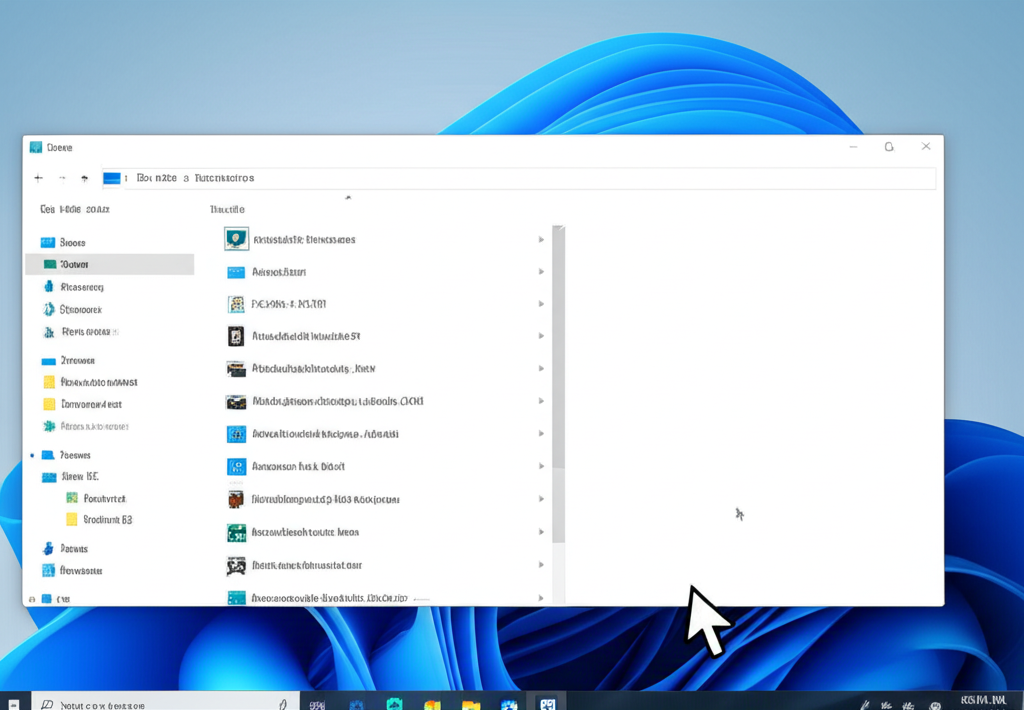
Windows 11のスタートメニューは非常に洗練されていますが、それでもやはりデスクトップに大きなアイコンが並んでいる安心感には敵いません。「あのアプリ、どこにあったかな」とスタートボタンを押して探す時間は、集中力を少しずつ削いでいくものです。よく使う一軍のアリプは、デスクトップへ連れ出してしまいましょう。
スタートメニューからの配置は、実はドラッグ操作一つで簡単に行えます。メニューの中にあるアイコンをそのまま画面の外に引っ張り出すだけで、複雑な設定は一切不要です。Windows 11ならではの整列したメニューを活かしつつ、自分だけの特設ショートカット集を作っていく手順を解説します。
よく使うアプリをデスクトップに引っ張り出す
まずはキーボードのWindowsキーを押すか、画面下のスタートボタンをクリックして、メニューを開いてください。「ピン留め済み」に並んでいるアプリの中に、デスクトップに置きたいものがあれば、それを左クリックで掴みます。そのままマウスを動かして、デスクトップの壁紙の上で指を離しましょう。
これだけで、スタートメニューにはアプリを残したまま、デスクトップに新しい入り口がコピーされます。元々あるアイコンが移動してしまうわけではないので、安心して何度でも試せますね。よく使うメールソフトやカレンダーなど、毎日必ず触れるものはこの方法で並べておくのが一番効率的です。
スタートメニュー連携の仕組みです。
| 操作 | スタートメニューの状態 | デスクトップの状態 |
|---|---|---|
| ドラッグ | そのまま残る | ショートカットが作成される |
| 削除 | そのまま残る | アイコンだけが消える |
アプリを整理する際は、タスクバーに置くかデスクトップに置くか迷うこともあるかもしれません。タスクバーは場所が限られていますが、デスクトップなら広々とスペースを使えます。自分にとって「押しやすい場所」はどこか、実際の使い勝手を試しながら決めていくのも楽しみの一つと言えますね。
全てのアプリ一覧から目的のソフトを探す
スタートメニューにピン留めされていない、たまに使うアプリをショートカットにしたい場合もあります。そんな時は、スタートメニューの右上にある「すべてのアプリ」というボタンをクリックしてください。そこには、パソコンに入っている全てのソフトが五十音順やアルファベット順に並んでいます。
そこから目的のアプリを見つけたら、先ほどと同じようにマウスで掴んでデスクトップへ運ぶだけです。長い一覧の中から毎回探すのは大変ですが、一度デスクトップに置いてしまえば、もう二度と探し回る必要はありません。自分が必要とするツールを一つずつ、デスクトップという「表舞台」に引き上げていきましょう。
アプリ検索の効率化まとめです。
| 探し方 | 特徴 |
|---|---|
| ピン留め済み | 一軍のアプリをすぐに見つける |
| すべてのアプリ | 隠れた便利ツールを発掘する |
| 検索ボックス | 名前が分かっている時に最速 |
もしアプリの名前をド忘れしてしまっても、アイコンの絵柄を頼りに一覧を眺めていると見つかることがあります。そうして見つけた「掘り出し物」のアプリも、ショートカットにしておけば忘れることはありません。スタートメニューとデスクトップを上手く連携させて、ストレスゼロの環境を作り上げてください。
ショートカットが作成できない時の確認事項
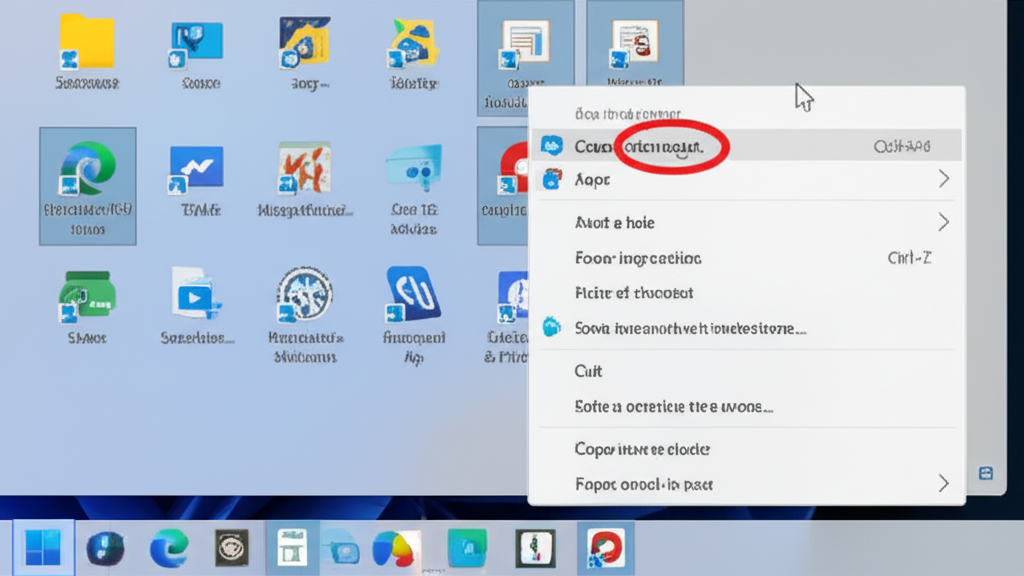
手順通りに進めているのに、なぜかショートカットが作れなかったり、表示されなかったりすると、「パソコンの故障かな?」と不安になりますよね。でも安心してください。ほとんどの場合、Windowsのちょっとした設定や仕組み上の制限が原因で、解決方法はとてもシンプルです。
画面の表示設定がオフになっていたり、ファイル名に特殊なルールが働いていたりすることが、詰まりの原因になりやすいポイントです。焦って色々なボタンを押す前に、まずは以下のチェックリストを順番に確認してみましょう。一つずつ丁寧に見ていけば、必ず解決のヒントが見つかります。
デスクトップアイコンの表示設定がオフになっている
「作ったはずのショートカットがどこにも見当たらない」という時、一番に疑うべきは表示設定です。デスクトップの何もない場所を右クリックし、「表示」メニューを選択してください。その一番下にある「デスクトップアイコンの表示」にチェックが入っているでしょうか。
もしここにチェックが入っていないと、どんなにショートカットを作っても画面には一切表示されません。これは「壁紙を綺麗に見せたい」という時のための機能ですが、意図せずオフになっていることもあります。ここをカチッとクリックしてオンにするだけで、隠れていたアイコンが一斉に姿を現しますよ。
アイコンが表示されない時の主な原因です。
| 確認項目 | チェック方法 |
|---|---|
| アイコンの表示設定 | 右クリックの表示メニューを確認 |
| 画面の端に隠れている | アイコンを自動整列してみる |
| 別のモニターにある | 複数画面を使っている場合に確認 |
また、アイコンが重なり合っていて見えないこともあります。そんな時は同じメニューから「アイコンを等間隔に整列」を選んでみてください。バラバラになっていたアイコンたちが、整然と並び直してくれます。画面がスッキリすると同時に、探し物が見つかる喜びを味わえるはずです。
ショートカット名が重複している場合の挙動
同じ名前のショートカットを同じ場所に二つ置くことはできません。既に似たような名前のものがある場合、作成しようとすると「(2)」といった数字が末尾に付いたり、上書きの確認を求められたりします。これが原因で、作成に失敗したように見えることがあるのです。
特に、元のファイル名が非常に長い場合や、似たようなプロジェクトの資料を扱っている時は注意が必要です。名前を少し変えてみるか、古いショートカットをゴミ箱に捨ててから作り直してみるのが良いでしょう。名前の整理もまた、デスクトップを使いやすく保つための大切な作業の一部ですね。
名前に関するトラブルへの対策です。
| 状況 | 解決策 |
|---|---|
| 名前が同じ | 末尾に日付などを加える |
| 名前が長すぎる | 要約した分かりやすい名前に変える |
| 特殊文字が含まれる | 「?」や「/」を避ける |
また、システムが保護している重要なファイルなどは、セキュリティの理由でショートカットが作れないことも稀にあります。その場合は無理に作成せず、本来の場所から開くようにしましょう。基本的には、あなたが作成した文書やインストールしたアプリであれば、自由自在にショートカット化できるはずです。
よくある質問
- ショートカットを消すと、元のファイルも消えてしまいますか?
-
いいえ、ショートカットを削除しても、元のファイル(本体)が消えることはありません。ショートカットはあくまで「入り口」に過ぎないからです。
ただし、アイコンの左下に「矢印のマーク」が付いているかどうかを確認してください。これがないものはショートカットではなく「ファイルそのもの」である可能性があるため、削除の際は注意が必要です。
- 矢印マークがないアイコンをショートカットにできますか?
-
はい、もちろんです。矢印がないアイコンは実体ファイルですので、それを右クリックして「送る」からショートカットを作成すれば、デスクトップに矢印付きの入り口が新しく作られます。
安全のために、デスクトップには矢印付きのショートカットだけを置くようにしておくと、間違えて本体を消してしまうリスクを減らすことができますよ。
- 特定のウェブページだけショートカットのアイコンを変えたいです。
-
ショートカットを右クリックして「プロパティ」を開き、「ショートカット」タブにある「アイコンの変更」から好きな絵柄を選べます。初期設定のアイコンが見にくい時に便利です。
自分好みのアイコンにカスタマイズすると、デスクトップへの愛着も湧きますし、何より視覚的に区別しやすくなるのでおすすめの設定方法と言えます。
まとめ
Windows 11でのショートカット作成は、あなたのパソコン作業をより楽しく、そしてスムーズに変えてくれる魔法のスキルです。右クリックから確実に行う方法、ドラッグ操作で直感的に作る方法、そしてスタートメニューを賢く活用する方法。これらの中から、自分に合ったスタイルを選んでみてください。
デスクトップが整うと、心の中のモヤモヤも晴れて、新しいことに挑戦する意欲が湧いてくるものです。ショートカットは何度作っても、何度消しても大丈夫な安心できる存在です。まずは一つ、よく使うファイルで試してみることから始めて、理想のデスクトップ環境を育てていきましょう。
あなたの毎日のパソコンライフが、この小さなアイコンたちによって、より輝かしく効率的なものになることを心から願っています。操作に迷った時は、いつでもこの記事を読み返して確認してみてください。最新のOSを味方につけて、最高のデジタル体験を楽しみましょう。