Windows 11でメールアドレスを登録しようとしても、設定方法がわからずお困りではありませんか?メールアドレスの登録は、メールの送受信だけでなく、カレンダーや連絡先の同期など、Windows 11の様々な機能を活用するために不可欠です。
この記事では、Windows 11でのメールアドレス登録方法を徹底解説します。
Outlook、Gmail、標準メールアプリの3つの方法に焦点を当て、初心者でもスムーズに設定できるよう、具体的な手順をわかりやすくご紹介します。
この記事を読めば、あなたもすぐにメール設定を完了できるでしょう。

Outlook以外のメールソフトを使いたいけど、どうすればいいの?

Gmailや標準メールアプリなど、様々な選択肢があります。この記事で自分に合った方法を見つけてみましょう。
この記事でわかること
- Outlookメールの設定手順
- Gmailメールの設定手順
- 標準メールアプリの設定手順
Windows 11メールアドレス登録方法
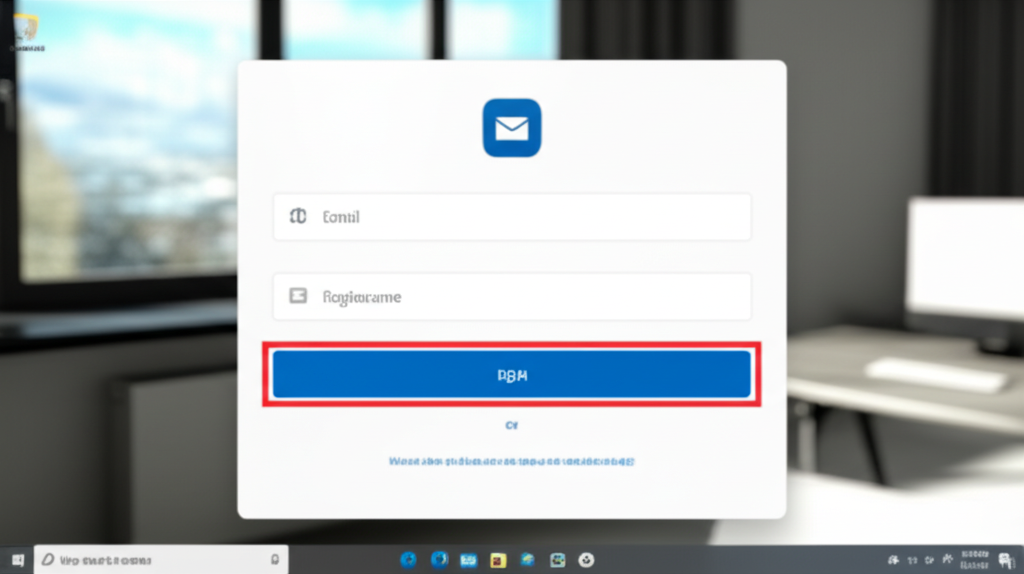
Windows 11でメールアドレスを登録することで、メールの送受信だけでなく、カレンダーや連絡先の同期など、さまざまな機能が利用できるようになります。
しかし、初心者にとっては設定方法が難しく感じるかもしれません。
そこで、本記事では、Windows 11でメールアドレスを登録する方法を分かりやすく解説します。
この記事では、Outlook、Gmail、標準メールアプリの3つの方法に焦点を当て、それぞれの設定手順を詳しく説明します。
これらの情報を参考にすれば、初心者でもスムーズにメール設定ができるはずです。
アカウント追加手順の概要
Windows 11でメールアドレスを登録する際、まずはアカウント追加から始めます。
この最初のステップを正しく行うことが、その後のスムーズな設定につながります。
Outlook、Gmail、標準メールアプリに対応
Windows 11では、Outlook、Gmail、標準メールアプリといった主要なメールサービスに対応しています。
それぞれのサービスに合わせて適切な設定を行うことで、より便利にメール機能を利用できます。
初心者向けの設定ガイド
初めてWindows 11でメールアドレスを登録する方のために、分かりやすい設定ガイドを用意しました。
手順を一つずつ丁寧に解説しているので、安心して設定を進められます。
Outlookメール設定手順
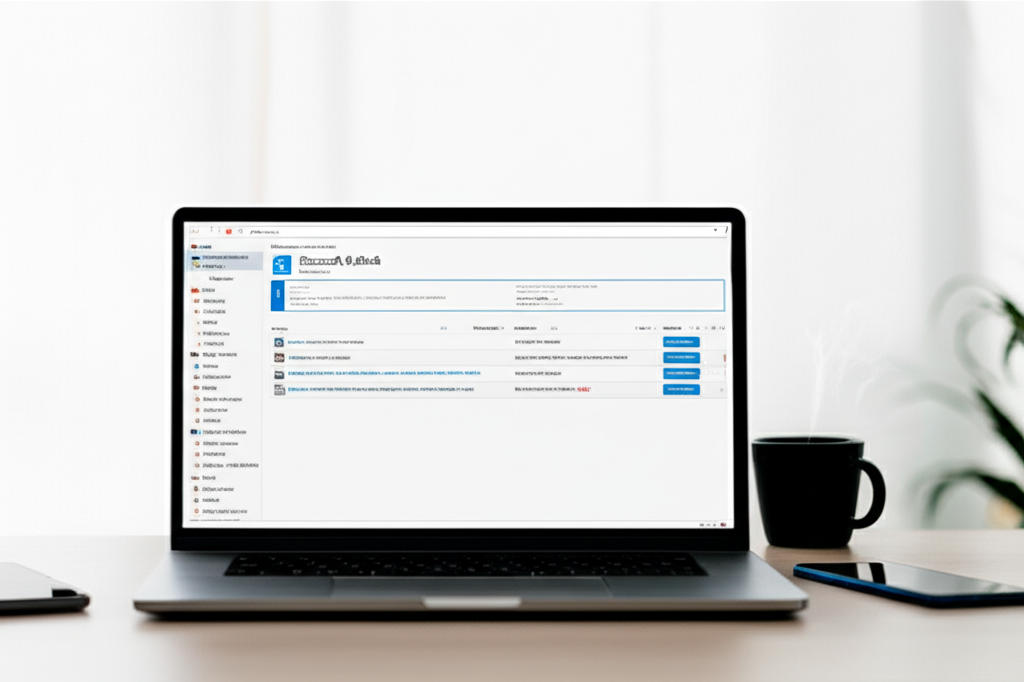
Windows 11でOutlookメールを設定する手順は、メールソフトの中でも特に利用者が多く、ビジネスシーンでの利用も多いからです。
しかし、設定方法がわからず、時間や手間がかかってしまう場合があります。
この記事では、Outlookメールの設定手順を丁寧に解説し、スムーズに設定できるよう支援します。
ここでは、アカウントの追加からサーバー情報入力、パスワード認証まで、Outlookメールを設定するために必要な手順を具体的に説明します。
この手順を参考にすることで、初心者でも迷うことなくOutlookメールを設定でき、すぐにメールの送受信を開始できるでしょう。
アカウント追加
Outlookを起動し、最初に行うのがアカウントの追加です。
アカウント追加は、Outlookでメールを使用するための最初のステップであり、ここを間違えると設定が完了しません。
Outlookにメールアカウントを追加することで、メールの送受信やカレンダー機能、連絡先管理などが利用できるようになります。
Outlookを起動したら、「ファイル」タブをクリックし、「アカウントの追加」を選択します。
その後、表示される画面にメールアドレスを入力し、「接続」ボタンをクリックしてください。
この際、メールアドレスが正しいか再度確認することが重要です。
メールアドレスを入力しても、エラーが表示される場合はどうすればいいの?
入力したメールアドレスが正しいか、再度確認してください。もし間違っていなければ、メールプロバイダに問い合わせることを検討しましょう。
サーバー情報入力
次に、サーバー情報の入力をします。
サーバー情報は、Outlookがメールサーバーと通信するために必要な情報であり、メールプロバイダから提供されます。
正しいサーバー情報を入力することで、Outlookはメールの送受信を正常に行えるようになります。
アカウントの種類を選択する画面が表示されたら、「POP」または「IMAP」を選択します。
どちらを選択するかは、メールプロバイダの推奨設定に従ってください。
受信サーバーと送信サーバーのアドレス、ポート番号、暗号化方式を入力し、「次へ」をクリックします。
POPとIMAPの違いがよくわからないんだけど?
POPはメールをサーバーからダウンロードしてPCに保存し、IMAPはメールをサーバーに残したままPCで閲覧します。通常はIMAPが推奨されます。
パスワード認証
最後に、パスワード認証を行います。
パスワード認証は、Outlookがメールアカウントにアクセスするための最終確認であり、セキュリティ上非常に重要なステップです。
正しいパスワードを入力することで、Outlookはメールアカウントへのアクセスを許可され、メールの送受信が可能になります。
パスワード入力画面が表示されたら、メールアカウントのパスワードを入力し、「サインイン」をクリックします。
パスワードを忘れてしまった場合は、メールプロバイダのパスワード再設定手順に従ってください。
認証が完了すると、Outlookの設定は完了し、すぐにメールの送受信を開始できます。
パスワードを忘れてしまった場合は、どうすればいいの?
メールプロバイダのウェブサイトにアクセスし、パスワード再設定の手続きを行ってください。通常は、登録したメールアドレスまたは電話番号を使って本人確認を行います。
Gmailメール設定手順
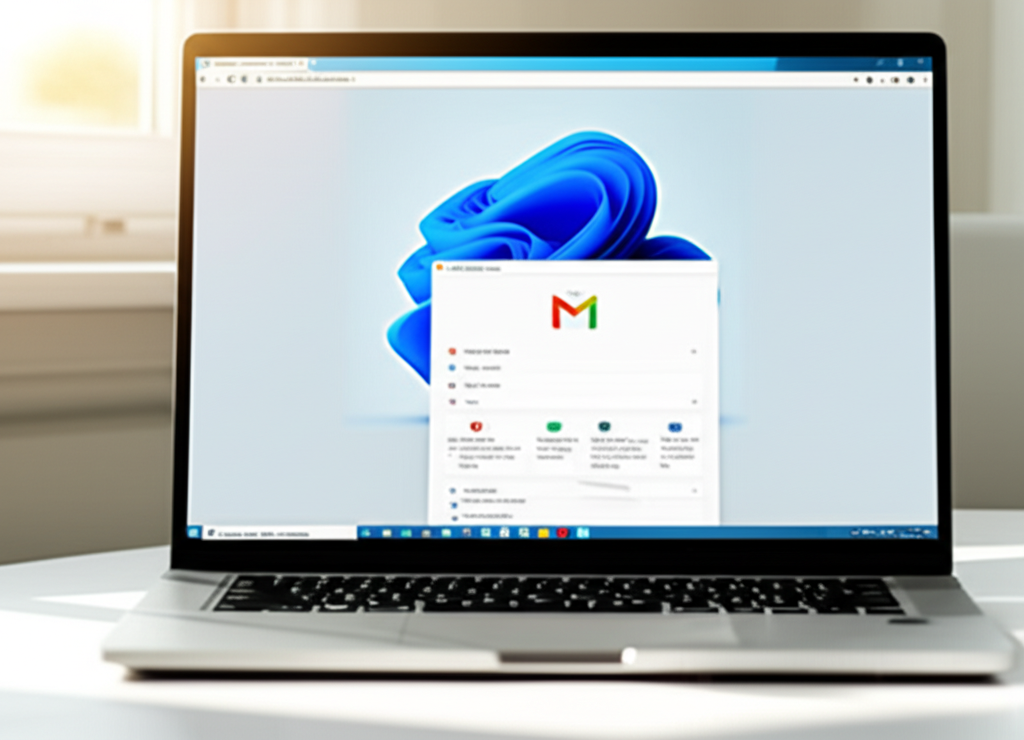
GmailをWindows 11で使用するためには、メールソフトへの設定が不可欠です。
設定を誤ると、メールの送受信に支障をきたすだけでなく、セキュリティ上のリスクも高まります。
円滑なコミュニケーションのためにも、正しい手順で設定を行いましょう。
ここでは、Gmailを設定するために必要な手順と、その際にアクセスする画面について解説します。
Outlook以外のメールソフトを使いたい場合は、Gmailの設定を行いましょう。
設定画面アクセス
Gmailの設定画面にアクセスする方法はいくつか存在しますが、最も一般的なのはGmailのウェブサイトからアクセスする方法です。
Gmailのウェブサイトにログイン後、画面右上の歯車アイコンをクリックし、「すべての設定を表示」を選択することで、詳細な設定画面にアクセスできます。
ウェブサイトからのアクセス以外にも、Gmailアプリ内のメニューから設定画面を開くことも可能です。
Gmailの設定画面ってどこにあるの?
Gmailの設定画面へは、ウェブサイト右上の歯車アイコンから簡単にアクセスできます。
アカウントとインポート
Gmailの設定画面にアクセスしたら、「アカウントとインポート」タブを選択します。
このタブでは、他のメールアドレスからのメールの取り込みや、メールの送信元アドレスの変更など、アカウントに関するさまざまな設定が可能です。
特に、他のメールアカウントのメールをGmailでまとめて管理したい場合や、複数のメールアドレスを使い分けている場合には、この設定が重要になります。
他のメールアカウントもGmailで管理したいんだけど?
「アカウントとインポート」で設定すれば、他のメールアカウントのメールもGmailでまとめて管理できます。
サーバー情報入力
Gmailを他のメールソフトで使用する場合、POP/IMAPサーバーとSMTPサーバーの情報を手動で入力する必要があります。
これらのサーバー情報は、Gmailの設定画面で確認できますが、一般的には以下の情報が使用されます。
| 項目 | 情報 |
|---|---|
| 受信サーバー (POP3) | pop.gmail.com |
| 受信サーバー (IMAP) | imap.gmail.com |
| 送信サーバー (SMTP) | smtp.gmail.com |
| 受信ポート (POP3) | 995 (SSLが必要) |
| 受信ポート (IMAP) | 993 (SSLが必要) |
| 送信ポート (SMTP) | 465 (SSLが必要) または 587 (TLSが必要) |
サーバー情報を入力する際には、SSL/TLSによる暗号化設定を必ず有効にしてください。
これにより、メールの送受信が安全に行われます。
サーバー情報ってどこで確認できるの?
Gmailの設定画面で確認できますが、上記の情報を参考に手動で入力することも可能です。
標準メールアプリ設定手順
Windows 11の標準メールアプリは、シンプルな操作で複数のメールアカウントを管理できる便利なツールです。
しかし、初期設定に手間取ったり、設定方法がわからず利用を諦めてしまったりするケースが見受けられます。
標準メールアプリを使いこなせば、複数のメールアカウントを1箇所で管理し、効率的なメール処理が可能です。
標準メールアプリの設定手順を理解することで、OutlookやGmailなどの主要なメールプロバイダとの連携がスムーズになり、ビジネスやプライベートでのコミュニケーションを円滑に進められます。
以下に、標準メールアプリの設定手順を詳しく解説します。
アプリ起動とアカウント追加
標準メールアプリを初めて起動する際は、アカウントの追加から始めます。
Windows 11に標準搭載されているため、追加のインストールは不要で、すぐに利用を開始できます。
アプリを起動し、表示される指示に従ってアカウントを追加することで、メールの送受信が可能になります。
メールアプリが見つからない場合はどうすればいいですか?
スタートメニューから検索するか、Microsoft Storeで再インストールを試してみてください。
アカウントの種類を選択
アカウント追加の際、Outlook、Gmail、iCloudなど、さまざまなメールプロバイダからアカウントの種類を選択できます。
プロバイダを選択後、それぞれのサービスに合わせた設定を行うことで、スムーズな連携が実現します。
どの種類を選べばいいのかわからない…
利用しているメールプロバイダの指示に従って選択してください。
サインイン手順
アカウントの種類を選択後、メールアドレスとパスワードを入力し、サインインします。
セキュリティのため、パスワードは慎重に入力し、2段階認証の設定も検討しましょう。
サインインが完了すると、メールの送受信が可能となり、標準メールアプリでのメール管理が開始されます。
サインインできない場合はどうすればいい?
パスワードが正しいか確認し、Caps Lockがオンになっていないか確認してください。
メール設定トラブルシューティング
Windows 11でメールが送受信できない場合、原因は多岐に渡ります。
設定ミスやサーバーの問題など、原因を特定し適切な対策を講じることが重要です。
この記事では、よくあるトラブルとその解決策を解説し、スムーズなメール利用をサポートします。
メール設定のトラブルシューティングでは、受信、送信、エラーメッセージという3つの視点から原因と対策を解説します。
それぞれの状況に応じて確認ポイントを絞り込み、迅速な問題解決を目指します。
受信できない原因と対策
メールが受信できない場合、いくつかの原因が考えられます。
設定が間違っている、サーバーに問題が発生している、セキュリティソフトが影響しているなど、原因は多岐にわたります。
まずは基本的な設定を見直し、一つずつ確認していくことが大切です。
GmailやOutlookなど、メールサービスごとの受信設定やサーバー情報を確認することが重要です。
特にPOPやIMAPといったプロトコルの設定は、受信に大きく影響するため、正しい情報を入力する必要があります。
受信設定が正しいか確認しても、メールが届かない……
落ち着いて、一つずつ確認していきましょう。
考えられる原因と対策は、以下のとおりです。
| 原因 | 対策 |
|---|---|
| 誤ったアカウント情報 | メールアドレス、パスワードが正しいか確認する |
| サーバー設定の誤り | 受信サーバー(POP/IMAP)、ポート番号、SSL設定が正しいか確認する |
| ネットワーク接続の問題 | インターネット接続が正常か確認する |
| メールソフトの設定 | メールソフトの設定で、新着メールの受信間隔が適切か確認する |
| セキュリティソフト/ファイアウォール | セキュリティソフトやファイアウォールがメールの受信をブロックしていないか確認する |
| 迷惑メールフィルター | 受信メールが迷惑メールフォルダに振り分けられていないか確認する |
| サーバー側の問題 | メールサーバーがダウンしていないか、メールプロバイダのサポートページを確認する |
| メールボックスの容量オーバー | メールボックスの容量が上限に達していないか確認する。不要なメールを削除する |
| アカウントの一時的なロック | パスワードを複数回間違えると、アカウントがロックされることがある。メールプロバイダの指示に従ってロックを解除する |
| 長期間メールソフトを利用していない | 長期間メールソフトを利用していない場合、アカウントが休眠状態になっていることがある。メールプロバイダの指示に従って復旧する |
メールを受信できない場合は、上記を参考にしながら、一つずつ原因を特定し、適切な対策を行いましょう。
送信できない原因と対策
メールが送信できない場合も、様々な原因が考えられます。
受信時と同様に、設定ミスやサーバーの問題、セキュリティソフトの影響などが考えられます。
送信に関する設定を再度確認し、問題解決に努めましょう。
SMTPサーバーの設定は、送信に直接影響します。
ポート番号やSSLの設定、認証方式など、正しい情報を入力する必要があります。
SMTPサーバーの設定って、どこを確認すればいいの?
メールソフトの設定画面から確認できます。
考えられる原因と対策は以下のとおりです。
| 原因 | 対策 |
|---|---|
| 誤ったアカウント情報 | メールアドレス、パスワードが正しいか確認する |
| SMTPサーバー設定の誤り | SMTPサーバー、ポート番号、SSL設定、認証方式が正しいか確認する |
| ネットワーク接続の問題 | インターネット接続が正常か確認する |
| メールソフトの設定 | メールソフトの設定で、送信サーバーの認証設定が有効になっているか確認する |
| セキュリティソフト/ファイアウォール | セキュリティソフトやファイアウォールがメールの送信をブロックしていないか確認する |
| 宛先メールアドレスの誤り | 宛先メールアドレスが正しいか確認する。スペルミスや不要な文字が含まれていないか確認する |
| 添付ファイルのサイズ制限 | 添付ファイルのサイズがメールプロバイダの制限を超えていないか確認する。ファイルサイズを小さくするか、圧縮して送信する |
| 迷惑メール対策 | 多くのメールプロバイダでは、迷惑メール対策として、短時間に大量のメールを送信することを禁止している。送信数を減らすか、時間をおいて再度送信する |
| アカウントの一時的なロック | パスワードを複数回間違えると、アカウントがロックされることがある。メールプロバイダの指示に従ってロックを解除する |
| メールプロバイダの送信制限 | メールプロバイダによっては、1日に送信できるメール数に制限がある場合がある。制限を超えないように注意する |
| SPF/DKIMレコードの設定不備 | 企業などでメールを送信する場合、SPF/DKIMレコードの設定が不備であると、受信側で迷惑メールと判断されることがある。システム管理者に確認する |
送信できない場合は、エラーメッセージを参考にしながら、上記を参考に一つずつ原因を特定し、適切な対策を行いましょう。
エラーメッセージの対処法
メールの送受信時にエラーメッセージが表示された場合、メッセージの内容を理解し、適切な対処を行うことが重要です。
エラーメッセージは、問題解決のヒントとなる情報を含んでいるため、落ち着いて確認しましょう。
エラーメッセージの種類は多岐にわたりますが、よくあるものとしては、「SMTPサーバーに接続できません」「宛先不明」「認証エラー」などがあります。
これらのメッセージは、設定ミスやサーバーの問題を示唆しているため、対応する箇所を見直す必要があります。
| エラーメッセージ | 原因 | 対策 |
|---|---|---|
| SMTPサーバーに接続できません | SMTPサーバーの設定が間違っている、ネットワーク接続に問題がある | SMTPサーバーの設定を見直す、インターネット接続を確認する、セキュリティソフトの設定を確認する |
| 宛先不明(User unknown) | 宛先メールアドレスが存在しない、メールアドレスのスペルが間違っている | 宛先メールアドレスが正しいか確認する |
| 認証エラー(Authentication failed) | メールアドレスまたはパスワードが間違っている | メールアドレスとパスワードが正しいか確認する、CapsLockがONになっていないか確認する |
| 受信拒否(Relay denied) | SMTP認証が設定されていない | メールソフトでSMTP認証を設定する |
| メールボックスがいっぱいです(Mailbox full) | メールボックスの容量が上限に達している | 不要なメールを削除する、メールボックスの容量を増やす |
| 添付ファイルのサイズが大きすぎます(Attachment too large) | 添付ファイルのサイズがメールプロバイダの制限を超えている | 添付ファイルのサイズを小さくする、圧縮する、またはファイル転送サービスを利用する |
| タイムアウト(Timeout) | サーバーとの通信に時間がかかりすぎている | インターネット接続を確認する、サーバーが混雑していないか時間をおいて再度試す |
| 550 Mailbox quota exceeded | 受信者のメールボックスの容量を超えている | 受信者にメールボックスの空き容量を増やすよう依頼する |
| 552 Message size exceeds maximum permitted | 送信するメールのサイズが制限を超えている | 添付ファイルのサイズを小さくする、圧縮する、またはファイル転送サービスを利用する |
エラーメッセージが表示された場合は、上記を参考にしながら、原因を特定し、適切な対策を行いましょう。
それでも解決しない場合は、メールプロバイダのサポートに問い合わせることをおすすめします。
よくある質問(FAQ)
- Windows 11でメールアドレスを登録するメリットは何ですか?
-
メールアドレスを登録すると、メールの送受信だけでなく、カレンダーや連絡先の同期など、様々な機能が利用できるようになります。
これにより、仕事やプライベートでのコミュニケーションがより便利になります。
- Windows 11でOutlookメールを設定する際、アカウント追加でエラーが表示される場合はどうすればいいですか?
-
入力したメールアドレスが正しいか再度確認してください。
もし間違っていなければ、メールプロバイダに問い合わせることを検討しましょう。
- POPとIMAPの違いは何ですか?
-
POPはメールをサーバーからダウンロードしてPCに保存し、IMAPはメールをサーバーに残したままPCで閲覧します。
通常はIMAPが推奨されます。
- Gmailの設定画面はどこにありますか?
-
Gmailの設定画面へは、ウェブサイト右上の歯車アイコンから簡単にアクセスできます。
- Gmailで他のメールアカウントもまとめて管理できますか?
-
「アカウントとインポート」で設定すれば、他のメールアカウントのメールもGmailでまとめて管理できます。
- Windows 11の標準メールアプリが見つからない場合はどうすればいいですか?
-
スタートメニューから検索するか、Microsoft Storeで再インストールを試してみてください。
まとめ
Windows 11でメールアドレスを登録すると、メールの送受信に加えて、カレンダーや連絡先の同期など、さまざまな機能が利用できるようになり、Windows 11を最大限に活用できます。
- Outlook、Gmail、標準メールアプリの設定手順
- メールが送受信できない時のトラブルシューティング
- よくある質問とその回答
この記事を参考に、Windows 11でのメール設定を完了させ、快適なメール環境を構築しましょう。