Windows 11で画面を共有したい時、スクリーンショットは非常に有効な手段です。
しかし、撮影方法が複数あり、どれを選べば良いか迷う方もいるはずです。
本記事では、主要な5つの方法に焦点を当て、それぞれの特徴や使い方を解説します。
例えば、ソフトウェアの操作手順を同僚に伝えたい場合、視覚的に共有できます。
オンライン会議での重要な画面や、エラーメッセージなども画像として保存することで、後から内容を確認したり、サポートに問い合わせる際に役立ちます。
この記事でわかること
- PrintScreenキーの使い方
- 範囲指定の方法
- アクティブウィンドウのみをキャプチャする方法
- Snipping Toolの活用方法
Windows 11 スクリーンショット撮影方法|主要5選
Windows 11で画面を共有したい時、スクリーンショットは非常に有効な手段です。
しかし、Windows 11には複数の撮影方法があり、どれを選べば良いか迷う人も少なくありません。
そこで本記事では、主要な5つの方法に焦点を当て、それぞれの特徴や使い方を分かりやすく解説します。
Windows 11 スクリーンショットの必要性
Windows 11でスクリーンショットが必要となる背景には、情報共有の効率化と記録の保存という2つの側面があります。
例えば、ソフトウェアの操作手順を同僚に伝えたい場合、言葉だけでは伝わりにくい情報を視覚的に共有することが可能です。
また、オンライン会議での重要な画面や、エラーメッセージなどを画像として保存することで、後から内容を確認したり、サポートに問い合わせる際に役立ちます。
状況に応じた撮影方法の選択肢
Windows 11には、PrintScreenキー、Windowsロゴキー+Shift+Sキー、Alt+PrintScreenキー、Snipping Tool、ゲームバーといった、状況に応じて最適なスクリーンショット撮影方法を選択できるという強みがあります。
全画面をキャプチャしたい場合や、特定のウィンドウだけをキャプチャしたい場合、ゲームプレイ中の画面をキャプチャしたい場合など、目的に応じて最適な方法を選択することが大切です。
本記事で得られる情報:初心者でも安心
本記事では、Windows 11で利用できる主要なスクリーンショット撮影方法を網羅的に解説します。
それぞれの方法について、操作手順、活用例、メリット・デメリットを詳しく説明するため、初心者でも安心してスクリーンショットを使いこなせるようになります。
また、スクリーンショットができない場合の対処法や、保存場所の変更方法など、よくある疑問点にも答えていきます。
スクリーンショット撮影方法1:PrintScreenキー

Windows 11で手軽にスクリーンショットを撮りたいとき、PrintScreenキーは非常に便利な方法です。
キーボードにあるPrintScreenキーを押すだけで、画面全体のイメージをクリップボードに保存できます。
しかし、保存されただけでは画像として利用できないため、一手間加える必要があります。
PrintScreenキーを使ったスクリーンショットは、Windowsの基本機能として長年親しまれています。
ここでは、PrintScreenキーを使った基本的な操作方法から、画像編集ソフトへの貼り付け手順、そして全画面キャプチャの活用例までを紹介します。
PrintScreenキーの基本操作
PrintScreenキーは、キーボードの右上の方に配置されていることが多いキーです。
PrintScreenキーを押すと、その瞬間に表示されている画面全体のイメージがクリップボードにコピーされます。
クリップボードとは、一時的にデータを保存する場所のことです。

PrintScreenキーを押したけど、何も起こらない…?

PrintScreenキーを押しただけでは、画面上に変化は見えません。クリップボードに画像がコピーされた状態です。
画像編集ソフトへの貼り付け手順
PrintScreenキーでクリップボードにコピーした画像を利用するには、画像編集ソフトに貼り付ける必要があります。
Windowsに標準搭載されているペイントなどのソフトが利用可能です。
ペイントを起動し、「貼り付け」のアイコンをクリックするか、Ctrl + Vキーを押すと、クリップボードの画像がペイントに表示されます。
貼り付け後、必要に応じてトリミングや注釈などの編集を行い、JPEGやPNG形式で保存します。
画像編集ソフトを使うことで、スクリーンショットを画像ファイルとして保存し、メールやドキュメントに添付できるようになります。
全画面キャプチャの活用例
PrintScreenキーを使った全画面キャプチャは、プレゼンテーション資料の作成や、ソフトウェアの操作手順を説明する際に役立ちます。
例えば、ソフトウェアのエラー画面をキャプチャして、サポートに問い合わせる際に添付すると、状況を正確に伝えることができます。
また、Webサイトのデザインを記録したり、オンラインゲームのスコアを保存したりするのにも利用できます。
全画面キャプチャは、PC画面に表示されている情報を簡単に記録・共有するための有効な手段です。
スクリーンショット撮影方法2:Windowsロゴキー+Shift+Sキー
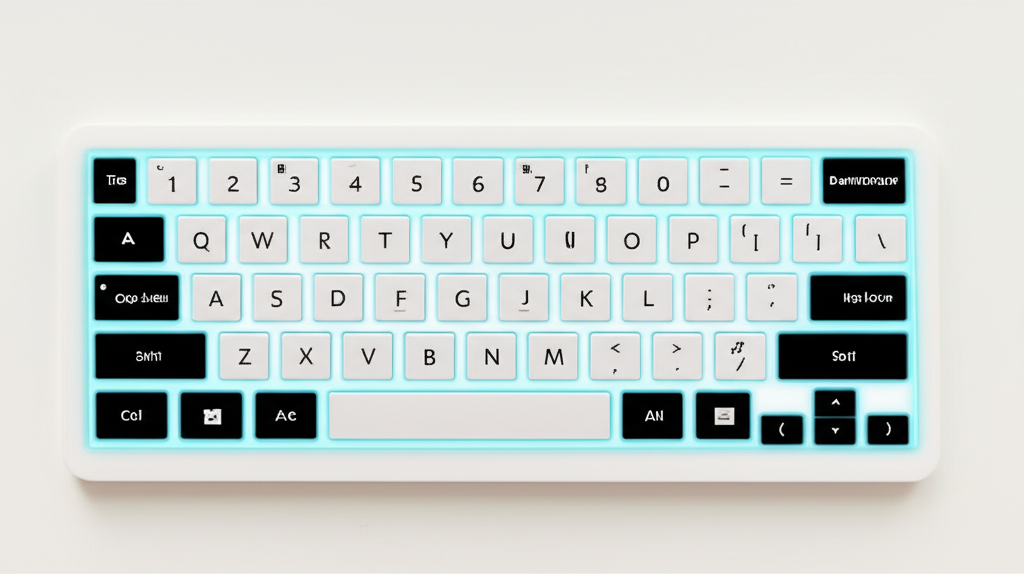
WindowsロゴキーとShiftキー、Sキーを同時に押すと、画面全体が少し暗くなり、画面上部にスクリーンショットを撮るためのメニューが表示されます。
この方法は、画面の一部分だけを切り取りたい場合に非常に便利です。
必要な範囲を正確に選択できるため、不要な情報を含めずに、必要な部分だけを効率的にキャプチャできます。
この撮影方法では、範囲指定、自由形式、ウィンドウ指定など、さまざまなキャプチャモードが利用可能です。
H3見出しでは、それぞれの操作手順と活用例を紹介し、クリップボードへの保存と利用方法についても詳しく解説します。
| 項目 | 説明 |
|---|---|
| ショートカットキー | Windowsロゴキー + Shift + Sキー |
| キャプチャモード | 範囲指定、自由形式、ウィンドウ指定、全画面表示 |
| 保存場所 | クリップボード |
| 特徴 | 必要な範囲だけをキャプチャ可能、編集ソフトへの貼り付けが必要 |
| おすすめの利用シーン | 特定のアプリケーション画面やウェブサイトの一部を共有したい場合 |
Windowsロゴキー+Shift+Sキーを使ったスクリーンショット撮影は、必要な部分だけを効率的にキャプチャできる便利な機能です。
この方法をマスターして、ぜひ日々の作業効率向上に役立ててください。
範囲指定の操作手順
WindowsロゴキーとShiftキー、Sキーを同時に押すと、画面が少し暗くなり、画面上部にキャプチャの種類を選択できるメニューが表示されます。
このメニューから「四角形の領域切り取り」を選択し、マウスでドラッグしてキャプチャしたい範囲を指定します。
指定した範囲がクリップボードに保存され、通知が表示されます。
範囲指定ってどうやるの?
範囲指定は、マウスをドラッグしてキャプチャしたい部分を囲むだけです。
範囲指定の操作手順は簡単で、慣れれば数秒で完了します。
特に、Webサイトの一部分や特定のアプリケーションの画面だけをキャプチャしたい場合に便利です。
クリップボードへの保存と利用
Windowsロゴキー+Shift+Sキーでキャプチャした画像は、自動的にクリップボードに保存されます。
クリップボードに保存された画像は、画像編集ソフトやドキュメント、メールなどに簡単に貼り付けることが可能です。
例えば、ペイントなどの画像編集ソフトを起動し、「貼り付け」を選択すると、キャプチャした画像が表示されます。
クリップボードに保存された画像は、一時的な保存場所として機能します。
そのため、長期間保存したい場合は、ペイントなどの画像編集ソフトで開き、JPEGやPNGなどの形式で保存する必要があります。
部分キャプチャの活用例
部分キャプチャは、特定の情報を共有したり、プレゼンテーション資料を作成したりする際に非常に役立ちます。
たとえば、Webサイトの特定の部分をキャプチャして、メールで共有したり、WordやPowerPointなどのドキュメントに貼り付けたりすることが可能です。
これにより、必要な情報だけを的確に伝えることができ、コミュニケーションの効率が向上します。
また、エラーメッセージやソフトウェアの画面の一部をキャプチャして、サポートチームに問い合わせる際にも便利です。
具体的な状況を画像として伝えることで、問題の解決をスムーズに進めることができます。
スクリーンショット撮影方法3:Alt+PrintScreenキー

アクティブウィンドウのみをキャプチャ
- Alt PrintScreenキーは、現在アクティブになっているウィンドウのみをキャプチャできる点が特徴です。全画面ではなく、特定のアプリやソフトの画面だけを切り取りたい場合に有効な手段となります。たとえば、複数のウィンドウが開いている状態で、必要なウィンドウだけをキャプチャしたい場合に便利です。
- Alt PrintScreenキーを活用することで、作業効率を飛躍的に向上させることが期待できます。アクティブウィンドウのみをキャプチャする方法について、さらに深掘りしてみましょう。
特定アプリ画面のキャプチャに最適
- Alt PrintScreenキーは、特定のアプリケーション画面のみをキャプチャしたい場合に力を発揮します。たとえば、ブラウザ、Word、Excelなど、特定のソフトウェアの画面だけを画像として保存したい場合に有用です。背景に他のウィンドウが写り込むことなく、必要な部分だけを効率的にキャプチャできます。
特定のアプリ画面のキャプチャに最適な理由について、詳しく解説していきます。
作業効率向上のヒント
- Alt PrintScreenキーを活用することで、必要な情報だけを素早くキャプチャできるため、作業効率を向上させることが可能です。全画面キャプチャと異なり、編集の手間を省けるため、よりスムーズな情報共有や資料作成につながります。無駄な情報を取り除くことで、コミュニケーションの効率化にも貢献します。
スクリーンショット撮影方法4:Snipping Tool
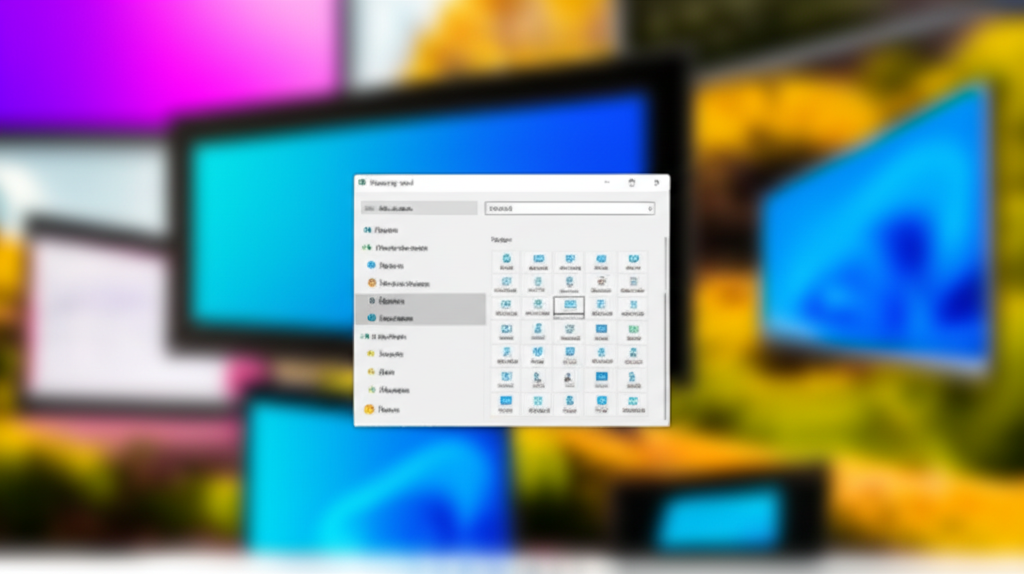
Windows 11でより柔軟なスクリーンショット撮影をしたいなら、Snipping Toolがおすすめです。
Windowsに標準搭載されているため、追加のソフトウェアをインストールする必要がなく、手軽に利用できます。
Snipping Toolは、範囲選択、自由形式、ウィンドウ指定など、多様なキャプチャ方法を選択できます。
以下に各見出しの概要を示します。
| 項目 | 説明 |
|---|---|
| Snipping Toolの起動方法 | アプリの起動からキャプチャまでの手順 |
| 豊富なキャプチャモード | 用途に合わせた柔軟なキャプチャが可能 |
| 簡単な編集・注釈機能の紹介 | キャプチャ後の加工で情報伝達をサポート |
Snipping Toolを使いこなせば、より効率的な情報共有や資料作成が可能になるでしょう。
Snipping Toolの起動方法
Snipping Toolを起動するには、スタートメニューから「Snipping Tool」を検索して起動する方法が一般的です。
検索窓に「snippingtool」と入力すると、アプリが候補に表示されます。
Snipping Toolってどこにあるの?
タスクバーにピン留めしておくと、すぐに起動できて便利です。
豊富なキャプチャモード:範囲選択、自由形式など
Snipping Toolには、用途に合わせて選択できる4つのキャプチャモードがあります。
- 自由形式スニップ:マウスで囲んだ範囲を自由に切り取る
- 四角形スニップ:指定した四角形の範囲を切り取る
- ウィンドウ スニップ:特定のウィンドウ全体を切り取る
- 全画面スニップ:画面全体を切り取る
どのキャプチャモードを選べばいいかわからない…。
目的や用途に合わせて最適なモードを選択することで、より効率的にスクリーンショットを撮影できます。
簡単な編集・注釈機能の紹介
Snipping Toolには、キャプチャした画像に簡単な編集や注釈を追加できる機能があります。
ペンツールや蛍光ペンツールを使って、重要な部分を強調したり、コメントを書き込んだりすることが可能です。
キャプチャした画像を加工することで、より分かりやすく情報を伝えることができます。
スクリーンショット撮影方法5:ゲームバー
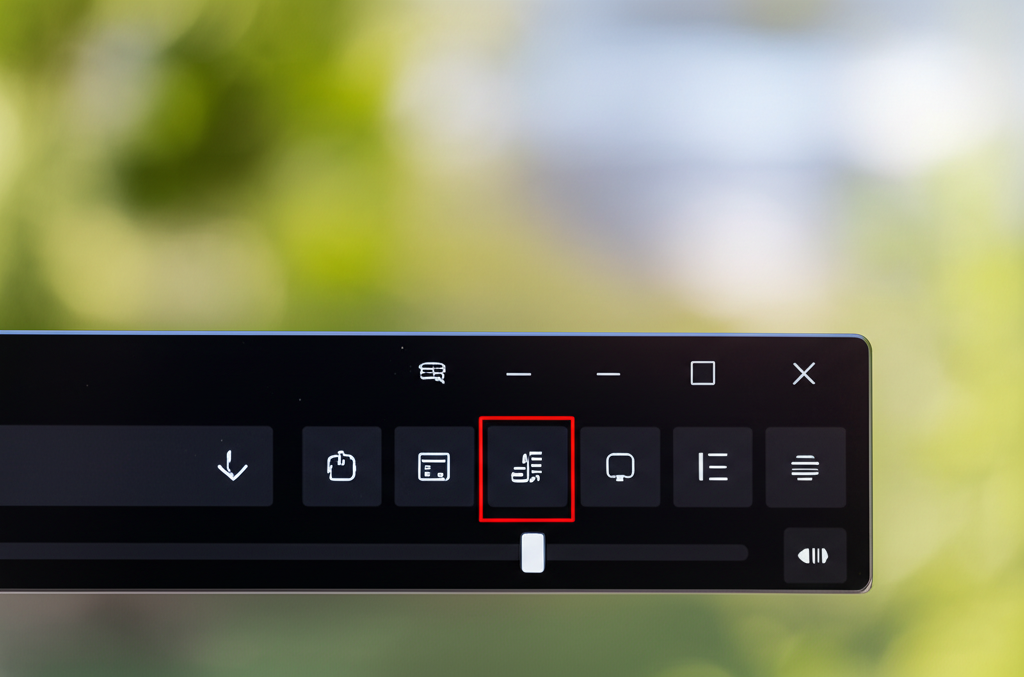
ゲームバーは、特にゲームプレイ中のスクリーンショット撮影に最適です。
ゲーム画面を簡単にキャプチャできるため、プレイの瞬間を記録したり、共有したりする際に役立ちます。
難しい設定は不要で、手軽に高品質なスクリーンショットを撮影できます。
ゲームプレイ中のスクショに最適
ゲームバーの利用は、ゲーム画面を共有する上で非常に有効です。
本項では、ゲームバーを利用した画面共有について、具体的な手順とメリットを解説します。
ゲーム画面をより手軽に共有する方法を理解することで、ゲーム体験がさらに豊かなものになるでしょう。
Windowsロゴキー+Alt+PrintScreenキーで簡単保存
WindowsロゴキーとAlt+PrintScreenキーを同時に押すことで、ゲーム画面のスクリーンショットが自動的に保存されます。
特別な操作は不要で、キーを押すだけでスクリーンショットがピクチャフォルダに保存されるため、手軽に利用できます。
ゲーム画面を保存する際に、毎回ファイル名を入力するのが面倒です。
キー操作だけで自動保存されるのは便利ですね。
ゲームプレイの臨場感を損なうことなく、スムーズにスクリーンショットを保存できる点が大きなメリットです。
ゲーム画面共有のステップ
ゲーム画面を共有する具体的な手順を紹介します。
まずは、Windowsロゴキー+Alt+PrintScreenキーでスクリーンショットを撮影します。
次に、ピクチャフォルダ内のスクリーンショットフォルダを開き、共有したい画像を選択しましょう。
そして、メールやSNSなどの共有方法を選んで、友だちやフォロワーに共有します。
最適なスクショ方法を見つけよう
Windows 11でスクリーンショットを撮る方法はいくつか存在しますが、「どの方法が自分にとって最適なのかわからない」という課題を抱えている方が多いのではないでしょうか。
最適な方法を知ることで、作業効率を向上させ、よりスムーズな情報共有が可能になります。
そこで、本記事ではWindows 11で利用できる主要なスクリーンショット方法を比較検討し、活用シーンに応じた最適な使い分けについて解説します。
5つの方法から最適な手段を選択
Windows 11には、PrintScreenキー、Windowsロゴキー + Shift + Sキー、Alt + PrintScreenキー、Snipping Tool、ゲームバーという5つのスクリーンショット撮影方法が用意されています。
これらの機能の中から、利用シーンに合わせて最適な手段を選択することで、より効率的に作業を進めることが可能です。
活用シーンに応じた使い分け
スクリーンショットを撮る状況は、全画面をキャプチャしたい時、特定の範囲を指定したい時、アクティブなウィンドウのみをキャプチャしたい時など、さまざまです。
それぞれのシーンに最適な方法を選ぶことで、よりスマートにスクリーンショットを活用できます。
スクリーンショットを使いこなそう
Windows 11のスクリーンショット機能を使いこなすことで、情報共有の効率化や作業時間の短縮が期待できます。
本記事で紹介する方法を参考に、スクリーンショットを日々の業務やプライベートで積極的に活用し、より快適なPCライフを実現しましょう。
よくある質問(FAQ)
- PrintScreenキーで撮影したスクショはどこに保存されますか?
-
PrintScreenキーで撮影したスクリーンショットは、クリップボードに一時的に保存されます。
画像として保存するには、ペイントなどの画像編集ソフトに貼り付け、ファイルとして保存する必要があります。
- Windowsロゴキー+Shift+Sキーで画面キャプチャができません。どうすればいいですか?
-
Windowsロゴキー+Shift+Sキーが反応しない場合、ショートカットキーの設定が変更されている可能性があります。
「設定」アプリを開き、「アクセシビリティ」から「キーボード」を選択し、「Print Screenキーを使用して画面切り取りを起動する」がオンになっているか確認してください。
- Alt+PrintScreenキーでアクティブウィンドウをキャプチャしたのに、全画面キャプチャになってしまいます。なぜですか?
-
Alt+PrintScreenキーを押す際、アクティブにしたいウィンドウが最前面に表示されているか確認してください。
他のウィンドウがアクティブになっている場合、そちらがキャプチャされることがあります。
- Snipping Toolで撮影したスクショを自動保存するように設定できますか?
-
Snipping Toolで撮影したスクリーンショットは、撮影後に保存する必要があります。
自動保存機能はありませんが、OneDriveのスクリーンショット自動保存機能を有効にすると、PrintScreenキーで撮影したスクショを自動でOneDriveに保存できます。
- ゲームバーでスクリーンショットを撮った画像の保存場所はどこですか?
-
ゲームバーで撮影したスクリーンショットは、通常、「ピクチャ」フォルダ内の「スクリーンショット」フォルダに保存されます。
- スクリーンショットがうまく撮れない場合、他に確認すべきことはありますか?
-
PCに接続されているモニターが複数ある場合、正しく認識されているか確認してください。
また、グラフィックドライバーが最新版であるか確認することも重要です。
まとめ
Windows 11でのスクリーンショットは、用途に合わせて最適な方法を選ぶことで、作業効率が大幅に向上します。
この記事では、以下の重要なポイントを解説しました。
- PrintScreenキー、Windowsロゴキー + Shift + Sキー、Alt + PrintScreenキー、Snipping Tool、ゲームバーという主要な5つの撮影方法
- 範囲指定、自由形式、ウィンドウ指定など、多様なキャプチャモード
- スクリーンショットができない場合の対処法や保存場所の変更方法
ぜひこの記事を参考に、Windows 11のスクリーンショット機能を使いこなし、より快適なPCライフを実現してください。