Windows 11で別のアカウントにログインする方法でお困りではありませんか?
PCを共有している家族や同僚と、個人の設定やファイルを安全に管理したいと考えるのは当然です。
この記事では、スタートメニューやロック画面からの切り替え、ショートカットキーでの変更など、Windows 11で別アカウントにログインする様々な方法を解説します。
別アカウントへのログインは、プライバシー保護と作業効率化に不可欠です。
例えば、仕事用と個人用のアカウントを分けることで、誤って個人データを仕事環境で使用してしまうリスクを回避できます。
また、複数人でPCを共有する場合、それぞれが自分のアカウントを持つことで、設定やファイルを個別に管理し、快適なPC利用が可能です。
さらに、サインインオプションを適切に設定することで、ログイン時のセキュリティを強化し、不正アクセスからPCを保護できます。

Windows 11で別アカウントにログインする方法が知りたい

この記事を読めば、複数のログイン方法をマスターできます!
この記事でわかること
- アカウント切り替え手順
- アカウント種類別のログイン方法
- ログインできない時の対処法
Windows 11 別アカウントログイン方法
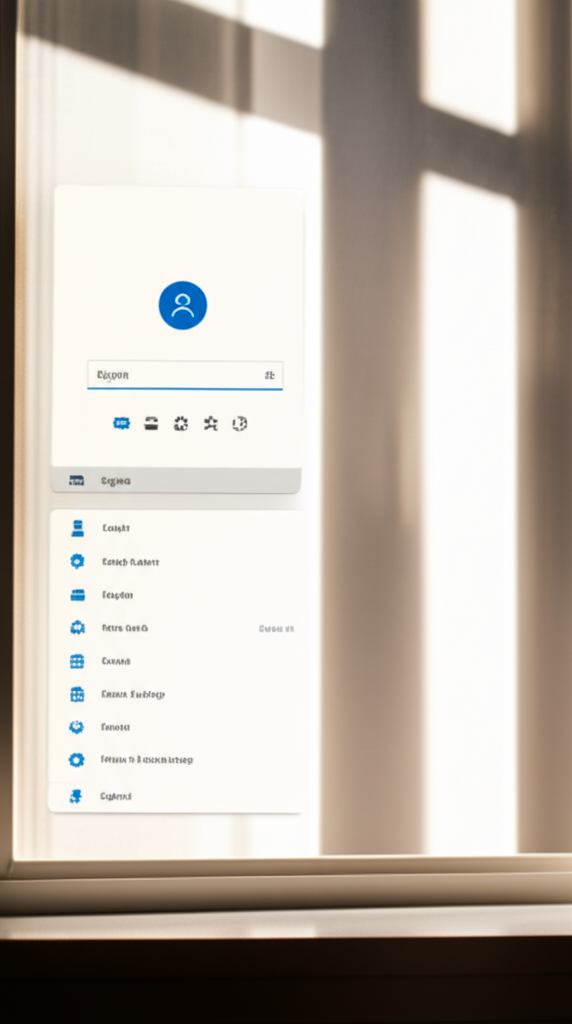
Windows 11で別アカウントにログインする方法はいくつか存在し、利用シーンに応じて使い分けることで、より快適にPCを利用できます。
特に、家族や同僚とPCを共有している場合、アカウントを切り替えることで個人のプライバシーを保護し、それぞれの設定やファイルを安全に管理することが重要です。
ここでは、Windows 11における別アカウントへのログイン方法を解説します。
スタートメニュー、ロック画面、ショートカットキーといった基本的な方法から、アカウントの種類ごとのログイン手順、さらにはログインできない場合のトラブルシューティングまで、幅広くご紹介します。
スタートメニューからの切り替え手順
スタートメニューから別のアカウントへ切り替える方法は、最も基本的なログイン方法と言えるでしょう。
この方法では、スタートメニューに表示されるユーザーアイコンをクリックし、別のアカウントを選択することで簡単にログインできます。
この手順は、特にPC初心者にとって分かりやすく、手軽にアカウントを切り替えたい場合に便利です。
アカウントのアイコンが視覚的に表示されるため、誤って別のアカウントを選択することも防げます。
ロック画面からのアカウント選択
ロック画面からのアカウント選択は、パスワードを入力する手間を省き、スムーズにアカウントを切り替えたい場合に有効です。
Windowsキー + Lキーを押してロック画面を表示し、画面左下に表示されるアカウントアイコンをクリックするだけで、別のアカウントを選択できます。
この方法では、現在ログインしているアカウントを一度サインアウトする必要がないため、作業を中断せずに別のアカウントへ切り替えられます。
急な用事で別のアカウントを使用する必要がある場合に活用できます。
ショートカットキーでのユーザー変更
ショートカットキーを利用したユーザー変更は、キーボード操作に慣れているユーザーにとって、素早くアカウントを切り替えるための効率的な手段です。
デスクトップ上でAlt + F4キーを押すと「Windowsのシャットダウン」ダイアログが表示され、ドロップダウンメニューから「ユーザーの切り替え」を選択することで、別のアカウントを選択できます。
この方法では、マウス操作を必要とせず、キーボードだけで完結できるため、作業効率の向上に繋がります。
頻繁にアカウントを切り替える必要がある場合に利用しましょう。
アカウント種類別のログイン手順
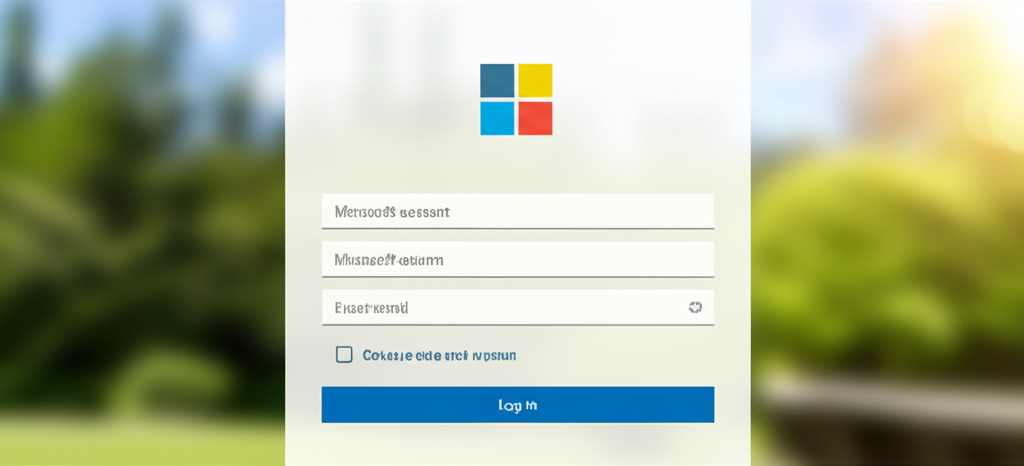
Windows 11では、Microsoftアカウントとローカルアカウントという2種類のアカウントを利用できます。
それぞれのアカウントでログイン方法が異なり、利用できる機能も変わるため、適切なアカウントを選択することが重要です。
ここでは、アカウントの種類ごとのログイン手順と、PINコードやパスワードといったサインインオプションについて解説します。
これにより、自身に合った方法でWindows 11にスムーズにログインできるようになります。
Microsoftアカウントのログイン手順
Microsoftアカウントとは、Microsoftが提供するメールアドレス(Outlook、Hotmailなど)とパスワードでサインインするアカウントのことです。
たとえば、Microsoft Storeでアプリを購入したり、OneDriveでクラウドストレージを利用したりする際に必要になります。
MicrosoftアカウントでWindows 11にログインするには、以下の手順を実行します。
- PCを起動し、ロック画面でEnterキーまたはマウスをクリックする
- メールアドレス、電話番号、またはSkype IDを入力し、「次へ」をクリックする
- パスワードを入力し、「サインイン」をクリックする
Microsoftアカウントのパスワードを忘れてしまった場合はどうすれば良いですか?
Microsoftの公式ページからパスワードをリセットできます。
ローカルアカウントのログイン手順
ローカルアカウントとは、PC内部でのみ有効なアカウントのことです。
インターネット接続がなくてもログインできるため、オフラインでの作業が多い場合に便利です。
たとえば、個人で使用するPCや、セキュリティを重視する環境に適しています。
ローカルアカウントでWindows 11にログインするには、以下の手順を実行します。
- PCを起動し、ロック画面でEnterキーまたはマウスをクリックする
- ユーザー名をクリックし、パスワードを入力する
- Enterキーを押すか、矢印アイコンをクリックする
PINコードやパスワードでのサインイン
Windows 11では、パスワードだけでなく、PINコードやWindows Hello(指紋認証、顔認証)などのサインインオプションを設定できます。
これにより、より簡単かつ安全にログインできます。
たとえば、PINコードは短い数字の組み合わせで、パスワードよりも入力が簡単です。
PINコードやその他のサインインオプションを設定するには、以下の手順を実行します。
- 「スタート」メニューから「設定」アプリを開く
- 「アカウント」をクリックし、「サインインオプション」を選択する
- 設定したいサインインオプション(PIN、顔認証など)を選択し、画面の指示に従って設定を完了させる
| サインインオプション | 説明 | メリット | デメリット |
|---|---|---|---|
| PINコード | 4桁以上の数字で設定する暗証番号 | パスワードより簡単に入力できる、PCに紐付けられるため安全性が高い | パスワードよりは安全性が低い可能性がある、PCが盗まれた場合は危険 |
| 顔認証 | Windows Helloの機能で、顔をスキャンしてログインする | パスワードを入力する手間が省ける、ハンズフリーでログイン可能 | 環境によっては認証精度が低い、写真で認証を突破される可能性 |
| 指紋認証 | Windows Helloの機能で、指紋をスキャンしてログインする | パスワードを入力する手間が省ける、安全性が高い | 指が乾燥していると認証しにくい、指紋リーダーが必要 |
サインインオプションを適切に設定することで、より快適かつ安全にWindows 11を利用できます。
ログインできない時のトラブルシューティング
Windows 11で別のアカウントにログインしようとした際、パスワード忘れやPINコードの入力ミスなどでログインできなくなることがあります。
ログインできない状態は、作業の中断だけでなく、データへのアクセスも遮断されるため、早急な解決が求められます。
落ち着いて対処することで、多くの場合、問題を解決できます。
ここでは、パスワードやPINコードを忘れた場合の対処法、セーフモードでの起動とアカウント修復について解説します。
これらの方法を理解しておくことで、万が一の事態にもスムーズに対応でき、業務効率の低下を防ぐことができます。
パスワードを忘れた場合の対処法
パスワードを忘れてWindows 11にログインできない場合、Microsoftアカウントとローカルアカウントで対処法が異なります。
Microsoftアカウントの場合、オンラインでのパスワードリセットが可能ですが、ローカルアカウントの場合は、事前に設定した秘密の質問やパスワードリセットディスクが必要になります。
パスワードを忘れてしまって、どうすれば良いかわからない
Microsoftアカウントとローカルアカウント、それぞれの手順を試してみてください
Microsoftアカウントのパスワードを忘れた場合は、以下の手順でパスワードをリセットします。
- Microsoftアカウントのパスワードリセットページにアクセスする
- 登録済みのメールアドレス、電話番号、またはSkype名を入力する
- 画面の指示に従い、セキュリティコードを入力して本人確認を行う
- 新しいパスワードを設定し、アカウントに再度ログインする
ローカルアカウントのパスワードを忘れた場合は、以下のいずれかの方法で対処します。
- パスワードリセットのヒントが表示されている場合は、それを参考にする
- 事前に設定した秘密の質問に答える
- パスワードリセットディスクを使用する (事前に作成しておく必要あり)
- 別のアカウントから管理者権限でログインし、パスワードを変更する
パスワードをリセットまたは変更できたら、新しいパスワードでWindows 11にログインできるか試しましょう。
PINコードを忘れた場合の対処法
PINコードを忘れてWindows 11にサインインできない場合、Microsoftアカウントに紐付いている場合は、Microsoftアカウントのパスワードを使ってPINコードをリセットできます。
PINコードは、パスワードよりも簡単に設定できるため、忘れてしまった時のために、リセット方法を知っておくと便利です。
PINコードを忘れてしまった時のために、リセット方法を知っておきたい
Microsoftアカウントと連携している場合、簡単にリセットできます
PINコードを忘れた場合は、以下の手順でリセットします。
- ログイン画面で「サインインオプション」を選択する
- 「パスワード」を選択してMicrosoftアカウントのパスワードを入力する
- サインイン後、設定アプリを開く
- 「アカウント」 > 「サインインオプション」 > 「PIN (Windows Hello)」を選択する
- 「PINを忘れた場合」をクリックし、画面の指示に従って新しいPINコードを設定する
上記の手順でPINコードをリセットすれば、新しいPINコードでWindows 11にログインできるようになります。
セーフモードでの起動とアカウント修復
Windows 11が正常に起動しない場合や、アカウントに問題が発生した場合、セーフモードで起動して修復を試みる方法があります。
セーフモードは、必要最低限のシステムドライバとサービスのみでWindowsを起動するため、問題の原因を特定しやすくなります。
セーフモードでアカウントの問題を修復することで、通常起動時の問題を解決できることがあります。
セーフモードって何?どうやって使うの?
セーフモードは、Windowsの緊急起動モードです。トラブルシューティングに役立ちます
セーフモードでWindows 11を起動するには、以下の手順を実行します。
- PCの電源を完全に切る
- 電源ボタンを押してPCを起動し、Windowsのロゴが表示されたらすぐに電源ボタンを長押ししてPCを強制終了する
- この手順を2回繰り返す
- 3回目の起動時には、「自動修復」画面が表示される
- 「詳細オプション」 > 「トラブルシューティング」 > 「詳細オプション」 > 「スタートアップ設定」を選択する
- 「再起動」をクリックする
- スタートアップ設定画面で「4」または「F4」キーを押してセーフモードを有効にする
セーフモードで起動後、以下の修復作業を試みます。
- デバイスドライバを更新またはロールバックする
- システムの復元を実行する
- SFC (システムファイルチェッカー) コマンドを実行して、システムファイルを修復する
- DISM (展開イメージのサービスと管理) コマンドを実行して、Windowsイメージを修復する
- 問題のあるアプリケーションをアンインストールする
- 新しいユーザーアカウントを作成する
セーフモードでの修復作業が完了したら、PCを通常モードで再起動し、問題が解決したかどうかを確認しましょう。
より快適なアカウント管理のために
Windows 11で複数のアカウントを使い分けることで、プライバシーの保護や作業効率の向上が期待できます。
しかし、アカウントが増えるほど管理が煩雑になるという課題も生じます。
アカウント管理を適切に行うことは、セキュリティの維持にもつながるため、非常に重要です。
ここでは、複数アカウントの使い分けから、アカウントの追加・削除方法まで、Windows 11でのアカウント管理をより快適にするための具体的な手順を解説します。
複数アカウントの使い分けと管理
複数アカウントを使い分けることで、プライバシーを保護しながら、目的別にPCを利用できます。
例えば、仕事用アカウントと個人用アカウントを分けることで、仕事のデータと個人のデータを明確に区別できます。
アカウントが増えて管理が大変…
アカウントに名前をつけたり、パスワードを使い分けたりするだけでも管理しやすくなりますよ。
家族や仕事用アカウントの追加方法
家族や仕事用のアカウントを追加することで、1台のPCを複数人で共有できます。
アカウントの追加は、「設定」アプリから簡単に行えます。
家族のアカウントを追加する場合は、Microsoftアカウントを作成し、PCに紐付けることで、各ユーザーが個別の設定やファイルを持つことができます。
不要なアカウントの削除手順
不要なアカウントを削除することで、PCの動作を軽くし、セキュリティリスクを軽減できます。
アカウントの削除は、「設定」アプリから簡単に行えます。
ただし、管理者権限を持つアカウントを削除する場合は、注意が必要です。
誤って削除すると、PCの動作に支障をきたす可能性があります。
よくある質問(FAQ)
- Windows 11でアカウントの種類を確認するには?
-
アカウントの種類は、「設定」アプリの「アカウント」>「ユーザー情報」で確認できます。
Microsoftアカウントまたはローカルアカウントのいずれかが表示されます。
- 別のアカウントに切り替える際、起動中のアプリはどうなりますか?
-
アカウントを切り替える際、起動中のアプリは基本的には閉じられます。
作業中のデータはこまめに保存することをおすすめします。
- 家族でアカウントを共有する場合、子供に管理者権限を与えるべきですか?
-
お子様のアカウントには、標準ユーザー権限を付与することをおすすめします。
管理者権限は、システム設定の変更など、PC全体に影響を与える操作が可能なため、誤操作によるトラブルを防ぐためです。
- 会社でWindows 11を使用していますが、個人のMicrosoftアカウントでログインしても良いですか?
-
会社のポリシーによっては、個人のMicrosoftアカウントでのログインが禁止されている場合があります。
事前に会社のIT部門に確認するようにしてください。
- Windows 11のローカルアカウントでMicrosoft Storeのアプリは利用できますか?
-
ローカルアカウントでもMicrosoft Storeアプリの閲覧は可能ですが、アプリのダウンロードや購入にはMicrosoftアカウントが必要です。
- アカウントの追加や削除を行う際に、注意すべき点はありますか?
-
アカウントの削除を行うと、そのアカウントに関連付けられたデータや設定も削除されます。
重要なデータは事前にバックアップを取るようにしてください。
また、管理者権限を持つアカウントを削除する際は、PCの動作に支障をきたす可能性があるため、十分注意が必要です。
まとめ
Windows 11で別アカウントにログインする方法はいくつかありますが、状況に応じて最適な方法を選ぶことで、PCをより快適に利用できます。
- スタートメニュー、ロック画面、ショートカットキーなど、様々な切り替え方法
- Microsoftアカウントとローカルアカウント、アカウント種類別のログイン手順
- パスワード忘れやPINコード忘れなど、ログインできない時の対処法
この記事を参考に、Windows 11でのアカウント切り替えをスムーズに行い、より快適なPCライフを送りましょう。