Windows 11でシステムの復元を行うことで、PCを以前の状態に戻し、不具合を解消できる可能性があります。
しかし、実行前に注意すべき点も存在します。
システムの復元は、ソフトウェアのインストールや設定変更後に問題が発生した場合に有効な手段です。
例えば、新しいデバイスドライバーをインストールした後にPCが正常に動作しなくなった場合に、以前のバージョンのドライバーに戻すことで問題を解決できます。
しかし、システムの復元は万能ではありません。
データのバックアップを怠ると、大切なファイルを失うリスクがあります。

システムの復元って、難しそう…

ご安心ください!手順と注意点を知れば、誰でも安全にシステムの復元を実行できます。
この記事でわかること
- 復元ポイントの確認
- 復元ポイントの選択
- 復元開始から完了
- 復元できない場合の対処
Windows 11 システムの復元方法
システムの復元は、Windows 11が正常に動作していた時点の状態にパソコンを戻す機能です。
ソフトウェアのインストールや設定変更後に問題が発生した場合に有効で、システムを以前の状態に戻すことで、不具合を解消できる可能性があります。
しかし、システムの復元は万能ではなく、実行前に注意すべき点もあります。
この見出しでは、Windows 11でシステムの復元を行う方法について解説します。
システムの復元機能の概要や注意点、実行する手順、そして復元ができない場合の対処法までを網羅的に説明し、読者が安心して復元作業を進められるように支援します。
復元機能概要と注意点
システムの復元は、Windows 11を以前の状態に戻す便利な機能ですが、実行する前にいくつかの注意点があります。
復元作業を開始する前に、これらの注意点を把握しておくことが重要です。
復元機能を利用する前に、データのバックアップを必ず行いましょう。
システム復元とは
システムの復元とは、Windows 11 のシステムファイルやプログラムを、過去の特定の時点の状態に戻す機能のことです。
例えば、新しいソフトウェアをインストールした後にパソコンの動作がおかしくなった場合、システムの復元を実行することで、インストール前の状態に戻し、問題を解決できる場合があります。
システムの復元って、具体的に何が元に戻るの?
システムの復元は、システムの根幹部分に関わる変更を元に戻すことを目的としています。
復元で解決できる問題
システムの復元は、Windows 11で発生するさまざまな問題の解決に役立ちます。
特に、ソフトウェアのインストールや設定変更後に発生した問題に対して効果的です。
システムの復元を実行することで、以前の状態に戻し、問題を解決できる場合があります。
新しいデバイスドライバーをインストールした後、PCが正常に動作しなくなった場合に、システムの復元を実行して、以前のバージョンのドライバーに戻すことで、問題を解決できます。
復元実行前の注意点
システムの復元を実行する前に、必ずデータのバックアップを行いましょう。
システムの復元は、システムファイルやプログラムを以前の状態に戻すため、復元ポイントが作成された後にインストールされたアプリケーションや変更された設定は失われる可能性があります。
万が一、復元作業中に問題が発生した場合でも、バックアップがあればデータを失う心配はありません。
外付けHDDやSSD、クラウドストレージなどを利用して、大切なデータをバックアップしておきましょう。
システム復元を実行する手順
システムの復元は、Windows 11を以前の状態に戻す機能であり、システムの不具合やソフトウェアの競合が起きた際に有効です。
特に、新しいアプリケーションのインストール後や、ドライバーの更新後に問題が発生した場合に、元の状態に戻すことで解決できる可能性があります。
この見出しでは、復元ポイントの確認から復元開始、完了までの手順を詳細に解説します。
各ステップを理解することで、システムに問題が発生した際に、迅速かつ安全に以前の状態に復元できるでしょう。
復元ポイントの確認方法
まず、システムの復元を実行する前に、復元ポイントが作成されているか確認します。
復元ポイントは、システムの状態を保存したスナップショットであり、これがないと復元はできません。
- 検索バーに「復元ポイントの作成」と入力
- 「システムのプロパティ」が開いたら、「システムの保護」タブを選択
- 「保護設定」で、システムドライブ(通常はCドライブ)の保護が「有効」になっているか確認
保護が無効になっている場合は、「構成」ボタンをクリックし、「システムの保護を有効にする」にチェックを入れて「適用」→「OK」をクリックすることで有効にできます。
復元ポイントの選択
復元ポイントが確認できたら、実際に復元するポイントを選択します。
問題が発生する直前の日付の復元ポイントを選択することが、もっとも効果的な解決につながる可能性が高いです。
- 検索バーに「システムの復元」と入力し、開く
- 「システムの復元」ウィンドウで「別の復元ポイントを選択する」にチェックを入れ、「次へ」をクリック
- 利用可能な復元ポイントが一覧表示されるので、復元したい時点のものを選択
どの復元ポイントを選べばいいのかわからない…
日付と時刻を確認し、問題が発生する直前の復元ポイントを選びましょう。
復元ポイントを選択する際には、「影響を受けるプログラムの検索」をクリックすることで、復元によって削除または復元される可能性のあるアプリケーションやドライバーを確認できます。
復元開始から完了まで
復元ポイントを選択したら、いよいよシステムの復元を開始します。
復元作業中は、絶対にPCの電源を切らないように注意してください。
中断すると、システムが破損する可能性があります。
- 選択した復元ポイントを確認し、「次へ」をクリック
- 最終確認画面が表示されるので、「完了」をクリック
- 「システムの復元を開始したら、中断することはできません。続行しますか?」という警告が表示されるので、「はい」をクリック
システムが再起動し、復元プロセスが開始されます。
完了までに時間がかかる場合がありますが、辛抱強く待ちましょう。
復元が完了すると、Windowsが通常通り起動し、復元が成功した旨のメッセージが表示されます。
システム復元ができない場合の対処法

システムの復元は、Windows 11で発生した問題を解決する有効な手段ですが、必ずしも成功するとは限りません。
システムの復元がうまくいかない場合でも、諦めずにいくつかの対処法を試すことで、問題を解決できる可能性があります。
復元できない状況を打破するために、バックアップとリカバリに関する深い知識を身につけましょう。
ここでは、システムの復元ができない場合に試せる3つの方法を紹介します。
セーフモードでの復元、別の復元ポイントの選択、そしてシステム修復オプションの検討について詳しく解説し、それぞれの方法で正常な状態に戻すための手順を明確に説明していきます。
セーフモードで復元を試す
セーフモードは、Windowsを必要最小限のドライバとサービスのみで起動するモードです。
通常モードでシステムの復元がうまくいかない場合でも、セーフモードであれば成功する可能性があります。
セーフモードで起動することで、復元プロセスを妨げる可能性のあるサードパーティ製のアプリケーションやドライバの影響を排除できるからです。
セーフモードで復元を試すことで、よりクリーンな環境で復元プロセスを実行できるため、通常モードで問題が発生する場合でも、成功する可能性が高まります。
別の復元ポイントを試す
システムの復元では、複数の復元ポイントが作成されている場合があります。
特定の復元ポイントが破損している場合や、システムとの互換性に問題がある場合、そのポイントを使用した復元は失敗に終わることがあります。
別の復元ポイントを試すことで、正常に機能するポイントを見つけられる可能性があります。
より古い復元ポイントを選択することで、最近の変更による問題を回避し、システムの安定した状態に戻せるかもしれません。
システム修復オプションを検討
システムの復元がどうしてもできない場合、Windowsにはさまざまな修復オプションが用意されています。
スタートアップ修復は、起動時の問題を自動的に診断して修復するツールです。
システムのイメージバックアップからの復元は、システム全体をバックアップイメージの状態に戻します。
システムの復元がうまくいかない場合に備えて、事前に回復ドライブを作成しておくことで、これらの修復オプションを簡単に利用できるようになります。
おすすめ:Windows 11 回復ドライブの作成
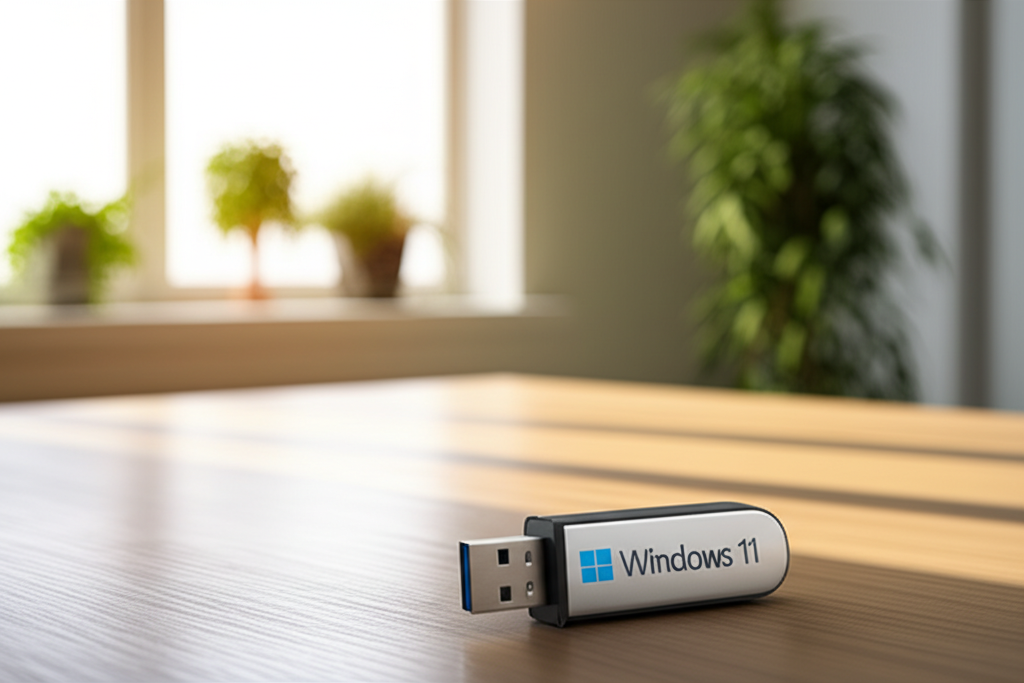
Windows 11でシステムの不具合が発生した場合、回復ドライブはPCを起動するための最後の砦となります。
システムの復元がうまくいかない場合や、PCが起動しなくなった場合に、回復ドライブがあれば初期状態に戻すことが可能です。
万が一の事態に備えて、回復ドライブを作成しておくことは非常に重要です。
ここでは、Windows 11の回復ドライブの作成方法と、作成しておくと何ができるのかを解説します。
回復ドライブとは
回復ドライブとは、Windowsが起動できなくなった際に、PCを初期状態に戻したり、トラブルシューティングを行ったりするためのツールです。
たとえば、Windowsのシステムファイルが破損してPCが起動しなくなった場合でも、回復ドライブがあればPCを起動し、問題を解決できる可能性があります。
回復ドライブは、USBメモリに作成する必要があり、作成には、16GB以上のUSBメモリが推奨されます。
作成方法
回復ドライブを作成する手順は以下のとおりです。
- USBドライブを準備する:
- 16GB以上のUSBドライブを用意し、PCに接続します。
- USBドライブ内のデータはすべて削除されるため、必要なデータは事前にバックアップしてください。
- 回復ドライブの作成ツールを起動する:
- Windowsの検索バーに「回復ドライブ」と入力し、表示された「回復ドライブの作成」をクリックします。
- 「ユーザーアカウント制御」の画面が表示された場合は、「はい」をクリックします。
- 回復ドライブの作成:
- 「システムファイルを回復ドライブにバックアップします」というオプションが表示されるので、チェックを入れて「次へ」をクリックします。
- USBドライブを選択し、「次へ」をクリックします。
- 「作成」をクリックすると、回復ドライブの作成が開始されます。
- 作成には時間がかかる場合があるので、完了するまで待ちます。
- 完了:
- 回復ドライブの作成が完了したら、「完了」をクリックします。
- USBドライブを取り外して、安全な場所に保管してください。
作成のメリット
回復ドライブを作成しておくと、PCが起動しなくなった場合でも、回復ドライブからPCを起動し、システムの復元や初期状態に戻すことができます。
たとえば、以下のような場合に役立ちます。
- Windowsが起動しなくなった場合
- システムの復元がうまくいかない場合
- PCを初期状態に戻したい場合
- 新しいPCを購入した場合、最初に回復ドライブを作成しておくことをおすすめします。
よくある質問(FAQ)
- Windows 11でシステムの復元を実行するにはどうすればよいですか?
-
Windows 11でシステムの復元を実行するには、まず検索バーに「システムの復元」と入力して開きます。
次に、「別の復元ポイントを選択する」にチェックを入れ、「次へ」をクリックして、利用可能な復元ポイントから適切なものを選択します。
問題が発生する直前の復元ポイントを選ぶと効果的です。
最後に、選択した復元ポイントを確認し、「完了」をクリックすると、システムの復元が開始されます。
- システムの復元を実行する前に注意すべき点はありますか?
-
システムの復元を実行する前に、必ずデータのバックアップを行ってください。
システムの復元はシステムファイルやプログラムを以前の状態に戻すため、復元ポイント作成後にインストールされたアプリケーションや変更された設定は失われる可能性があります。
外付けHDDやクラウドストレージなどを利用して、大切なデータをバックアップしておきましょう。
- 復元ポイントが作成されているか確認する方法はありますか?
-
復元ポイントが作成されているか確認するには、検索バーに「復元ポイントの作成」と入力し、「システムのプロパティ」を開きます。
「システムの保護」タブを選択し、「保護設定」でシステムドライブ(通常はCドライブ)の保護が「有効」になっているか確認してください。
無効になっている場合は、「構成」ボタンから有効にできます。
- システムの復元ができない場合、どうすればいいですか?
-
システムの復元ができない場合は、セーフモードで復元を試す、別の復元ポイントを選択する、またはシステムの修復オプションを検討してください。
セーフモードでは、必要最小限のドライバとサービスのみでWindowsが起動するため、通常モードでうまくいかない場合でも成功する可能性があります。
- 回復ドライブとは何ですか?
-
回復ドライブとは、Windowsが起動できなくなった際に、PCを初期状態に戻したり、トラブルシューティングを行ったりするためのツールです。
USBメモリに作成する必要があり、Windowsのシステムファイルが破損してPCが起動しなくなった場合でも、回復ドライブがあればPCを起動し、問題を解決できる可能性があります。
- Windows 11で回復ドライブを作成する方法は?
-
Windows 11で回復ドライブを作成するには、16GB以上のUSBドライブを準備し、PCに接続します。
Windowsの検索バーに「回復ドライブ」と入力し、「回復ドライブの作成」をクリックします。
「システムファイルを回復ドライブにバックアップします」というオプションにチェックを入れ、画面の指示に従って作成を進めます。
USBドライブ内のデータはすべて削除されるため、事前にバックアップが必要です。
まとめ
システムの復元は、Windows 11を以前の状態に戻す便利な機能ですが、実行前にデータのバックアップが不可欠です。
この記事では、以下の重要な点について解説しました。
- 復元ポイントの確認と選択
- 復元開始から完了までの手順
- 復元ができない場合の対処法
ぜひ本記事を参考にして、Windows 11のシステムを安全に復元し、快適なPC環境を維持してください。