ノートPCでの作業中、外付けマウスを使っているのに、うっかり手が触れてタッチパッドが誤作動……そんな経験はありませんか?意図しないカーソルの移動やクリックは、作業効率を低下させるだけでなく、集中力も途切れさせてしまいます。
タッチパッドを無効にすることで、これらの誤操作をなくし、より快適なPC環境を実現できるのです。
タッチパッドを無効にすると、外付けマウス利用時の誤操作防止やキーボード操作時の誤動作軽減につながります。
また、バッテリー消費を抑える効果も期待できるため、ノートPCを長時間使用する方にもおすすめです。
設定アプリやデバイスマネージャーからの設定、メーカーによってはショートカットキーで簡単に切り替えが可能です。

タッチパッドを無効にするメリットをもっと詳しく知りたい!

タッチパッドを無効にすることで、作業効率が上がり、より快適にPCを使用できます。
この記事でわかること
- タッチパッド無効化
- 設定アプリ手順
- デバイスマネージャー手順
- ショートカットキー
Windows 11 タッチパッド無効化の最適解
タッチパッドはノートPCに搭載された便利な機能ですが、外付けマウスを使用する際には誤操作の原因になることがあります。
意図しない手の接触によるカーソルの移動やクリックは、作業効率を著しく低下させる要因となりえます。
タッチパッドを無効化することは、このような誤操作をなくし、より快適なPC操作環境を実現するために重要です。
この見出しでは、タッチパッドを無効化することで得られる具体的なメリットについて解説します。
外付けマウス利用時の誤操作防止と、キーボード操作時の誤動作軽減という2つの側面から、その効果を詳しく見ていきましょう。
タッチパッド無効化で得られるメリット
タッチパッドを無効化する最大のメリットは、意図しない誤操作をなくせることです。
外付けマウスを使用している際に、タッチパッドに手が触れてしまうことでカーソルが移動したり、意図しないクリックが発生したりするのを防ぎます。
これにより、作業中の集中力を維持し、生産性を向上させることが可能になります。
タッチパッドを無効にすると、どんな良いことがあるの?
タッチパッドを無効にすることで、外付けマウス操作時の誤操作を防ぎ、作業効率を向上させることができます。
誤操作防止以外にも、タッチパッドを無効化することでバッテリー消費を抑える効果も期待できます。
特に、ノートPCを長時間使用する際には、わずかな電力消費の削減がバッテリーの持続時間に影響を与える可能性があります。
外付けマウス利用時の誤操作防止
外付けマウスを使用している際にタッチパッドが有効になっていると、タイピング中に手のひらなどが触れて誤作動を引き起こすことがあります。
文書作成中にカーソルが意図しない場所に移動したり、クリックが発生したりすると、作業が中断され、集中力が途切れてしまうでしょう。
このような誤操作は、特に長文を作成する際や、正確な操作が求められる作業において大きなストレスとなります。
外付けマウスを使っている時、タッチパッドに手が当たってイライラするのをなくしたい!
外付けマウス使用時はタッチパッドを無効にすることで、手のひらや腕が誤って触れてしまうことによる誤操作を防ぎ、快適な作業環境を実現できます。
タッチパッドの誤操作を防ぐためには、タッチパッドを無効にするだけでなく、タッチパッドの感度を調整したり、ジェスチャー機能をオフにしたりする方法もあります。
しかし、最も確実な方法は、外付けマウスを使用している間はタッチパッドを完全に無効にすることです。
キーボード操作時の誤動作軽減
タッチパッドは、キーボード操作中に意図せず触れてしまうことで、カーソルが移動したり、予期せぬ動作を引き起こしたりすることがあります。
特に、タッチパッドの感度が高い場合や、タイピング時に手首がタッチパッドに触れやすい場合は、誤操作が発生しやすくなります。
これらの誤動作は、文章作成やプログラミングなどの作業において、非常に煩わしいものです。
キーボードを叩いている時に、タッチパッドに手が当たって邪魔になるのを防ぎたい!
キーボード操作時にタッチパッドを無効にすることで、意図しないカーソルの移動やクリックを防ぎ、スムーズな作業をサポートします。
タッチパッドによる誤動作を防ぐためには、タッチパッドの感度を調整したり、ジェスチャー機能をオフにしたりすることも有効ですが、完全に誤操作をなくすためには、タッチパッドを無効にすることが最も効果的です。
タッチパッドを無効にすることで、キーボード操作に集中でき、作業効率を向上させることができます。
設定アプリでタッチパッドを無効にする手順
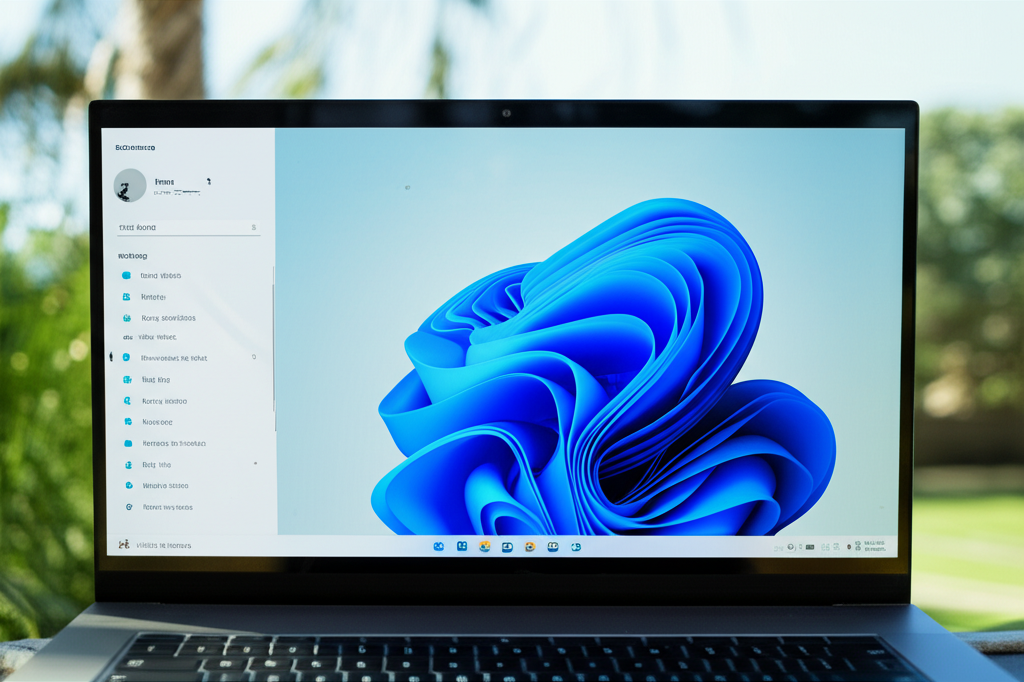
Windows 11のタッチパッドは、設定アプリから簡単に無効にできます。
外付けマウスを使用している際や、タッチパッドに誤って触れてしまう場合に有効です。
タッチパッドを無効にすることで、意図しない操作を防ぎ、作業効率を向上させることが可能です。
ここでは、設定アプリからタッチパッドを無効にする手順を解説します。
「設定」アプリの起動から、タッチパッド設定画面へのアクセス、そして無効化の手順をステップごとに紹介します。
「設定」アプリ起動とデバイス選択
まず、Windows 11の「設定」アプリを起動します。
「設定」アプリは、Windowsキーを押しながら「I」キーを押すことで素早く起動できます。
設定アプリってどこにあるの?
「設定」アプリはスタートメニューか、Windowsキー+Iで起動できます。
設定アプリが起動したら、画面左側のメニューから「Bluetoothとデバイス」を選択します。
これにより、PCに接続されたデバイスに関する設定画面にアクセスできます。
Bluetoothとデバイスからタッチパッド設定へ
「Bluetoothとデバイス」の画面が表示されたら、右側のデバイス一覧から「タッチパッド」を探し、クリックします。
もし一覧に表示されていない場合は、「マウス」の項目を確認してください。
タッチパッドの項目が見当たらないんだけど?
「マウス」の項目の中にタッチパッドの設定がある場合もあります。
タッチパッドの設定画面では、タッチパッドの感度やジェスチャーなど、詳細な設定が可能です。
次のステップでは、この画面からタッチパッドを無効にする方法を解説します。
タッチパッドのトグルをオフに変更
タッチパッドの設定画面にアクセスしたら、「タッチパッド」と表示されたスイッチを探します。
このスイッチを「オフ」に切り替えることで、タッチパッドが無効になります。
オフにしてもタッチパッドが反応する?
一度PCを再起動すると、確実に無効化されます。
タッチパッドが無効になったかどうかを確認するために、実際にタッチパッドを操作してみてください。
カーソルが動かなければ、無効化は成功です。
再びタッチパッドを有効にするには、同じ手順でスイッチを「オン」に戻します。
デバイスマネージャーでタッチパッドを無効にする手順
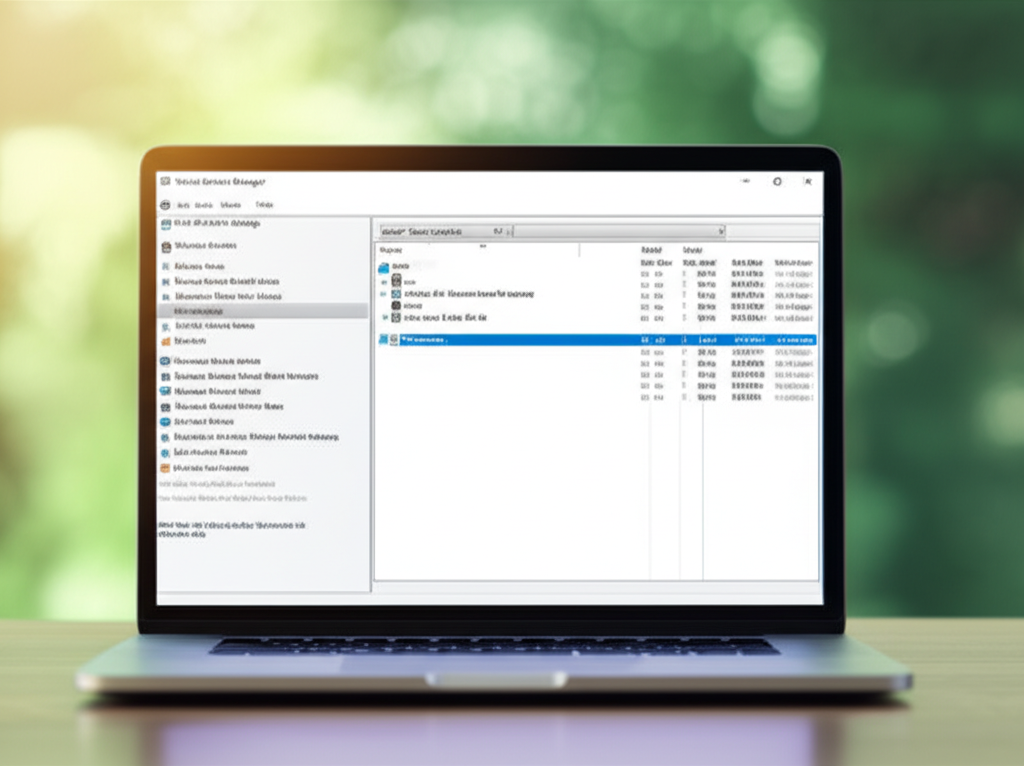
デバイスマネージャーを利用すると、タッチパッドを完全に無効化できます。
外付けマウスをメインで使用し、タッチパッドの誤操作に悩まされている方にとって、この方法は有効です。
デバイスマネージャーから無効化することで、タッチパッドが完全に機能しなくなり、誤操作のリスクを根本的に解消します。
ここでは、デバイスマネージャーを使ったタッチパッド無効化の手順を解説します。
「デバイスマネージャー起動方法」では、最も一般的な起動方法を説明します。
「マウスとそのほかのポインティングデバイス」の展開では、タッチパッドを探すための手順をわかりやすく解説します。
「タッチパッドを右クリックして無効化を選択」では、具体的な操作方法を説明します。
デバイスマネージャー起動方法
デバイスマネージャーを起動する方法はいくつかありますが、ここでは最も一般的な方法を紹介します。
Windowsキー + Xキーを押すと表示されるメニューから「デバイスマネージャー」を選択します。
この方法であれば、キーボード操作だけで簡単にデバイスマネージャーを起動できます。
デバイスマネージャーってどうやって起動するの?
デバイスマネージャーは、Windowsの設定を変更するための重要なツールです。
「マウスとそのほかのポインティングデバイス」の展開
デバイスマネージャーが起動したら、「マウスとそのほかのポインティングデバイス」という項目を探します。
項目の左側にある「>」マークをクリックして、リストを展開してください。
すると、PCに接続されているマウスやタッチパッドなどのデバイスが表示されます。
タッチパッドを右クリックして無効化を選択
展開されたリストの中から、お使いのタッチパッドを探します。
タッチパッドの名前は、PCのメーカーやモデルによって異なります。
タッチパッドを右クリックし、表示されたメニューから「デバイスを無効にする」を選択すると、タッチパッドが無効になります。
メーカー別:ショートカットキーでタッチパッドを切り替える方法

特定のメーカー製PCでは、専用のショートカットキーを使用することで、タッチパッドの有効・無効を素早く切り替えられます。
キーボード操作だけで設定変更できるため、外付けマウスを使用する際に便利です。
各メーカーは独自のキーアサインを採用しているため、事前に確認しておくとスムーズに操作できます。
以下に、代表的なメーカーのショートカットキーと、確認方法をまとめました。
Dell製PC: Fn + F5キー
Dell製PCでは、「Fn」キーと「F5」キーを同時に押すことで、タッチパッドの有効・無効を切り替えられます。
キーボード左下の「Fn」キーを押しながら、キーボード上部の「F5」キーを押すことで、タッチパッドのON/OFFを切り替えられます。
タッチパッドが反応しない場合はどうすれば良いですか?
まずは「Fn」キーと「F5」キーを同時に押してみてください。
Lenovo製PC: Fn + F8キー
Lenovo製PCでは、「Fn」キーと「F8」キーを同時に押すことで、タッチパッドの有効・無効を切り替えられます。
キーボード左下の「Fn」キーを押しながら、キーボード上部の「F8」キーを押すことで、タッチパッドのON/OFFを切り替えられます。
Surface: メーカー公式サイトで確認
Surfaceシリーズでは、ショートカットキーによるタッチパッドの切り替え機能は提供されていません。
タッチパッドを無効にするには、設定アプリまたはデバイスマネージャーを使用する必要があります。
詳しい手順は、Microsoftの公式サイトで確認してください。
よくある質問(FAQ)
- Windows 11でタッチパッドを無効にする方法は何種類ありますか?
-
Windows 11でタッチパッドを無効にする主な方法は、設定アプリ、デバイスマネージャー、そしてメーカーによってはショートカットキーを使う方法の3種類があります。
- 設定アプリでタッチパッドを無効にする手順を教えてください。
-
「設定」アプリを起動し、「Bluetoothとデバイス」から「タッチパッド」を選択します。
「タッチパッド」のスイッチを「オフ」にすることで無効にできます。
- デバイスマネージャーでタッチパッドを無効にする手順を教えてください。
-
Windowsキー + Xキーで表示されるメニューから「デバイスマネージャー」を選択し、「マウスとそのほかのポインティングデバイス」を展開します。
タッチパッドを右クリックし、「デバイスを無効にする」を選択します。
- メーカー別のショートカットキーでタッチパッドを切り替える方法はありますか?
-
Dell製PCではFn + F5キー、Lenovo製PCではFn + F8キーでタッチパッドの有効・無効を切り替えられます。
Surfaceシリーズではショートカットキーによる切り替えはできません。
- タッチパッドを無効にすると、どのようなメリットがありますか?
-
外付けマウス使用時の誤操作防止や、キーボード操作時の誤動作軽減、バッテリー消費の抑制といったメリットがあります。
- タッチパッドを無効にした後、再び有効にするにはどうすれば良いですか?
-
設定アプリまたはデバイスマネージャーで、無効にしたときと同じ手順で設定を元に戻すことで、タッチパッドを再び有効にできます。
ショートカットキーを使用した場合は、再度同じキーを押すことで切り替えられます。
まとめ
Windows 11でタッチパッドを無効にすると、外付けマウス使用時の誤操作を防ぎ、作業効率を向上させることができます。
- 設定アプリ、デバイスマネージャー、ショートカットキーで無効化が可能
- 外付けマウス利用時の誤操作やキーボード操作時の誤動作を軽減
- バッテリー消費を抑える効果も期待できる
この記事を参考に、タッチパッドを無効にして、より快適なPC環境を実現しましょう。