
もしもの事態に備えて、Windows 11のデータバックアップは非常に重要です。
パソコンの故障や災害、ウイルス感染など、データが失われるリスクは常に潜んでいます。
バックアップがあれば、大切な思い出や重要な仕事のデータも守ることができ、時間や労力を大幅に削減できます。
この記事では、Windows 11で利用できるさまざまなバックアップ方法を、初心者にもわかりやすく解説します。
標準機能から外付けHDD、クラウドストレージまで、最適な方法を見つけて、大切なデータを守りましょう。

どのバックアップ方法が自分に合っているのかわからない

ご自身の環境や目的に合わせて、最適なバックアップ方法を選びましょう。
この記事でわかること
- バックアップの重要性
- 標準機能を使った方法
- 外付けHDDでの方法
- OneDriveでの方法
Windows 11 データバックアップガイド|初心者も安心
データバックアップは、万が一の事態に備えて、大切なデータを保護するための重要な対策です。
パソコンの故障や災害、ウイルス感染など、データが失われるリスクは常に存在します。
そのような状況に陥った場合でも、バックアップがあればデータを復元でき、安心してパソコンを使い続けることが可能です。
データバックアップを行うことで、時間や労力を大幅に削減し、精神的な負担も軽減できます。
この記事では、Windows 11で利用できるバックアップ方法を初心者にもわかりやすく解説していきます。
バックアップの重要性と事前準備
バックアップとは、パソコンに保存されているデータやシステムの状態を別の場所にコピーしておくことです。
これにより、元のデータが消失したり、システムが故障したりした場合でも、バックアップデータから復元できます。
例えば、大切な写真や仕事の書類などが消えてしまった場合に、バックアップがあればすぐに元通りにできます。
バックアップを行う前には、バックアップ対象のデータを確認し、不要なデータは削除しておくことが大切です。
これにより、バックアップにかかる時間や容量を削減できます。
また、バックアップ先のストレージ容量も確認し、十分な空き容量があることを確認しましょう。
データ消失リスクと対策
パソコンのデータは、さまざまな原因で消失するリスクがあります。
例えば、ハードディスクの故障や、誤ってファイルを削除してしまうこと、ウイルス感染によるデータ破壊などが挙げられます。
これらのリスクに備えるためには、定期的なバックアップが不可欠です。
具体的な対策としては、バックアップソフトを利用したり、Windows 11の標準機能を活用したりする方法があります。
また、バックアップデータを複数の場所に保存することで、より安全性を高めることができます。
バックアップに必要なもの
Windows 11でバックアップを行うためには、いくつかの必要なものがあります。
まず、バックアップデータを保存するためのストレージが必要です。
外付けHDDやUSBメモリ、クラウドストレージなどが利用できます。
次に、バックアップを行うためのツールが必要です。
Windows 11には標準でバックアップ機能が搭載されていますが、より高度な機能が必要な場合は、専用のバックアップソフトを導入することも検討しましょう。
Windows 11 標準機能でバックアップ
Windows 11には、ファイル履歴、システムイメージバックアップ、回復ドライブの作成という3つの標準機能が備わっています。
これらの機能を活用することで、大切なデータを守り、万が一のトラブルにも対応できるようになります。
しかし、それぞれの機能の違いや設定方法が分からず、どれを使えばいいか迷ってしまう方もいるのではないでしょうか。
ここでは、Windows 11の標準機能を使ったバックアップ方法について解説します。
各機能の概要から具体的な使い方まで詳しく説明するので、ぜひ参考にしてください。
ファイル履歴の使い方
ファイル履歴は、ドキュメント、ミュージック、ピクチャ、ビデオ、デスクトップフォルダにあるファイルの変更履歴を自動的にバックアップする機能です。
ファイルを誤って削除したり、上書きしてしまったりした場合でも、過去のバージョンに戻すことができます。
ファイル履歴は、外付けHDDやネットワークドライブをバックアップ先として設定できます。
バックアップ頻度や保存期間も設定できるため、必要な期間だけデータを保護することが可能です。
ファイル履歴って、ローカルディスク以外にバックアップできるの?
はい、ファイル履歴は外付けHDDやネットワークドライブにもバックアップできます。
ファイル履歴を設定しておけば、万が一の事態が発生しても、簡単にファイルを復元できます。
例えば、誤って削除してしまった書類や、編集を間違えてしまった写真などを、以前の状態に戻すことが可能です。
システムイメージバックアップ
システムイメージバックアップは、Windows 11がインストールされているドライブ全体を、OSやアプリケーション、設定などを含めて丸ごとバックアップする機能です。
PCが起動しなくなってしまった場合でも、システムイメージを使って復元することで、PCを元の状態に戻すことができます。
システムイメージバックアップは、外付けHDDなどの外部ストレージに保存します。
バックアップには時間がかかりますが、万が一の事態に備えて定期的に作成しておくことをおすすめします。
システムイメージバックアップって、どれくらいの頻度で実行するのがおすすめ?
システムイメージバックアップは、月に1回程度の頻度で実行するのがおすすめです。
システムイメージバックアップがあれば、PCが起動しなくなった場合でも、OSの再インストールやアプリケーションの再設定といった手間を省き、迅速に復旧作業を行うことができます。
回復ドライブの作成
回復ドライブは、Windows 11を起動できなくなった場合に、PCを起動するための最小限のOSが含まれたUSBドライブです。
回復ドライブがあれば、システムイメージバックアップと組み合わせて、PCを完全に復元することができます。
回復ドライブは、USBメモリを使って作成します。
USBメモリの容量は、16GB以上が推奨されます。
回復ドライブを作成しておけば、万が一PCが起動しなくなった場合でも、BIOSからUSBメモリを起動することで、トラブルシューティングやシステムの復元を実行できます。
回復ドライブって、作成しておくとどんな時に役立つの?
回復ドライブは、Windowsが起動しなくなった場合に、PCを起動してトラブルシューティングを行うために役立ちます。
回復ドライブは、PCを初期状態に戻したり、システムイメージバックアップから復元したりするための重要なツールです。
PCを購入したら、まず最初に回復ドライブを作成しておくことをおすすめします。
外付けHDDでWindows 11をバックアップ
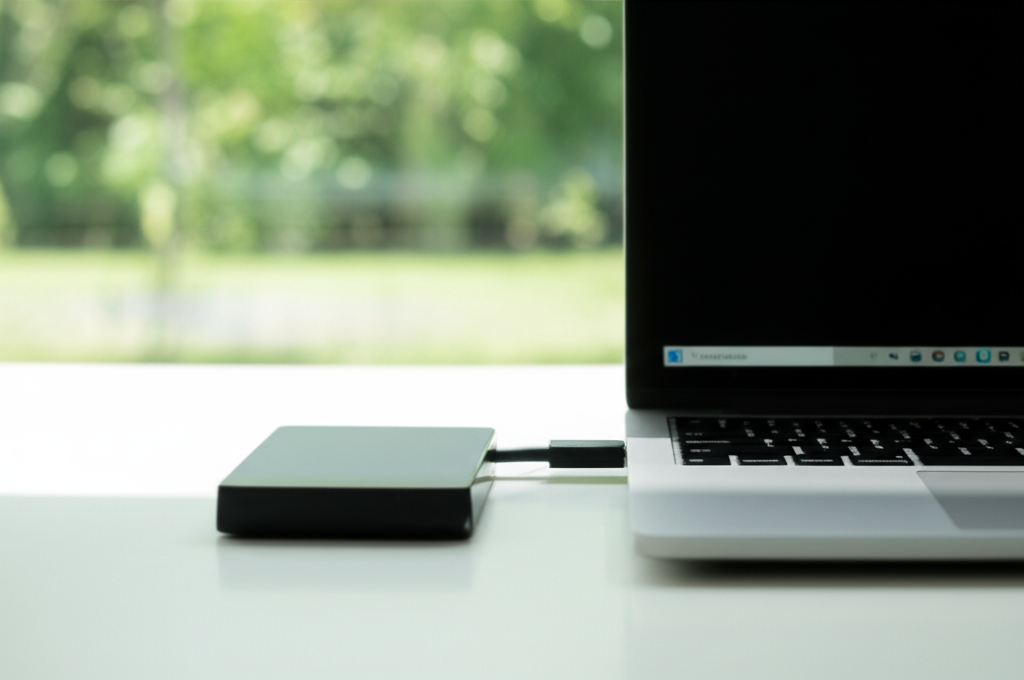
外付けHDDは、Windows 11のバックアップ先として手軽に利用できる方法です。
パソコン本体の故障やウイルス感染など、万が一の事態に備えて、大切なデータを安全に保管できます。
外付けHDDを活用すれば、大容量のデータも手軽にバックアップ可能です。
外付けHDDでのバックアップ方法を理解すると、ファイル履歴の設定やシステムイメージの作成がスムーズになります。
バックアップ用HDDの選び方、ファイル履歴の設定方法、システムイメージの作成手順について、順番に見ていきましょう。
バックアップ用HDDの選び方
バックアップ用HDDを選ぶ際は、容量、種類、接続方法などを考慮する必要があります。
必要な容量は、バックアップするデータの量によって異なりますが、一般的にはパソコン本体のストレージ容量と同等以上のものを選ぶと安心です。
HDDには、据え置き型とポータブル型の2種類があります。
据え置き型は大容量で価格も比較的安価ですが、持ち運びには不向きです。
ポータブル型はコンパクトで持ち運びやすいですが、据え置き型に比べて価格が高めです。
接続方法はUSBが一般的ですが、転送速度が異なるため、USB 3.0以上のものを選ぶと快適に利用できます。
ファイル履歴の設定方法
ファイル履歴は、Windows 11に標準搭載されているバックアップ機能の一つです。
指定したフォルダを定期的にバックアップできるため、重要なドキュメントや写真などを保護するのに役立ちます。
ファイル履歴を設定するには、「設定」アプリから「システム」→「記憶域」→「詳細ストレージ設定」→「バックアップオプション」を選択します。
「ファイル履歴を使用してバックアップ」をオンにし、バックアップ先として外付けHDDを選択します。
バックアップする頻度や保持期間などを設定し、「今すぐバックアップ」をクリックすると、バックアップが開始されます。
システムイメージの作成手順
システムイメージは、Windows 11を含むパソコン全体のバックアップを作成する機能です。
パソコンが起動しなくなった場合でも、システムイメージから復元することで、OSやアプリなどをまとめて元に戻すことができます。
システムイメージを作成するには、「コントロールパネル」から「バックアップと復元(Windows 7)」を選択します。
「システムイメージの作成」をクリックし、バックアップ先として外付けHDDを選択します。
バックアップするドライブや設定などを確認し、「バックアップの開始」をクリックすると、システムイメージの作成が開始されます。
クラウドストレージ OneDrive でバックアップ
OneDriveを使ったバックアップは、手軽にファイルを保護できる方法です。
特に、複数のデバイスで同じファイルを共有したり、編集したりする際に便利です。
ここでは、OneDriveの設定と使い方、自動バックアップの設定方法、容量と料金プランについて説明します。
OneDrive の設定と使い方
OneDriveは、マイクロソフトが提供するクラウドストレージサービスです。
データをクラウド上に保存することで、異なるデバイスからアクセスでき、紛失や故障時にもデータを保護できます。
例えば、スマートフォンで撮影した写真をOneDriveに保存すれば、PCからも閲覧可能です。
OneDriveを利用するには、まずMicrosoftアカウントが必要です。
アカウントを作成後、OneDriveアプリをダウンロードし、インストールします。
アプリを起動し、Microsoftアカウントでサインインすると、OneDriveが利用できるようになります。
OneDriveって、どこからダウンロードできるの?
Microsoftの公式サイトからダウンロードできます。
OneDriveの基本的な使い方は、エクスプローラーでOneDriveフォルダにファイルを保存するだけです。
保存されたファイルは自動的にクラウドに同期され、他のデバイスからもアクセスできます。
自動バックアップの設定方法
OneDriveには、PC内の特定のフォルダを自動的にバックアップする機能があります。
これにより、重要なファイルやフォルダを常に最新の状態に保ち、万が一の事態に備えることができます。
例えば、ドキュメントフォルダやピクチャフォルダを自動バックアップするように設定することで、作業中のファイルや大切な写真を安全に保護できます。
自動バックアップを設定するには、OneDriveアプリの設定画面を開き、「バックアップ」タブを選択します。
そこで、バックアップしたいフォルダを選択し、「バックアップを開始」ボタンをクリックします。
バックアップするフォルダは、自分で自由に選べるの?
はい、選択できます。重要なフォルダはすべてバックアップしておきましょう。
また、OneDriveでは、ファイルのバージョン管理機能も利用できます。
これにより、誤ってファイルを編集したり、削除したりした場合でも、以前のバージョンに戻すことができます。
OneDrive の容量と料金プラン
OneDriveには、無料プランと有料プランがあります。
無料プランでは、5GBのストレージ容量が提供されます。
例えば、写真やドキュメントなどのファイルを少しだけ保存したい場合には、無料プランでも十分かもしれません。
| プラン名 | 容量 | 料金(月額) | 備考 |
|---|---|---|---|
| Basic | 5 GB | 無料 | Microsoftアカウントが必要 |
| Microsoft 365 Personal | 1 TB | 1,490円 | Officeアプリ付属 |
| Microsoft 365 Family | 1 TB/人 | 2,140円 | 最大6人まで利用可能 |
より多くのストレージ容量が必要な場合は、有料プランを検討しましょう。
Microsoft 365 Personalプランでは、1TBのストレージ容量が利用でき、Officeアプリも付属しています。
家族で利用する場合は、Microsoft 365 Familyプランがおすすめです。
おすすめ!バックアップ後のデータ管理と復元方法

Windows 11でバックアップを取った後、データの管理方法や復元手順を知っておくことは、万が一の事態に備える上で非常に重要です。
バックアップデータを適切に管理し、必要な時に迅速に復元できるように、このセクションでは具体的な方法を解説します。
バックアップは「備えあれば憂いなし」の精神で、定期的に行うことが大切です。
ここでは、定期的なバックアップの重要性、データ復元方法と注意点、バックアップデータの保管場所について解説します。
これらの情報を活用することで、より安全にデータを管理・復元できるようになり、安心してWindows 11を利用できるようになります。
定期的なバックアップのすすめ
定期的なバックアップは、データ消失のリスクを最小限に抑えるための重要な習慣です。
たとえば、1ヶ月に1回など、頻度を決めて実行することで、常に最新の状態を保てます。
具体的な頻度は、データの更新頻度や重要度によって異なります。
重要なファイルや頻繁に更新するデータは、より短い間隔でバックアップすることを検討しましょう。
バックアップって毎日する必要があるの?
毎日する必要はありませんが、重要なデータはこまめにバックアップするのがおすすめです。
定期的なバックアップを実施することで、万が一の事態が発生しても、迅速にデータを復元できます。
データ復元方法と注意点
データの復元方法は、バックアップの種類や保存場所によって異なります。
たとえば、Windows 11の標準機能である「ファイル履歴」を使用した場合、設定から簡単に復元できます。
ファイル履歴からの復元手順は、設定アプリを開き、「更新とセキュリティ」→「バックアップ」→「ファイル履歴でファイルを復元」を選択します。
復元したいファイルやフォルダを選び、復元ボタンをクリックすることで、簡単にデータを復元できます。
ファイル履歴でバックアップしたデータが見つからない場合はどうすればいいの?
ファイル履歴の設定が正しく行われているか確認し、バックアップ先のドライブが接続されているか確認してください。
データ復元時には、バックアップ時点の状態に戻るため、復元後に変更したデータは上書きされる可能性がある点に注意が必要です。
バックアップデータの保管場所
バックアップデータの保管場所は、安全性と利便性を考慮して選ぶ必要があります。
たとえば、外付けHDDやNAS(ネットワーク接続ストレージ)、クラウドストレージなどが一般的です。
外付けHDDは手軽に持ち運びできるため、物理的な保管場所として便利です。
NASは家庭内ネットワークに接続することで、複数のデバイスからアクセスできるため、共有データのバックアップに適しています。
クラウドストレージは、インターネット経由でデータを保管するため、災害時にもデータが保護されるメリットがあります。
クラウドストレージって安全なの?
暗号化などのセキュリティ対策が施されているサービスを選びましょう。
バックアップデータの保管場所を選ぶ際には、容量だけでなく、セキュリティ対策や復元時の利便性も考慮することが重要です。
よくある質問(FAQ)
- Windows 11でバックアップをしないとどうなりますか?
-
バックアップをせずにWindows 11を使用した場合、パソコンの故障、災害、ウイルス感染などでデータが失われた際に、大切なデータを取り戻すことができなくなる可能性があります。
- Windows 11で利用できるバックアップ方法は何ですか?
-
Windows 11では、ファイル履歴、システムイメージバックアップ、OneDriveなどのバックアップ方法が利用できます。
- ファイル履歴とはどのような機能ですか?
-
ファイル履歴は、指定したフォルダ内のファイルの変更履歴を自動的にバックアップする機能です。
誤ってファイルを削除したり、上書きしてしまったりした場合でも、過去のバージョンに戻すことができます。
- システムイメージバックアップとはどのような機能ですか?
-
システムイメージバックアップは、Windows 11がインストールされているドライブ全体を丸ごとバックアップする機能です。
OSやアプリケーション、設定などもまとめてバックアップできるため、PCが起動しなくなった場合でも、システムイメージを使って復元することで、PCを元の状態に戻すことができます。
- OneDriveを使ってバックアップするにはどうすればいいですか?
-
OneDriveは、マイクロソフトが提供するクラウドストレージサービスです。
OneDriveにファイルを保存することで、異なるデバイスからアクセスでき、紛失や故障時にもデータを保護できます。
OneDriveアプリを使って、PC内の特定のフォルダを自動的にバックアップすることも可能です。
- バックアップしたデータはどこに保管すれば安全ですか?
-
バックアップデータの保管場所は、外付けHDDやNAS、クラウドストレージなどが一般的です。
それぞれの特徴を理解し、ご自身の環境や目的に合った場所を選びましょう。
まとめ
Windows 11のデータバックアップは、万が一の事態に備えて非常に重要な対策です。
- 標準機能を使ったバックアップ
- 外付けHDDを使ったバックアップ
- クラウドストレージOneDriveを使ったバックアップ
この記事を参考に、ご自身に合ったバックアップ方法を見つけ、大切なデータを守りましょう。