パソコンの動作が遅い、エラーが頻発するなど、Windows 11で不調を感じていませんか?もしかすると、それはハードウェアのSOSかもしれません。
早期にハードウェア診断を行うことで、深刻な故障やデータ損失のリスクを軽減できます。
この記事では、Windows 11に標準搭載されている診断ツールを活用し、初心者でも手軽にハードウェアの状態をチェックする方法を解説します。
診断の必要性から、具体的なツールの使い方、そして診断後の対策まで、あなたのPCを守るための情報が満載です。

なんだか難しそう…私にもできるかな?

ご安心ください!この記事を読めば、誰でも簡単にハードウェア診断ができます。
この記事でわかること
- メモリ診断
- DirectX診断
- デバイス管理
- 故障時の対策
Windows 11 ハードウェア診断の基本
Windows 11でパソコンの動作が遅くなったり、予期せぬエラーが発生したりした場合、ハードウェアに問題があるかもしれません。
問題を特定し解決するためには、ハードウェア診断が不可欠です。
早期に診断を行うことで、深刻な故障やデータ損失のリスクを減らせます。
ここでは、Windows 11に標準搭載されている診断ツールについて解説します。
これらのツールを活用することで、初心者でも手軽にハードウェアの状態をチェックし、問題解決の糸口を見つけられるでしょう。
診断の必要性
ハードウェア診断は、パソコンの健康状態を把握するための重要なプロセスです。
車に例えるなら、定期的な点検のようなもので、早期に問題を発見し対処することで、大きな故障を未然に防ぐことができます。
例えば、異音がしたり、動作が不安定になったりした場合、ハードウェア診断を行うことで原因を特定できます。
パソコンが重くて困っています。どうすればいいですか?
まずはハードウェアに問題がないか診断してみましょう。
パソコンの不調は、ソフトウェアの問題だけでなく、CPU、メモリ、HDD(SSD)などのハードウェアの故障が原因であることもあります。
ハードウェア診断を行うことで、問題のある箇所を特定し、適切な対処法を見つけることができます。
診断前の準備
ハードウェア診断を始める前に、いくつかの準備をしておくことが大切です。
診断中にデータが破損する可能性も考慮し、重要なデータのバックアップは必ず行いましょう。
万が一の事態に備え、回復ドライブやシステム修復ディスクを作成しておくことも推奨します。
バックアップってどうすればいいの?
外付けHDDやクラウドストレージなどを利用して、大切なデータをバックアップしましょう。
診断ツールを使用する際には、他のアプリケーションをすべて閉じて、診断に集中できる環境を整えましょう。
また、診断には時間がかかる場合があるので、時間に余裕を持って行うようにしましょう。
診断の種類
Windows 11には、いくつかの標準搭載された診断ツールがあります。
例えば、メモリの状態をチェックする「Windows メモリ診断ツール」や、グラフィックボードの状態を確認する「DirectX 診断ツール」などがあります。
これらのツールを使い分けることで、さまざまなハードウェアの問題を診断できます。
どのツールを使えばいいのかわかりません。
まずは「Windows メモリ診断ツール」から試してみましょう。
各ツールには、それぞれ得意とする診断があります。
例えば、ディスクのエラーをチェックするには「チェックディスク(CHKDSK)」コマンド、システムファイルの破損を修復するには「システムファイルチェッカー(SFC)」コマンドが役立ちます。
それぞれのツールを適切に使いこなすことで、より正確な診断が可能になります。
Windows 11 標準搭載の診断ツール

Windows 11には、ハードウェアの不具合を特定するための便利な診断ツールが標準搭載されています。
これらのツールを活用することで、専門知識がなくても比較的簡単に、メモリやグラフィックボード、デバイスなどの状態をチェックできます。
もしパソコンの動作が不安定になったり、ブルースクリーンが表示されたりする場合は、これらのツールを試してみる価値があるでしょう。
ここでは、Windows 11に標準搭載されている主要な診断ツールとして、メモリ診断ツール、DirectX 診断ツール、デバイスマネージャーについて、それぞれの使い方と診断結果の解釈について解説します。
これらのツールを使いこなせれば、ハードウェアに関するトラブルシューティングの প্রাথমিক段を自身で行えるようになるでしょう。
Windows メモリ診断ツールの使い方
Windows メモリ診断ツールは、パソコンのメインメモリ(RAM)にエラーがないかをチェックするためのツールです。
メモリのエラーは、システムの不安定化やブルースクリーンの原因となることがあります。
例えば、画像編集ソフトを使用中に頻繁にクラッシュする場合、メモリのエラーが疑われるかもしれません。
メモリ診断ツールって、どうやって使うの?
Windows メモリ診断ツールは、以下の手順で簡単に使用できます。
- Windows メモリ診断ツールを起動: スタートメニューから「Windows メモリ診断」と入力して検索し、ツールを起動します。
- 診断オプションを選択: 「今すぐ再起動して問題のチェックを実行する」を選択すると、PCが再起動し、診断が開始されます。
- 診断の実行: PCが再起動後、自動的にメモリの診断が実行されます。診断には数分から数時間かかる場合があります。
- 診断結果の確認: 診断が完了すると、PCが再起動し、Windowsにログイン後に診断結果が表示されます。
診断の結果、エラーが検出された場合は、メモリの交換や増設を検討しましょう。
DirectX 診断ツールの使い方
DirectX 診断ツールは、DirectXのコンポーネントやグラフィックボードの状態を確認するためのツールです。
DirectXとは、Windows上でグラフィックやサウンドを扱うためのAPI(Application Programming Interface)群のことで、例えば、最新のPCゲームを高画質で楽しむためには、DirectXの適切な動作が不可欠です。
DirectX 診断ツールって、どんな時に使うの?
DirectX 診断ツールは、グラフィック関連の問題が発生した場合に、原因を特定するために役立ちます。
- DirectX 診断ツールを起動: スタートメニューから「dxdiag」と入力して検索し、ツールを起動します。
- 各タブを確認: 「システム」「ディスプレイ」「サウンド」「入力」などのタブを切り替え、各項目の情報を確認します。
- 問題点のチェック: 「ディスプレイ」タブでは、グラフィックボードの情報やドライバーのバージョン、DirectXのバージョンなどを確認します。エラーメッセージが表示されていないか確認しましょう。
診断の結果、グラフィックボードのドライバーが古い場合は、最新のドライバーに更新することを推奨します。
デバイスマネージャーでの確認
デバイスマネージャーは、PCに接続されているすべてのハードウェアデバイスの状態を一覧表示し、管理するためのツールです。
デバイスドライバーが正しくインストールされているか、デバイスが正常に動作しているかなどを確認できます。
例えば、プリンターが正常に動作しない場合、デバイスマネージャーでプリンターの状態を確認することで、原因を特定できるかもしれません。
デバイスマネージャーで何を確認すればいいの?
デバイスマネージャーでは、主に以下の点を確認しましょう。
- デバイスマネージャーを起動: スタートメニューから「デバイスマネージャー」と入力して検索し、ツールを起動します。
- デバイスの状態を確認: 各デバイスのアイコンに「!」マークや「?」マークが表示されていないか確認します。これらのマークは、デバイスに問題があることを示しています。
- ドライバーの更新: 問題のあるデバイスを右クリックし、「ドライバーの更新」を選択します。自動的に最新のドライバーを検索し、インストールすることができます。
デバイスマネージャーを活用することで、ハードウェアに関する様々な問題を特定し、解決することができます。
ハードウェア診断後の対策
ハードウェア診断で問題が検出された場合、放置するとシステム全体の不安定化やデータ損失につながる可能性があります。
診断結果に基づいた適切な対策を講じることで、これらのリスクを回避し、PCの安定稼働を維持することが重要です。
本項では、診断後に取るべき具体的な対策について解説します。
ここでは、ハードウェア診断後に検討すべき主要な対策として、「ドライバーの更新」「パーツ交換の検討」「メーカーサポートへの連絡」について説明します。
これらの対策を適切に行うことで、ハードウェアの問題を解決し、PCのパフォーマンスを最大限に引き出すことが期待できます。
ドライバーの更新
ドライバーとは、Windowsとハードウェアの間で情報をやり取りするためのソフトウェアであり、最新の状態に保つことが重要です。
例えば、プリンターが正常に動作しない場合、プリンタードライバーを更新することで問題が解決することがあります。
ドライバーの更新は、デバイスの性能向上や不具合修正に不可欠です。
古いドライバーは、セキュリティリスクを高める可能性もあります。
最新のドライバーってどうやって見つけるの?
デバイスマネージャーから簡単に更新できますよ。
最新のドライバーは、デバイスマネージャーから簡単に見つけることができます。
デバイスマネージャーを開き、更新したいデバイスを右クリックして「ドライバーの更新」を選択するだけで、自動的に最新のドライバーが検索されインストールされます。
パーツ交換の検討
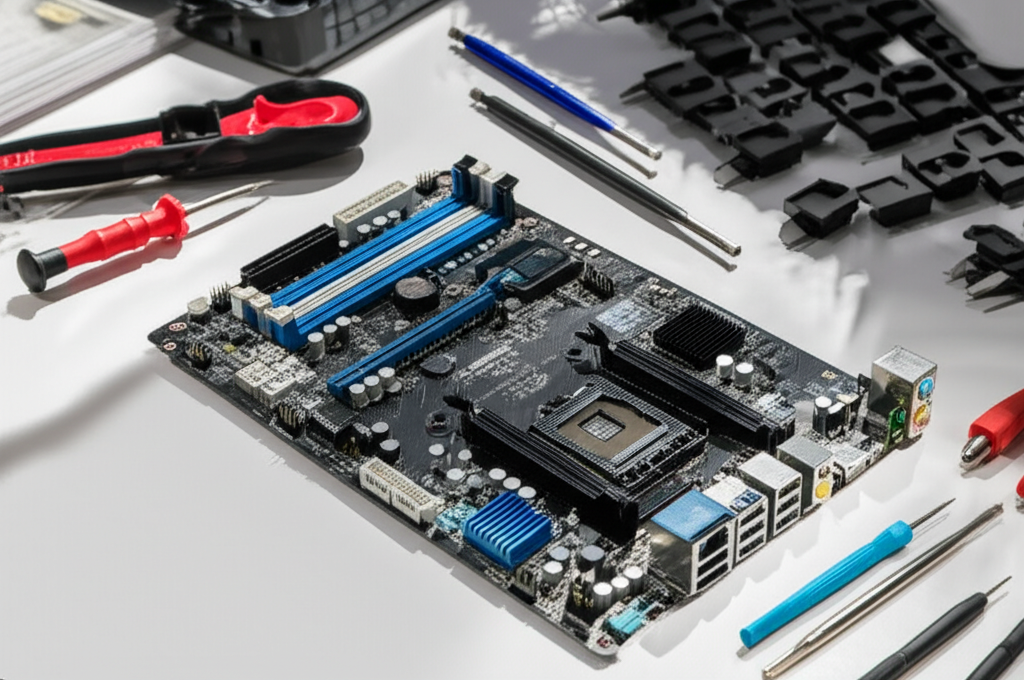
ハードウェア診断の結果、特定のパーツに物理的な故障や劣化が認められた場合、パーツ交換を検討する必要があります。
例えば、HDDの診断で不良セクタが多数検出された場合、新しいHDDまたはSSDへの交換がデータ損失を防ぐための有効な手段となります。
パーツ交換は、PCの性能を回復させるだけでなく、寿命を延ばすためにも重要な選択肢です。
特に、CPUやメモリなどの主要パーツの交換は、大幅な性能向上につながる可能性があります。
パーツ交換って自分でできるものなの?
自信がない場合は、専門業者に依頼するのがおすすめです。
パーツ交換は、ある程度の知識と技術があれば自分で行うことも可能ですが、自信がない場合は専門業者に依頼するのが安全です。
誤った手順で作業を行うと、PC本体を破損させてしまうリスクがあります。
メーカーサポートへの連絡
診断ツールで解決できない問題や、原因が特定できない場合は、メーカーサポートに連絡することを検討しましょう。
例えば、診断ツールでエラーコードが表示されたものの、具体的な解決策が見つからない場合、メーカーのサポートに問い合わせることで、専門的なアドバイスや修理サービスを受けることができます。
メーカーサポートは、製品保証期間内であれば無償で対応してくれる場合があります。
また、保証期間外であっても、有償で修理や交換サービスを提供している場合があります。
よくある質問(FAQ)
- Windows 11のハードウェア診断はどのように行うのですか?
-
Windows 11には標準搭載されている診断ツールがあり、それを利用することでハードウェアの状態をチェックできます。
具体的には、Windows メモリ診断ツールやDirectX 診断ツール、デバイスマネージャーなどがあります。
- Windows メモリ診断ツールはどのように起動しますか?
-
スタートメニューから「Windows メモリ診断」と入力して検索し、ツールを起動します。
その後、「今すぐ再起動して問題のチェックを実行する」を選択すると、PCが再起動し診断が開始されます。
- DirectX 診断ツールはグラフィックボードのどのような情報を確認できますか?
-
DirectX 診断ツールの「ディスプレイ」タブでは、グラフィックボードの情報、ドライバーのバージョン、DirectXのバージョンなどを確認できます。
- デバイスマネージャーではどのようなことを確認すれば良いですか?
-
デバイスマネージャーでは、各デバイスのアイコンに「!」マークや「?」マークが表示されていないか確認します。
これらのマークはデバイスに問題があることを示しています。
- ハードウェア診断で問題が検出された場合、最初に何をすべきですか?
-
まずはデバイスドライバーを最新の状態に更新することを試みてください。
古いドライバーが原因で問題が発生している可能性があります。
- ハードウェアの故障が疑われる場合、メーカーサポートに連絡する前にできることはありますか?
-
診断ツールでエラーコードが表示された場合は、エラーコードを控えてメーカーのサポートページやFAQなどを確認してみると、解決策が見つかる場合があります。
まとめ
Windows 11でパソコンの不調を感じたら、まずは標準搭載のハードウェア診断ツールを試してみましょう。
この記事では、以下の重要なポイントを解説しました。
- メモリ診断ツールでメモリのエラーをチェック
- DirectX診断ツールでグラフィックボードの状態を確認
- デバイスマネージャーでハードウェアデバイスの状態を管理
これらのツールを活用し、PCの状態を把握することで、より快適なPCライフを送ることができます。
もし診断の結果、問題が見つかった場合は、この記事を参考にドライバーの更新やパーツ交換を検討してみてください。