毎日使うパソコンの動作が、自分の意図しないタイミングで停止したりスリープしたりすることにストレスを感じている方は少なくありません。特にノートパソコンを愛用している場合、ちょっと席を外すために蓋を閉じただけで作業が中断されてしまうのは非常に不便なものです。
電源ボタンを押した際の挙動や、カバーを閉じた時の反応を自分好みに作り変えることで、日々の作業効率は飛躍的に向上します。使い勝手の良い環境を構築し、ストレスのないデジタルライフを手に入れるための第一歩を、丁寧な手順で解説していきます。
この記事を読み終える頃には、あなたのパソコンは驚くほど自分の手に馴染む道具へと進化しているはずです。
この記事でわかること
- 電源ボタンを押した時の動作を自分好みに変更する手順
- ノートパソコンの蓋を閉めてもスリープさせない設定方法
- バッテリー駆動時と電源接続時で設定を使い分ける工夫
- 外付けモニター使用時に役立つクラムシェルモードの作り方
Windows 11の電源ボタン設定を変更する基本手順
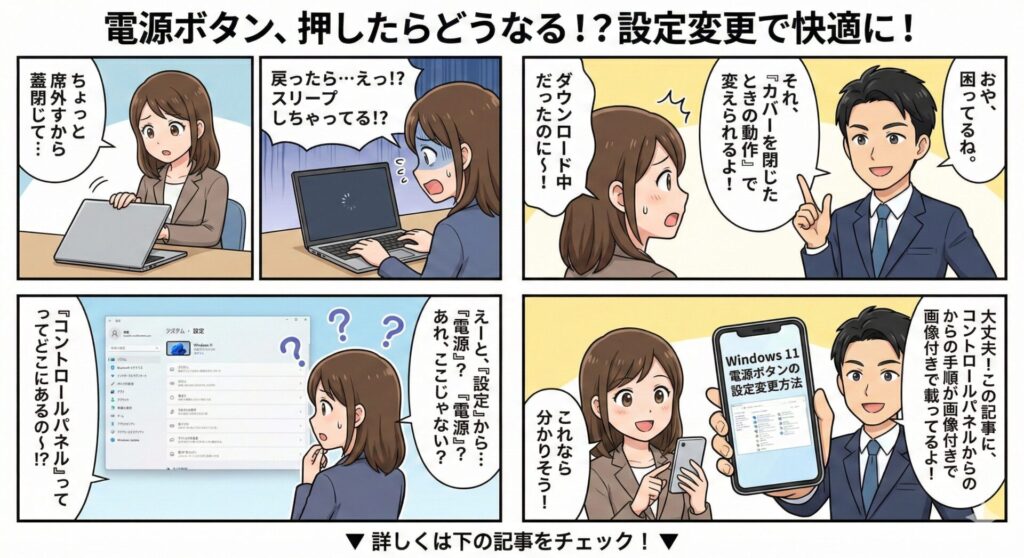
Windows 11では、標準の設定画面だけでなく、古くから親しまれているコントロールパネルを使用することで、より細かい電源周りの制御が可能となります。電源ボタンは単にパソコンを起動させるためだけのスイッチではなく、作業中に短く押すことで「スリープ」に入れたり、あるいは「画面の電源を切る」だけに留めたりといった多機能な役割を持たせることができます。背景として、誤ってボタンに触れてしまった際のシャットダウンを防ぐという安全面の配慮も重要です。自分にとって最適な設定を見極めることで、不意なトラブルを回避しつつ、スムーズな操作感を実現できるメリットがあります。まずは、設定の入り口となる場所から丁寧に確認を進めていきましょう。
コントロールパネルからのアクセス方法
設定を開始するには、まずWindowsの「検索」機能を利用するのが最も手っ取り早い手段です。タスクバーにある虫眼鏡のアイコンをクリックするか、キーボードのWindowsキーを押して「コントロールパネル」と入力してください。表示されたアイコンを選択して開くと、様々な設定項目が並んだ画面が表示されます。この際、画面右上の表示方法が「カテゴリ」になっている場合は、「システムとセキュリティ」の中にある「電源オプション」へと進むことになります。もし「大きいアイコン」や「小さいアイコン」になっているなら、直接「電源オプション」という文字を探して選択してください。このように、入り口が少し分かりにくい場所に配置されているのは、不用意に設定を変えてシステムに影響を与えないための工夫でもあります。
電源オプションを開いた後は、左側のメニューに注目してください。そこには「電源ボタンの動作を選択する」という項目が存在します。ここをクリックすることで、現在のシステムに設定されているボタンの挙動を一覧で確認し、編集することができるようになります。多くのユーザーが見落としがちですが、この画面で「現在利用可能ではない設定を変更します」というリンクをクリックしておかないと、一部の重要な項目がグレーアウトして変更できない場合があるため注意が必要です。この操作を行うことで、管理者権限を持って詳細なカスタマイズを行う準備が整います。以下の表に、設定画面でよく目にする主要な項目を整理しました。
| 項目名 | 設定できる動作 | 推奨されるシーン |
|---|---|---|
| 電源ボタンを押したとき | スリープ/休止/シャットダウン | 作業の中断を頻繁に行う場合 |
| スリープボタンを押したとき | スリープ/何もしない | 専用ボタンがあるキーボード使用時 |
| カバーを閉じたとき | 何もしない/スリープ/休止 | ノートPCを閉じてモニターに出す時 |
表の内容からも分かる通り、状況に応じて選択肢は多岐にわたります。例えば、デスクトップパソコンのような感覚でノートパソコンを使いたい場合は、カバーの動作を「何もしない」にすることが定石となります。一方で、バッテリーの持ちを最優先に考えるのであれば、ボタン操作で即座に「休止状態」へ移行させる設定も有効な選択肢と言えるでしょう。各項目の意味を正しく理解し、自分のライフスタイルに当てはめて考えることが、理想的な環境作りには欠かせないプロセスとなります。
電源ボタンに割り当てられる役割の種類
電源ボタンを押した際に実行される命令は、単一ではありません。Windows 11では、主に「何もしない」「スリープ」「休止状態」「シャットダウン」「ディスプレイの電源を切る」という5つの選択肢から選ぶことができます。それぞれの命令には明確な役割の違いがあり、正しく使い分けることでパソコンの寿命や利便性に大きな差が生まれます。
例えば「ディスプレイの電源を切る」という設定を選べば、システム自体は動かし続けたまま画面のバックライトだけを消灯させることができるため、音楽を流し続けたい時や、裏側で重い処理をさせている間に画面を消しておきたいという要望に応えることができます。
一方で、最も慎重に選ぶべきなのが「シャットダウン」の設定です。これを電源ボタンに割り当ててしまうと、作業中に手が滑ってボタンに触れた瞬間、保存していないデータが失われるリスクが生じます。そのため、一般的には「スリープ」や「休止状態」を割り当てておくのが安全です。
スリープは復帰が速い反面、微量の電力を消費し続けます。休止状態は復帰に少し時間がかかりますが、作業内容をHDDやSSDに保存して完全に通電を止めるため、長時間の放置に適しています。自身のパソコンがどの程度の頻度でオン・オフされるのかを思い浮かべながら、最も心地よい挙動を選択することが肝要です。
設定を反映させる際には、以下のポイントを意識して調整を行うとスムーズです。
- 誤作動を防ぐために「スリープ」を優先的に検討する
- 長時間使用しない場合は「休止状態」を活用する
- バックグラウンド処理を止めたい場合は「画面オフ」を活用する
- 電源設定の保存ボタンを忘れずにクリックする
これらの項目を組み合わせて設定を完了させた後は、必ず「変更の保存」ボタンをクリックして画面を閉じてください。保存を忘れてしまうと、せっかくの調整が反映されず、元の挙動に戻ってしまうからです。
設定が正しく適用されたかを確認するために、一度実際に電源ボタンを短く押して、自分が意図した通りの動作(例えばスリープへの移行など)が行われるかを確認するテストを行っておくと、後々のトラブルを防ぐことができ、より確実なカスタマイズと言えるでしょう。
ノートパソコンの蓋を閉じた時の動作をカスタマイズする
ノートパソコンの利便性を左右する大きな要素の一つに、本体の蓋(カバー)を閉じた際の挙動があります。標準的な設定では、蓋を閉じると自動的にスリープモードへ移行するように設計されています。これは持ち運びの際のバッテリー消費を抑え、本体の過熱を防ぐための標準的な配慮ですが、利用シーンによってはこの機能が足かせになることも少なくありません。
例えば、自宅や職場で外部モニターに接続してデスクトップパソコンのように使用したい場合、蓋を閉めた瞬間に画面が真っ暗になってしまっては作業が継続できません。こうした不便を解消するために、カバーの開閉動作に対する反応を細かく制御する方法を理解しておくことは、ノートパソコンユーザーにとって必須の知識となります。
「何もしない」設定のメリットと注意点
カバーを閉じた時の動作を「何もしない」に設定することで、パソコンは蓋が閉まっている状態でもシステムを稼働させ続けるようになります。この設定の最大の利点は、外部ディスプレイやマウス、キーボードを接続して、ノートパソコン本体を閉じたまま運用する「クラムシェルモード」が可能になることです。
デスクのスペースを広く使えるようになるだけでなく、大きな画面での作業に集中できる環境が整います。また、大容量のファイルをダウンロードしている最中や、動画の書き出し作業を行っている間に、画面を閉じてホコリを防ぎつつ作業を継続させたい時にも、この設定は非常に重宝します。
しかし、利便性の裏側には気をつけるべきリスクも潜んでいます。最も懸念されるのは、本体の放熱に関する問題です。多くのノートパソコンは、キーボード面からも熱を逃がす構造を採用しています。蓋を閉じた状態で高負荷な作業を続けると、熱が内部にこもりやすくなり、パフォーマンスの低下(サーマルスロットリング)や、最悪の場合は故障の原因に繋がりかねません。
また、設定を「何もしない」にしたままカバンに放り込んでしまうと、中で電源が入ったままになり、異常な発熱を引き起こす危険性もあります。こうしたリスクを把握した上で、適切な冷却環境を整えたり、持ち運びの際には必ず電源を切るなどの習慣を身につけたりすることが、安全な運用のための鍵となります。
| 設定状態 | 得られるメリット | 潜んでいるリスク |
|---|---|---|
| 何もしない | 大画面モニターで作業ができる | 熱がこもりやすく故障の原因になる |
| スリープ | カバンに入れても安全に運べる | 外部出力が途切れてしまう |
| 休止状態 | バッテリーを消費せず保存できる | 復帰に数秒の待ち時間が発生する |
上記のように、設定一つでパソコンの性格はガラリと変わります。自分の使い方が「据え置きメイン」なのか「頻繁に持ち運ぶ」のかによって、最適な解は異なります。
特に、夏場の室温が高い環境で「何もしない」を選択する場合は、ノートパソコン用の冷却スタンドを併用するなどの対策を強く推奨します。ハードウェアをいたわりつつ、ソフトウェアの利便性を最大化させるバランス感覚こそが、上級者への近道です。
バッテリー駆動時と電源接続時の使い分け
Windows 11の電源設定において非常に優秀な点は、「バッテリ駆動」と「電源に接続」の2つの状態に対して、それぞれ別々の動作を割り当てられることです。
例えば、ACアダプターをコンセントに差し込んでいる時は、外部モニターでの作業を想定して蓋を閉じても「何もしない」に設定し、アダプターを抜いてバッテリーだけで動かしている時は、節電と安全のために「スリープ」にする、といったスマートな使い分けが可能になります。この切り替えを自動で行ってくれるおかげで、ユーザーは場所を変えるたびに設定画面を開き直す必要がなく、直感的な操作だけで最適な電源管理を享受できます。
具体的な運用案としては、電源接続時はパフォーマンスと利便性を最優先にし、バッテリー駆動時は徹底した省エネと安全性に振る設定が理想的です。ノートパソコンを会議室に持ち運ぶ際、電源コードを抜いた瞬間に「持ち運びモード」へ切り替わるイメージです。
これにより、移動中に蓋を閉じれば確実にスリープに入り、カバンの中でのバッテリー切れや異常発熱を未然に防ぐことができます。一方で、デスクに戻ってアダプターを繋げば、すぐさまクラムシェルモードとしての機能を回復します。こうした細かな配慮が、長期的なパソコンの健康状態を維持し、ユーザーのストレスを軽減させることに繋がります。
設定をより使いやすくするためのチェックリストを以下に用意しました。
- 電源接続時は「何もしない」で作業効率を維持する
- バッテリー時は「スリープ」で予期せぬ消耗を防止する
- 外出先での作業が多いなら両方「休止状態」も検討する
- 設定変更後は一度だけ実際の挙動をテストして確認する
このように設定を二極化させておくことで、日常のあらゆる場面で「設定し忘れ」によるミスを防ぐことができます。パソコンは道具であり、ユーザーがその挙動に振り回されるのではなく、ユーザーの行動に合わせて道具が形を変えるべきです。
電源オプションの詳細な個別設定をマスターすることは、まさにパソコンを自分専用の相棒へと仕立て上げる作業に他なりません。まずは現在の設定を見直し、自分の行動パターンに矛盾がないかを確認してみることから始めてみてください。
電源管理をより詳細に調整するための電源オプション
電源ボタンや蓋の動作を設定するだけでなく、システム全体の電力消費を司る「電源プラン」や、特殊な起動モードについても理解を深めることで、Windows 11の使い心地は一層磨かれます。パソコンの挙動に違和感を覚える原因の多くは、こうした目に見えにくい深い階層の設定が、自分の使用スタイルと合致していないことにあります。
例えば、スリープから復帰した際に以前の作業状態が消えてしまっていたり、起動に時間がかかりすぎたりといった現象は、適切なオプション調整で解決できることがほとんどです。背景には、Windowsが多様なハードウェアに対応するために持たせている複雑な管理システムがありますが、要点を押さえれば決して難しいものではありません。より高度なカスタマイズの世界へ踏み込んでみましょう。
スリープ状態と休止状態の違いと使い分け
多くのユーザーを悩ませるのが、「スリープ」と「休止状態」のどちらを選ぶべきかという問題です。スリープは、いわば「パソコンの居眠り」状態です。メモリにデータを保持したまま省電力モードに入るため、数秒で元の画面に戻れるのが魅力ですが、バッテリーを僅かに消費し続けるため、数日間放置すると電池切れでデータが消える恐れがあります。
これに対し休止状態は、メモリの内容をストレージに書き込んでから完全に電源を切る「深い眠り」です。復帰には少し時間がかかりますが、電力を一切消費しないため、数週間放置しても作業の続きから再開できるという安心感があります。
使い分けの基準としては、中断する時間の長さを目安にするのが賢明です。1〜2時間の休憩であればスリープが快適ですが、一晩中放置する場合や、電源のない場所で長時間持ち運ぶ場合は、休止状態の方がトラブルを避けられます。特に最近のパソコンはSSDが主流になっているため、休止状態からの復帰も以前ほど遅くはありません。
利便性と安全性のバランスを考え、蓋を閉じた時の動作を「バッテリー時は休止」「電源接続時はスリープ」といった具合にカスタムしておけば、それぞれの良さを最大限に引き出すことができます。自分のパソコンライフにおいて、どの程度の間隔で作業を再開するのかを見つめ直すことが、最適な設定を見つける近道となります。
| 特徴 | スリープモード | 休止状態モード |
|---|---|---|
| 復帰速度 | 非常に高速(即時) | やや低速(数秒〜十数秒) |
| 電力消費 | 微量に消費する | 全く消費しない |
| データ保存先 | メインメモリ(揮発性) | SSD/HDD(非揮発性) |
表で見比べると、それぞれの性格の違いがより鮮明になります。スリープは「スピード重視」、休止状態は「スタミナ・安全性重視」と言い換えることもできるでしょう。また、Windows 11にはこれらを組み合わせた「ハイブリッドスリープ」という機能も存在しますが、主にデスクトップ向けの機能であり、ノートパソコンでは標準でオフになっていることが多いです。
自分のデバイスがどのような特性を持っているのかを把握し、それに合わせた眠り方を選択してあげることが、パソコンを長持ちさせる秘訣でもあります。
高速スタートアップ設定の影響と変更方法
Windows 11には、シャットダウン後の起動を速くするための「高速スタートアップ」という機能が標準で有効になっています。これは、シャットダウン時にカーネル(OSの核となる部分)の状態を保存しておくことで、次回の起動時に読み込みをショートカットする技術です。
一見すると便利な機能ですが、これが原因で電源ボタンの設定が正しく反映されなかったり、周辺機器がうまく認識されなかったりといった不具合を招くケースが報告されています。特に古いドライバーを使用している環境や、デュアルブート構成にしている場合は、この機能がトラブルの温床になることが珍しくありません。
もし、電源ボタンを押してシャットダウンしたはずなのに、完全に電源が切れていないような挙動が見られたり、起動時にエラーが出たりする場合は、この高速スタートアップをオフにしてみる価値があります。設定箇所は、先ほど紹介した「電源ボタンの動作を選択する」画面の下部にあります。
「現在利用可能ではない設定を変更します」をクリックした後に、シャットダウン設定内の「高速スタートアップを有効にする(推奨)」のチェックを外すだけです。
起動時間は数秒伸びるかもしれませんが、システムが毎回クリーンな状態で立ち上がるため、動作の安定性は向上します。便利さと安定性のどちらを優先するかはユーザー次第ですが、何か問題が起きた際の切り分けとして、この設定の存在を覚えておくことは非常に有益です。
設定変更を検討する際の目安となるポイントをまとめました。
- 起動の速さを最優先するなら「有効」のままにする
- 周辺機器の接続トラブルが多いなら「無効」を試す
- シャットダウン時にエラーが出るならチェックを外す
- アップデート後の不安定さを解消したい時もオフを推奨
このように、電源オプションの深層には、日常のちょっとした「困った」を解決するヒントが隠されています。メーカー出荷時の設定が必ずしもすべてのユーザーにとって正解とは限りません。
自分の環境で何が起こっているのかを観察し、必要に応じて設定を微調整していくプロセスこそが、自分だけの快適なマシンを作り上げる楽しさでもあります。設定を変えることを恐れず、まずは影響の少ない範囲からカスタマイズを試してみることをおすすめします。
よくある質問
- 「カバーを閉じた時の動作」という項目が表示されないのですが、どうすればいいですか?
-
この項目が表示されない場合、主に2つの原因が考えられます。1つはデスクトップパソコンを使用している場合で、蓋が存在しないため設定自体が現れません。もう1つはノートパソコンで「モダンスタンバイ」という新しい省電力規格に対応しているモデルの場合です。この場合、レジストリの編集やコマンドプロンプトでの操作が必要になることがありますが、まずは最新のチップセットドライバーやBIOSの更新を行って、システムが最新状態であることを確認してみてください。
- 蓋を閉じても「何もしない」設定にしているのに、勝手にスリープしてしまいます。
-
設定が反映されない原因として、Windows Updateが裏側で走っている場合や、特定のセキュリティソフトが電源管理を上書きしている可能性があります。また、もう一つの盲点として「詳細な電源設定」の中にある「一定時間経過後のスリープ」が有効になっていることが挙げられます。蓋を閉じた時の動作とは別に、アイドル時間が経過すると自動でスリープに入る設定になっているため、こちらの時間設定も「なし(0分)」に変更されているかを確認してください。
- 電源ボタンの長押し(強制終了)の動作も変更することは可能でしょうか?
-
残念ながら、電源ボタンを数秒間長押しした際の「強制終了」の動作は、Windowsのソフトウェア上の設定で変更することはできません。これはハードウェアレベルで組み込まれている安全装置のようなもので、システムがフリーズして操作を受け付けなくなった際、物理的に電気を遮断して停止させるための仕組みだからです。通常のカスタマイズができるのは、あくまでボタンを「短く押した時」の挙動のみですので、混同しないように注意が必要です。
まとめ
Windows 11における電源ボタンと蓋の動作カスタマイズは、単なる設定変更以上の価値をユーザーにもたらします。コントロールパネルを活用して、自分の作業スタイルに合わせた「ボタンの役割」を定義し、ノートパソコンの「カバーを閉じた時の挙動」を最適化することで、日々のストレスは大幅に軽減されます。特に外部モニターを活用する方にとって、クラムシェルモードの実現は作業領域の拡大に直結する大きな利点です。
一方で、放熱やバッテリー消費といったリスクを正しく理解し、安全な運用を心がけることも忘れてはなりません。スリープや休止状態、および高速スタートアップといった各機能の特性を把握し、それらを賢く使い分けることが、パソコンを長く快適に使い続けるための要諦となります。今回ご紹介した手順をもとに、ぜひ自分にとって最も心地よい電源設定を見つけ出し、効率的なデジタル環境を手に入れてください。